Conectar sus transcripciones de reuniones a Cursor con MCP
Cursor puede leer sus transcripciones de reuniones en la misma sesión en la que lee su repositorio, en cuanto esas transcripciones están expuestas a través de un servidor MCP. Speak-Y incluye uno dentro de la aplicación de escritorio, así que la instalación es un clic en Configuración → Integraciones y un reinicio de Cursor: sin JSON y sin clave de API.
La ganancia no es «ahora mis notas están en mi editor». Es que dos preguntas que normalmente viven en aplicaciones distintas se funden en una sola. «¿Qué acordamos cambiar en la lógica de reintentos?» y «¿dónde está ese código?» se convierten en un único prompt, y el agente responde a las dos mitades sin que usted tenga que traducir la primera en una búsqueda para la segunda.
Esta guía cubre qué obtiene Cursor realmente, cómo conectarlo, cómo saber que la conexión se ha levantado, los prompts que hacen que los cinco minutos valgan la pena y dónde deja de ayudar este enfoque.
Una cosa que comprobar antes de empezar
La página de precios de Cursor incluye «MCPs, skills, and hooks» entre las funciones de Pro (20 $ al mes) y superiores; la lista del plan gratuito Hobby se limita al acceso a Composer y a un número limitado de peticiones de agente, y no menciona MCP (comprobado el 12 de agosto de 2026). Si está en Hobby, compruebe que MCP le funciona antes de montar un flujo de trabajo encima.
La parte de Speak-Y no cuesta nada en ningún caso: el servidor MCP está incluido en todos los planes, incluido el plan Free, sin una tarifa de integración aparte.
Qué obtiene Cursor
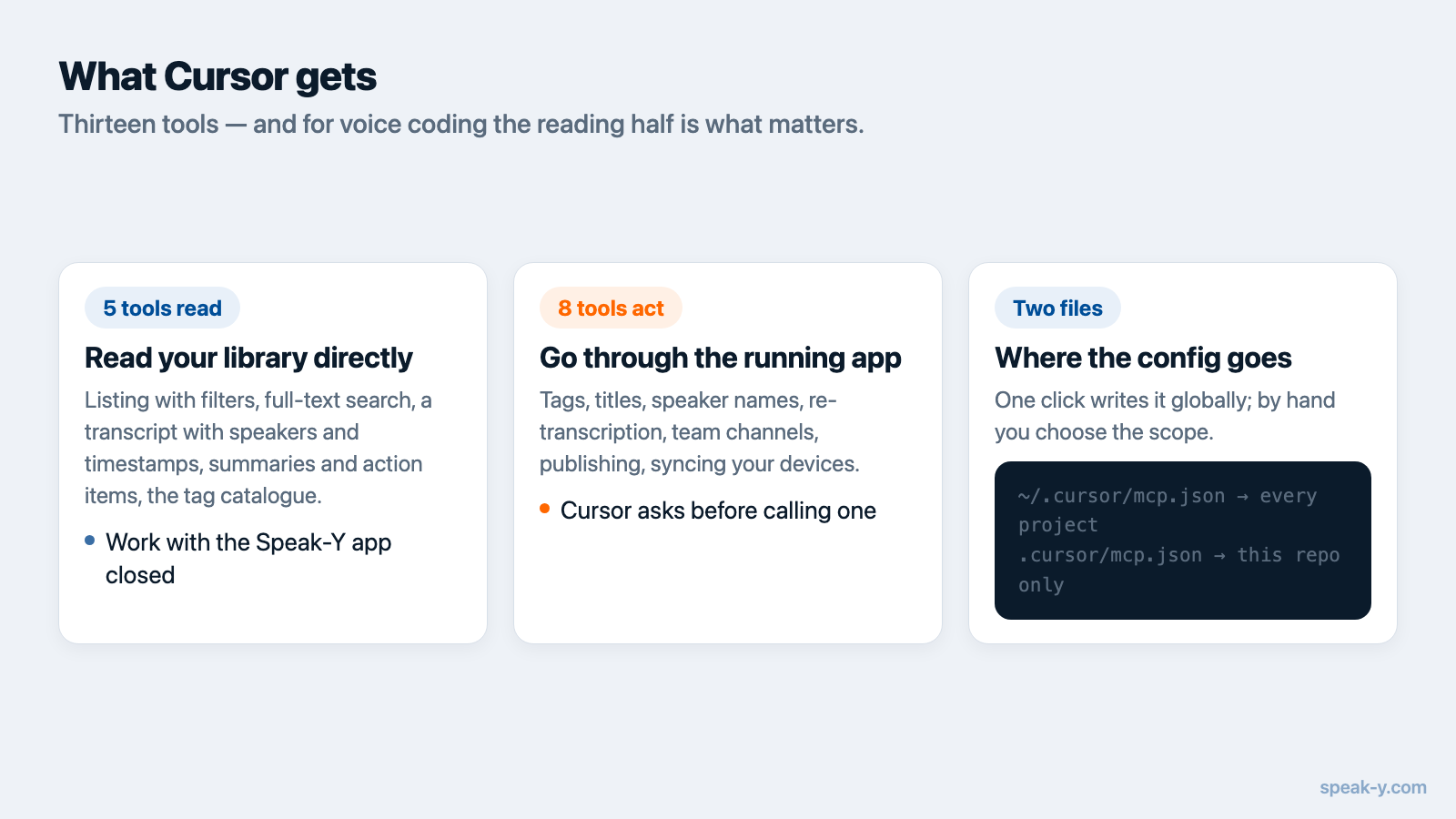
Trece herramientas, y lo que merece entenderse es el reparto entre ellas, porque decide qué tiene que estar en marcha:
Cinco leen su biblioteca directamente: listar grabaciones con filtros, búsqueda de texto completo, leer una transcripción (en bruto, por hablante o el resumen con las tareas pendientes), recuperar la grabación más reciente y listar sus etiquetas. Estas abren la base de datos local en modo solo lectura y funcionan tanto si la aplicación Speak-Y está abierta como si no.
Ocho pasan por la aplicación en marcha: etiquetas, el título de una grabación, nombres de hablantes, volver a transcribir, crear un canal de equipo, publicar en él una grabación, sincronizar desde sus otros dispositivos y listar sus canales de equipo. El trabajo lo hace la aplicación con el mismo código que hay detrás de los botones de su propia interfaz. Ciérrela y estas responden «abra Speak-Y» en lugar de fallar de forma rara. Siete de las ocho cambian algo; listar canales solo lee, pero los datos de los canales viven en la aplicación, así que también la necesita.
Para la programación por voz en concreto, lo que importa es la mitad de lectura. El resto es mantenimiento que puede hacer desde el chat en vez de cambiar de ventana.
Conectarlo
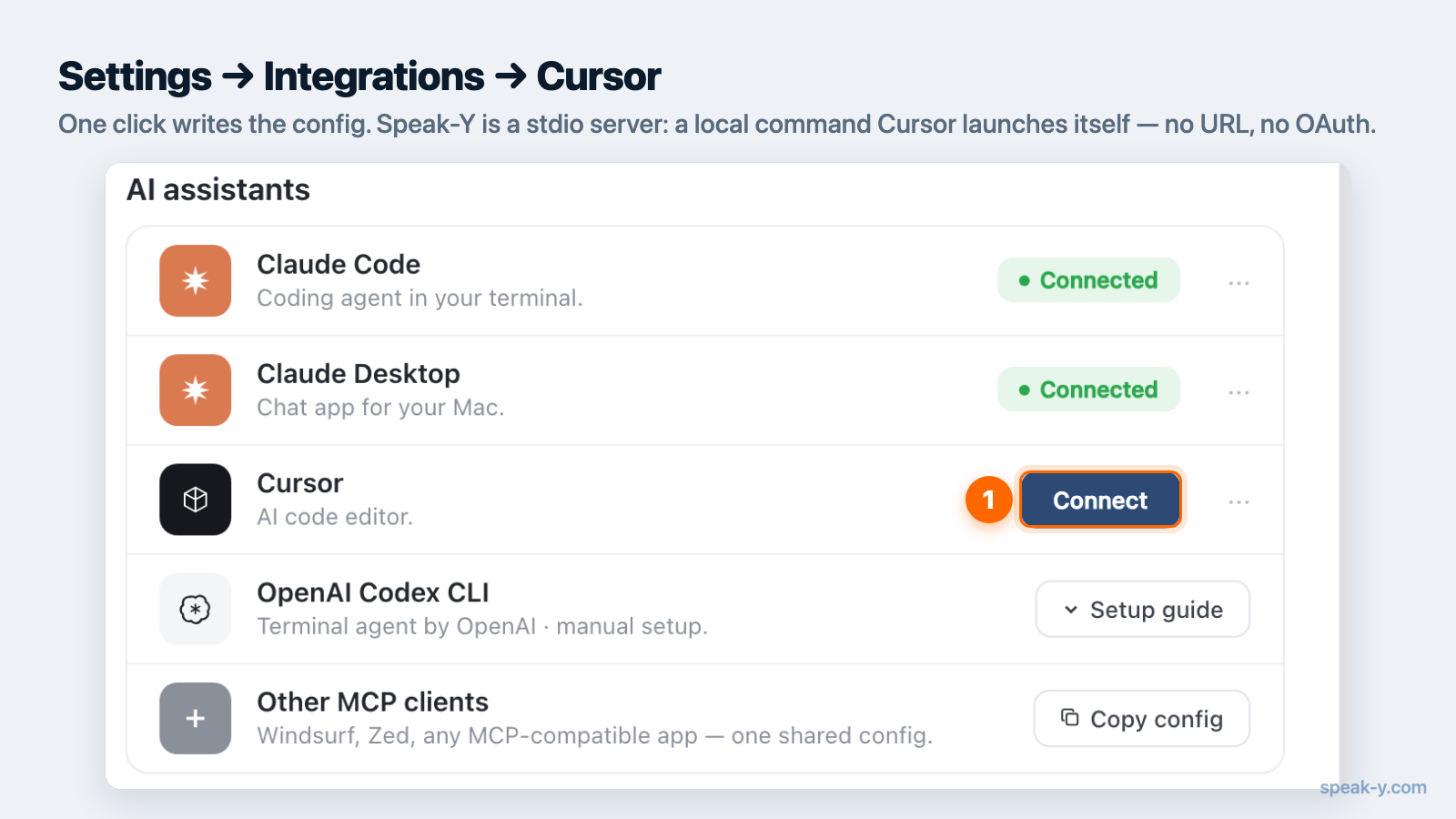
La vía de un clic. Abra Speak-Y, vaya a Configuración → Integraciones,
busque Cursor en la lista de clientes y pulse Instalar. Speak-Y escribe la
entrada en ~/.cursor/mcp.json, la configuración global de Cursor, que se
aplica a todos sus proyectos. Aquí ese es el ámbito correcto: su historial de
reuniones no depende del repositorio. Después, reinicie Cursor.
La vía manual, si prefiere ver qué se está añadiendo o quiere el servidor solo en un proyecto. Cursor lee la configuración de MCP de dos archivos:
~/.cursor/mcp.json, global, disponible en todos los proyectos..cursor/mcp.json, de proyecto y versionado, de modo que un repositorio puede llevar los mismos servidores a todo el que lo clone.
Speak-Y es un servidor stdio: un comando local que Cursor arranca por sí
mismo, sin URL ni OAuth. La pantalla Configuración → Integraciones tiene el
fragmento de configuración listo para copiar, incluida una variante que deja el
servidor limitado a leer.
Speak-Y también deja una regla de Cursor en
~/.cursor/rules/speaky-organizer.mdc. Está escrita con alwaysApply: false y
una descripción, lo que en el sistema de reglas de Cursor significa que el
agente la carga cuando la descripción encaja con lo que usted está haciendo, de
modo que no cuesta nada de contexto mientras trabaja en código que no tiene que
ver.
Comprobar la conexión
Abra Customize en la barra lateral. Los servidores MCP instalados aparecen ahí con un interruptor cada uno, y un servidor desactivado ni se carga ni sale en el chat: ese interruptor es lo primero que hay que mirar cuando faltan herramientas.
Aun así, la prueba de verdad es funcional. Pregunte algo que solo sus grabaciones puedan responder:
«Busca en mis grabaciones de Speak-Y la reunión más reciente y dime qué decidimos.»
Si vuelve con una reunión real, está conectado. Si vuelve vacío, la causa habitual es una biblioteca vacía y no un servidor roto: el agente ve exactamente lo que ve usted en la aplicación, y nada más.
Prompts que justifican la instalación
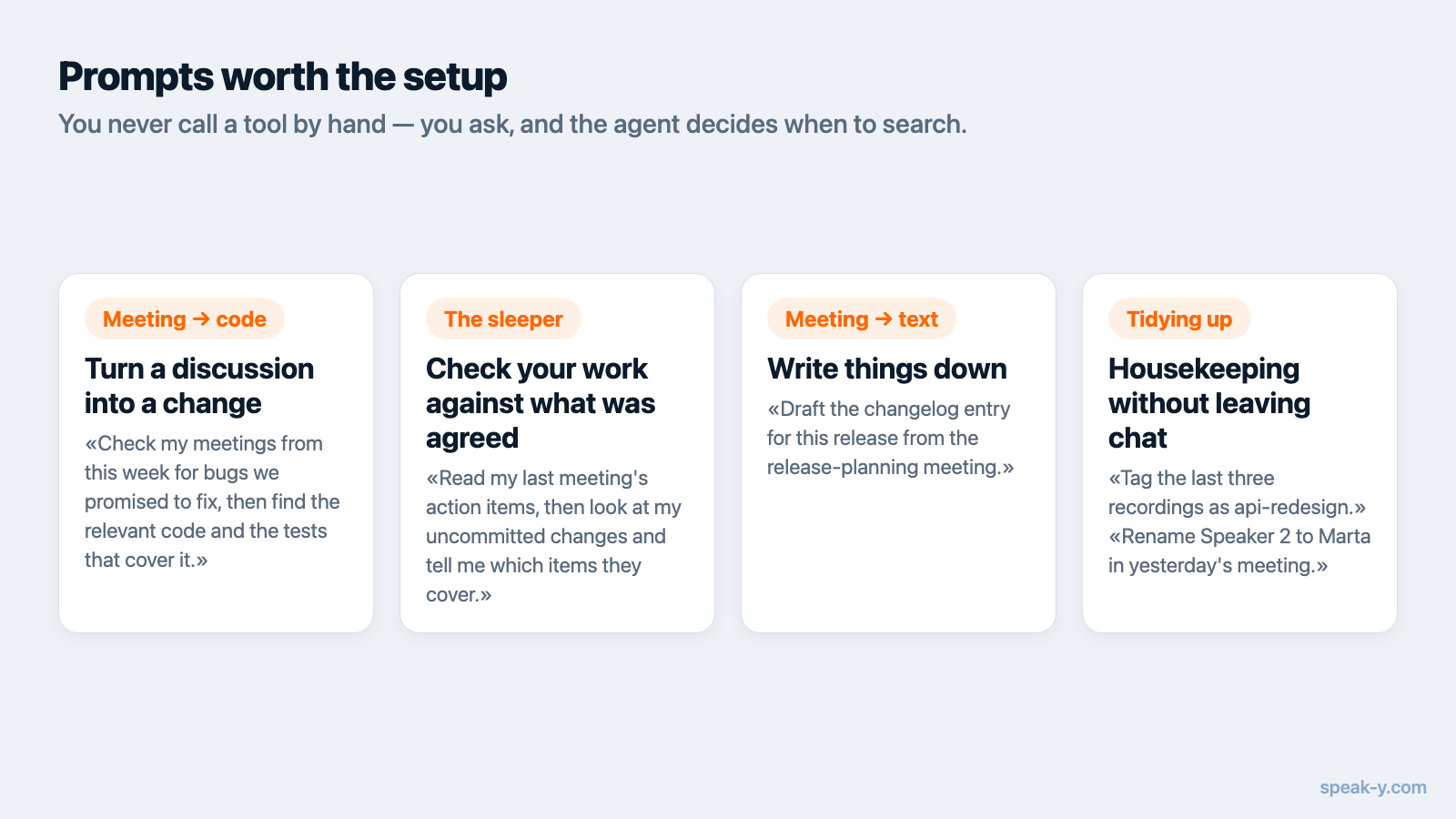
Usted no invoca herramientas a mano: pregunta, y el agente decide cuándo buscar. Estos son los patrones que se ganan el sitio precisamente en un editor de código.
Convertir una discusión en un cambio.
- «Revisa mis reuniones de esta semana en busca de errores que prometimos corregir, luego encuentra el código correspondiente y dime qué tocaría cada arreglo.»
- «El martes discutimos la estrategia de caché. Resume las objeciones, luego
lee
cache.pyy dime a cuáles responde ya el código actual.» - «Encuentra dónde hablamos de los límites de peticiones de la API y convierte la decisión en una especificación breve que pueda poner en el README.»
Contrastar su trabajo con lo que se acordó de verdad.
- «Lee las tareas pendientes de mi última reunión, luego mira mis cambios sin commitear y dime cuáles cubren y cuáles no.»
- «Antes de abrir este PR: ¿acordamos este enfoque, o es la versión que rechazamos en la llamada?»
Ese segundo es el que se subestima. La versión rechazada en una llamada es un error concreto y caro: sobrevive porque el razonamiento vivía en una conversación que nadie escribió, y una semana después el diseño rechazado vuelve a parecer perfectamente razonable.
Dejarlo por escrito.
- «Redacta la entrada de changelog de esta versión a partir de la reunión de planificación.»
- «Escribe mensajes de commit para estos cambios que expliquen por qué los hicimos, apoyándote en la reunión donde se decidió.»
Mantenimiento sin salir del chat.
- «Etiqueta las tres últimas grabaciones como
api-redesign.» - «Cambia el nombre de Speaker 2 a Marta en la reunión de ayer.»
Por qué la transcripción gana al ticket
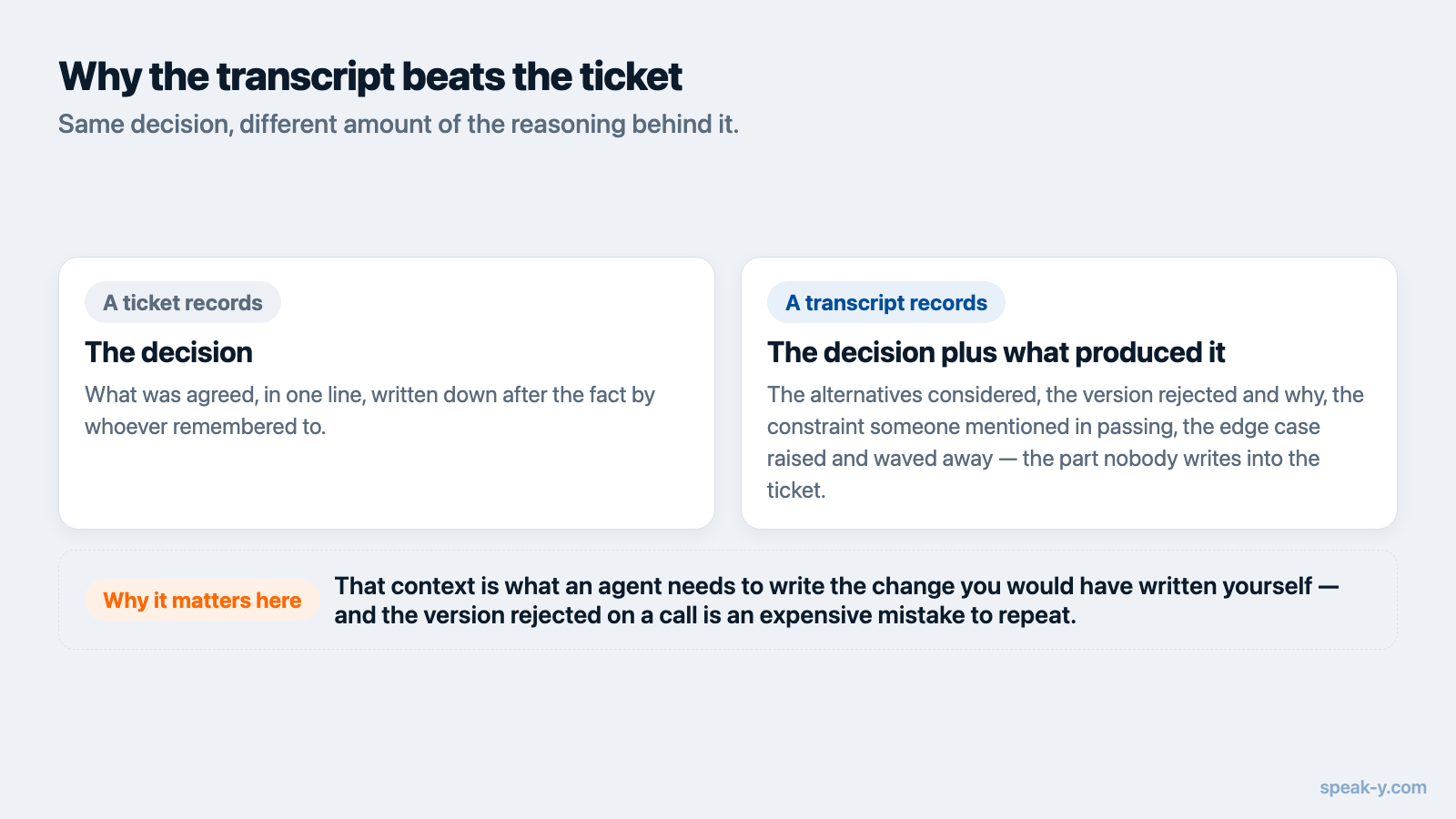
Un ticket registra la decisión. La transcripción registra la decisión más las restricciones que la produjeron: la objeción que alguien planteó y retiró, el caso límite que hacía inviable el enfoque sencillo, el «hagamos la versión fea por ahora, ya lo revisamos en el cuarto trimestre».
Ese contexto es lo que un agente necesita para escribir un cambio que usted mismo habría escrito, y es exactamente lo que se pierde cuando alguien comprime cuarenta minutos en un ticket de tres líneas. Darle la transcripción no va de ahorrarse tomar notas; va de no tirar el razonamiento antes de que se escriba el código.
La misma lógica funciona en el otro sentido, y por eso dictar los prompts suele producir mejores instrucciones que teclearlos: la gente dice las restricciones en voz alta y teclea solo la petición.
Qué no va a hacer
- No puede borrar nada. Ninguna herramienta elimina una grabación, un canal ni un espacio de trabajo.
- Los cambios preguntan antes. Cursor exige aprobación por defecto antes de ejecutar una herramienta MCP, y las herramientas de Speak-Y que modifican van declaradas como tales, así que el aviso dice con precisión qué está a punto de pasar. Publicar en un canal de equipo va además marcado como destructivo y de mundo abierto: sale de su máquina y no se puede retirar desde el chat.
- Puede dejar Cursor solo en lectura. Añada
--read-onlya los argumentos del servidor en la configuración de Cursor y las siete herramientas que modifican dejan de publicarse por completo: el agente ve las seis que no cambian nada y ninguna más. La opción vive en la configuración de ese cliente, así que «Cursor solo lee, Claude Code puede hacer más» es algo que se puede expresar de verdad. - No se sube nada para que la integración funcione, pero lo que el agente lee viaja al modelo como contexto del chat, igual que su código. Si una grabación es lo bastante sensible como para que usted no la pegaría en un chat, no pregunte por ella.
Cuándo no compensa
Si sus reuniones son rondas de estado sin contenido técnico, conectarlas a un editor de código añade ruido. Si su equipo ya escribe las decisiones en un documento de diseño según van saliendo, la transcripción es un camino más lento a la misma información. Y si trabaja solo en un proyecto que nadie comenta, aquí no hay nada que no le diera leer sus propias notas.
La instalación se paga sola en una forma concreta: varias personas, decisiones tomadas de palabra y revisitadas, y una base de código donde «por qué esto es así» es una pregunta que sale más de una vez por semana.
Hacia dónde sigue esto
Todo lo anterior usa sus propias grabaciones. El techo evidente es que el agente solo ve aquello a lo que usted asistió en persona, y la mayor parte del razonamiento detrás de una base de código ocurrió en llamadas en las que no estaba.
Las reuniones publicadas en un espacio de equipo extienden el mismo acceso a lo que sus compañeros han compartido deliberadamente, cifrado de extremo a extremo, de modo que el «¿por qué está construido así?» de una persona recién incorporada se convierte en un prompt en vez de en una interrupción. El mismo servidor, las mismas herramientas, una biblioteca más amplia: la instalación de esta guía no cambia. Si además usa Claude, la configuración cliente por cliente para Claude Desktop y Claude Code los cubre, y la documentación de MCP tiene la referencia completa para clientes sin instalador de un clic.
FAQ
¿Puede Cursor leer mis notas de reuniones?
Sí, si esas notas están expuestas a través de un servidor MCP. Speak-Y incluye uno dentro de la aplicación de escritorio: tras una instalación de un clic desde Configuración → Integraciones, el agente de Cursor puede buscar en sus grabaciones y leer transcripciones, resúmenes y tareas pendientes en la misma sesión en la que lee su repositorio.
¿Dónde guarda Cursor su configuración de MCP?
En dos sitios. Una configuración global en ~/.cursor/mcp.json vale para todos sus proyectos, y una de proyecto en .cursor/mcp.json vale solo para ese repositorio y puede versionarse para todo el equipo. La instalación de un clic de Speak-Y escribe la global, porque sus notas de reuniones no dependen del repositorio.
¿Hace falta un plan de pago de Cursor para usar servidores MCP?
La página de precios de Cursor incluye «MCPs, skills, and hooks» a partir de Pro; la lista de funciones del plan gratuito Hobby no los menciona (comprobado el 12 de agosto de 2026). Speak-Y no cobra nada por su parte en ningún caso: el servidor MCP está en todos los planes, incluido el plan Free.
¿Cursor sube mis transcripciones a algún sitio?
El servidor MCP no: se ejecuta en su Mac y lee la biblioteca local. Pero todo lo que el agente llega a leer pasa a formar parte de la conversación y viaja al modelo con el resto del chat, igual que el código abierto en su editor. Eso es distinto de tener su archivo de reuniones viviendo en la nube de un proveedor, y conviene decirlo con claridad.
¿Puede el agente cambiar o borrar mis grabaciones?
Borrar, no: ninguna herramienta elimina una grabación. Cambiar, solo si usted lo pide: etiquetas, títulos, nombres de hablantes, volver a transcribir y publicar en un canal de equipo son herramientas aparte, marcadas como modificadoras de datos, y Cursor pide aprobación antes de ejecutar una herramienta MCP por defecto. También puede arrancar el servidor con --read-only en la configuración de Cursor: entonces las herramientas que modifican ni siquiera se le ofrecen.