Notas de llamadas con donantes para ONG: canales, etiquetas e informes
Un pequeño equipo de programa de una organización sin ánimo de lucro habla con dos tipos de interlocutores externos: los financiadores, que preguntan cómo va la subvención y qué debe decir el próximo informe, y los socios, que llevan el programa con usted sobre el terreno. Ambas llamadas importan a todo el equipo, pero no cada minuto de cada una. En Speak-Y graba cada llamada en su Mac sin que se una ningún bot y marca los momentos que acabarán en un informe. Las llamadas con socios van al canal del programa que comparte el personal, las conversaciones sobre dinero van a un canal privado con las dos o tres personas que gestionan la financiación, y una etiqueta de subvención reúne todas las llamadas relevantes cuando llega el informe.
Esta guía sigue a un equipo: Rosa dirige un programa extraescolar de lectoescritura en Riverbend Reading Project, una organización sin ánimo de lucro con seis empleados que trabaja con tres escuelas. Una fundación familiar financia el programa; Rosa tiene una reunión de seguimiento trimestral con su responsable de programas y llamadas semanales con los coordinadores de las escuelas. Los detalles del producto se comprobaron en la app Speak-Y para macOS, versión 1.17.35, el 7 de noviembre de 2026.
Por qué merece la pena conservar una llamada con un donante
Muchos financiadores piden hoy menos papeleo y más conversación. El Trust-Based Philanthropy Project incluye «simplify and streamline paperwork» (simplificar y agilizar el papeleo) entre sus principios, y uno de los financiadores que ha reseñado, la General Service Foundation, sustituyó los informes escritos intermedios y finales por llamadas telefónicas con sus beneficiarios, en las que su personal toma notas de cada llamada.
Eso traslada el registro al lado del beneficiario. Cuando un responsable de programas dice «ponga primero los niveles de lectura» o «envíe una carta de renovación antes del 15 de marzo», esa frase es la instrucción para el próximo informe o la próxima subvención, y normalmente solo sobrevive en las notas de quien estuvo en la llamada. Una grabación con transcripción por hablante la convierte en algo que todo el equipo puede leer y citar.
Antes de la llamada: consentimiento, tipos de notas y una etiqueta de subvención
Pida permiso antes de grabar. Speak-Y graba en su ordenador y nunca se une a la llamada, así que nadie anuncia la grabación por usted. Dígalo en el primer minuto: la llamada se graba, el equipo del programa lee la transcripción y el audio se queda con usted. Las leyes sobre grabación varían: según el California Penal Code § 632, grabar una comunicación confidencial requiere el consentimiento de todas las partes. ¿Es legal grabar reuniones? repasa las normas por país.
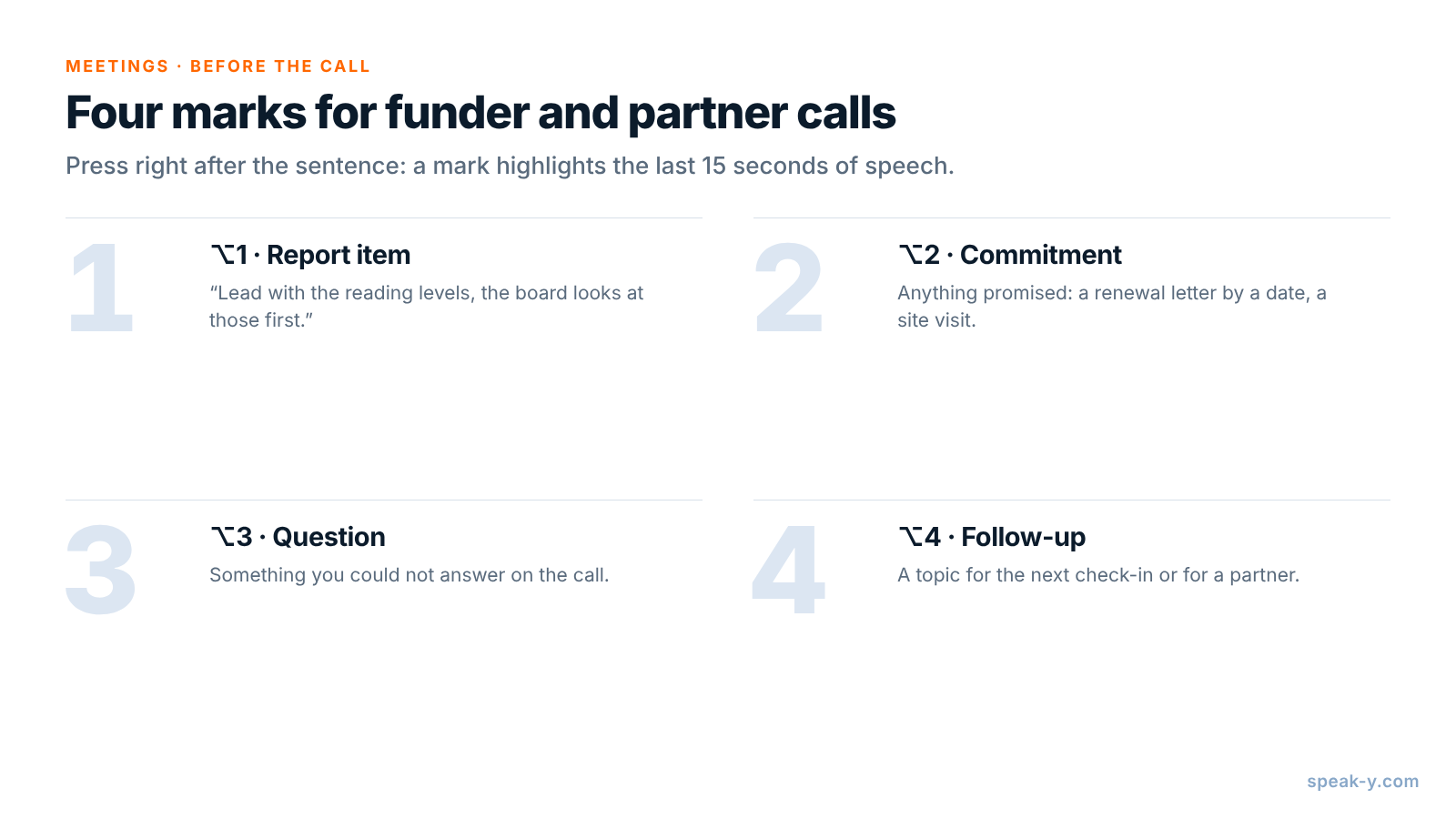
Después, ponga nombre a sus marcas. Abra Configuración → Notas. En Tipos de notas, cambie el nombre del tipo predeterminado Marcar el momento y haga clic en Añadir tipo de nota para el resto; Asignar atajo le da a cada uno su propia combinación. Cuatro tipos cubren las llamadas con financiadores y socios:
- ⌥1 Report item (punto del informe) — lo que el financiador quiere ver: «Empiecen por los niveles de lectura, el patronato los mira primero».
- ⌥2 Commitment (compromiso) — cualquier promesa, de cualquiera de las partes: una carta de renovación antes de una fecha, una visita, una presentación.
- ⌥3 Question (pregunta) — algo que no pudo responder en la llamada.
- ⌥4 Follow-up (seguimiento) — un tema para la próxima reunión de seguimiento o para un socio.
Cada pulsación fija una marca de ese tipo en la transcripción y resalta las palabras de los últimos 15 segundos, así que se pulsa justo después de la frase, no antes.
Por último, elija una etiqueta por subvención — Rosa usa hollis-2026 —
y póngala en todas las llamadas sobre esa subvención, tanto con el
financiador como con los socios.
Durante la llamada: un clic, dos teclas
Zoom, Microsoft Teams, Webex y otras apps de llamadas se reconocen en cuanto están abiertas: Speak-Y pregunta ¿Grabar como reunión? encima del botón de grabación y usted hace clic en la marca de verificación. Una llamada en el navegador, como Google Meet, se reconoce cuando su cámara está encendida. Si no aparece la pregunta, inicie una grabación con su atajo de Speak-Y en modo manos libres, pase el cursor sobre el botón de grabación y haga clic en la marca de verificación de ¿Grabar como reunión?. Para que aparezca la pregunta, Configuración → Interfaz y comportamiento → Modo reunión debe estar en Manual o Auto.
Después, hable con el financiador, no con la app. Cuando el responsable de programas diga por dónde debe empezar el informe, pulse ⌥1; cuando alguien prometa algo, ⌥2. Speak-Y graba las voces, no las diapositivas que comparte, así que lea en voz alta las cifras clave — «la asistencia se mantuvo en el 82 % en las tres escuelas» — y la cifra queda en la transcripción, junto a su marca.
Compare la duración con su plan. A 7 de noviembre de 2026, el plan Free graba reuniones de hasta 30 minutos y 2 horas al mes; Pro (10 $ al mes), de hasta 1 hora y 10 horas al mes, y Pro+ (15 $), de hasta 4 horas por reunión y 40 horas al mes. Las llamadas semanales con socios, sumadas a las de los financiadores, son las que llevan a una directora de programa a Pro+.
Después de la llamada: un nombre, la etiqueta y el canal adecuado
Abra la grabación desde Reuniones. Los hablantes se numeran en el orden en que hablaron; usted suele ser Speaker 1. Si Speak-Y ya ha puesto nombre a un interlocutor, compruebe que es correcto.
- Haga clic en el chip de cada hablante, escriba el nombre de la persona y pulse Intro. Todo lo que se construye a partir de la transcripción toma esta etiqueta: el feed del canal, las citas copiadas, lo que un asistente de IA lea más tarde.
- Haga clic en Etiquetas y añada la etiqueta de la subvención.
- Pulse Al canal bajo la transcripción y elija el canal.
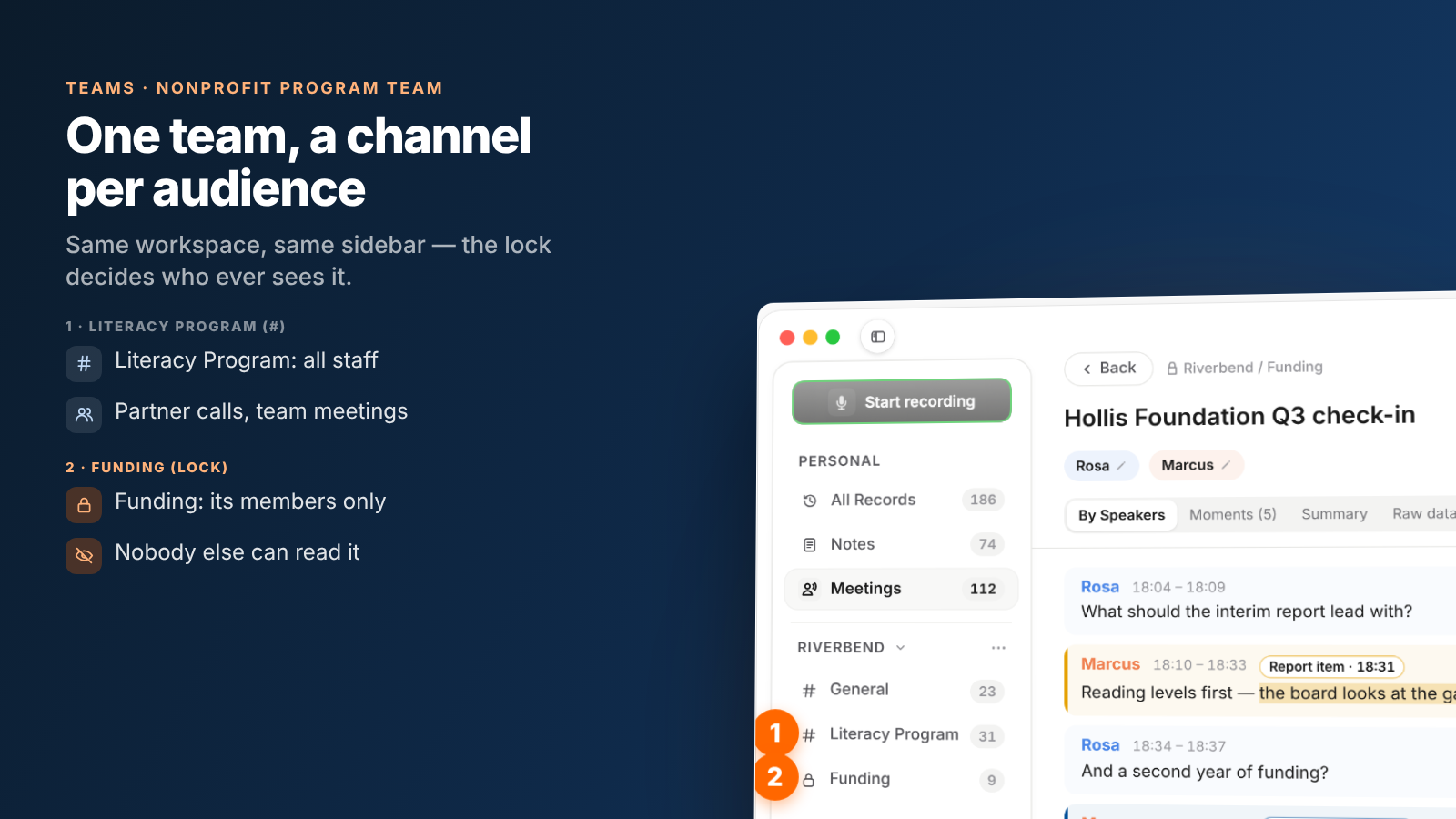
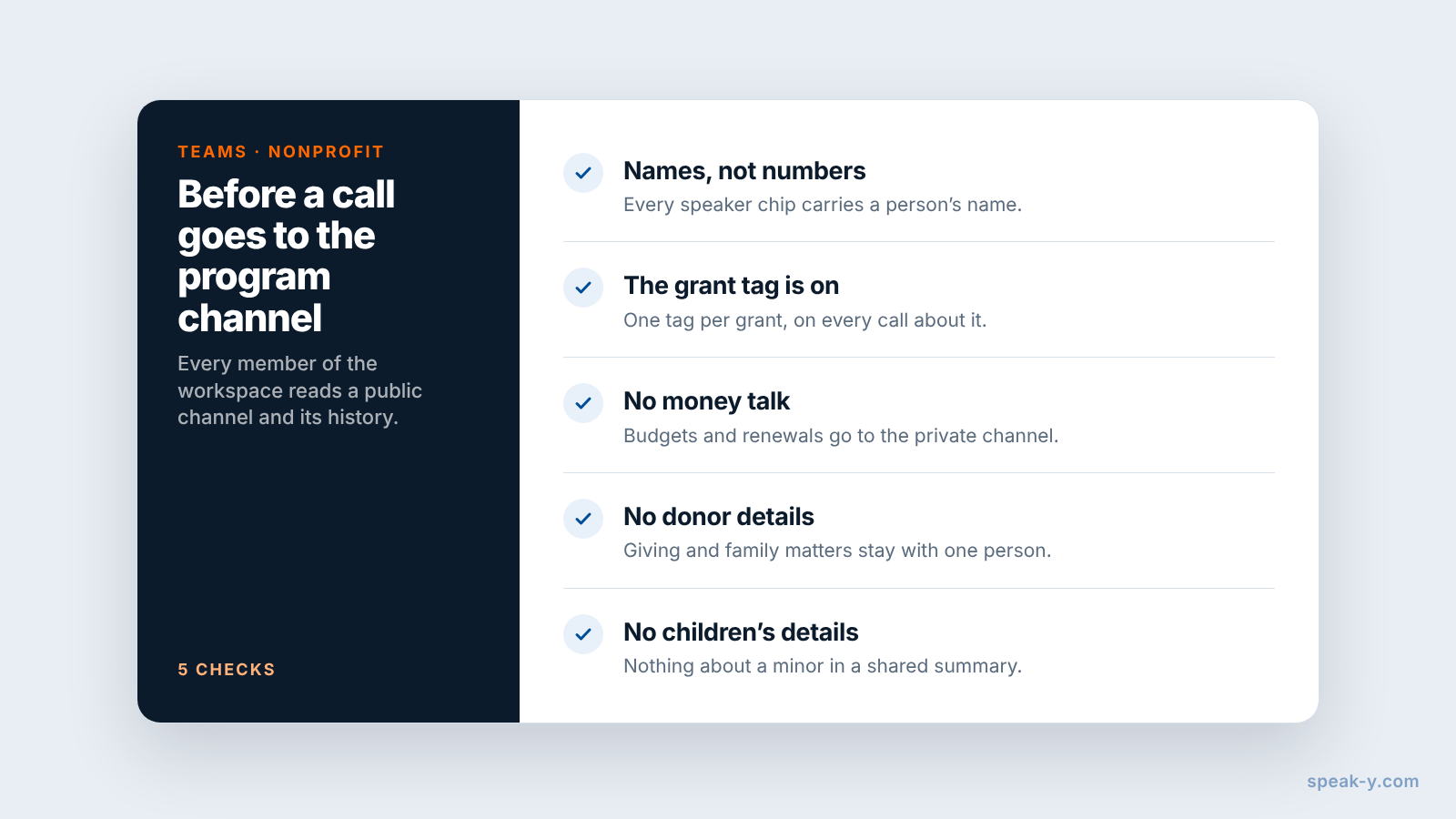
El espacio de trabajo de Riverbend tiene tres canales: General, Literacy Program para las llamadas con socios y las reuniones del programa, y un canal privado Funding con Rosa, la directora ejecutiva y la responsable de captación de fondos. Cada miembro de un espacio de trabajo ve todos los canales públicos y su historial; un canal privado solo aparece para sus miembros. Configurar un espacio de trabajo de equipo explica los primeros pasos; crear un espacio de trabajo requiere Pro o superior, y los compañeros que invite se unen con cualquier plan, incluido Free.
Los miembros del canal reciben la transcripción con los nombres de los hablantes y el resumen; el audio se queda en su Mac. Sus marcas siguen siendo privadas en una grabación compartida hasta que decida mostrarlas en ese canal.
Lo que no debe ir al canal del programa
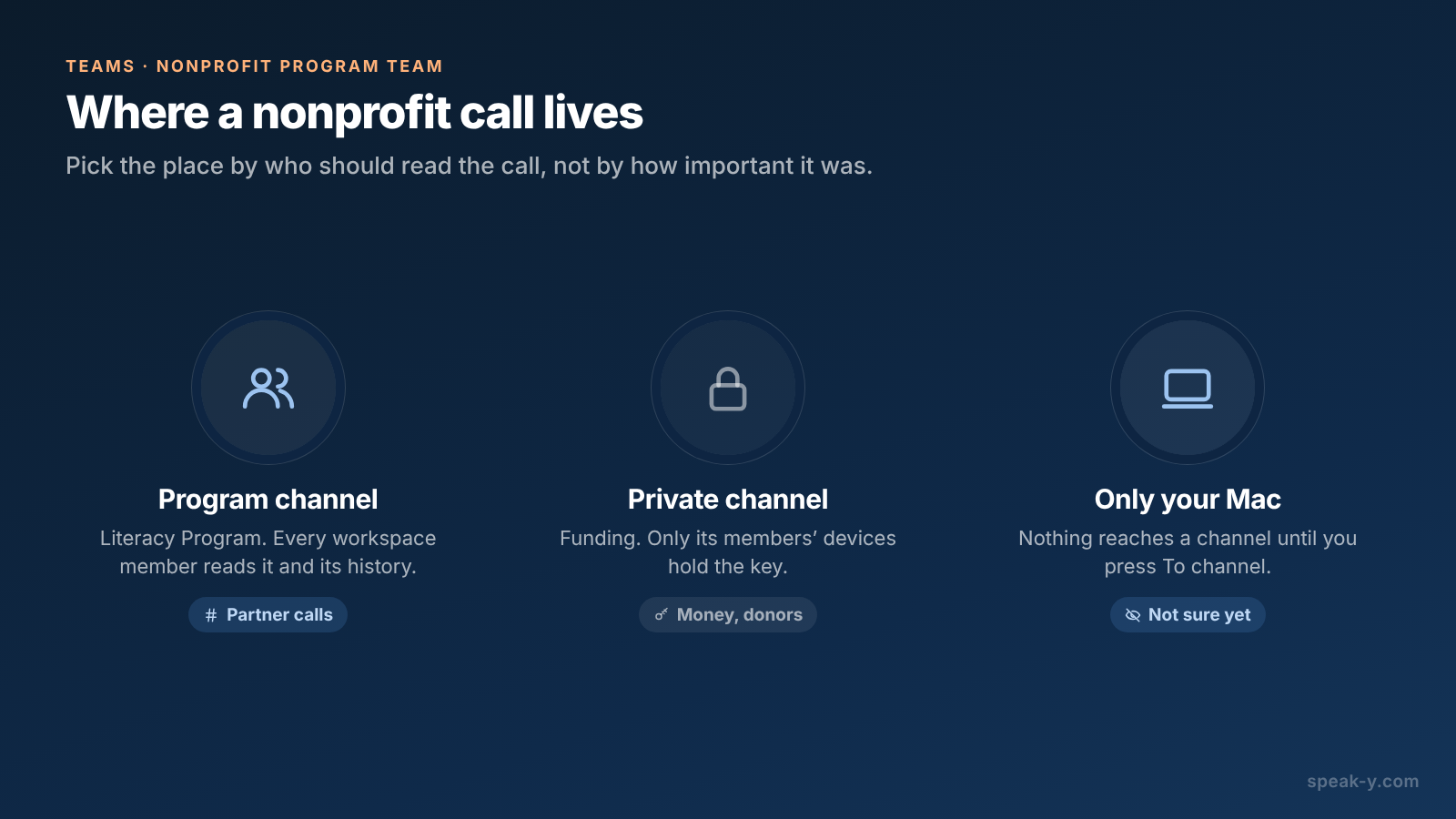
Un canal de programa funciona porque todo el equipo puede leerlo. Por eso mismo algunas llamadas tienen su sitio en otra parte:
- Dinero y negociación. Cambios de presupuesto, importes de renovación, la opinión franca de un financiador sobre su organización, salarios en una partida del presupuesto: todo eso va al canal privado Funding. Cada canal se cifra con su propia clave, que solo tienen los dispositivos de sus miembros; el servidor almacena texto cifrado.
- Donantes individuales. Una llamada con un gran donante sobre sus donaciones, su familia o sus planes de herencia son datos personales de ese donante. Guárdela en un canal privado con la persona que gestiona la relación, o en su Mac.
- Las personas a las que atiende. Las llamadas con socios derivan hacia casos concretos: un niño con dificultades, una situación familiar. Use los nombres de pila con moderación, no ponga nunca detalles sobre un menor en un resumen que lee todo el equipo, y recuerde que renombrar a un hablante no cambia lo que se dijo en voz alta.
Cree un canal privado usted mismo: en el menú ⋯ del espacio de trabajo, elija Nuevo canal, cambie el tipo a Privado, marque a las personas en Quién puede ver este canal y haga clic en Crear canal. Solo quien lo crea puede después quitar a un miembro o cambiar su tipo, y un canal público nunca puede volverse privado, porque todos tienen ya su historial. Una grabación no llega a ningún canal hasta que pulsa Al canal, así que una llamada sobre la que tenga dudas puede quedarse simplemente en su Mac.
Cuando toca el informe: todo sobre una subvención
Cuando vence el informe intermedio, la etiqueta de subvención hace la recopilación:
- La lista de grabaciones filtra por etiqueta:
hollis-2026le da todas las llamadas sobre la subvención, y la pestaña Momentos de cada una muestra solo las intervenciones marcadas, cada una con su tipo, como Report item. - Buscar todo… (⌘K) encuentra el texto de todas las grabaciones y los nombres de sus etiquetas, y muestra cada resultado con su fecha y la línea en torno a la coincidencia.
- Un asistente de IA conectado a través del servidor MCP de Speak-Y lee sus grabaciones y las compartidas en sus canales, filtradas por etiqueta y fecha. «Enumera todos los Report item y Commitment de las llamadas con la etiqueta hollis-2026 desde julio, con fechas y horas» es el esqueleto del informe y de la lista de seguimiento. Reproduzca cada momento antes de citarle al financiador sus propias palabras.
Speak-Y no sustituye a los sistemas donde la subvención vive oficialmente. La carta de concesión, el presupuesto, los plazos y los registros de donaciones siguen en sus expedientes de subvención y en su CRM de donantes. Si la subvención es federal, sus normas de conservación se aplican a esos expedientes: según el 2 CFR 200.334, los beneficiarios conservan los registros de la subvención durante tres años desde la fecha en que presentan el informe financiero final. Lo que añade Speak-Y es la conversación que hay detrás, por hablante y con horas.
Cuando alguien deja el equipo, o hay que eliminar una llamada
El personal cambia, y las organizaciones sin ánimo de lucro lo notan más que la mayoría. Cuando alguien se va, quítelo del espacio de trabajo: la app rota las claves de los canales, así que las nuevas grabaciones ya no le llegan, y las llamadas que compartió siguen en los canales para el resto del equipo. Lo que su app ya había descargado se queda en su Mac, como cualquier archivo que alguien ya ha abierto. Cuando una llamada tiene que desaparecer — un socio se lo pide, o nunca debió compartirse —, elimínela en el feed del canal, lo que la quita del canal para todos, y elimine su propia copia en Reuniones. Su copia espera 30 días en Eliminados recientemente, así que bórrela también allí.
Una llamada trimestral con el financiador, una llamada semanal con los socios y un informe dos veces al año: con una etiqueta por subvención y las conversaciones sobre dinero en su propio canal, el próximo informe parte de lo que el financiador dijo de verdad. La página de Teams explica en un solo lugar los espacios de trabajo, los canales privados y el cifrado.
FAQ
¿Puede una ONG grabar llamadas con financiadores sin que se una un bot?
Sí, en un Mac. Speak-Y graba la llamada a partir del audio de su ordenador y nunca se une a Zoom, Microsoft Teams ni Google Meet, así que el responsable de programas del financiador no ve ningún participante de más. Eso también significa que nadie anuncia la grabación por usted: pida permiso al inicio de la llamada y diga quién leerá la transcripción.
¿Cómo comparte un equipo de programa las llamadas con donantes y socios?
Cree un espacio de trabajo de Speak-Y para el personal y un canal para el programa. Abra una grabación, pulse Al canal bajo la transcripción y elija el canal. Cada miembro recibe la transcripción por hablante y el resumen, con cifrado de extremo a extremo; el audio se queda en el Mac que la grabó.
¿Dónde deben ir las conversaciones sobre financiación?
A un canal privado solo con las personas que gestionan la financiación, por ejemplo la dirección ejecutiva y la responsable de captación de fondos. Un canal privado tiene su propia clave de cifrado, que solo tienen los dispositivos de sus miembros, así que el resto del espacio de trabajo no puede leerlo, y el servidor tampoco.
¿Cómo encuentro todo lo que se dijo sobre una subvención cuando toca el informe?
Etiquete cada llamada con la subvención, por ejemplo hollis-2026, y marque con un atajo durante la llamada los momentos que irán al informe. La lista de grabaciones filtra por etiqueta, Buscar todo… (⌘K) encuentra el texto de las transcripciones y los nombres de las etiquetas, y un asistente de IA conectado a través del servidor MCP de Speak-Y puede filtrar por etiqueta y fecha.
¿Sustituye Speak-Y a un CRM de donantes o a un software de gestión de subvenciones?
No. Los registros de donaciones, los compromisos de donación, los plazos y el convenio de subvención siguen en su CRM y en sus expedientes de subvención. Speak-Y conserva lo que se dijo en las llamadas, por hablante y con horas, para que quien redacta el informe cite al financiador con exactitud y no de memoria.