Quitar a un miembro en Speak-Y: qué pierde y qué conserva
Quitar a un compañero de un espacio de trabajo de Speak-Y lleva tres clics, y su efecto lo garantizan las claves, no un ajuste. En cuanto confirma, el servidor saca a la persona del espacio de trabajo y borra sus copias de las claves de canal; después, su app emite nuevas versiones de clave que solo reciben los miembros que se quedan. A partir de ese momento, nada nuevo que comparta el equipo puede llegarle.
Lo que quitarla no puede hacer es entrar en su Mac. Las grabaciones que su app ya había descargado se quedan con ella, igual que un correo reenviado se queda en la bandeja de entrada de quien lo recibió. Esta guía recorre los pasos, separa lo que la persona pierde de inmediato de lo que conserva y termina con una breve lista de verificación para su salida. La criptografía que hay detrás se explica en cómo funciona compartir en equipo con cifrado de extremo a extremo; aquí nos centramos en lo que ve y en lo que debe hacer.
¿Cómo se quita a alguien de un espacio de trabajo?
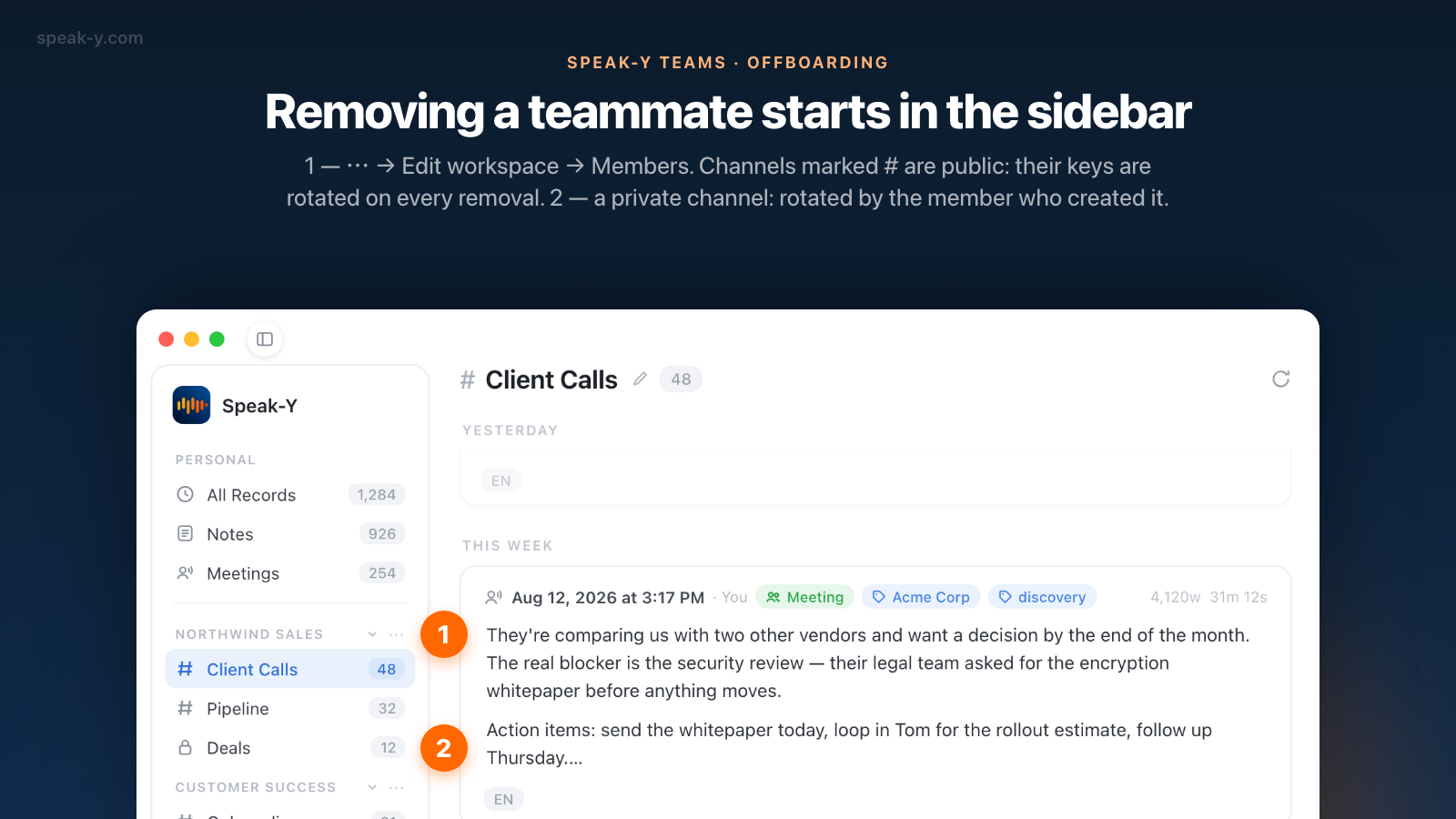
Los espacios de trabajo de equipo están en la barra lateral de la app Speak-Y para macOS, no en Configuración.
- Haga clic en ⋯ junto al nombre del espacio de trabajo en la barra lateral y elija Edit workspace.
- Abra la pestaña Members. Cada fila muestra a la persona y su rol.
- Haga clic en el icono rojo de quitar (una persona con un signo menos) al final de su fila.
- La app pregunta ¿Quitar a este miembro? y explica que el acceso se revoca de inmediato y que se rotarán las claves del espacio de trabajo, de sus canales públicos y de los canales privados en los que usted está. Haga clic en Quitar miembro.
- Espere a que aparezca la línea Miembro quitado, claves de los canales rotadas debajo de la lista de miembros.
Quién puede hacerlo: el propietario puede quitar a cualquiera menos a sí mismo, y los administradores pueden quitar a los miembros normales, pero no a otros administradores. Nadie puede quitar al propietario. La app muestra el icono de quitar en todas las filas excepto en la suya y en la del propietario; el servidor vuelve a comprobar el rol cuando hace clic, así que el icono por sí solo no concede nada.
¿Qué pierde de inmediato la persona quitada?
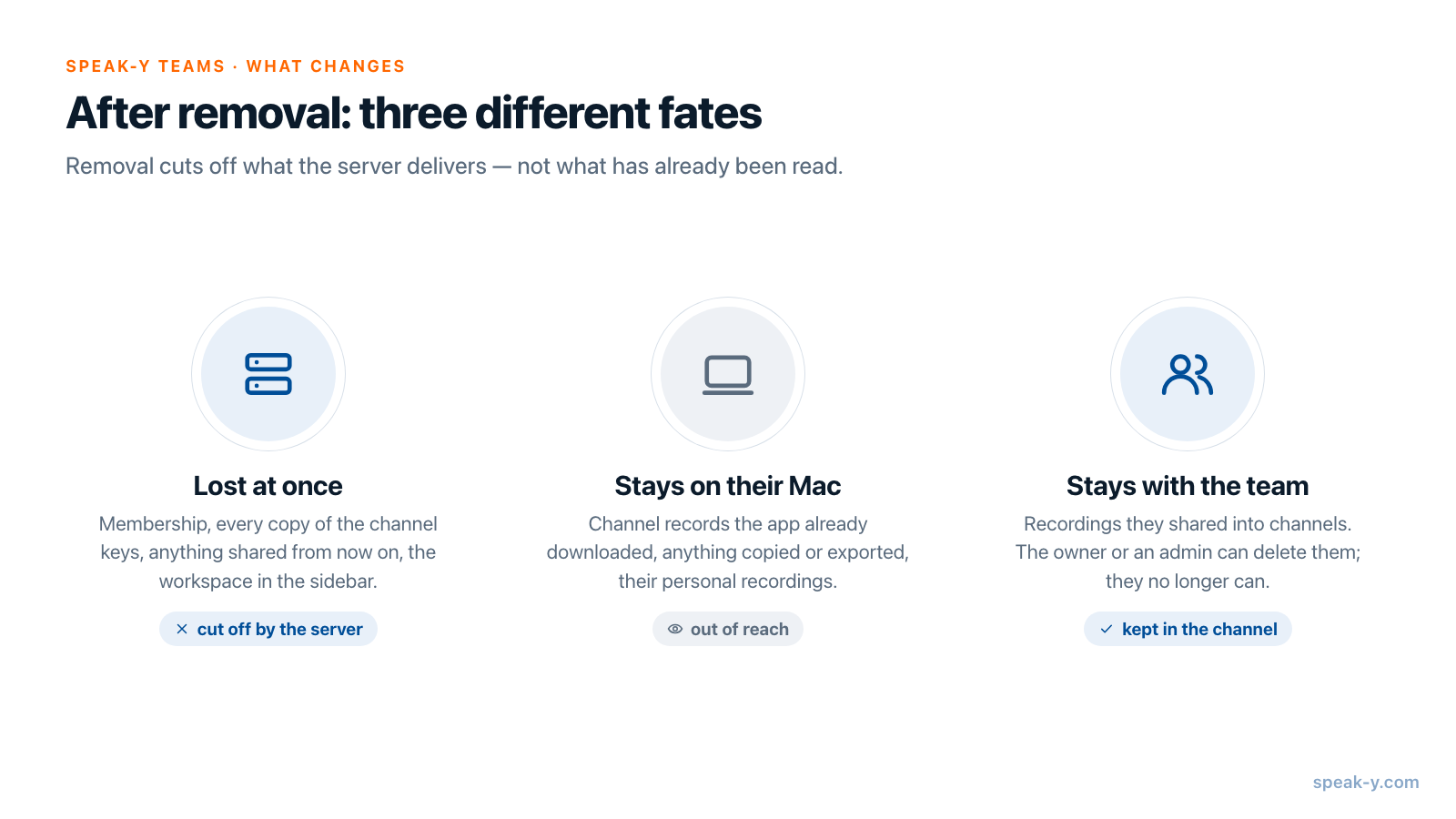
Todo lo que depende de que el servidor le entregue una clave o una grabación:
- La membresía y las claves. El servidor borra su membresía y todas las copias selladas de claves de canal que guardaba para ella. Para esa persona, el espacio de trabajo y sus canales dejan de existir: las solicitudes no devuelven nada.
- Todo lo que se comparta a partir de ahora. Las grabaciones nuevas en los canales del espacio de trabajo se cifran con versiones de clave selladas solo para quienes se quedan.
- El espacio de trabajo en su barra lateral. Desaparece la próxima vez que su app recargue la lista de espacios de trabajo, por ejemplo, al volver a abrirla.
- Su antiguo enlace de invitación. Los enlaces de invitación son de un solo uso, y el suyo se usó cuando se unió. Además, la clave del espacio de trabajo que contenía ya se ha sustituido.
- El control sobre sus propias publicaciones. Las grabaciones que compartió en los canales se quedan allí, y ya no puede borrarlas.
Si era su único espacio de trabajo y tiene el plan Free, esa parte de su barra lateral vuelve a mostrar el panel para unirse a un espacio de trabajo con un código.
¿Qué conserva?
Tres cosas, y solo una de ellas es cuestión de confianza:
- Lo que su Mac ya descargó. La app guarda una copia local, descifrada, de los feeds de canal que ha cargado, para que se abran rápido. Quitar a la persona no borra esa copia. Todo lo que podía leer antes, lo sigue pudiendo leer en ese Mac, incluso a través de un asistente de IA conectado al servidor MCP local de Speak-Y.
- Lo que copió o exportó. Texto pegado en un documento, un archivo exportado, una transcripción que acabó en su propio Google Drive: todo eso queda fuera del alcance de Speak-Y.
- Sus grabaciones personales. Una grabación compartida en un canal es una copia cifrada aparte. Su propia biblioteca, sus dictados y sus reuniones no se ven afectados en absoluto.
No es una rareza de Speak-Y. Ningún sistema con cifrado de extremo a extremo puede recuperar un texto en claro que ya estuvo en la pantalla de alguien; la rotación de claves protege el futuro, no el pasado. La conclusión práctica es sencilla: comparta en un canal solo lo que todos los miembros de ese canal pueden conservar.
¿Qué pasa con lo que compartió?
Las grabaciones que la persona compartió en los canales siguen en esos canales, así que el equipo no pierde el historial de reuniones cuando alguien se va. Su nombre ya no se muestra, porque ha desaparecido de la lista de miembros, así que las publicaciones muestran un identificador corto en su lugar.
Si alguna de esas publicaciones debe desaparecer, el propietario del espacio de trabajo o un administrador puede borrarla, siempre que tenga acceso al canal. En un canal privado, eso significa ser miembro de él: en Speak-Y, un rol por sí solo no abre un canal privado, porque el acceso depende de tener la clave del canal.
Qué claves se rotan y por qué importa
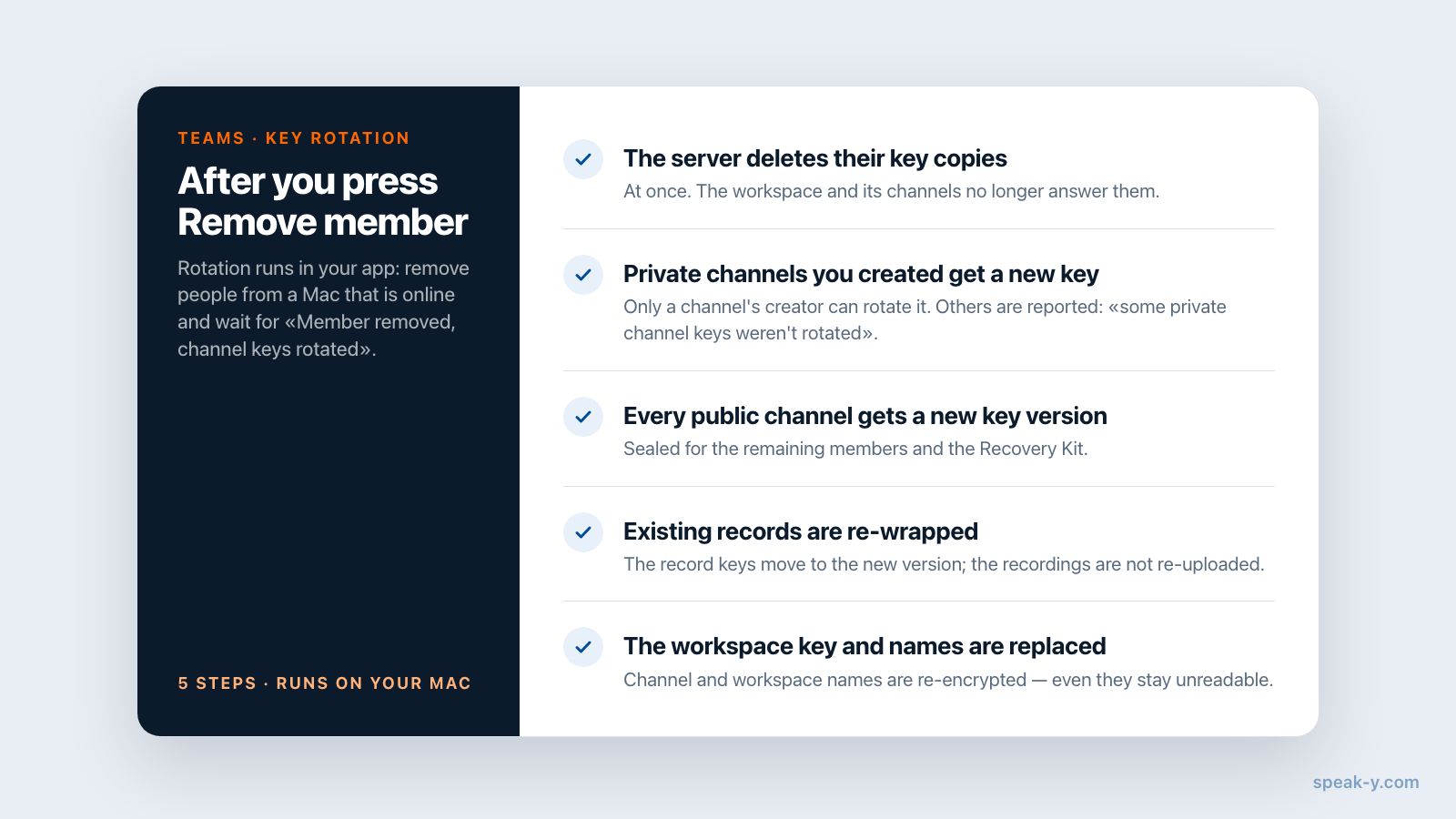
La rotación es lo que convierte «quitado de la lista» en «no puede leer nada nuevo». Su app la realiza justo después de que el servidor confirma que la persona se ha quitado:
- El servidor borra las copias selladas de las claves de la persona.
- Los canales privados en los que estaba reciben una nueva versión de clave, pero solo los que creó usted. El servidor solo permite rotar la clave de un canal a quien lo creó.
- Su app emite una nueva versión de cada clave de canal público y la sella para los miembros que se quedan y para el Recovery Kit del espacio de trabajo.
- Las grabaciones existentes se vuelven a envolver con la nueva versión de clave; las grabaciones en sí no se vuelven a subir.
- La clave del espacio de trabajo se sustituye, y los nombres de los canales y del espacio de trabajo se vuelven a cifrar, así que la persona quitada ni siquiera puede leer cómo se llaman los canales.
Dos consecuencias prácticas. Primero, la rotación se ejecuta en su app, así que quite a las personas desde un Mac con una conexión estable y espere la línea de confirmación. Segundo, si la persona estaba en un canal privado creado por otra persona, la app lo indica: Miembro quitado, pero algunas claves de canales privados no se rotaron. El servidor ya no le entrega las grabaciones de esos canales, pero conserva la clave antigua.
Para sacar a alguien de un solo canal privado sin quitarlo del espacio de trabajo, se usa la lista de miembros de ese canal. Solo quien creó el canal puede hacerlo, y la confirmación indica que se rotará la clave del canal y que la persona perderá el acceso a todas las grabaciones. Cuando un miembro sale por su cuenta de un canal privado, la clave no se rota.
Cómo gestionan esto otras herramientas
La mayoría de las herramientas de equipo tratan la salida de un miembro como un ajuste de cuenta. Comprobado el 30 de septiembre de 2026:
- Slack. Desactivar a un miembro lo saca de todos los canales y cierra su sesión en todos sus dispositivos; sus mensajes y archivos se quedan en el espacio de trabajo para el historial y la búsqueda.
- Otter.ai. Los administradores pueden desactivar a un miembro, lo que conserva sus conversaciones, o eliminarlo, lo que borra de forma permanente sus conversaciones, incluidas las compartidas en canales.
Ambas son políticas claras y documentadas que aplica el servidor. La diferencia en Speak-Y es que el servidor nunca tuvo contenido legible ni claves, así que quitar a alguien tiene que hacerse con claves: se borran las copias de la persona y se sustituyen las claves que usan todos los demás.
Lista de verificación para la salida de un compañero
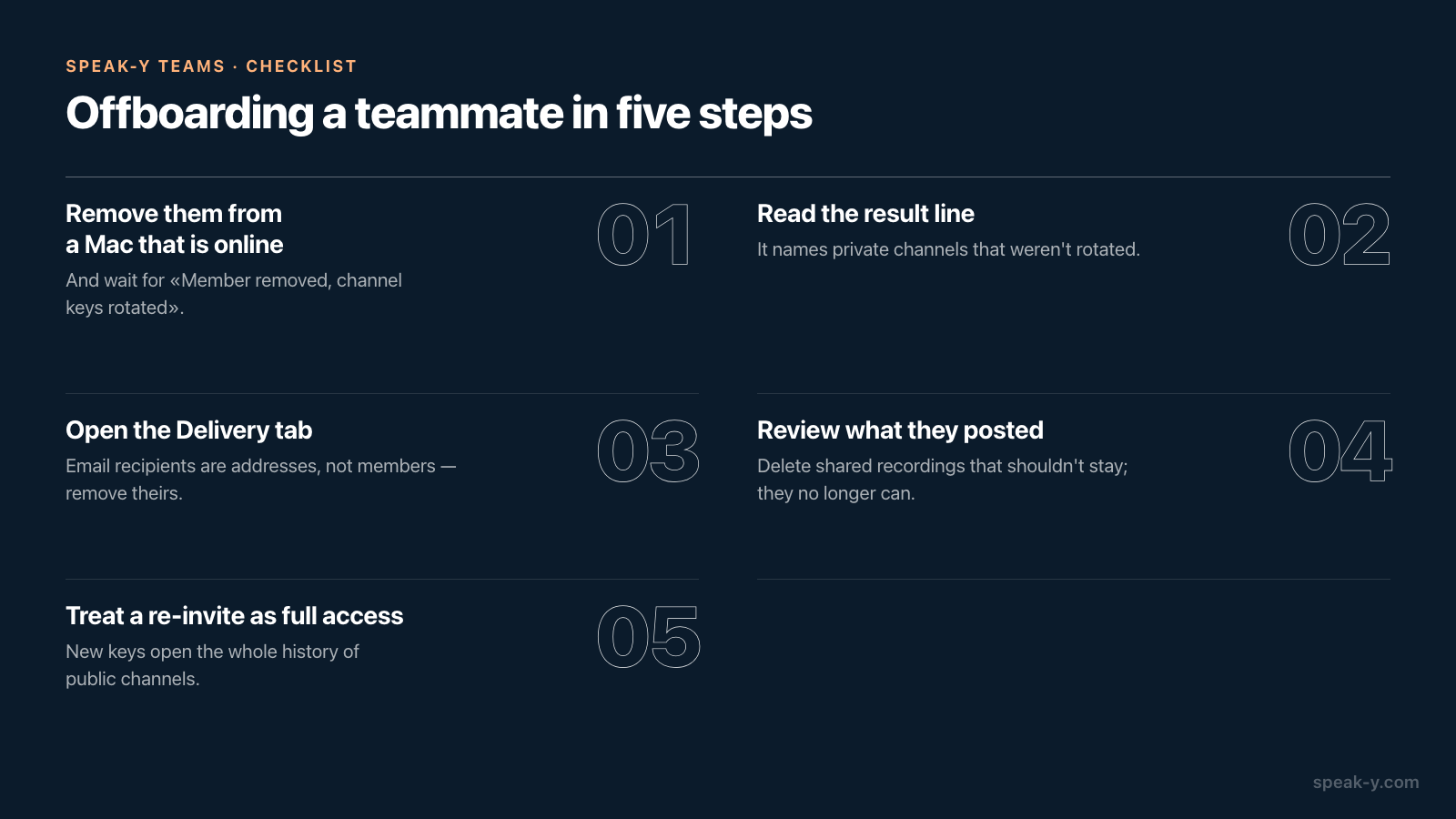
Cuando alguien deja el equipo, bastan cinco minutos:
- Quítelo desde un Mac con conexión y espere a Miembro quitado, claves de los canales rotadas.
- Lea la línea del resultado. Si menciona canales privados cuyas claves no se rotaron, sabrá qué canales dependen ya solo de que el servidor se niegue a entregar datos.
- Abra la pestaña Entrega. Los destinatarios de correo que hay allí son direcciones, no miembros: quite la suya si las notificaciones de reuniones le llegaban.
- Revise lo que publicó. Borre las grabaciones compartidas que no deban quedarse con el equipo; esa persona ya no puede hacerlo.
- Decida conscientemente si vuelve a invitarlo. Una invitación nueva le da las claves actuales y todo el historial de los canales públicos, incluido lo que se compartió mientras no estaba.
Los espacios de trabajo de equipo están disponibles en la app Speak-Y para macOS: crear uno es posible a partir del plan Pro, y los compañeros se unen gratis con cualquier plan. La página de Speak-Y Teams muestra cómo funcionan los canales compartidos en el día a día, y la guía para convertir las reuniones en una base de conocimiento del equipo explica cómo decidir desde el principio qué va en cada canal.
FAQ
¿Cómo se quita a alguien de un espacio de trabajo de equipo en Speak-Y?
En la app para macOS, abra ⋯ junto al espacio de trabajo en la barra lateral, elija Edit workspace y vaya a Members. Haga clic en el icono de quitar en la fila de la persona y confirme con Quitar miembro. Después, la app rota las claves de los canales y muestra «Miembro quitado, claves de los canales rotadas».
¿Puede un compañero quitado seguir leyendo las notas de reunión del equipo?
Las nuevas, no. El servidor borra de inmediato sus copias de las claves de canal, y las grabaciones nuevas se cifran con versiones de clave que nunca recibe. Las grabaciones que su app ya había descargado en su Mac siguen allí, como cualquier archivo que alguien ya haya abierto.
¿Qué pasa con las grabaciones que un miembro quitado compartió en un canal?
Se quedan en el canal para el resto del equipo. La persona quitada ya no puede borrarlas; el propietario del espacio de trabajo o un administrador con acceso a ese canal sí pueden.
¿Quién puede quitar miembros de un espacio de trabajo de Speak-Y?
El propietario puede quitar a cualquiera menos a sí mismo, y los administradores pueden quitar a los miembros normales. Nadie puede quitar al propietario. Un canal privado concreto es distinto: solo la persona que creó ese canal puede sacar a alguien de él.
Si vuelvo a invitar a un compañero quitado, ¿qué verá?
Una invitación nueva le da las claves actuales, así que verá todo el historial de los canales públicos del espacio de trabajo, incluido lo que se compartió mientras no estaba. Los canales privados siguen cerrados hasta que un miembro de cada canal lo añada.