ChatGPT Desktop et MCP : connecter vos données locales
L’application de bureau ChatGPT peut dialoguer avec un serveur MCP qui tourne sur votre propre machine ; ChatGPT dans le navigateur, non. Cette seule distinction décide de tout le reste de cette page, et c’est le point que la plupart des guides racontent de travers, parce qu’il a changé après la première vague de connecteurs ChatGPT.
D’après la documentation MCP d’OpenAI (vérifiée le 12 août 2026), l’application de bureau, la Codex CLI et l’extension IDE prennent toutes trois en charge deux types de serveurs : les serveurs STDIO, processus locaux démarrés par une commande, et les serveurs streamable HTTP, qui vivent à une adresse. Les trois clients partagent un seul fichier de configuration : un serveur ajouté une fois est disponible dans tous. ChatGPT sur le web, c’est une autre histoire : il peut utiliser des outils distants adossés à MCP fournis par des plugins, et une conversation web ordinaire n’a aucune route vers ce qui tourne sur votre portable.
Ce guide couvre le parcours bureau de bout en bout : où se trouve la configuration, comment ajouter un serveur local, ce que contrôlent réellement les modes d’approbation, et les limites qu’il vaut mieux connaître avant de pointer un assistant vers vos propres fichiers.
Desktop et web ne sont pas le même client
Il est utile de garder deux modèles mentaux séparés.
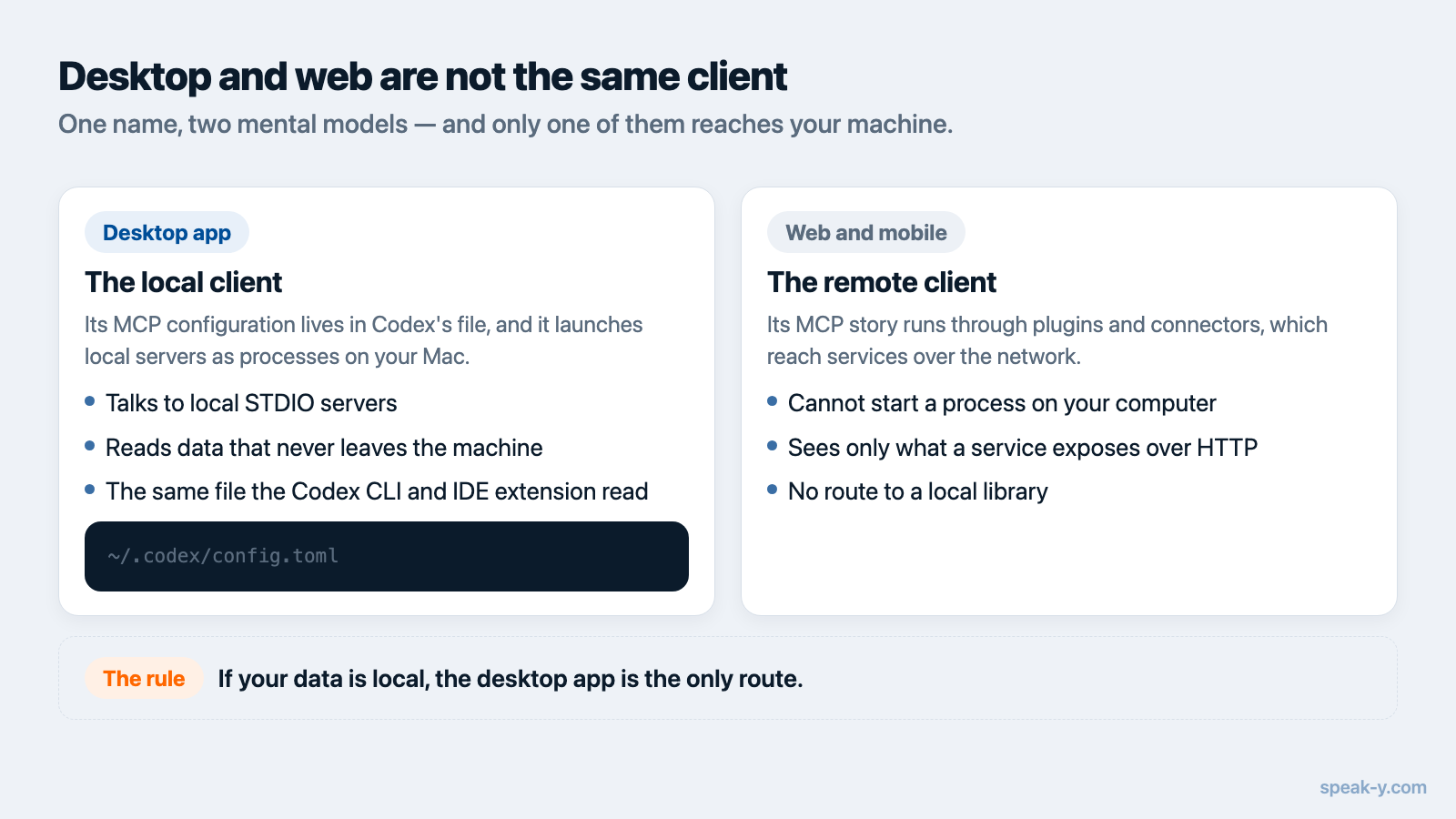
L’application de bureau est le client local. Sa configuration MCP se trouve
dans le fichier de Codex, ~/.codex/config.toml, et elle accepte des commandes
locales. C’est la voie pour tout ce qui lit des fichiers, des bases de données
ou des bibliothèques d’applications sur votre machine.
L’application web est le client distant. Son rapport à MCP passe par les plugins et, pour travailler concrètement avec vos propres serveurs, par le mode développeur — une bêta qu’OpenAI décrit comme une prise en charge complète du client MCP pour tous les outils, en lecture comme en écriture. Il est disponible sur les comptes Pro, Plus, Business, Enterprise et Education sur le web, et vous l’activez dans les réglages de ChatGPT eux-mêmes, Settings → Security and login. Le mode développeur parle SSE et streaming HTTP. Il n’a aucune notion de processus local : un serveur sur votre portable a donc besoin d’un point d’accès HTTPS public avant que l’application web puisse le voir — ce qui, pour une archive personnelle, est en général un mauvais compromis.
Si vos données sont locales, utilisez l’application de bureau. C’est ce que fait le reste de ce guide.
Ajouter un serveur MCP local à l’application de bureau ChatGPT
Trois chemins équivalents ; prenez celui qui vous semble le moins pénible.
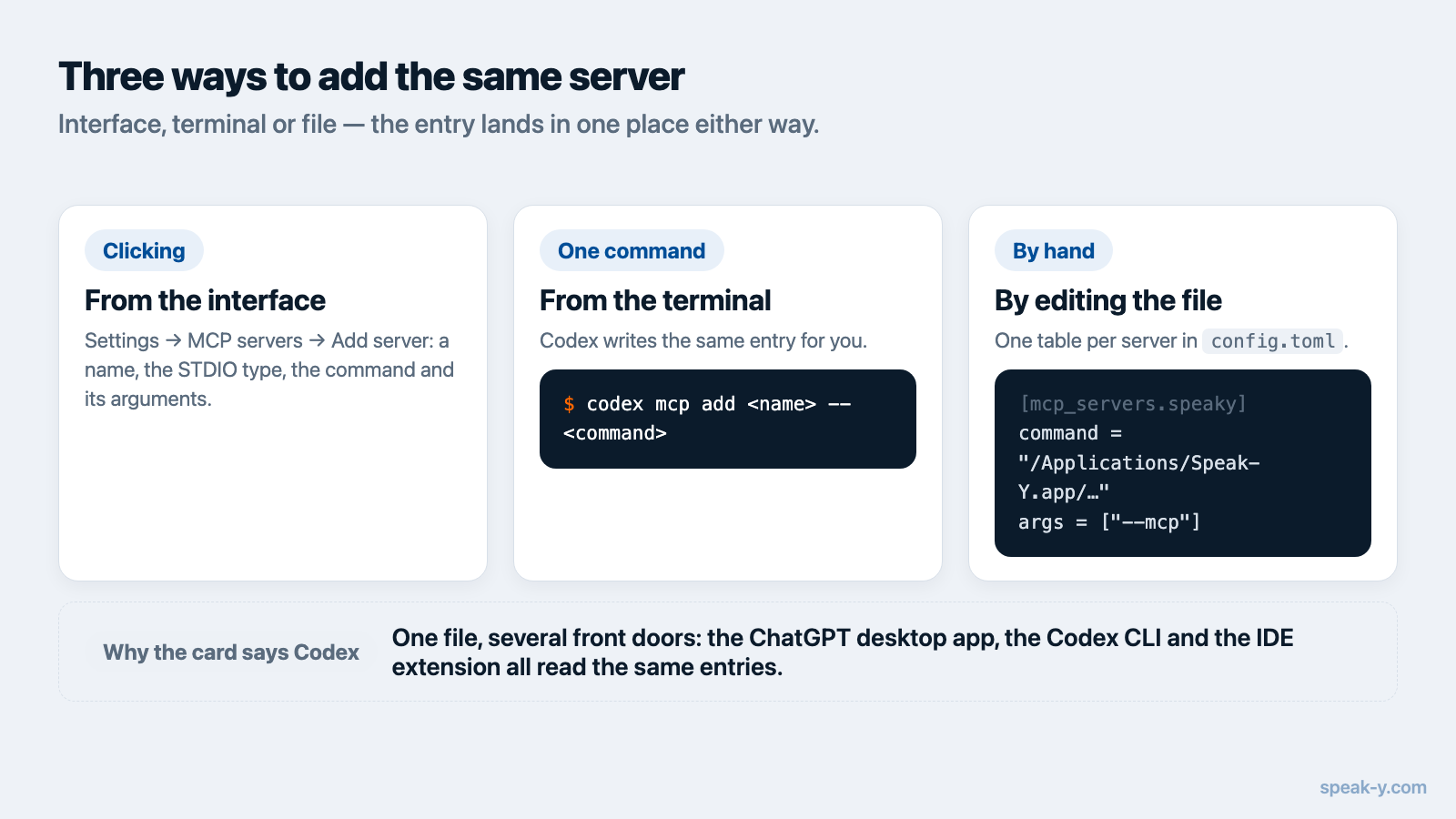
Depuis l’interface. Ouvrez Settings → MCP servers, choisissez Add server, donnez-lui un nom, sélectionnez STDIO, et saisissez la commande qui démarre le serveur. Enregistrez, puis sélectionnez Restart.
Depuis le terminal. Codex ajoute la même entrée :
codex mcp add <server-name> -- <command>
En modifiant le fichier. ~/.codex/config.toml accepte une table par
serveur :
[mcp_servers.context7]
command = "npx"
args = ["-y", "@upstash/context7-mcp"]
Quel que soit le chemin choisi, l’entrée atterrit au même endroit, et la Codex
CLI comme l’extension IDE la reprennent. Pour confirmer que le serveur est bien
monté, tapez /mcp dans la zone de saisie : les serveurs connectés y sont
listés. Comme avec
Claude Desktop et Claude Code,
le redémarrage n’est pas optionnel : le client lit sa configuration MCP au
démarrage.
Connecter vos transcriptions de réunion
Speak-Y embarque un serveur MCP dans l’application macOS, et il est gratuit sur
toutes les formules, y compris la formule Free. Côté Speak-Y, ouvrez
Paramètres → Intégrations. Claude Desktop, Claude Code et Cursor y disposent
d’un Install en un clic, parce que leur configuration est en JSON et que
l’application peut y fusionner sans risque. Celle d’OpenAI n’est pas du JSON :
l’entrée nommée OpenAI Codex CLI propose donc un Setup guide et un
bouton Copy values à la place — deux lignes à coller sous
[mcp_servers.speaky] dans ~/.codex/config.toml :
[mcp_servers.speaky]
command = "/Applications/Speak-Y.app/Contents/MacOS/Speak-Y"
args = ["--mcp"]
Si la carte indique Codex CLI plutôt que ChatGPT, c’est pour une raison qu’il vaut la peine d’intégrer : il n’y a qu’un fichier, et l’application de bureau le lit. Collez les valeurs une fois et les transcriptions sont disponibles aussi bien dans l’application de bureau ChatGPT que dans la Codex CLI et l’extension IDE.
Redémarrez ensuite ChatGPT et posez-lui une question à laquelle seuls vos enregistrements peuvent répondre — « cherche dans mes enregistrements Speak-Y la réunion de planification de la semaine dernière et liste ce que nous avons décidé » est un premier test honnête. D’autres schémas figurent dans 20 prompts pour vos notes de réunion.
Ce que ChatGPT voit réellement
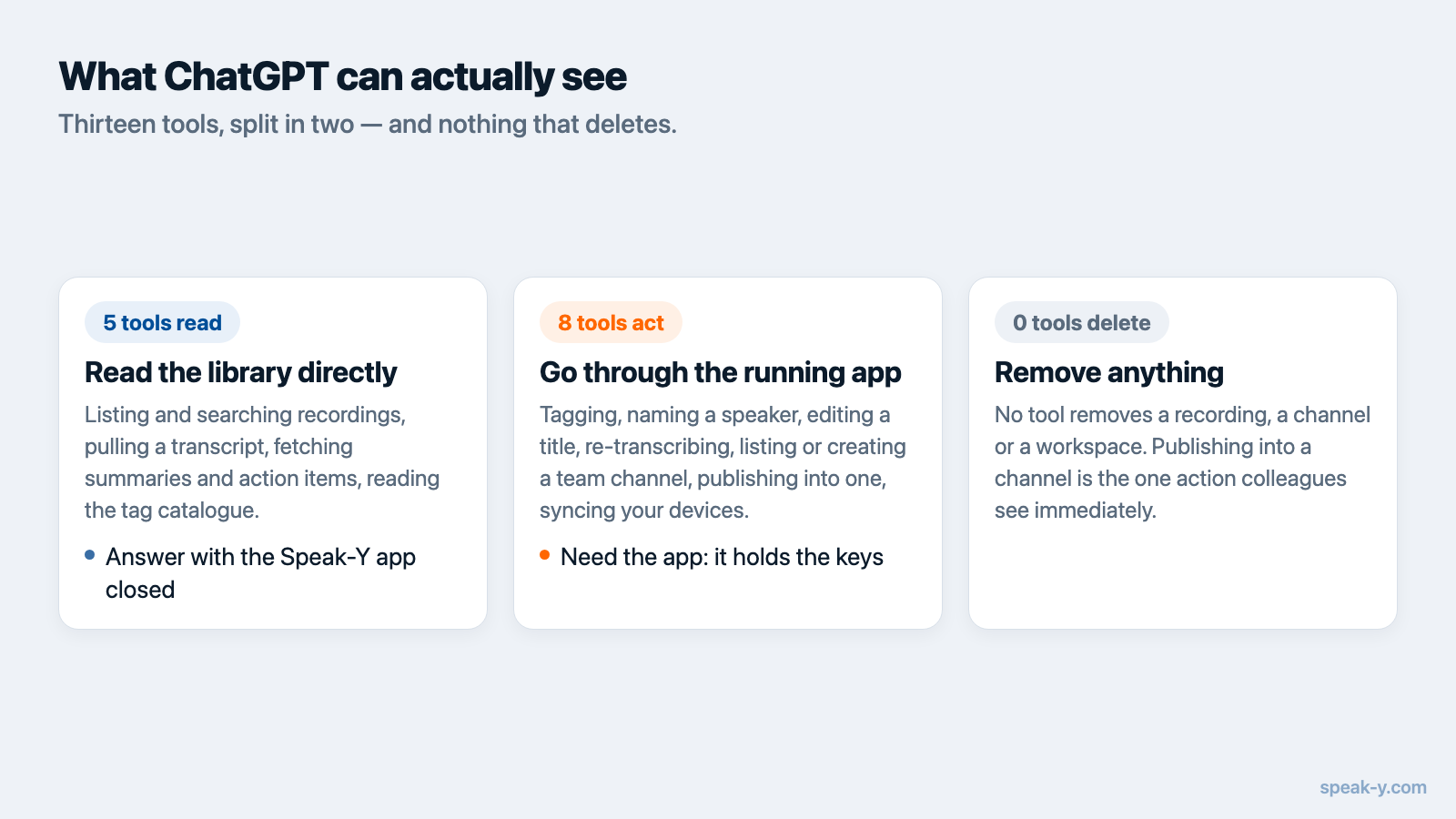
La précision compte ici davantage que le réconfort, alors : treize outils, en deux groupes.
Cinq lisent la bibliothèque directement. Lister les enregistrements, les chercher, extraire une transcription, récupérer le dernier enregistrement, lister les étiquettes. Ils travaillent sur les fichiers de votre machine et n’ont pas besoin que l’application Speak-Y soit lancée.
Huit passent par l’application en cours d’exécution — étiqueter, renommer un intervenant, modifier le titre d’un enregistrement, retranscrire une dictée, synchroniser, et lister, créer ou publier dans un canal d’équipe. L’application détient la base de données et les clés de chiffrement : rien ne change donc tant qu’elle est fermée.
Rien ne supprime. Aucun outil ne retire un enregistrement, un canal ou un espace de travail. La publication dans un canal est la seule action que vous ne pouvez pas reprendre depuis la fenêtre de conversation — cela se fait dans l’application.
Modes d’approbation, et pourquoi les annotations d’outils comptent
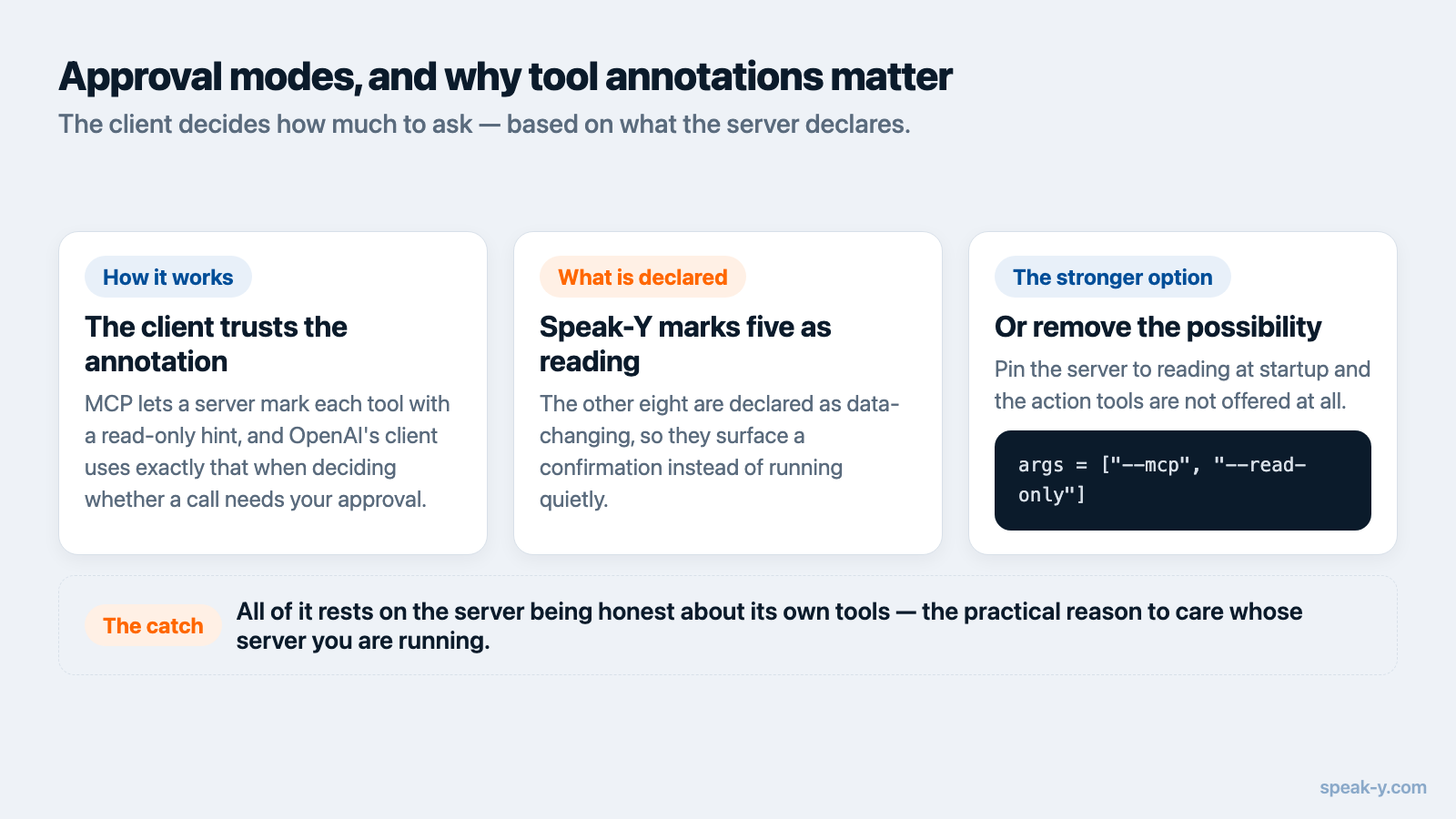
MCP permet à un serveur d’annoter chaque outil avec un readOnlyHint, et le
client d’OpenAI s’appuie exactement là-dessus. Les valeurs documentées pour
default_tools_approval_mode sont auto, prompt, writes et approve, et
writes demande confirmation pour tout outil qui n’est pas marqué en lecture
seule. Chaque outil peut être réglé individuellement.
Cela ne fonctionne que si le serveur est honnête sur ses propres outils.
Speak-Y marque ses cinq outils de lecture comme étant en lecture seule et ses
actions comme modifiant les données : writes produit donc le comportement
souhaitable — recherches et transcriptions passent sans interruption, tandis
que l’étiquetage ou le partage s’arrête et demande. Chaque action est inscrite
au journal dans Paramètres → Intégrations, où un seul interrupteur désactive
les actions et laisse la lecture fonctionner.
Si vous préférez supprimer complètement cette possibilité, démarrez le serveur
bridé en lecture : ajoutez --read-only à args, et les outils de
modification ne sont tout simplement jamais publiés vers ce client.
args = ["--mcp", "--read-only"]
Un serveur qui fait passer une écriture pour une lecture réduit tout cela à néant — c’est la raison pratique de se soucier de qui a écrit les serveurs MCP que vous installez. La documentation du mode développeur d’OpenAI signale la même classe de risques : injection de prompt, erreurs du modèle sur les actions d’écriture, et serveurs franchement malveillants.
Ce que ce montage ne peut pas faire
- Les applications web et mobiles restent dehors. Un serveur STDIO local est joignable depuis le client de bureau installé sur cette machine. Vous connecter à ChatGPT sur votre téléphone n’y change rien.
- Local veut dire une seule machine. La bibliothèque que lit l’assistant est celle de ce Mac. Les enregistrements des autres appareils arrivent par la synchronisation, pas par MCP.
- Le serveur de Speak-Y est réservé à macOS. Il est embarqué dans l’application macOS ; l’application Windows n’en expose pas.
- La lecture est locale, mais la conversation ne l’est pas. Aucun envoi n’a lieu pour que l’intégration fonctionne. Ce que ChatGPT lit, en revanche, devient contexte de conversation et part vers le modèle comme tout ce que vous tapez — autre chose que de voir toute votre archive résider dans le cloud d’un éditeur, et cela vaut la peine de séparer les deux dans votre tête. La distinction est développée dans ce qu’une IA voit selon que le MCP est local ou dans le cloud.
La suite
Une bibliothèque personnelle interrogeable dans ChatGPT résout la moitié du problème : votre propre mémoire. L’autre moitié, c’est celle des autres — les décisions prises dans des réunions où vous n’étiez pas. Les enregistrements publiés dans un espace d’équipe sont chiffrés de bout en bout et interrogeables par le même assistant, ce qui transforme le « pourquoi avons-nous décidé cela ? » d’une interruption en une question qu’il suffit de poser.
FAQ
ChatGPT peut-il se connecter à un serveur MCP qui tourne sur mon ordinateur ?
L’application de bureau, oui. La documentation MCP d’OpenAI liste les serveurs STDIO — ceux qu’une commande démarre sur votre machine — à côté des serveurs distants en streamable HTTP, pour l’application de bureau, la Codex CLI et l’extension IDE. ChatGPT sur le web, non : il n’atteint que des outils distants adossés à MCP fournis par des plugins.
Où l’application de bureau ChatGPT range-t-elle sa configuration MCP ?
Dans le fichier de configuration de Codex, ~/.codex/config.toml, sous une table [mcp_servers.<name>]. L’application de bureau, la Codex CLI et l’extension IDE partagent ce fichier unique : un serveur ajouté depuis l’un apparaît donc dans les autres.
ChatGPT demande-t-il confirmation avant qu’un outil MCP modifie quelque chose ?
Cela dépend du mode d’approbation. Les valeurs documentées pour default_tools_approval_mode sont auto, prompt, writes et approve ; writes demande confirmation pour tout outil qui n’est pas marqué en lecture seule, et chaque outil peut être réglé individuellement. Les serveurs qui annotent honnêtement leurs outils, comme le fait Speak-Y, donnent tout son sens à ce réglage.
Mes enregistrements sont-ils envoyés à OpenAI quand je connecte ChatGPT ?
Rien n’est envoyé pour la connexion elle-même : le serveur MCP de Speak-Y tourne sur votre Mac et lit la bibliothèque locale. En revanche, tout ce que ChatGPT lit réellement fait partie de la conversation et part vers le modèle avec le reste de la discussion ; les transcriptions sur lesquelles vous l’interrogez quittent donc bien la machine en tant que contexte de conversation.
Pourquoi l’écran des intégrations de Speak-Y mentionne-t-il Codex CLI plutôt que ChatGPT ?
Parce qu’il s’agit de la même configuration. Le fichier de Codex est en TOML et non en JSON : Speak-Y vous donne donc les deux valeurs à coller au lieu d’écrire le fichier à votre place — et l’application de bureau ChatGPT lit ce même fichier.