ChatGPT Desktop e MCP: collegare i propri dati locali
L'app desktop di ChatGPT può dialogare con un server MCP in esecuzione sulla propria macchina; ChatGPT nel browser no. Questa sola distinzione decide tutto il resto della pagina, ed è la parte che la maggioranza delle guide sbaglia, perché è cambiata dopo la prima ondata di connettori di ChatGPT.
Secondo la documentazione MCP di OpenAI (verificata il 12 agosto 2026), l'app desktop, Codex CLI e l'estensione per IDE supportano due tipi di server: i server STDIO, processi locali avviati da un comando, e i server streamable HTTP, che vivono a un indirizzo. I tre client condividono un unico file di configurazione, quindi un server aggiunto una volta è disponibile in tutti. ChatGPT sul web è un'altra storia: può usare strumenti remoti basati su MCP forniti dai plugin, e una normale conversazione web non ha alcuna via verso qualcosa in esecuzione sul portatile.
Questa guida copre il percorso desktop dall'inizio alla fine — dove si trova la configurazione, come aggiungere un server locale, che cosa controllano davvero le modalità di approvazione e i limiti da conoscere prima di puntare un assistente sui propri file.
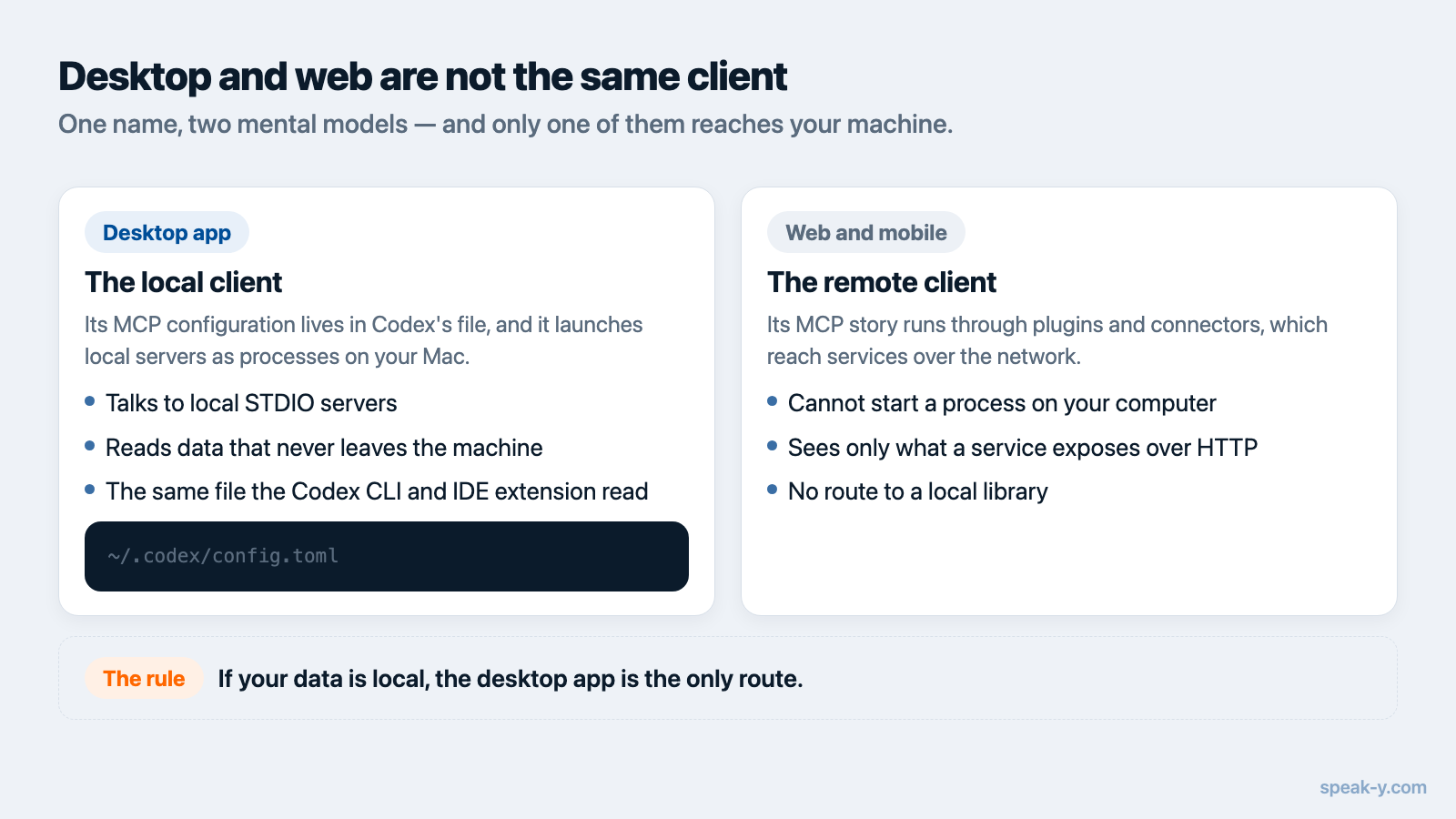
Desktop e web non sono lo stesso client
Conviene tenere a mente due modelli distinti.
L'app desktop è il client locale. La sua configurazione MCP sta nel file di
Codex, ~/.codex/config.toml, e accetta comandi locali. È la via per tutto ciò
che legge file, database o librerie di applicazioni sulla propria macchina.
L'app web è il client remoto. La sua storia MCP passa dai plugin e, per lavorare in prima persona con i propri server, dalla modalità sviluppatore — una beta che OpenAI descrive come supporto MCP completo per tutti gli strumenti, in lettura e in scrittura. È disponibile sul web per gli account Pro, Plus, Business, Enterprise ed Education, e si attiva in Settings → Security and login di ChatGPT. La modalità sviluppatore parla SSE e streaming HTTP. Non ha alcuna nozione di processo locale, quindi un server sul proprio portatile ha bisogno di un endpoint HTTPS pubblico prima che l'app web possa vederlo — per un archivio personale, di solito un cattivo compromesso.
Se i dati sono locali, si usa l'app desktop. È quello che fa il resto di questa guida.
Aggiungere un server MCP locale all'app desktop di ChatGPT
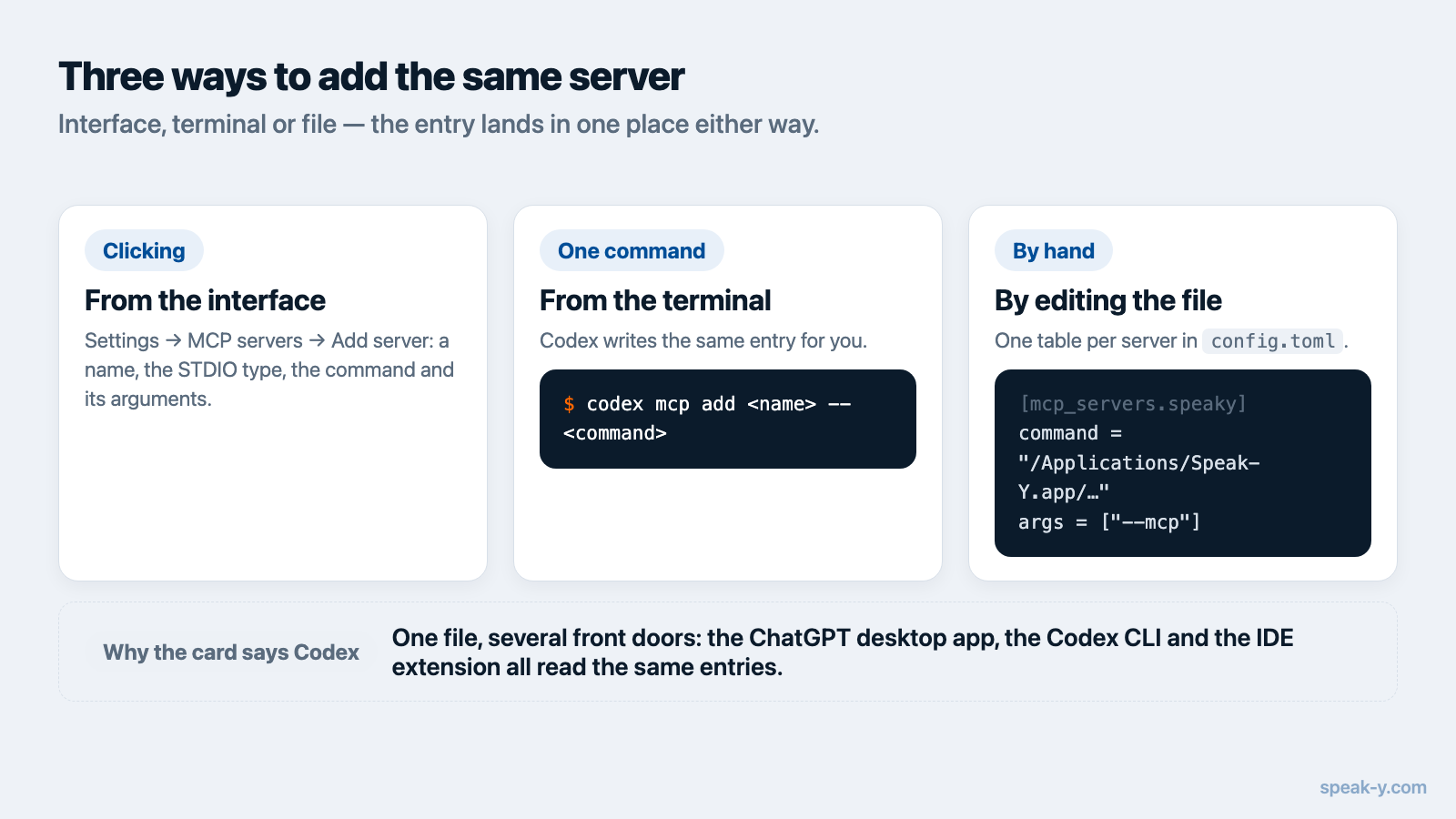
Tre percorsi equivalenti; si scelga quello che risulta meno macchinoso.
Dall'interfaccia. Si apre Settings → MCP servers, si sceglie Add server, si assegna un nome, si seleziona STDIO e si inserisce il comando che avvia il server. Si salva, poi si seleziona Restart.
Dal terminale. Codex aggiunge la stessa voce:
codex mcp add <server-name> -- <command>
Modificando il file. ~/.codex/config.toml accetta una tabella per server:
[mcp_servers.context7]
command = "npx"
args = ["-y", "@upstash/context7-mcp"]
Qualunque percorso si scelga, la voce finisce nello stesso posto, e la
raccolgono anche Codex CLI e l'estensione per IDE. Per confermare che il server
sia davvero partito, si digita /mcp nel campo di composizione: i server
collegati sono elencati lì. Come per
Claude Desktop e Claude Code,
il riavvio non è facoltativo: il client legge la propria configurazione MCP
all'avvio.
Collegare le trascrizioni delle riunioni
Speak-Y include un server MCP dentro l'app macOS, ed è gratuito in ogni piano,
incluso il piano Free. Dal lato Speak-Y si apre Impostazioni → Integrazioni.
Claude Desktop, Claude Code e Cursor hanno lì un Install in un clic, perché
la loro configurazione è JSON e l'app può fondersi con essa in sicurezza.
Quella di OpenAI non è JSON, quindi la voce OpenAI Codex CLI offre invece
una Setup guide e un pulsante Copy values — due righe da incollare
sotto [mcp_servers.speaky] in ~/.codex/config.toml:
[mcp_servers.speaky]
command = "/Applications/Speak-Y.app/Contents/MacOS/Speak-Y"
args = ["--mcp"]
La scheda dice Codex CLI e non ChatGPT per un motivo che vale la pena interiorizzare: il file è uno solo, e l'app desktop lo legge. Si incollano i valori una volta e le trascrizioni sono disponibili allo stesso modo nell'app desktop di ChatGPT, in Codex CLI e nell'estensione per IDE.
Poi si riavvia ChatGPT e gli si chiede qualcosa a cui solo le proprie registrazioni possono rispondere — «cerca nelle mie registrazioni Speak-Y la riunione di pianificazione della settimana scorsa ed elenca che cosa abbiamo deciso» è un primo test onesto. Altri schemi si trovano in 20 prompt per le note delle riunioni.
Che cosa ChatGPT vede davvero
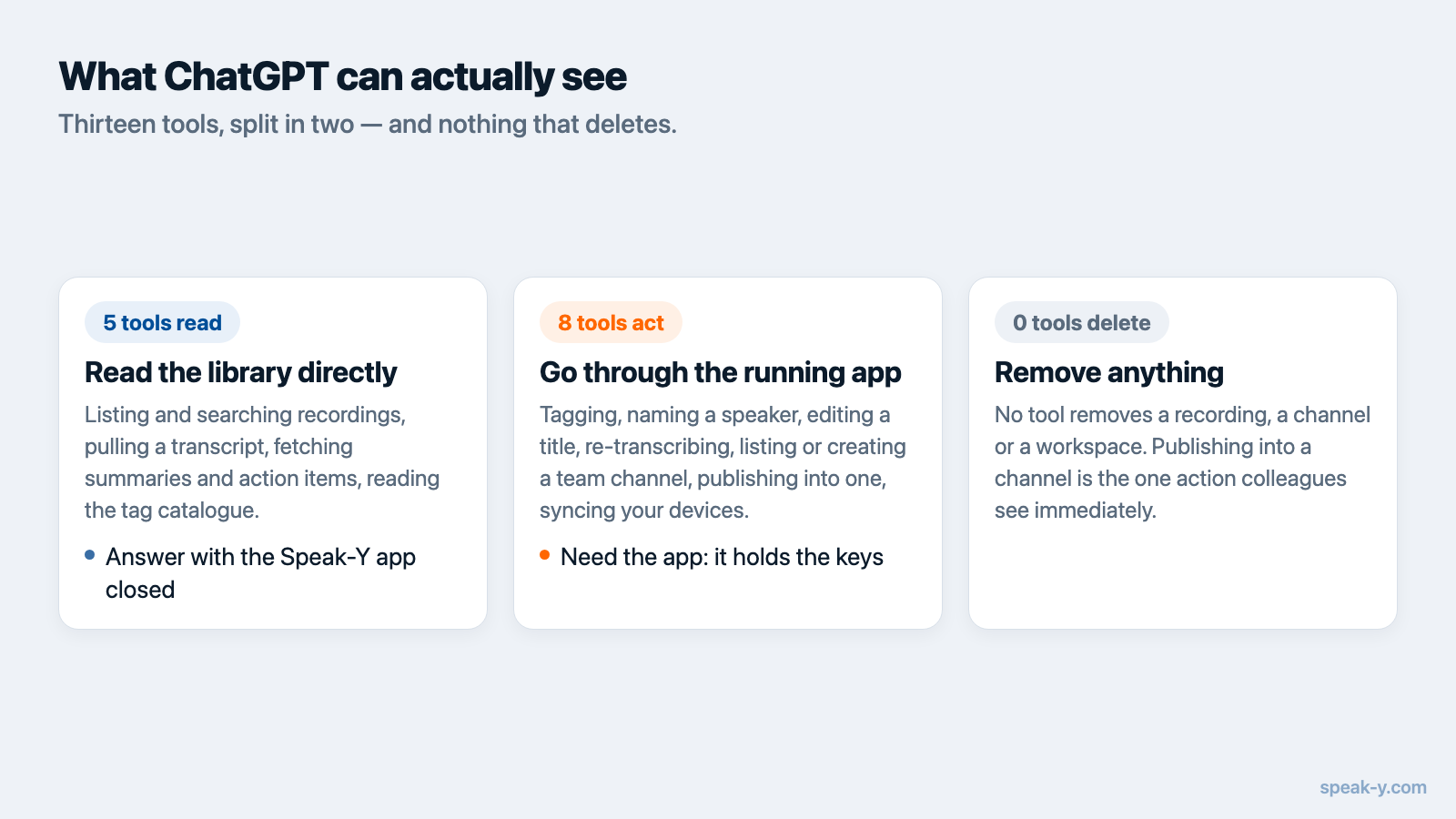
Qui la precisione conta più della rassicurazione, quindi: tredici strumenti, divisi in due.
Cinque leggono la libreria direttamente. Elencare le registrazioni, cercarle, recuperare una trascrizione, prendere la registrazione più recente, elencare i tag. Lavorano sui file della propria macchina e non richiedono che l'app Speak-Y sia in esecuzione.
Otto passano dall'app in esecuzione — assegnare tag, rinominare chi parla, modificare il titolo di una registrazione, ritrascrivere una dettatura, sincronizzare, ed elencare, creare o pubblicare in un canale del team. L'app custodisce il database e le chiavi di cifratura, quindi ad app chiusa non cambia nulla.
Nulla cancella. Non esiste uno strumento che rimuova una registrazione, un canale o uno spazio di lavoro. La pubblicazione in un canale è l'unica azione che non si può annullare dalla finestra di chat: si fa nell'app.
Modalità di approvazione, e perché contano le annotazioni degli strumenti
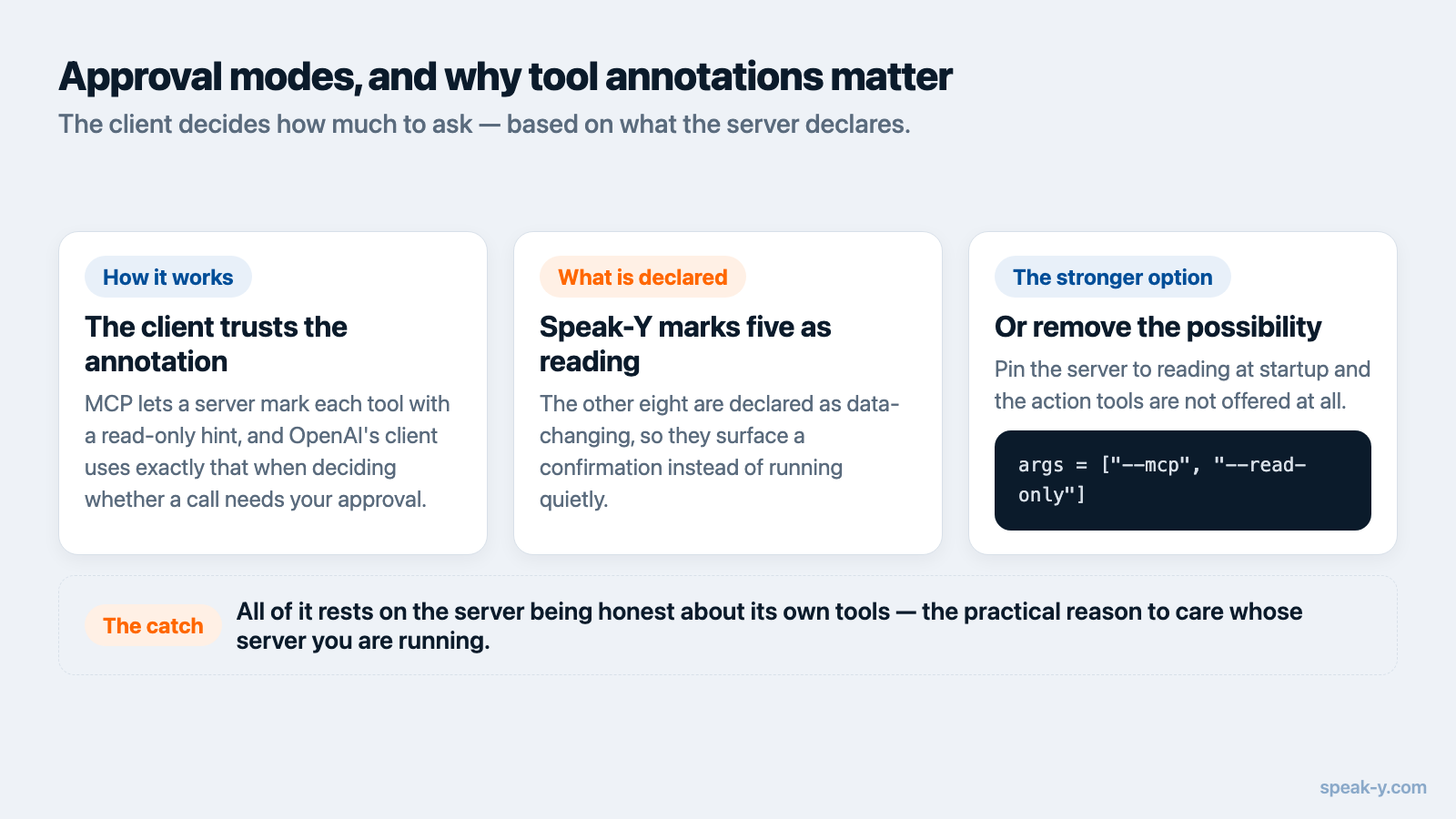
MCP permette a un server di annotare ogni strumento con un readOnlyHint, e il
client di OpenAI usa esattamente quello. I valori documentati per
default_tools_approval_mode sono auto, prompt, writes e approve, e
writes chiede conferma per ogni strumento non marcato come di sola lettura. I
singoli strumenti si possono sovrascrivere.
Tutto questo funziona solo se il server è onesto sui propri strumenti. Speak-Y
marca i suoi cinque strumenti di lettura come di sola lettura e le sue azioni
come modificanti i dati, quindi writes produce il comportamento desiderato:
ricerche e trascrizioni scorrono senza interruzioni, mentre l'assegnazione di
tag o la condivisione si fermano e chiedono. Ogni azione è registrata nel log
in Impostazioni → Integrazioni, dove un solo interruttore disattiva le azioni e
lascia funzionante la lettura.
Se si preferisce eliminare del tutto la possibilità, si avvia il server
vincolato alla lettura: si aggiunge --read-only ad args, e gli strumenti
che modificano non vengono mai pubblicati a quel client.
args = ["--mcp", "--read-only"]
Un server che etichetta una scrittura come lettura vanifica tutto questo — ed è la ragione pratica per cui conta chi ha scritto i server MCP che si installano. La documentazione della modalità sviluppatore di OpenAI segnala la stessa classe di rischi: prompt injection, errori del modello sulle azioni di scrittura e server apertamente malevoli.
Che cosa questa configurazione non può fare
- L'app web e quella mobile restano fuori. Un server STDIO locale è raggiungibile dal client desktop su quella macchina. Accedere a ChatGPT dal telefono non estende la cosa.
- Locale significa una macchina sola. La libreria che l'assistente legge è quella su quel Mac. Le registrazioni degli altri dispositivi arrivano tramite sincronizzazione, non tramite MCP.
- Il server di Speak-Y è solo per macOS. È incluso nell'app macOS; l'app Windows non ne espone uno.
- La lettura è locale, la conversazione no. Perché l'integrazione funzioni non viene caricato nulla. Ciò che ChatGPT legge, però, diventa contesto della chat e viene inviato al modello come qualunque altra cosa si scriva — è una proposta diversa dall'avere il proprio archivio nel cloud di un fornitore, e vale la pena tenere le due cose distinte. La differenza è approfondita in che cosa vede un'IA con MCP locale o cloud.
Il passo successivo
Una libreria personale interrogabile in ChatGPT risolve metà del problema: il proprio ricordo. L'altra metà è quello di tutti gli altri — decisioni prese in riunioni a cui non si era presenti. Le registrazioni pubblicate in uno spazio di lavoro del team sono cifrate end-to-end e ricercabili dallo stesso assistente, il che trasforma il «perché abbiamo deciso così?» da interruzione a domanda che si può semplicemente porre.
FAQ
ChatGPT può collegarsi a un server MCP in esecuzione sul mio computer?
L'app desktop sì. La documentazione MCP di OpenAI elenca i server STDIO — quelli avviati da un comando sulla propria macchina — accanto ai server remoti streamable HTTP per l'app desktop, Codex CLI e l'estensione per IDE. ChatGPT sul web no: raggiunge soltanto gli strumenti remoti basati su MCP forniti dai plugin.
Dove l'app desktop di ChatGPT conserva la configurazione MCP?
Nel file di configurazione di Codex, ~/.codex/config.toml, sotto una tabella [mcp_servers.<name>]. L'app desktop, Codex CLI e l'estensione per IDE condividono quell'unico file, quindi un server aggiunto in uno qualsiasi di essi compare anche negli altri.
ChatGPT chiede conferma prima che uno strumento MCP modifichi qualcosa?
Dipende dalla modalità di approvazione. I valori documentati per default_tools_approval_mode sono auto, prompt, writes e approve; writes chiede conferma per ogni strumento non marcato come di sola lettura, e i singoli strumenti si possono sovrascrivere. Sono i server che annotano i propri strumenti in modo onesto, come fa Speak-Y, a rendere significativa quell'impostazione.
Le mie registrazioni vengono caricate su OpenAI quando collego ChatGPT?
Per la connessione in sé non viene caricato nulla: il server MCP di Speak-Y gira sul Mac dell'utente e legge la libreria locale. Ma tutto ciò che ChatGPT legge davvero entra a far parte della conversazione e viaggia verso il modello con il resto della chat, quindi le trascrizioni su cui si fanno domande lasciano comunque la macchina come contesto.
Perché la schermata delle integrazioni di Speak-Y elenca Codex CLI e non ChatGPT?
Perché è la stessa configurazione. Il file di Codex è in TOML anziché JSON, quindi Speak-Y fornisce i due valori da incollare invece di scrivere il file al posto dell'utente — e l'app desktop di ChatGPT legge quello stesso file.