Rimuovere un membro del team in Speak-Y: cosa perde e cosa conserva
Rimuovere un membro da uno spazio di lavoro Speak-Y richiede tre clic, e l'effetto è garantito dalle chiavi, non da un'impostazione. Nel momento in cui si conferma, il server toglie la persona dallo spazio di lavoro ed elimina le sue copie delle chiavi dei canali; l'app emette poi nuove versioni delle chiavi che ricevono solo i membri rimasti. Da quel momento, nulla di nuovo condiviso dal team può raggiungerla.
Ciò che la rimozione non può fare è entrare nel suo Mac. Le registrazioni che la sua app aveva già scaricato restano a lei, così come un'email inoltrata resta nella casella di chi l'ha ricevuta. Questa guida illustra i passaggi, poi distingue ciò che la persona perde subito da ciò che conserva, e si chiude con una breve checklist per l'uscita dal team. La crittografia alla base è spiegata in come funziona la condivisione in team cifrata end-to-end; qui l'attenzione è su ciò che si vede e su ciò che conviene fare.
Come si rimuove qualcuno da uno spazio di lavoro?
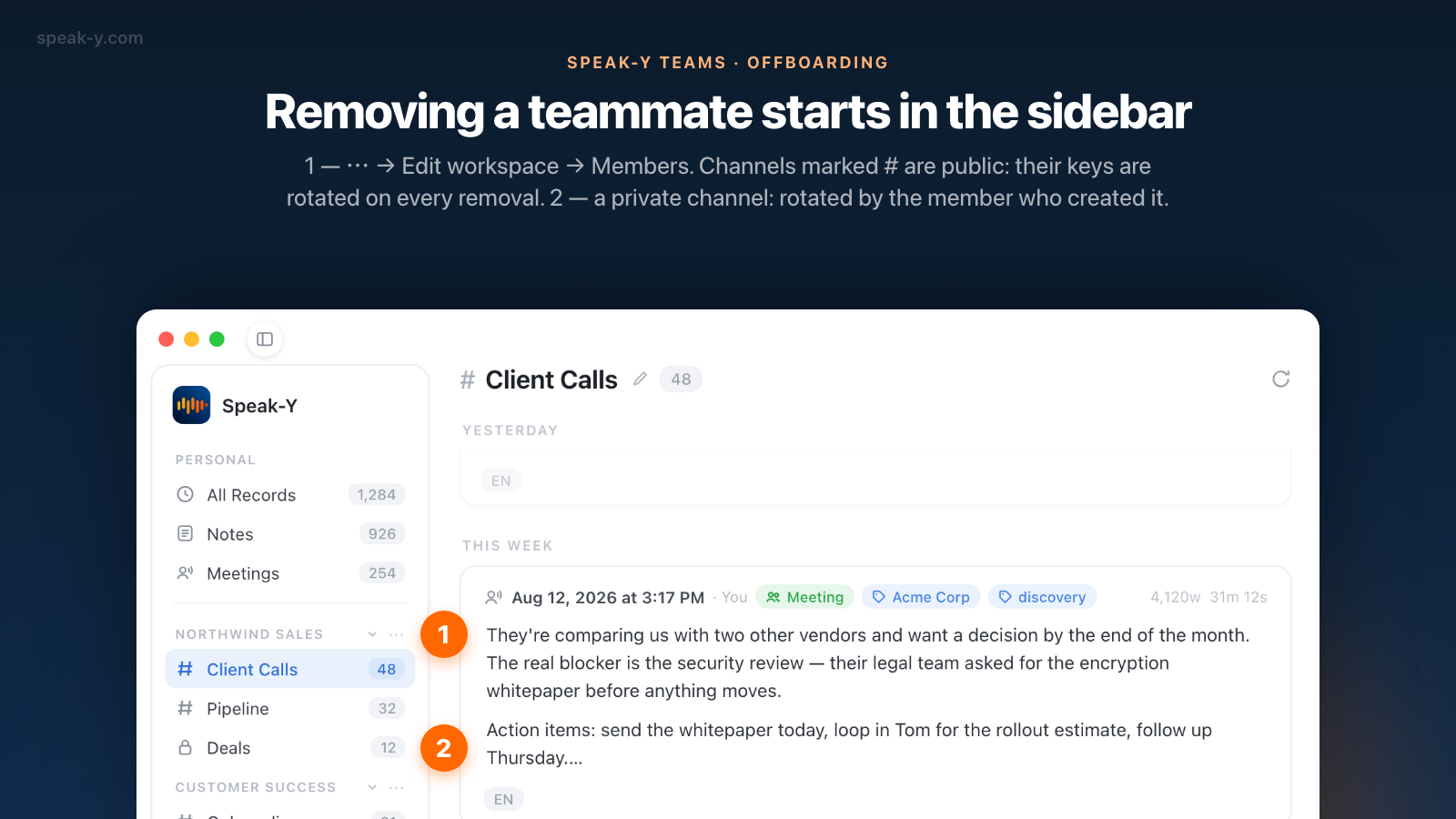
Gli spazi di lavoro del team si trovano nella barra laterale dell'app Speak-Y per macOS, non in Impostazioni.
- Fare clic su ⋯ accanto al nome dello spazio di lavoro nella barra laterale e scegliere Edit workspace.
- Aprire la scheda Members. Ogni riga mostra la persona e il suo ruolo.
- Fare clic sull'icona rossa di rimozione (una persona con un segno meno) alla fine della sua riga.
- L'app chiede Rimuovere questo membro? e spiega che l'accesso viene revocato immediatamente e che le chiavi dello spazio di lavoro, dei suoi canali pubblici e dei canali privati di cui si fa parte verranno ruotate. Fare clic su Rimuovi membro.
- Attendere la riga Membro rimosso, chiavi dei canali ruotate sotto l'elenco dei membri.
Chi può farlo: il proprietario può rimuovere chiunque tranne sé stesso, e gli admin possono rimuovere i membri normali, ma non altri admin. Nessuno può rimuovere il proprietario. L'app mostra l'icona di rimozione in ogni riga tranne la propria e quella del proprietario; al clic il server verifica di nuovo il ruolo, quindi l'icona da sola non concede nulla.
Che cosa perde subito la persona rimossa?
Tutto ciò che dipende dal server che le consegna una chiave o un record:
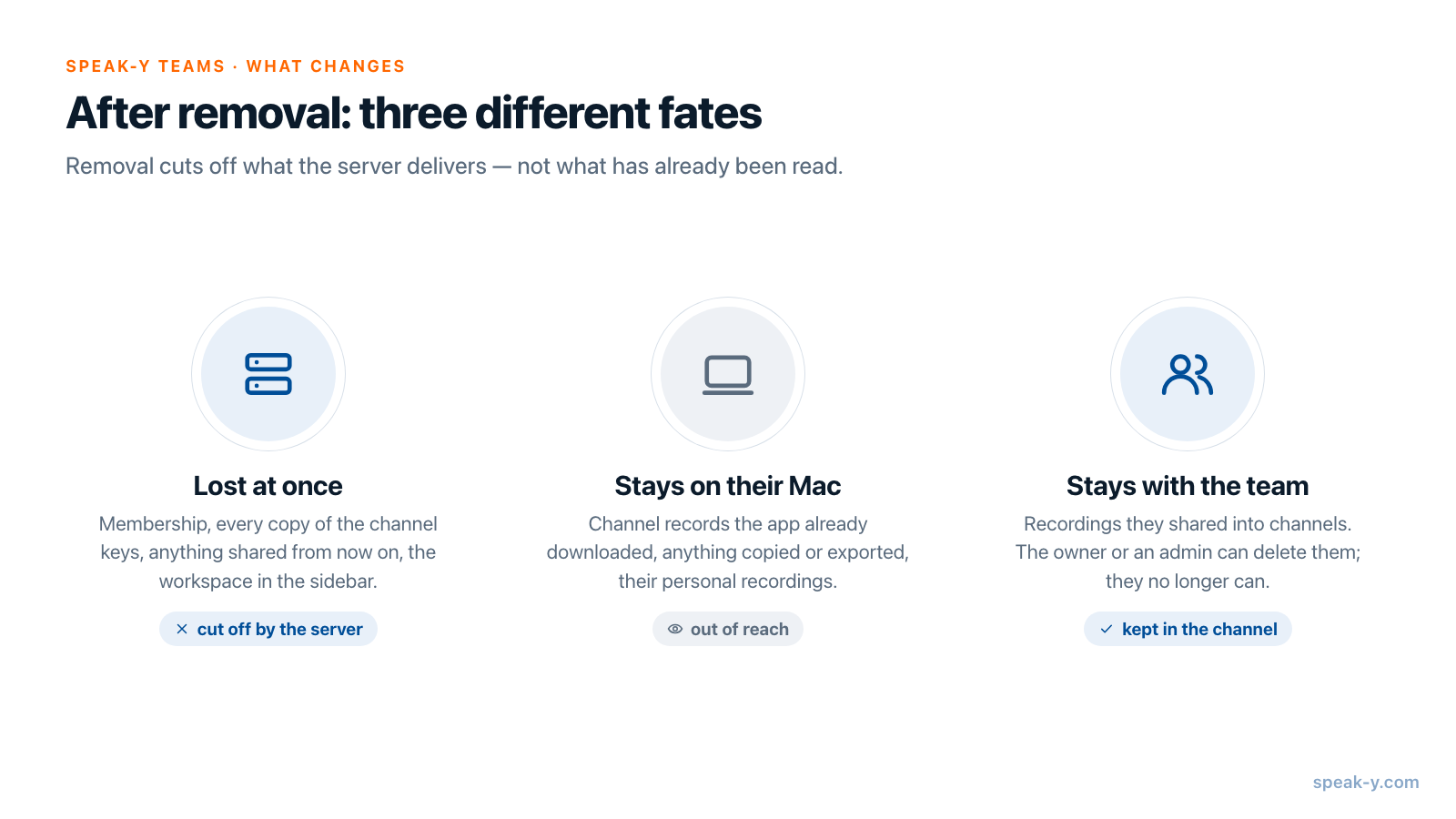
- Appartenenza e chiavi. Il server elimina la sua appartenenza e ogni copia sigillata di una chiave del canale che conservava per lei. Per lei lo spazio di lavoro e i suoi canali non esistono più: le richieste non restituiscono nulla.
- Tutto ciò che viene condiviso da ora in poi. Le nuove registrazioni nei canali dello spazio di lavoro vengono cifrate con versioni delle chiavi sigillate solo per chi resta.
- Lo spazio di lavoro nella sua barra laterale. Scompare la prossima volta che la sua app ricarica l'elenco degli spazi di lavoro, per esempio al successivo avvio.
- Il suo vecchio link di invito. I link di invito sono monouso, e il suo è stato usato al momento dell'ingresso. Anche la chiave dello spazio di lavoro che conteneva è stata sostituita.
- Il controllo sui propri contenuti. Le registrazioni che ha condiviso nei canali restano lì, e non può più eliminarle.
Se era il suo unico spazio di lavoro e usa il piano Free, quella parte della sua barra laterale torna al pannello per entrare in uno spazio di lavoro con un codice.
Che cosa conserva?
Tre cose, e solo una è una questione di fiducia:
- Ciò che il suo Mac ha già scaricato. L'app conserva una copia locale, decifrata, dei feed dei canali caricati, così il feed si apre rapidamente. La rimozione non cancella quella copia. Tutto ciò che poteva leggere prima della rimozione, può ancora leggerlo su quel Mac — anche tramite un assistente AI collegato al server MCP locale di Speak-Y.
- Ciò che ha copiato o esportato. Testo incollato in un documento, un file esportato, una trascrizione finita nel suo Google Drive — tutto questo è fuori dalla portata di Speak-Y.
- Le sue registrazioni personali. Una registrazione condivisa in un canale è una copia cifrata separata. La sua libreria, le dettature e le riunioni non vengono toccate in alcun modo dalla rimozione.
Non è una stranezza di Speak-Y. Nessun sistema cifrato end-to-end può riprendersi un testo in chiaro che è già passato sullo schermo di qualcuno; la rotazione delle chiavi protegge il futuro, non il passato. La conclusione pratica è semplice: in un canale si condivide solo ciò che tutti i membri di quel canale possono tenere.
Che fine fa ciò che ha condiviso?
Le registrazioni che la persona ha condiviso nei canali restano in quei canali, così il team non perde la cronologia delle riunioni quando qualcuno se ne va. Il suo nome non viene più risolto, perché non è più nell'elenco dei membri, quindi i contenuti mostrano al suo posto un breve identificatore.
Se alcuni di questi contenuti vanno eliminati, possono farlo il proprietario dello spazio di lavoro o un admin — purché abbiano accesso al canale. In un canale privato questo significa esserne membri: in Speak-Y un ruolo da solo non apre un canale privato, perché l'accesso dipende dal possesso della chiave del canale.
Quali chiavi vengono ruotate, e perché conta
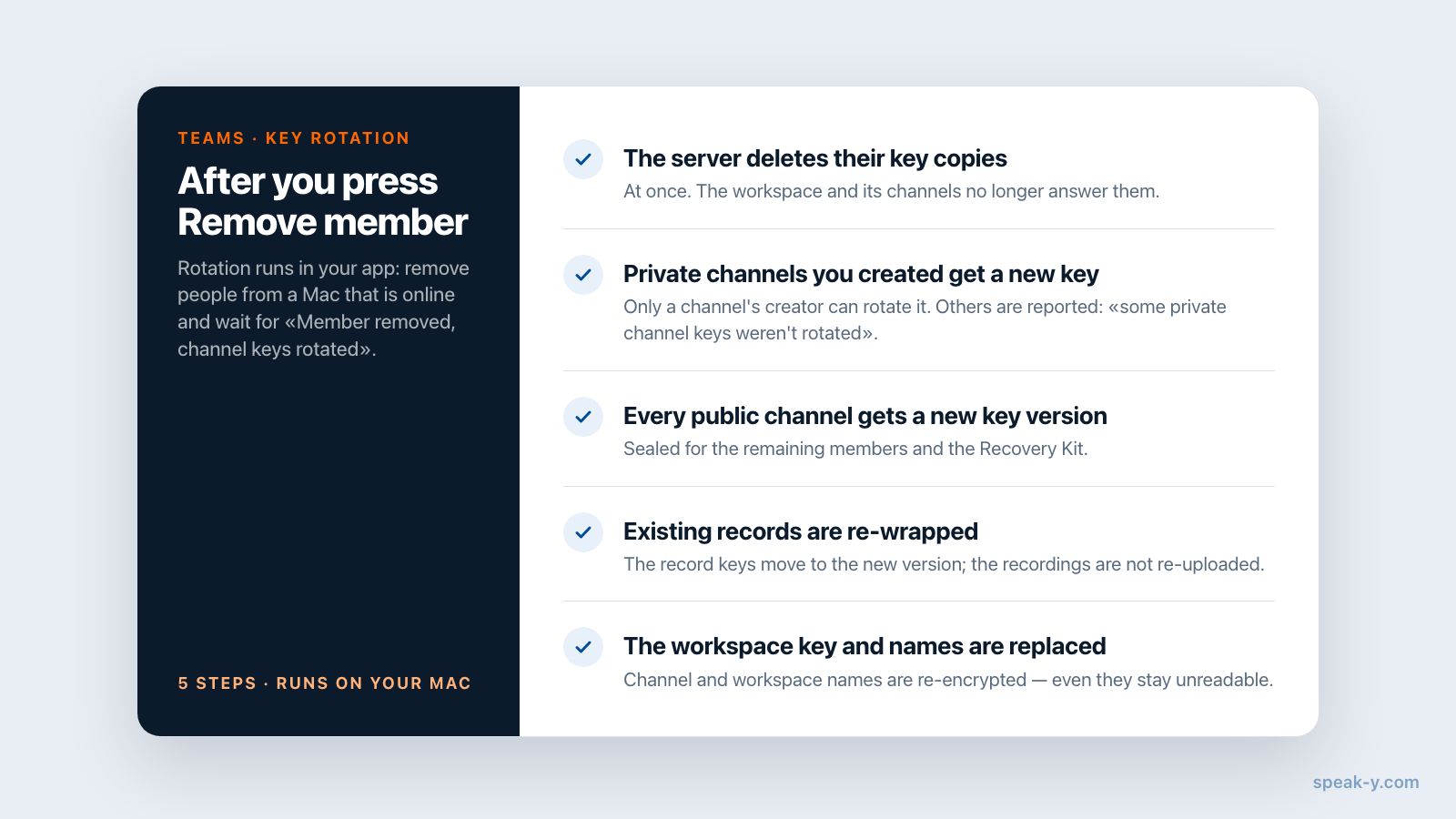
È la rotazione a trasformare «tolto dall'elenco» in «non può leggere nulla di nuovo». L'app la esegue subito dopo che il server ha confermato la rimozione:
- Il server elimina le copie sigillate delle chiavi della persona.
- I canali privati di cui faceva parte ricevono una nuova versione della chiave — ma solo quelli creati da chi esegue la rimozione. Il server permette di ruotare la chiave di un canale solo a chi lo ha creato.
- L'app emette una nuova versione di ogni chiave dei canali pubblici e la sigilla per i membri rimasti e per il Recovery Kit dello spazio di lavoro.
- I record esistenti vengono riavvolti con la nuova versione della chiave; le registrazioni in sé non vengono ricaricate.
- La chiave dello spazio di lavoro viene sostituita, e i nomi dei canali e dello spazio di lavoro vengono cifrati di nuovo, così la persona rimossa non può nemmeno leggere come si chiamano i canali.
Due conseguenze pratiche. Primo, la rotazione avviene nell'app, quindi conviene rimuovere le persone da un Mac con una connessione stabile e attendere la riga di conferma. Secondo, se la persona faceva parte di un canale privato creato da qualcun altro, l'app lo segnala: Membro rimosso, ma alcune chiavi di canali privati non sono state ruotate. Il server non le fornisce più i record di quei canali, ma la vecchia chiave le resta.
Per rimuovere qualcuno da un singolo canale privato senza toglierlo dallo spazio di lavoro si usa l'elenco dei membri di quel canale. Può farlo solo chi ha creato il canale, e la conferma avvisa che la chiave del canale verrà ruotata e che la persona perderà l'accesso a tutti i record. Quando un membro lascia di sua iniziativa un canale privato, la chiave non viene ruotata.
Come gestiscono la rimozione gli altri strumenti
La maggior parte degli strumenti per team tratta la rimozione come un'impostazione dell'account. Verificato il 30 settembre 2026:
- Slack. Disattivare un membro lo rimuove da tutti i canali e lo disconnette su tutti i dispositivi; i suoi messaggi e file restano nello spazio di lavoro per la cronologia e la ricerca.
- Otter.ai. Gli admin possono disattivare un membro, conservandone le conversazioni, oppure eliminarlo, cancellandone definitivamente le conversazioni — comprese quelle condivise nei canali.
Sono policy chiare e documentate, applicate dal server. La differenza in Speak-Y è che il server non ha mai avuto contenuti leggibili né chiavi, quindi la rimozione va attuata con le chiavi: le copie della persona vengono eliminate e le chiavi usate da tutti gli altri vengono sostituite.
Una checklist per l'uscita dal team
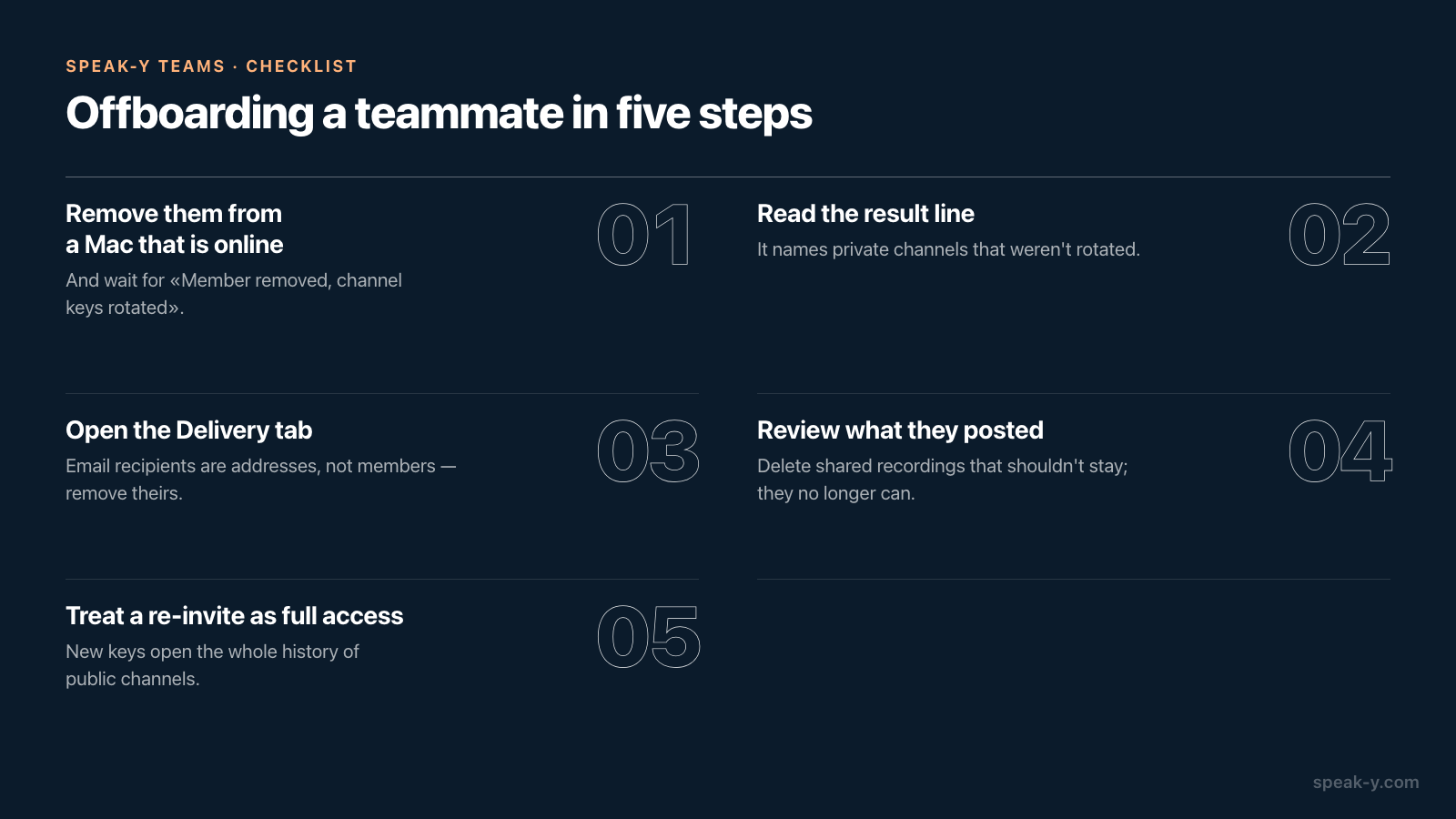
Quando qualcuno lascia il team, bastano cinque minuti:
- Rimuovere la persona da un Mac online, e attendere Membro rimosso, chiavi dei canali ruotate.
- Leggere la riga del risultato. Se cita canali privati non ruotati, si sa quali canali dipendono ormai solo dal rifiuto del server.
- Aprire la scheda Consegna. I destinatari email lì sono indirizzi, non membri — rimuovere il suo se le notifiche delle riunioni andavano a lei.
- Rivedere ciò che ha pubblicato. Eliminare le registrazioni condivise che non devono restare al team; lei non può più farlo.
- Decidere consapevolmente su un nuovo invito. Un nuovo invito le dà le chiavi attuali e l'intera cronologia dei canali pubblici, compreso tutto ciò che è stato condiviso durante la sua assenza.
Gli spazi di lavoro del team sono disponibili nell'app Speak-Y per macOS: per crearne uno serve almeno il piano Pro, mentre i membri del team entrano gratuitamente con qualsiasi piano. La pagina di Speak-Y Teams mostra come funzionano i canali condivisi nell'uso quotidiano, e la guida per trasformare le riunioni in una base di conoscenza del team spiega come decidere fin dall'inizio che cosa va in quale canale.
FAQ
Come si rimuove qualcuno da uno spazio di lavoro del team in Speak-Y?
Nell'app per macOS si apre ⋯ accanto allo spazio di lavoro nella barra laterale, si sceglie Edit workspace e si passa a Members. Si fa clic sull'icona di rimozione nella riga della persona e si conferma con Rimuovi membro. L'app ruota quindi le chiavi dei canali e mostra Membro rimosso, chiavi dei canali ruotate.
Un membro rimosso può ancora leggere gli appunti delle riunioni del team?
Quelli nuovi no. Il server elimina subito le sue copie delle chiavi dei canali, e le nuove registrazioni vengono cifrate con versioni delle chiavi che non riceverà mai. Le registrazioni che la sua app aveva già scaricato sul suo Mac restano lì, come qualsiasi file che qualcuno ha già aperto.
Che fine fanno le registrazioni che un membro rimosso ha condiviso in un canale?
Restano nel canale per il resto del team. La persona rimossa non può più eliminarle; possono farlo il proprietario dello spazio di lavoro o un admin con accesso a quel canale.
Chi può rimuovere membri da uno spazio di lavoro Speak-Y?
Il proprietario può rimuovere chiunque tranne sé stesso, e gli admin possono rimuovere i membri normali. Nessuno può rimuovere il proprietario. Un singolo canale privato fa eccezione: solo chi ha creato quel canale può rimuovere qualcuno da esso.
Se si invita di nuovo un membro rimosso, che cosa vedrà?
Un nuovo invito gli dà le chiavi attuali, quindi vedrà l'intera cronologia dei canali pubblici dello spazio di lavoro, compreso ciò che è stato condiviso durante la sua assenza. I canali privati restano chiusi finché un membro di ciascun canale non lo aggiunge.