NPOの助成元との通話記録:チャンネル、タグ、助成金ごとの報告
小さなNPOのプログラムチームが話す外部の相手は2種類です。助成金の進み具合や次の報告書に何を書くべきかを尋ねる助成元と、現場で一緒にプログラムを運営するパートナーです。どちらの通話もチーム全体にとって大切ですが、通話のすべてがそうとは限りません。Speak-Yでは、各通話をMacでボットなしに録音し、報告書に入れる瞬間をマークします。パートナーとの通話はスタッフが共有する プログラムのチャンネル に、お金に関する会話は資金を扱う2〜3人だけの 非公開チャンネル に入れます。そして報告の時期が来たら、助成金のタグ が関係する通話をまとめて集めます。
このガイドでは1つのチームをたどります。Rosaは、3つの学校と連携するスタッフ6人のNPO、Riverbend Reading Projectで放課後の読み書きプログラムを率いています。プログラムの資金を出しているのはある家族財団で、Rosaは四半期ごとにその財団のプログラムオフィサーと、毎週は各学校のコーディネーターと通話しています。製品の詳細は、2026年11月7日にSpeak-Y macOSアプリのバージョン1.17.35で確認しました。
助成元との通話を残す価値
いま、多くの助成元が書類を減らし、対話を増やすよう求めています。Trust-Based Philanthropy Projectは原則の1つに「simplify and streamline paperwork」(書類を簡素化し、合理化する)を挙げており、同団体が紹介した助成元の1つであるGeneral Service Foundationは、書面の中間報告と最終報告を助成先との電話に置き換え、スタッフが通話ごとにメモを残しています。
これにより、記録を残す役目は通話の助成先の側に移ります。プログラムオフィサーが「読書レベルを最初に書いてください」や「3月15日までに更新の申請書を送ってください」と言えば、その一文が次の報告書や次の助成金への指示になります。そしてたいていは、通話に出ていた人のメモの中にしか残りません。話者ごとの文字起こしが付いた録音があれば、チーム全員が読んで引用できるものになります。
通話の前に:同意、ノートの種類、助成金のタグ
録音する前に許可を求めます。 Speak-Yはコンピューター上で録音し、通話には参加しないので、誰も代わりに録音を告知してくれません。最初の1分で伝えてください。通話は録音されること、文字起こしはプログラムチームが読むこと、音声は手元に残ること。録音に関する法律は国や地域によって異なります。California Penal Code § 632では、秘密の会話を録音するには全当事者の同意が必要です。国ごとのルールは会議を録音するのは合法かで解説しています。
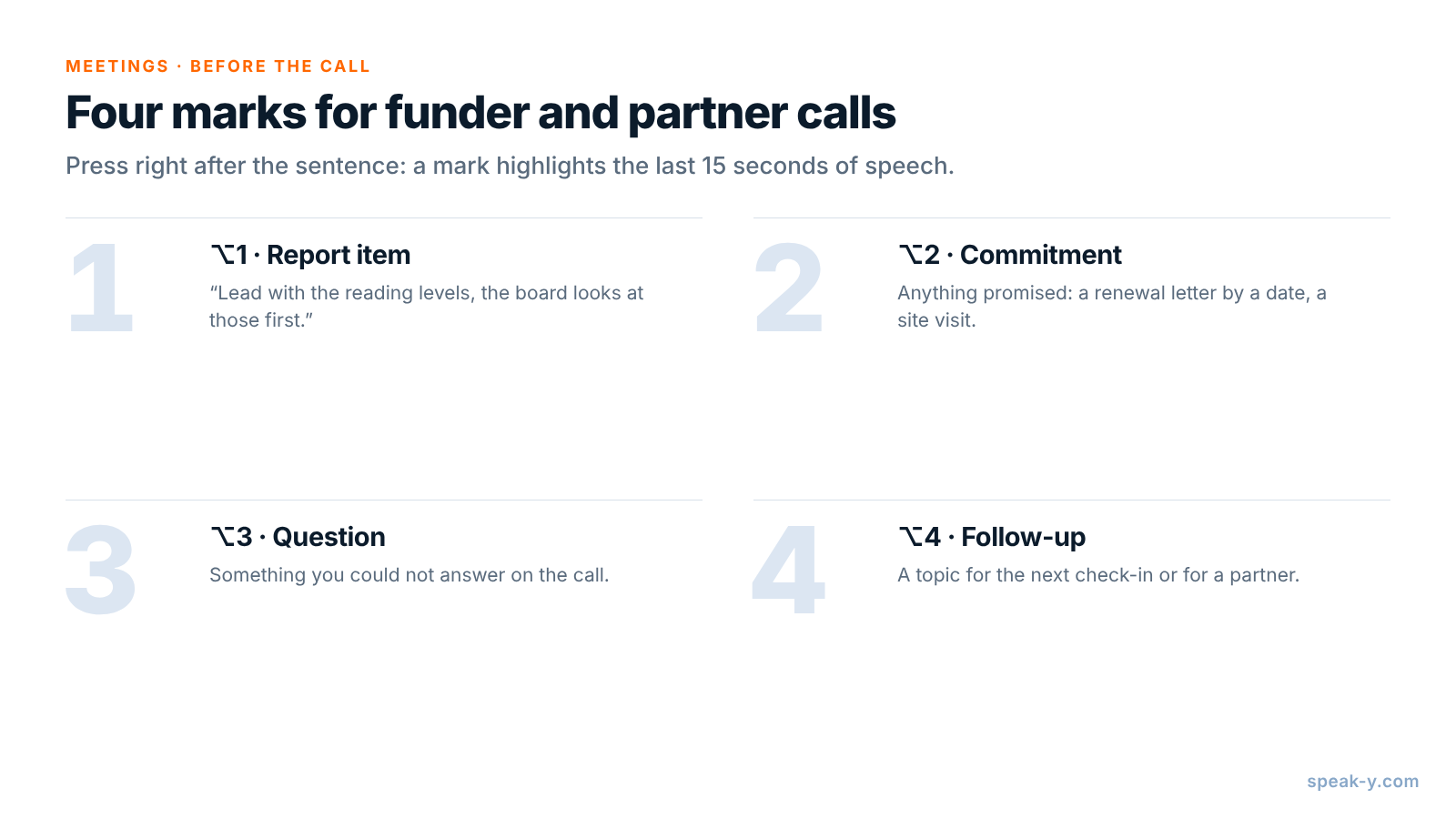
次に、マークに名前を付けます。 設定 → ノート を開きます。ノートの種類 で、既定の この瞬間をマーク の名前を変更し、残りは ノートの種類を追加 をクリックして作ります。ホットキーを設定 で、それぞれに専用の組み合わせを割り当てます。助成元やパートナーとの通話なら、種類は4つで足ります。
- ⌥1 Report item:助成元が見たいもの。「読書レベルを最初に。理事会はまずそこを見ます」
- ⌥2 Commitment:どちらの側の約束でも。期日までの更新の申請書、現地訪問、誰かの紹介など。
- ⌥3 Question:通話の中で答えられなかったこと。
- ⌥4 Follow-up:次の定例やパートナーに回す話題。
押すたびにその種類のマークが文字起こしに付き、直前15秒の言葉がハイライトされます。ですから、押すのはその発言の前ではなく、直後です。
最後に、助成金ごとにタグを1つ決めます。 Rosaは hollis-2026 を使い、その助成金に関するすべての通話に、助成元とのものにもパートナーとのものにも同じタグを付けます。
通話中:クリック1回、キー2つ
Zoom、Microsoft Teams、Webexなどの通話アプリは、開いた時点で認識されます。Speak-Yが録音ボタンの上に 会議として録音? と表示するので、チェックマークをクリックします。Google Meetのようなブラウザでの通話は、カメラがオンになると認識されます。表示されない場合は、ハンズフリーモードでSpeak-Yのホットキーを使って録音を始め、録音ボタンにカーソルを合わせて 会議として録音? のチェックマークをクリックします。この確認を表示するには、設定 → インターフェースと動作 → 会議モード を手動または自動にしておく必要があります。
あとはアプリではなく、助成元と話してください。プログラムオフィサーが報告書の冒頭に何を書くべきかを言ったら⌥1、誰かが何かを約束したら⌥2を押します。Speak-Yが録音するのは声であって、共有するスライドではありません。重要な数字は声に出して読みましょう。「3校全体で出席率は82パーセントを維持しています」。数字がマークの隣の文字起こしに残ります。
録音時間をプランと照らし合わせてください。2026年11月7日時点で、Freeプランは1回30分・月2時間まで、Pro(月額10ドル)は1回1時間・月10時間まで、Pro+(15ドル)は1回4時間・月40時間まで会議を録音できます。助成元との通話に加えて毎週のパートナーとの通話があると、プログラムの責任者にはPro+が必要になってきます。
通話のあとで:名前、タグ、適切なチャンネル
ミーティング から録音を開きます。話者には話した順に番号が振られ、たいていあなたが Speaker 1 です。Speak-Y がすでに話者に名前を付けている場合は、それが正しいか確認してください。
- 各話者のチップをクリックし、その人の名前を入力して Enter を押します。文字起こしから作られるものはすべてこのラベルを使います。チャンネルのフィード、コピーした引用、あとでAIアシスタントが読む内容です。
- タグ をクリックして助成金のタグを追加します。
- 文字起こしの下の チャンネルへ を押し、チャンネルを選びます。
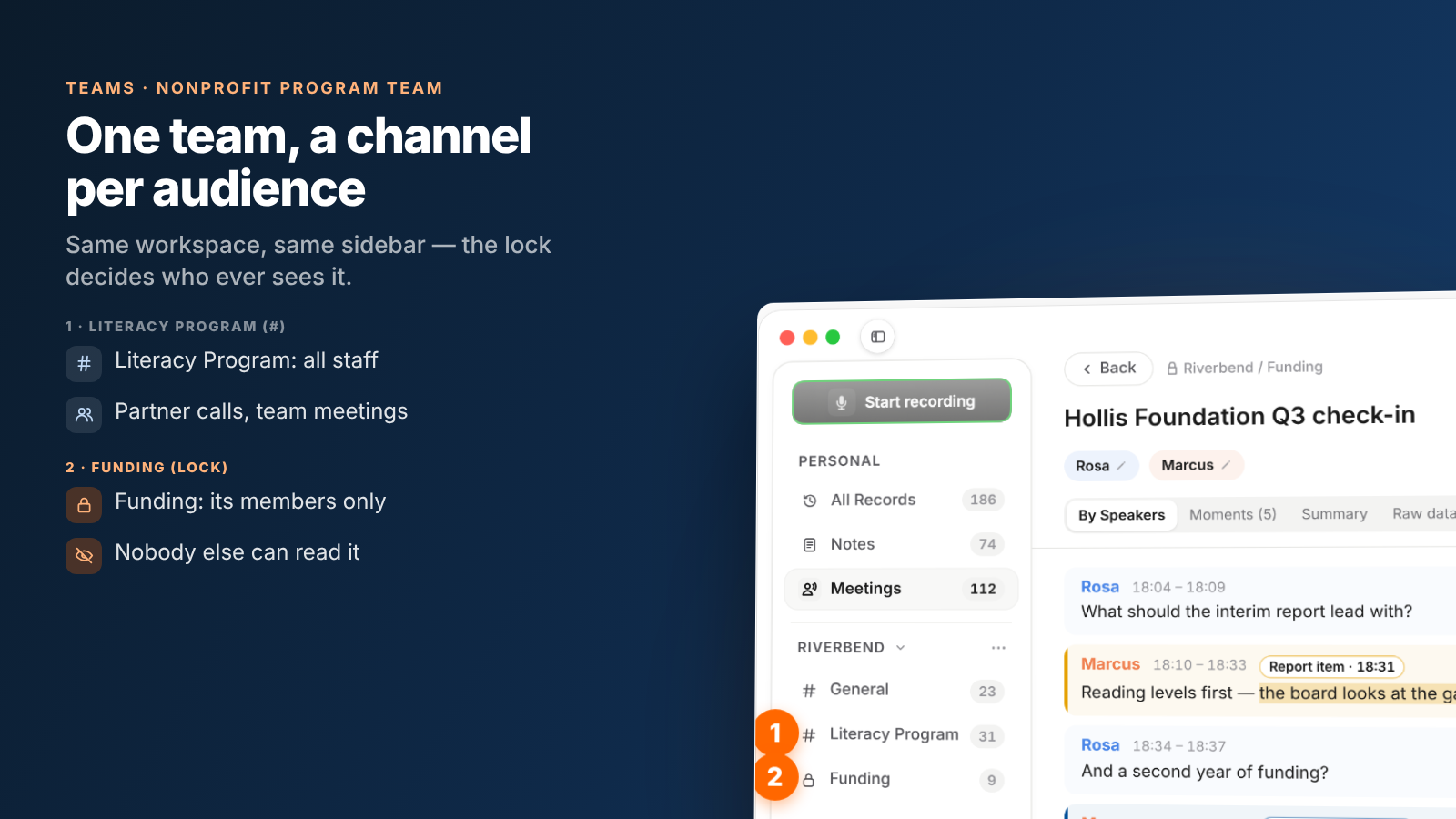
Riverbendのワークスペースには3つのチャンネルがあります。General、パートナーとの通話やプログラムの会議用の Literacy Program、そしてRosa、事務局長、ファンドレイジング担当者がいる非公開の Funding です。ワークスペースのメンバーは全員、すべての公開チャンネルとその履歴を見られます。非公開チャンネルは、そのメンバーにしか表示されません。最初の手順はチームのワークスペースを設定するで解説しています。ワークスペースの作成にはPro以上が必要で、招待した同僚はFreeを含むどのプランでも参加できます。
チャンネルのメンバーには、話者名付きの文字起こしと要約が届き、音声はあなたのMacに残ります。共有した録音でも、あなたのマークは、そのチャンネルで表示するよう切り替えるまで自分だけのものです。
プログラムのチャンネルに置かないもの
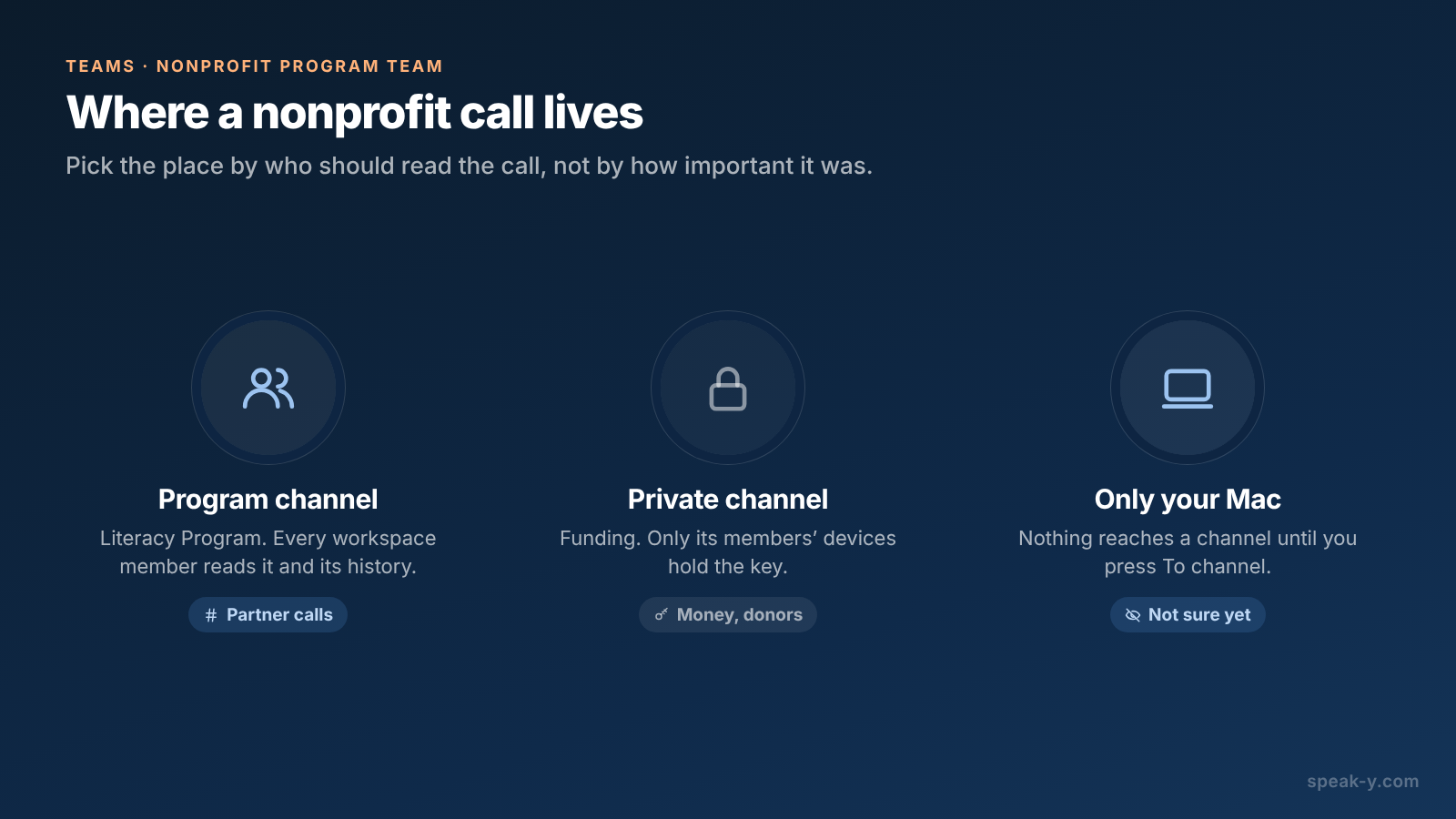
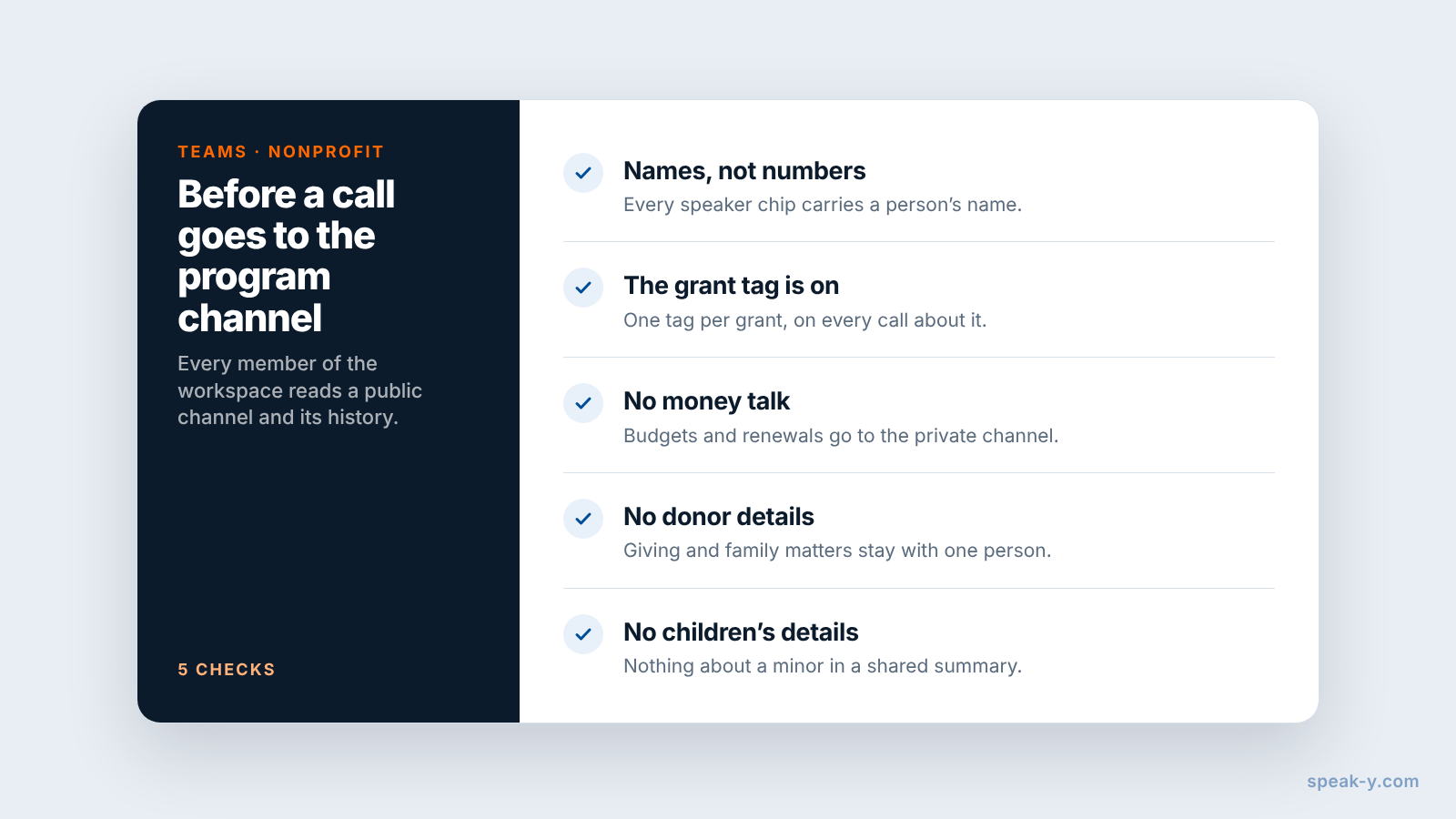
プログラムのチャンネルが役に立つのは、チームの誰もが読めるからです。だからこそ、別の場所に置くべき通話もあります。
- お金と交渉。 予算の変更、更新の金額、自団体についての助成元の率直な評価、予算項目に含まれる給与。これらは非公開の Funding チャンネルに入れます。各チャンネルは専用の鍵で暗号化され、その鍵はメンバーの端末だけが持っています。サーバーが保存するのは暗号文です。
- 個人の寄付者。 大口寄付者との、寄付や家族、遺産の計画についての通話は、その寄付者の個人データです。関係を担当する人との非公開チャンネルか、自分のMacに置いてください。
- 支援している人たち。 パートナーとの通話は具体的な話に流れがちです。苦労している子ども、家庭の事情。名前はなるべく出さず、チーム全員が読む要約に未成年者の詳細を決して入れないでください。また、話者の名前を変えても、声に出して話された内容は変わらないことを覚えておいてください。
非公開チャンネルは自分で作成してください。ワークスペースの ⋯ メニューで 新しいチャンネル を選び、種類を プライベート に切り替え、このチャンネルを見られる人 で該当する人にチェックを入れて チャンネルを作成 をクリックします。あとでメンバーを外したり種類を変えたりできるのは作成者だけです。また、公開チャンネルを非公開にすることはできません。全員がすでにその履歴を持っているからです。チャンネルへ を押すまで、録音はどのチャンネルにも届きません。判断に迷う通話は、Macに置いたままで構いません。
報告の時期:1つの助成金に関するすべて
中間報告の期限が来たら、助成金のタグが集める役を担います。
- 録音の一覧 はタグで絞り込めます。
hollis-2026でその助成金に関するすべての通話が表示され、各通話の モーメント タブには、マークした発言だけが Report item などの種類付きで表示されます。 - すべてを検索…(⌘K) は、すべての録音の本文とタグ名に一致し、各結果を日付と一致箇所の前後の行とともに表示します。
- Speak-Y MCPサーバーで接続した AIアシスタント は、あなたの録音と、あなたのチャンネルに共有された録音を、タグと日付で絞り込んで読みます。「7月以降のhollis-2026タグの付いた通話から、Report itemとCommitmentを日付と時刻付きですべて挙げて」と頼めば、報告書とフォローアップの一覧の骨組みになります。助成元の言葉を本人に引用する前に、その瞬間を必ず再生してください。
Speak-Yは、助成金が正式に管理されているシステムの代わりにはなりません。助成決定通知、予算、期限、寄付の記録は、助成金のファイルと寄付者管理のCRMに残ります。連邦政府の助成金であれば、その記録に関するルールはそれらのファイルに適用されます。2 CFR 200.334では、受給者は最終の財務報告書を提出した日から3年間、助成に関する記録を保管します。Speak-Yが加えるのは、その背後にある会話を、話者ごと・時刻付きで残すことです。
チームを離れる人、通話の削除
スタッフは入れ替わるもので、NPOではそれが特に響きます。誰かが辞めたら、ワークスペースから外してください。アプリがチャンネルの鍵を更新するので、新しい録音はその人に届かず、その人が共有した通話は残りのチームのためにチャンネルに残ります。その人のアプリがすでにダウンロードしたものは、すでに開かれたファイルと同じように、その人のMacに残ります。通話を消す必要があるとき(パートナーに頼まれたときや、そもそも共有すべきでなかったとき)は、チャンネルのフィードで削除します。これで全員のチャンネルから取り除かれます。続けて、ミーティング にある自分のコピーも削除してください。自分のコピーは「最近削除した項目」に30日間残るので、そこからも消してください。
四半期ごとの助成元との通話、毎週のパートナーとの通話、年2回の報告書。助成金ごとにタグを1つ付け、お金の話を専用のチャンネルに分けておけば、次の報告書は助成元が実際に言ったことから書き始められます。ワークスペース、非公開チャンネル、暗号化については、Teamsのページにまとめてあります。
FAQ
NPOは、ボットを参加させずに助成元との通話を録音できますか。
はい、Macで可能です。Speak-Yはコンピューターの音声から通話を録音し、Zoom、Microsoft Teams、Google Meetには参加しません。そのため、助成元の担当者に余計な参加者は見えません。これはつまり、録音していることを代わりに告げてくれる人もいないということです。通話の冒頭で許可を求め、誰が文字起こしを読むのかを伝えてください。
プログラムチームで、寄付者やパートナーとの通話を共有するには?
スタッフ用のSpeak-Yワークスペースと、プログラム用のチャンネルを作成します。録音を開き、文字起こしの下にある「チャンネルへ」を押してチャンネルを選びます。メンバー全員に、話者ごとの文字起こしと要約がエンドツーエンド暗号化で届きます。音声は録音したMacに残ります。
資金に関する会話はどこに置くべきですか。
資金を扱う人だけがいる非公開チャンネルです。たとえば事務局長とファンドレイジング担当者です。非公開チャンネルには、メンバーの端末だけが持つ専用の暗号鍵があるため、ワークスペースのほかの人は読めず、サーバーも読めません。
報告書を書くときに、1つの助成金について話されたことをすべて探すには?
各通話にhollis-2026のような助成金のタグを付け、通話中に報告に使える瞬間をホットキーでマークします。録音の一覧はタグで絞り込めます。「すべてを検索…」(⌘K)は文字起こしの本文とタグ名に一致し、Speak-Y MCPサーバーで接続したAIアシスタントは、タグと日付で絞り込めます。
Speak-Yは寄付者管理のCRMや助成金管理ソフトの代わりになりますか。
いいえ。寄付の記録、寄付の約束、期限、助成契約書は、CRMと助成金のファイルに残ります。Speak-Yが残すのは、通話で話された内容を話者ごと・時刻付きで記録したものです。報告書を書く人は、記憶に頼らず、助成元の言葉を正確に引用できます。