会議から週次レポートを作る:AIアシスタントに下書きを任せる
チームリーダーの週次レポートは、その週の会議から10分ほどで下書きできます。MCP経由でSpeak-Yに接続したAIアシスタントが、月曜から金曜までの記録のうちプロジェクトのタグが付いたものを一覧にし、会議ごとに要約、アクション項目、あなたのマークを読んで、見つけた内容を完了、リスク、来週の3つのブロックに振り分けます。どの行のあとにも、もとになった会議の名前が付きます。
下書きを読み、直し、送るのは引き続きあなたです。なくなるのは、金曜日にカレンダーをさかのぼり、月曜のことを記憶から組み立て直す1時間です。このガイドでは、あるチームリーダーの1週間を追います。内容はすべて、2026年10月13日にmacOSアプリと各ベンダーのドキュメントに照らして確認しました。
アシスタントはその週の会議をどう見つけるのか
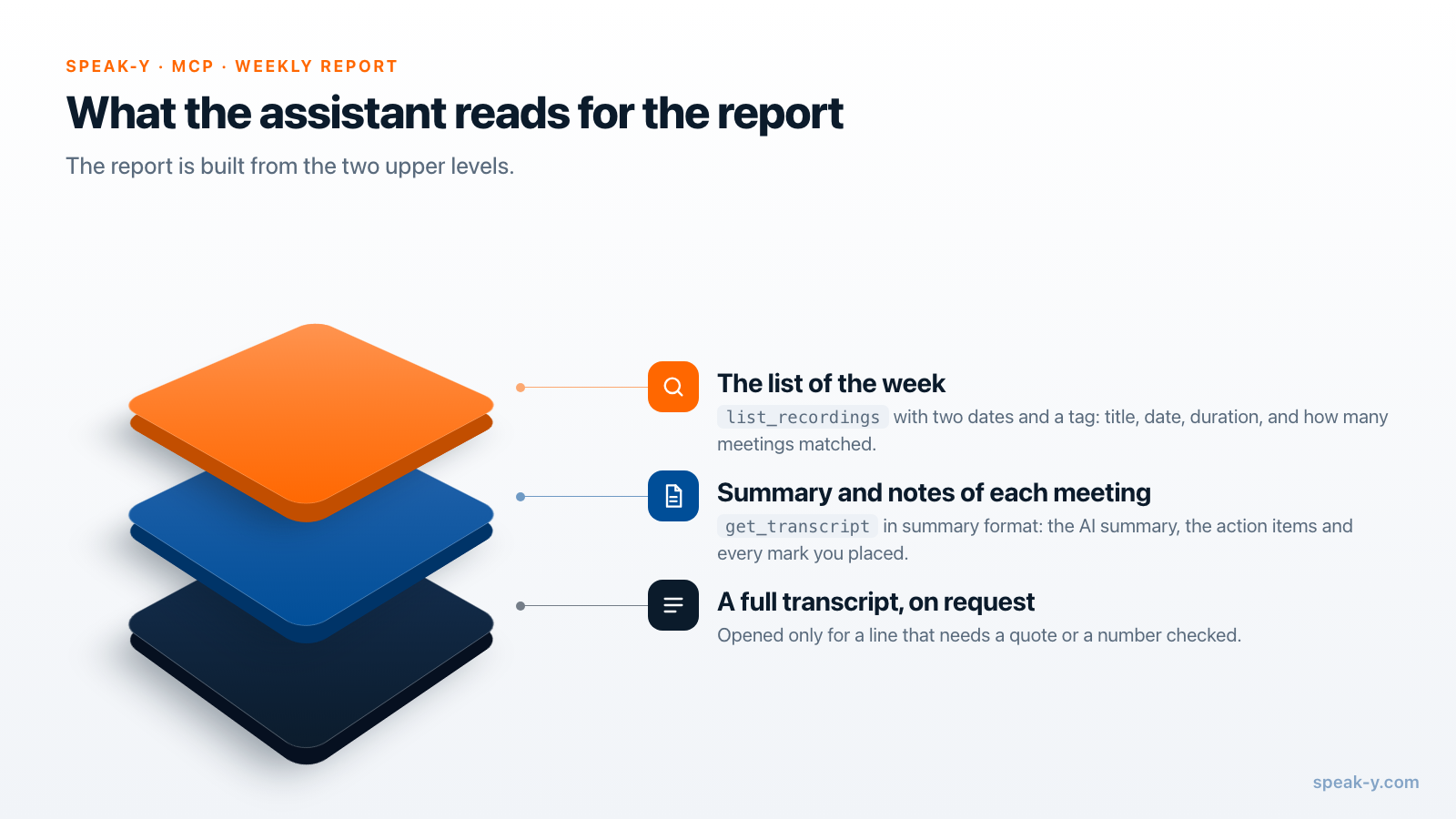
ツールを1回呼び出すだけです。Speak-YのMCPサーバーには list_recordings ツールがあり、週次レポートに必要なフィルターを備えています。
date_fromとdate_to:2026-10-05や2026-10-09のような日付だけの指定です。時刻のない日付は、その日全体を対象にします。tag:このタグが付いた記録だけに絞ります。完全一致ですが、大文字と小文字は区別しません。meetings_only:口述を除外します。水曜に口述した音声メモが会議として出てくることはありません。
返ってくるのは新しい順の一覧で、タイトル、日付、長さ、タグ、要約の有無、マークの数が並びます。条件に合った記録の総数もわかります。1回の呼び出しで返るのは既定で20件、最大100件で、会議の多い週でも足ります。
続いてアシスタントは、一覧の記録ごとに get_transcript を呼び出します。summary 形式を指定すると、ツールはAI要約、アクション項目、そしてあなたが付けたすべてのマークが並ぶNotesセクションを返します。文字起こし全体ではなく、数百語です。レポートの材料はこれです。
一覧は、あなたが録音した会議に限りません。あなたが参加しているチームチャンネルにチームメイトが共有した記録も、読み取り専用の印付きで含まれます。欠席したデザインレビューも、同僚がチャンネルに入れていればレポートに入ります。誰も共有しなかった会議は入りません。
週のあいだにすることは何か
会議1つにつき小さな作業が2つあり、どちらも金曜に効いてきます。
- タグを付ける。 会議のあと、記録の タグ をクリックし、プロジェクトのタグを選びます。このガイドでは
platformです。レポートに入れる会議を、1on1や面接、ライブラリにあるそのほかのものから切り分けるのがこのタグです。2回目の会議からは1クリックで済みます。 - リスクを耳にした時点でマークする。 誰かが「これは遅れるかもしれない」と言ったり、期限を口にしたりしたら、⌥1 を押します。直前の15秒がマークされ、マークはアシスタントが読むNotesセクションに現れます。1回の会議で2つか3つのマークがあれば十分です。
話者に名前を付けておくのも役に立ちます。Speaker 2 のチップをクリックして名前を入力すると、要約にもレポートにも「Speaker 2」ではなく「Priya」と書かれます。
プロンプトでは何を頼むべきか
3つのブロック、各行のあとの出典、そして正直な件数です。自分の上司に出すレポートで使えるテンプレートです。
Speak-Yの会議から、私の週次レポートを書いてください。

期間:今週の月曜から金曜。タグ:platform。会議のみ。

会議ごとに、要約、アクション項目、マークを読んでください。
引用が必要な行を除き、文字起こし全文は読まないでください。

レポートはプレーンテキスト、200語以内:
完了 — 終わった、または決まったと報告されたこと
リスク — 遅れそうなこと、止まっていること、担当者がいないこと
来週 — 合意したこと、担当者付き

ルール:
- すべての行のあとに、もとになった会議を付けてください:
  (タイトル、日付)。
- 「完了」とは、誰かが完了したと言ったことです。予定されただけ
  なら「来週」に入れてください。
- 私がマークした場面を優先してください。Notesセクションにあります。
- 最後に、条件に合った会議の数、要約があった会議の数、
  チームメイトが共有した会議を書いてください。
最後のルールによって、レポートはただの文章から検証できるものに変わります。5つの会議が条件に合い、5つが読まれた、というわけです。テンプレートは、MCPクライアントが常設の指示を保管する場所、たとえばClaudeやChatGPTのプロジェクトの指示、Cursorのルールファイルに置きます。そうすれば金曜の依頼は一文まで短くなります。この種の依頼に使える言い回しは、会議についてAIに聞くプロンプトにまとめています。
金曜は手順としてどう進むのか
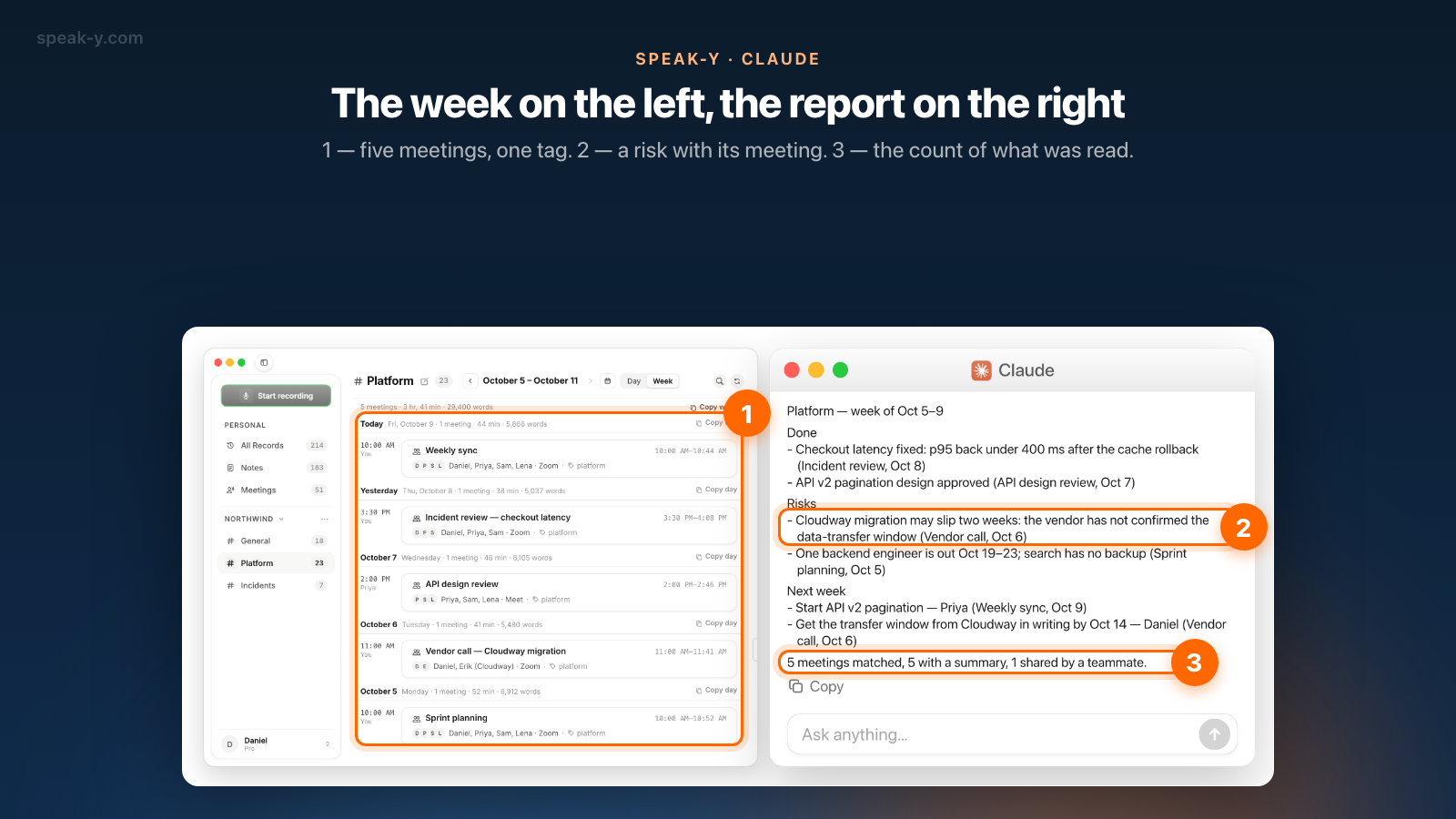
8人のプラットフォームチームを率いるDanielを例にします。2026年10月5日〜9日の週、platform のタグが付いた記録は5つあります。月曜のスプリント計画、火曜のベンダーとの通話、水曜のAPI設計レビュー(同僚のPriyaが録音し、Platformチャンネルに共有したもの)、木曜のインシデントレビュー、金曜の週次定例です。
- 頼む。 MCPクライアントで「週次レポート、platform、10月5日〜9日。」と入力します。
- アシスタントが一覧を取得する。 2つの日付とタグを指定して
list_recordingsを呼び出し、5つの会議を受け取ります。 - アシスタントが読む。 summary形式で
get_transcriptを5回呼び出します。 - 下書きが届く。 頼んでから2分ほどです。
- 確認する。 下書きを記録と照らし(次の次のセクション)、誤りを直して送ります。
この週の下書きです。
Platform — 10月5日〜9日の週

完了
- チェックアウトの遅延を解消:キャッシュのロールバック後、
  p95が400 ms未満に戻った(インシデントレビュー、10月8日)
- API v2のページネーション設計を承認(API設計レビュー、10月7日)

リスク
- Cloudwayへの移行が2週間遅れる可能性:ベンダーがデータ転送の
  時間枠を確定していない(ベンダーとの通話、10月6日)
- バックエンドエンジニア1名が10月19日〜23日に不在。検索に
  代わりの担当がいない(スプリント計画、10月5日)

来週
- API v2のページネーションに着手 — Priya(週次定例、10月9日)
- 10月14日までにCloudwayから転送の時間枠を書面で受け取る —
  Daniel(ベンダーとの通話、10月6日)

条件に合った会議は5件、要約ありは5件、チームメイトの共有は1件。
なぜ記憶ではなく、要約とNotesセクションから書くのか
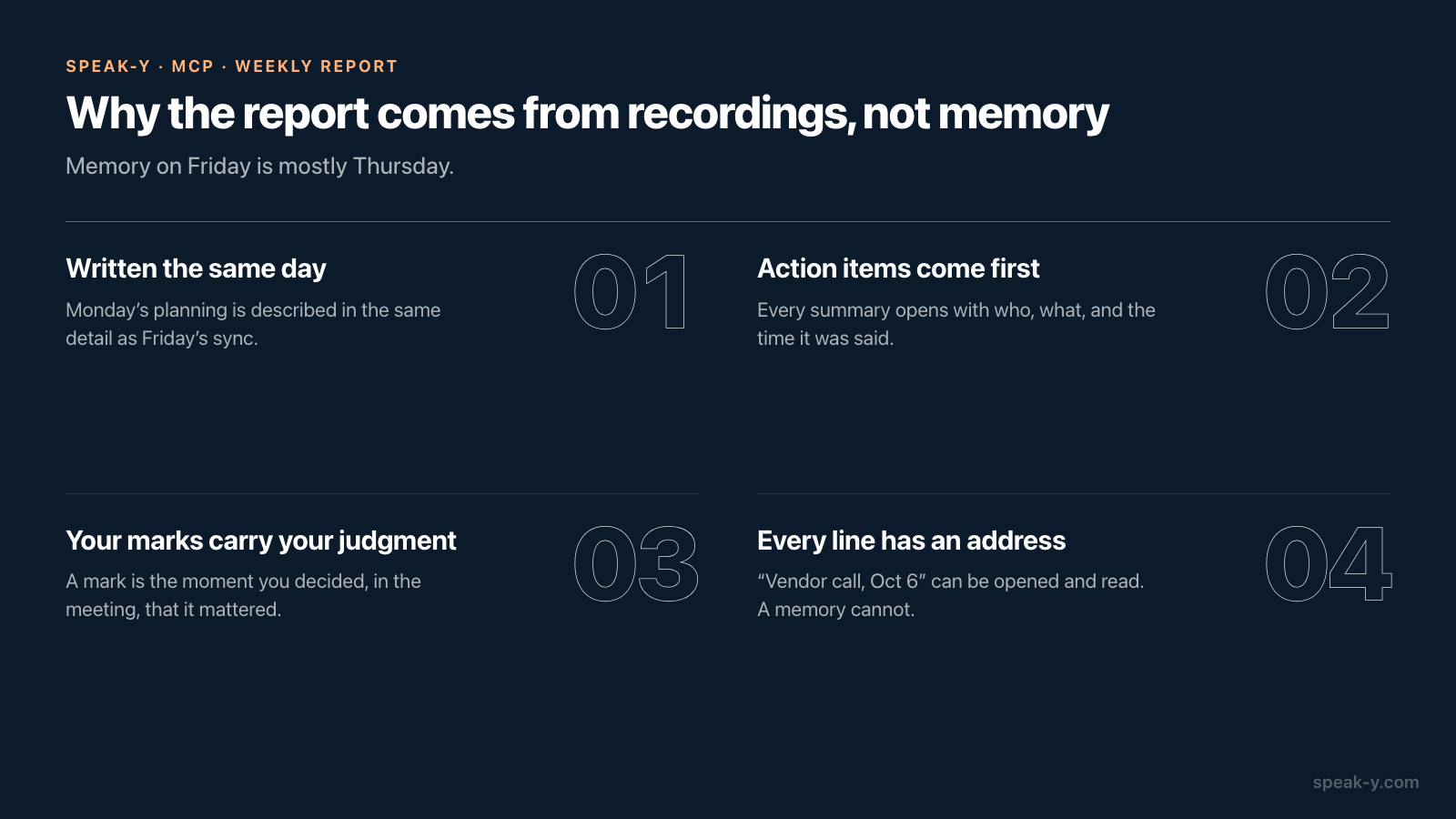
金曜の記憶は、ほとんどが木曜のことだからです。録音にもとづく版のほうが出典として優れている理由は4つあります。
- 起きたときに書かれている。 要約はどれも会議の直後に作られます。月曜の計画も、金曜の定例と同じ細かさで書かれています。
- アクション項目が先頭にある。 Speak-Yの要約はどれもアクション項目のセクションから始まります。誰が、何を、そして記録のどの時刻で話されたかです。
- マークにはあなたの判断が入っている。 マークは、会議の最中にあなたが「これは重要だ」と判断した瞬間です。要約はモデルの見方で、Notesセクションはあなたの見方です。
- どの行にも宛先がある。 「ベンダーとの通話、10月6日」は開いて読めます。「たしか2週間と言っていたと思う」は開けません。
依頼を小さく保てるのも要約のおかげです。40分の会議5つ分の文字起こし全文はおよそ3万語になりますが、マーク付きの要約5つなら約2千語です。アシスタントは速く読め、費用も少なく、途中で行を見落とす余地も減ります。
手作業で確認するのは何か
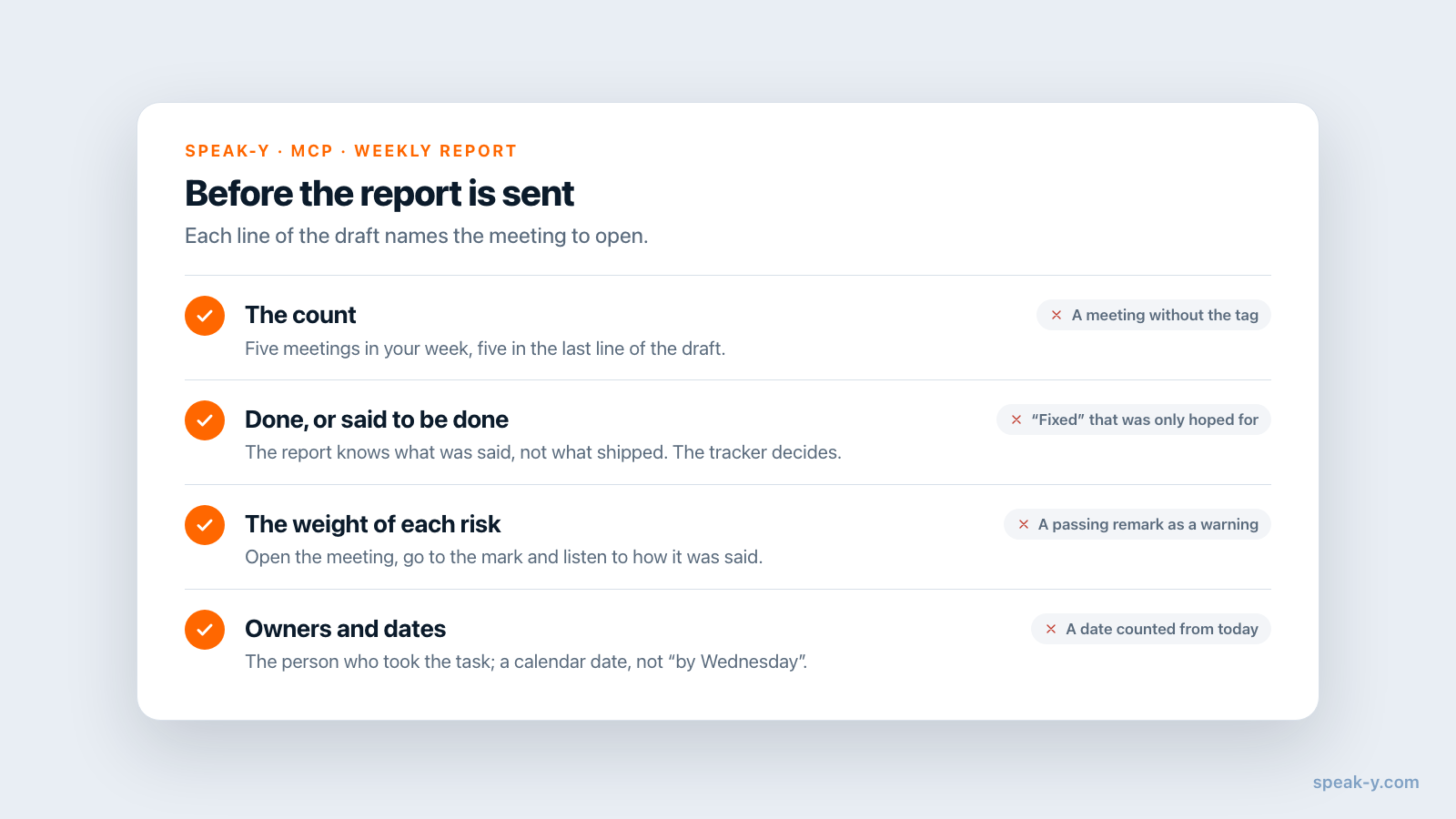
10分のうち7分はここに使います。アシスタントは振り分けは得意でも、判断は苦手です。確認するのは判断に関わるところです。
- 件数。 あなたの週に会議が5つあれば、最後の行も5件のはずです。会議が抜けているなら、タグが付いていないか、口述として録音されています。チャンネルの会議が抜けているなら、アシスタントに同期を頼んでからやり直してください。
- 「完了」と「完了と言われた」の違い。 レポートが知っているのは会議で話されたことで、実際にリリースされたものではありません。インシデントレビューの要約を開き、「解消」が期待ではなく報告だったことを確かめてください。最終的な答えはトラッカーにあります。
- リスクそれぞれの重み。 要約は口調を平らにします。何気ない一言も本物の警告も同じに見えます。会議を開き、マークに移動し、発言の時刻をクリックして、どう言われたかを聞いてください。
- 担当者と日付。 タスクの横の名前は、それを引き受けた人でなければなりません。「水曜までに」は、会議の日から数えたカレンダー上の日付にします。
- 上に出してよいもの。 経営層へのレポートは、チャンネルへの投稿とは違います。内密に話されたことは、送る前に取り除いてください。
Macの外に出るものは何か
MCPサーバーはローカルで、あなたのMacにあるライブラリから読み、そのために何かをアップロードすることはありません。アシスタントが読んだ内容、つまり要約と、開いた文字起こしは、その後モデルの提供元との会話の一部になります。これはどのMCPサーバーでも同じです。社内会議の要約には、名前、数字、ベンダーとの条件が含まれます。AIの提供元に関する社内ルールがあるなら、ここにも当てはまります。テキストがどこを通るかは、ローカルMCPとクラウドMCPで示しています。
ほかのツールのほうが合うのはどんなときか
頼まなくてもダイジェストが届いてほしいときです。たとえばFirefliesは、Daily Digestをドキュメントに記載しています。最近の会議をまとめた個人向けの要約で、アクション項目、ブロッカー、未解決の質問、主な決定事項が入り、24時間ごとに更新されて、メールまたはSlackで届きます(2026年10月13日確認)。これにはFirefliesのノートテイカーが会議に参加している必要があり、文字起こしはベンダーのクラウドに保管されます。
また、レポートの主題が議論ではなく成果物の提供であるなら、トラッカーのほうがよい出典です。クローズされたチケットの一覧は何がリリースされたかを示しますが、それは会議にはできません。このガイドの手順が扱うのはもう半分です。何が決まったか、人々が何を心配しているか、口頭で何が約束されたかを、ボットが参加しなかった会議から、あなた自身のテンプレートでまとめます。同じ金曜に、誰が何を引き受けているかも整理したいなら、アクション項目を見直す15分の振り返りが同じ要約を使います。
FAQ
AIアシスタントは会議の記録から週次レポートを書けますか?
書けます。ただし下書きです。Speak-YをMCPで接続すると、Claude、ChatGPT、Cursorなどのアシスタントが、その週の会議を日付とタグで一覧にし、会議ごとにAI要約、アクション項目、あなたのマークを読み、完了、リスク、来週に振り分けて、各行にもとになった会議の名前を付けます。下書きを確認して送るのはあなた自身です。
アシスタントは、どの会議がレポートの対象かをどう判断しますか?
list_recordingsツールの2つのフィルター、つまり日付の範囲(date_fromとdate_to)とタグで判断します。対象にしたい会議すべてに、プロジェクト名などのタグを1つ付けてください。1on1のようにタグのない会議は一覧に出ず、読まれることもありません。
チームメイトが録音した会議も週次レポートに含まれますか?
あなたが参加しているSpeak-Yのチームチャンネルに共有されたものだけです。MCPサーバーは、あなた自身の記録とあなたのチャンネルにある記録を、Mac上のコピーから読みます。チームメイトの記録は読み取り専用です。同僚が録音して共有しなかった会議は、あなたのアシスタントからは見えません。
なぜ文字起こし全文ではなく要約からレポートを作るのですか?
1週間分の会議は数万語になりますが、要約は数百語です。Speak-Yの要約はアクション項目から始まり、会議の直後に書かれます。Notesセクションには、あなたがマークした場面が並びます。アシスタントは会議ごとにそれらを読み、引用や数字の確認が必要な行についてだけ文字起こし全文を開きます。
これにはSpeak-Yの有料プランが必要ですか?
必要ありません。MCPサーバーはFreeを含むSpeak-Yのすべてのプランに含まれており、録音した会議にはすべてアクション項目付きのAI要約が付きます。必要なのは、macOSアプリ、MCPクライアント、そして設定 → 連携で接続を1回クリックすることです。プランで違うのは会議時間であり、MCPサーバーへのアクセスではありません。