会議のアクションアイテムを放置しない:金曜15分の振り返り
アクション項目がつまずくのは、会議の中ではめったにありません。つまずくのは会議の後です。週に5つの会議、5つの要約。金曜日には、20行のうちどれが自分の担当だったのか誰も覚えていません。必要なのはより良い要約ではなく、すべてを一度に読むための決まった15分の枠です。
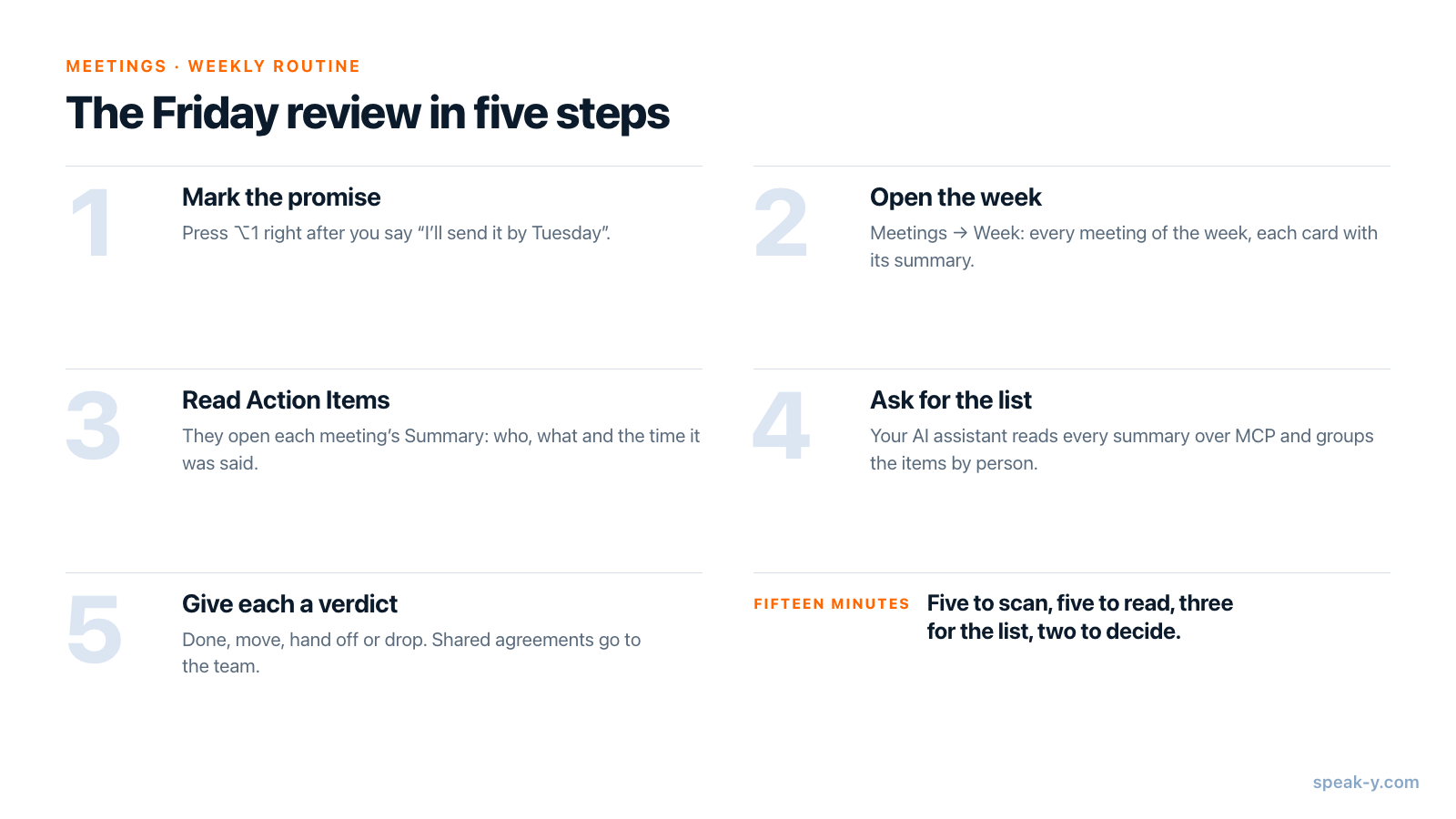
Speak-Yでの手順は次のとおりです。その週の会議をすべて録音し、何かを約束したら、そのたびに ⌥1 を押してその場面をマークします。金曜日になったら ミーティング を開き、一覧を 週 に切り替えて、各会議の 要約 の冒頭にあるアクション項目を読みます。次にAIアシスタントに「今週、誰に何を約束した?」と尋ねます。アシスタントはSpeak-Y MCPサーバーを通じてすべての要約を読みます。そして各項目に、完了、延期、引き継ぎ、取りやめのいずれかの判定を下します。チームに関わる合意事項は、チームのチャンネルかメールで伝えます。
このガイドは2026年10月1日時点のSpeak-Y macOSアプリを対象に、ごく普通の1週間をたどります。会議が5つ、通話は合計約4時間、そして金曜日の午後です。
全体の流れ
覚えておく作業は会議の中に移ります。約束1つにつきキーを1回押すだけです。そして金曜日は、読んで判断する時間になります。
アクション項目はどこから来るか
会議が終わると、Speak-Yは話者を分け、AI要約を作成します。設定は 設定 → Interface & Behavior の 会議の要約 で、会議モード のすぐ下にあります。既定でオンになっており、オフにすると文字起こしと話者だけが残ります。
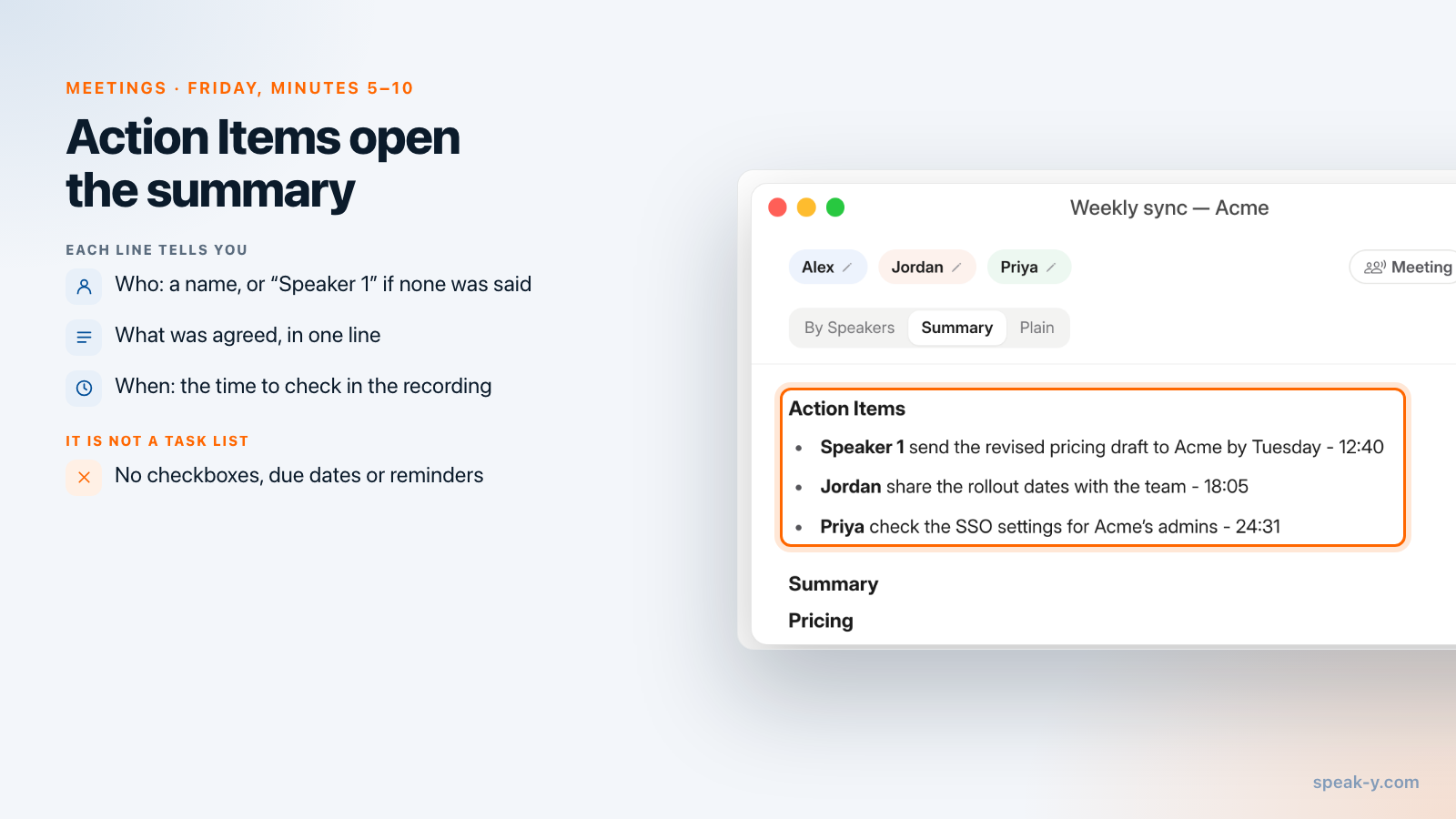
どの要約も、最初のセクションは Action Items で、会議の言語で書かれます。各行には人、タスク、そしてそれが合意された録音内の時刻が入ります。たとえば「Jordan ロールアウトの日程をチームに共有する - 18:05」のようになります。その下に要約本文とテーマが続きます。
これらの行の使い方を決める点が3つあります。
- 名前は会話から取られます。 要約は通話の直後に作成されます。名前が口にされたか推測できる場合はその名前が使われ、そうでない場合は Speaker 1 や Speaker 2 と書かれます。あなた自身の約束には番号が付くことがよくあります。あなたが話しているあいだ、誰もあなたの名前を呼ばないからです。後から話者の名前を変更しても、変わるのは文字起こしで、すでに作成された要約は変わりません。
- これはテキストで、タスクではありません。 チェックボックスも期限もリマインダーもなく、編集もできません。Speak-Yにはタスクリストがありません。だからこそ、金曜日の振り返りがあるのです。
- ごく短い録音には付きません。 約150語未満では、要約する内容がありません。
要約とアクション項目は、Freeを含むすべてのプランで、録音したすべての会議に付き、週ごとのAIリクエストにもカウントされません。プランで制限されるのは会議時間です。2026年10月1日時点では次のとおりです。
| プラン | 1回の会議の上限 | 月あたりの会議時間 |
|---|---|---|
| Free | 30分 | 2時間 |
| Pro | 60分 | 10時間 |
| Pro+ | 4時間 | 40時間 |
週に4〜5時間の会議は月16〜20時間になります。Proでは足りず、Pro+なら十分に収まります。
週のあいだ:何かを約束したら⌥1を押す
AIは聞いた内容からアクション項目を書きます。ついでのように口にした約束を見落としたり、あなたの約束を話者番号の下に入れたりすることがあります。マークはあなた自身の記録です。「火曜までに送ります」と自分が言ったのが聞こえたら、⌥1 を押します。Speak-Yは直前の15秒をマークし、録音ボタンの上のボタンに一瞬 直前15秒をマーク と表示されます。
- 押すのは発言の 直後 です。マークは15秒さかのぼります。
- マークが保持するのは種類と時刻だけで、テキストはありません。言葉は文字起こしの中にあります。
- 約束をほかのマークと区別するには、設定 → ノート → ノートの種類を追加 を開き、「約束」という種類を作成して、専用の色とホットキーを設定します。
- 押し忘れたときは、通話後に発言を右クリック → ノートを追加 を選びます。
マークはmacOSアプリの機能です。Windowsアプリも話者とタグ付きで会議を録音できますが、マークはありません。
金曜日、0〜5分:1週間を開く
サイドバーの ミーティング をクリックし、一覧の上部で 日 を 週 に切り替えます。見出しには「9月28日~10月4日」のように日付が表示され、録音の上の1行に「会議 5 件 · 3時間52分 · 27,410 語」のように1週間の集計が出ます。その下に日ごとの見出しが続きます。いちばん下の 前の週 とカレンダーボタン(日付へ移動)で期間を移動できます。週の始まりは、Macのカレンダー設定で指定した曜日です。
各カードには、会議のタイトル、時刻、話者、要約の最初の2行が表示されます。アクション項目が先頭にあるので、この2行はたいてい最初のアクション項目です。1週間を眺めることは、約束を眺めることでもあります。
特定の人の項目だけを見たいときは、一覧の上の虫眼鏡をクリックし、文字起こしを検索… に名前を入力して、9月28日~10月4日のみ のチップを選びます。この検索はタイトルと要約も対象にするので、アクション項目も見つかります。⌘K の検索(すべてを検索…)は対象にしません。こちらが見るのは文字起こしのテキストとタグ名だけです。
5〜10分:各会議の要約を開く
カードをクリックすると、記録が 話者別 で開きます。要約 をクリックすると、アクション項目がいちばん上にあります。1つずつ、本当に約束かどうかを判断します。どこを見ればよいかは行末の時刻が教えてくれます。話者別 でその時刻の発言を探し、時刻をクリックすればそこから再生できます。
マークを使えばさらに速くなります。話者別 では、文字起こしの上の列が すべてのノート とその件数から始まり、矢印でマークからマークへ移動でき、マークした言葉はハイライトされます。マークしたのにアクション項目に入っていない約束こそ、この振り返りで拾うべきものです。
一覧を持ち出すには、要約 を開いて ⋯ → テキストをコピー を選びます。アクション項目を先頭にした要約全体が、テキストとしてクリップボードに入ります。
10〜13分:アシスタントに一覧をまとめてもらう
5つの要約を1つの一覧にまとめ、人ごとに分けるのは、AIアシスタントの仕事です。Claude、ChatGPT、CursorなどのMCPクライアントを、設定 → 連携 で一度だけ接続しておきます。手順は会議メモをAIアシスタントに接続するで解説しています。そのうえで、こう尋ねます。
- 「今週、誰に何を約束した? 9月28日から10月2日までの会議を確認して、すべてのアクション項目を会議名、日付、時刻付きで、人ごとに分けて一覧にして。私はAlexです。要約ではSpeaker 1になっているかもしれないので、文字起こしも確認して」
- 「今週私がマークした場面を、前後の文と一緒に一覧にして。そのうち、どのアクション項目にも入っていないものを教えて」
- 「9月1日以降のアクション項目で、Acmeに触れているものをすべて探して」
アシスタントは推測しません。2つの日付のあいだの会議を一覧にし、各会議の要約をアクション項目とともに読み、あなたのマークもその時刻とともに読みます。検索は文字起こしだけでなく、タイトル、要約、アクション項目も対象にします。読み取りはローカルで、Mac上のSpeak-Yライブラリから直接行われ、MCPサーバーはすべてのプランに含まれています。ただし、アシスタントのモデルはクラウドで動いているため、読んだ内容はそちらに送られます。この種の依頼は会議についてAIアシスタントに聞く20のプロンプトでさらに紹介しています。
13〜15分:完了、延期、引き継ぎ、取りやめ
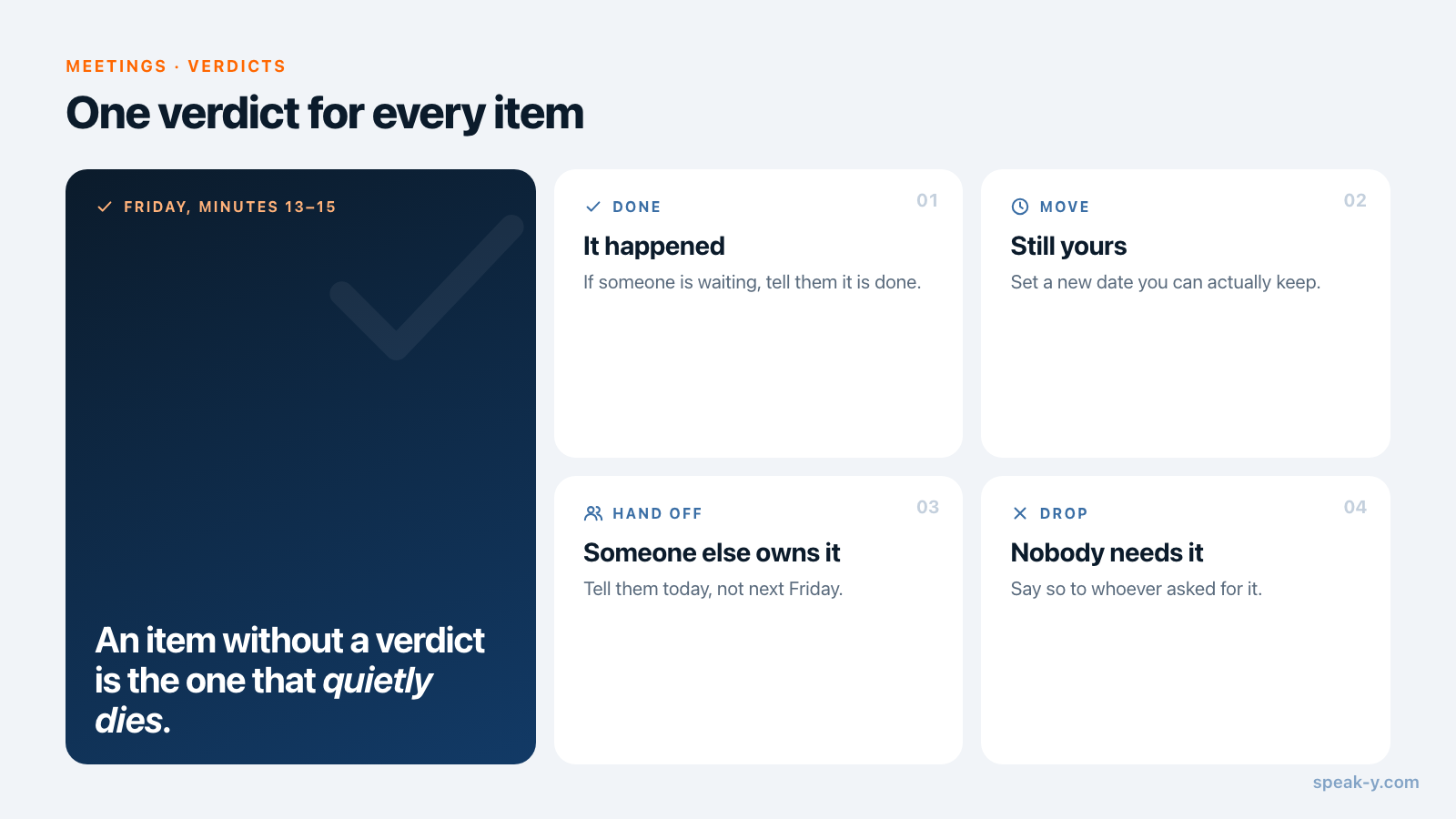
一覧のすべての項目に、判定を1つずつ下します。
- 完了:済んでいます。待っている人がいれば知らせます。
- 延期:まだ自分の担当です。守れる新しい日付を決めます。
- 引き継ぎ:ほかの人が担当すべきものです。来週ではなく今日、その人に伝えます。
- 取りやめ:もう誰も必要としていません。頼んできた人にそう伝えます。
結果は、普段仕事を管理している場所に残します。メモアプリ、ToDoリスト、チームのタスク管理ツールなどです。Speak-Y自体にはタスクリストも、Jira、Linear、Asanaへの書き出し機能もありません。役立つ近道が2つあります。
- アシスタントに、空の「判定」列を付けた表にしてもらい、判定は自分で書き込みます。判断はあなたの手に残しておくべき部分です。
- アシスタントがタスク管理ツール自身のMCPサーバーにも接続されていれば、「延期」と「引き継ぎ」の行から課題を作成できます。まず一覧を見せてもらい、あなたが了承してから作成するよう頼んでください。タスク管理ツールは、会議に出ていなかった人も読むからです。
合意事項を必要な場所へ届ける
ほかの人に関わる項目、たとえばチームで合意した日付や、別の誰かが動くことになる決定は、あなたの金曜日の一覧だけに置いておくべきではありません。
- チームには: Speak-Yのワークスペースを使っているなら、会議を開いて To channel を押します。チームメンバーには、話者名付きの文字起こし、要約、アクション項目がエンドツーエンドで暗号化されて届きます。音声はあなたのMacに残ります。定例会議でこれを習慣にする方法は誰も書かなくていい週次の議事録で紹介しています。
- 顧客やパートナーには: メールです。⋯ → テキストをコピー で要約をコピーするか、「引き継ぎ」と判定した項目からメッセージを下書きするようアシスタントに頼みます。その手順は顧客との通話からフォローアップメールまでで順を追って解説しています。
項目を一覧に載せる前に確認すること
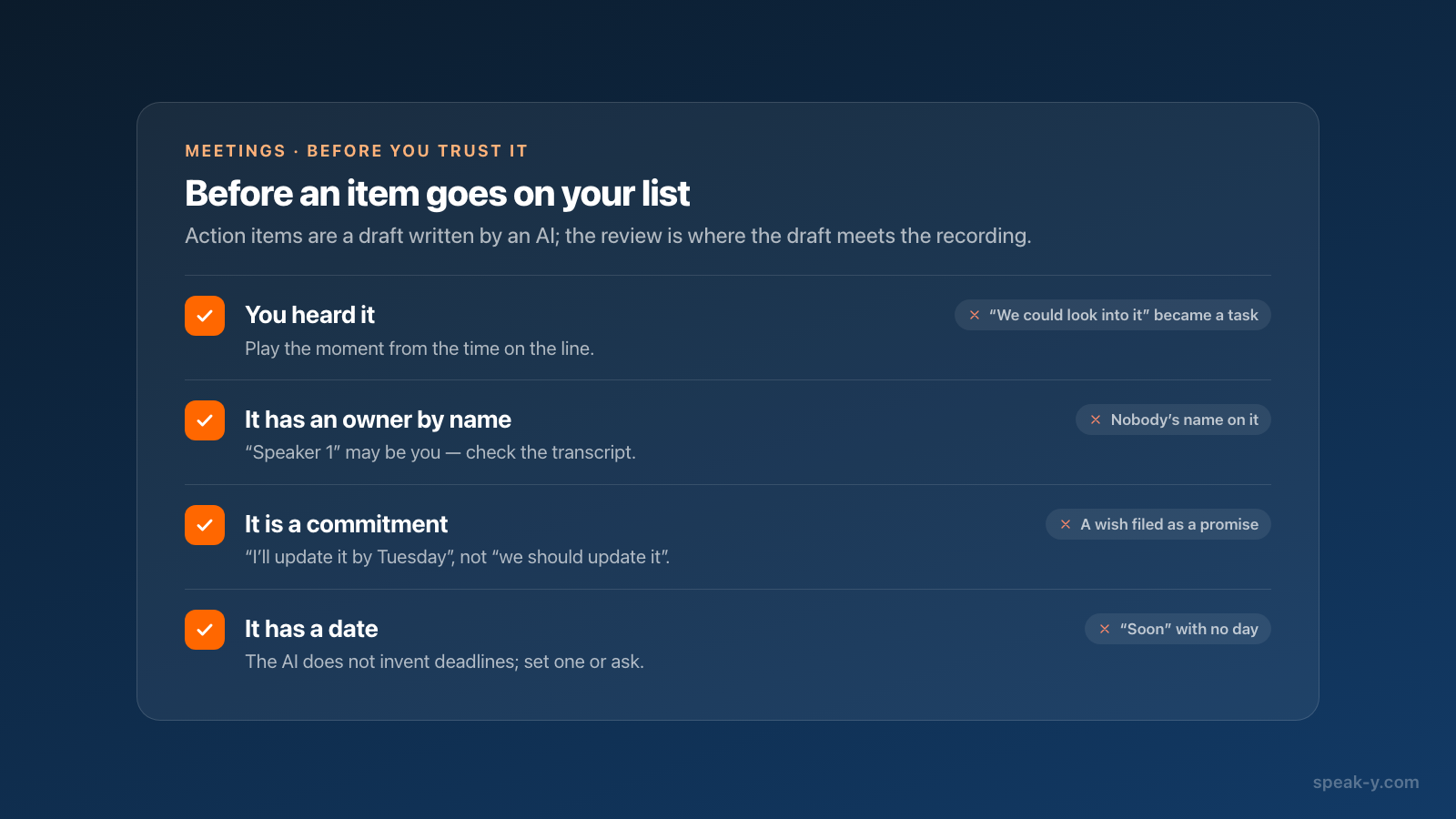
アクション項目はAIが書いた下書きで、振り返りは下書きと録音を突き合わせる場です。次の4つを確認すれば、問題の大半は見つかります。
- 自分で聞いたか。 行にある時刻からその場面を再生します。要約は「検討してもいいかもしれない」をタスクに変えてしまうことがあります。
- 担当者の名前があるか。 「Speaker 1」と書かれた行は、あなたのものかもしれません。決めつける前に文字起こしを確認してください。
- 約束であって、希望ではないか。 「料金ページを更新したほうがいい」と「火曜までに更新します」は同じではありません。
- 日付があるか。 AIは期限をでっち上げません。誰も口にしていなければ、自分で決めるか、尋ねてください。
15分の内訳
1週間を眺めるのに5分、要約を開いてマークを確認するのに5分、アシスタントの一覧に3分、判定に2分。録音は話された内容を残し、要約は一覧の下書きを作り、15分のあいだに1行がタスクになります。定例のチーム会議については、Teamsでワークスペースとチャンネルを紹介しています。そこでは同じ要約が、動く必要のある全員に届きます。
FAQ
Speak-Yは会議のアクション項目をどこに表示しますか?
会議の要約タブのいちばん上です。Speak-Yは会議のたびにAI要約を作成し、その最初のセクションがアクション項目です。1項目1行で、誰が、何を、そして録音のどの時点で話されたかが書かれます。先頭にあるので、ミーティングの一覧で各会議カードに表示される要約の最初の数行も、たいていはアクション項目です。
Speak-Yでアクション項目にチェックを付けたり編集したりできますか?
できません。アクション項目はAI要約の一部で、要約は読み取り専用のテキストです。チェックボックスも期限もリマインダーもなく、Speak-Yにはタスクリストもありません。テキストは選択やコピーができるので、各項目の状況は普段仕事を管理している場所で管理してください。
今週の会議のアクション項目を、AIアシスタントにすべて一覧にしてもらえますか?
Claude、ChatGPT、CursorなどのMCPクライアントをSpeak-Yに接続していれば可能です。アシスタントは2つの日付のあいだの会議を一覧にし、各会議の要約を、アクション項目やあなたがマークした場面とその時刻も含めて読めます。読み取りはMac上でローカルに行われます。返ってきた内容は録音と照らし合わせて確認してください。
AI要約とアクション項目はSpeak-Yのどのプランで使えますか?
Freeを含むすべてのプランで使えます。録音した会議にはすべて要約とアクション項目が付き、週ごとのAIリクエストにもカウントされません。プランで違うのは会議時間です。2026年10月1日時点で、Freeは1回30分・月2時間まで、Proは1回60分・月10時間まで、Pro+は1回4時間・月40時間まで録音できます。
Speak-YからJira、Linear、Asanaにアクション項目を送れますか?
Speak-Y単体ではできません。タスク管理ツールへの書き出し機能は組み込まれていません。AIアシスタントがSpeak-Yとタスク管理ツール自身のMCPサーバーの両方に接続されていれば、一覧から課題を作成できます。まず一覧を見せてもらい、あなたが確認してから課題を作成するよう頼んでください。