顧客との通話からフォローアップメールまで5分:Speak-Yでの手順
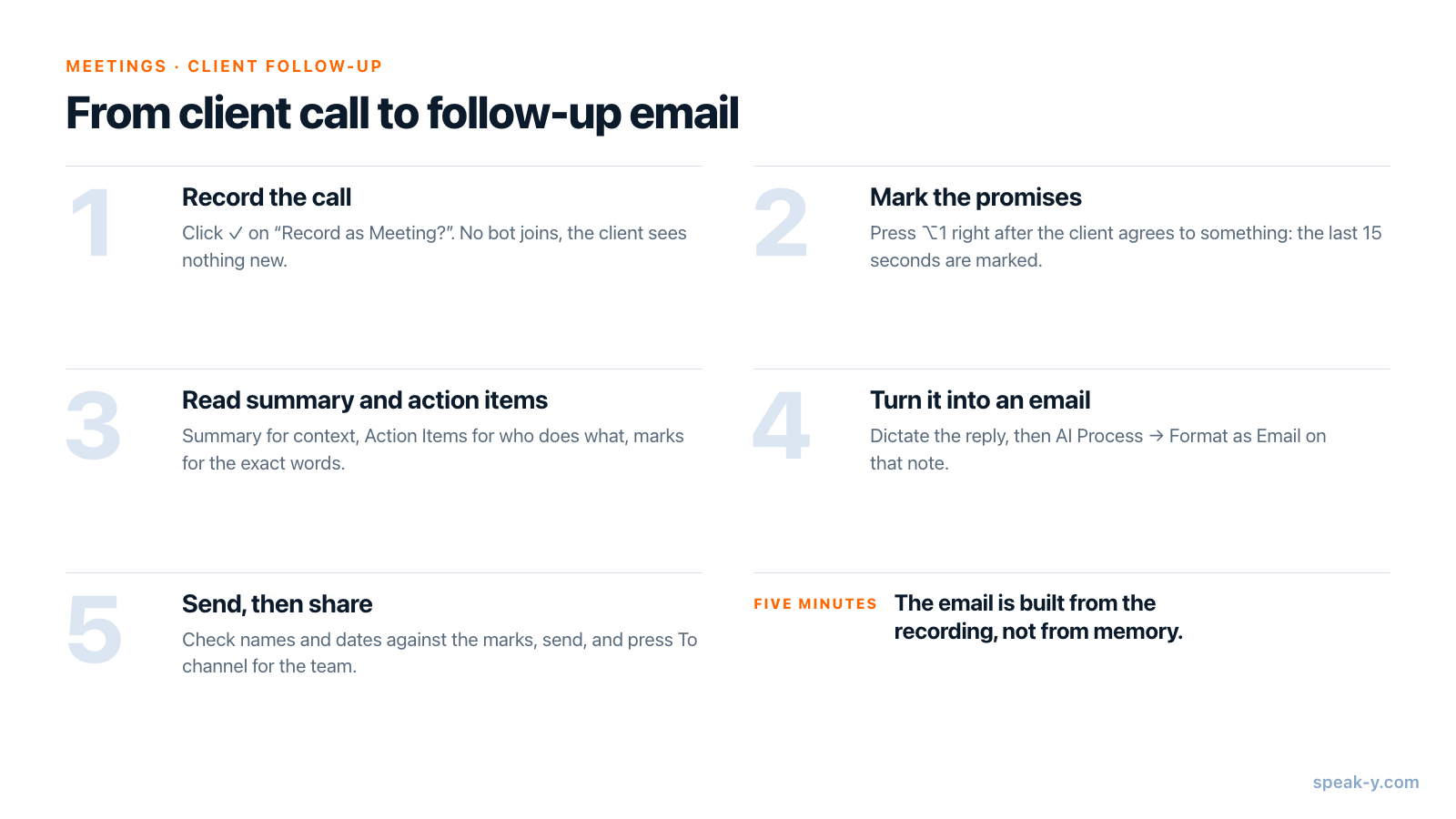
Speak-Yで顧客との通話からフォローアップメールまでを最短で進める手順は5つです。通話を会議として録音し、顧客が何かに同意するたびに ⌥1 を押します。通話が終わったら記録の 要約 と アクション項目 を開き、AI処理 → メール形式に整形 でメールにして送信します。チームがSpeak-Yのワークスペースを使っているなら、もうワンクリック、To channel を押すだけで、同僚をメールのCCに入れなくても同じ合意内容を共有できます。
時間がかかるのは読むことと確認することで、注意を向けるべきなのもまさにそこです。このガイドは2026年9月30日時点のmacOSアプリを対象に、ごく普通の通話を1本たどります。AcmeのAnnaとの40分間の要件すり合わせで、最後に3つの約束と1つの締め切りが決まる通話です。
全体の流れ
聞き取りはSpeak-Yが担当します。あなたがするのは、通話中に小さなことを2つ、通話後に3つだけです。30分ではなく5分で済むのは、通話の内容を記憶から組み立て直す必要がないからです。メールに必要なこと、つまり誰が何をいつまでに約束したかは、顧客自身の言葉のまま、すでに記録に入っています。
通話の前に:設定を1つ、ひと言を1つ
Speak-Yは 会議モード がオンのときに通話を録音します。設定 → Interface & Behavior → 会議モード で、Off、Manual(「The app detects meetings and asks before recording」)、Auto から選びます。新規インストール時はAutoです。通話に何かが参加することはありません。Speak-Yはマイクと、Macが再生している音声を取り込むため、Zoom、Microsoft Teams、Google Meet、ブラウザでの通話がすべて同じように録音でき、参加者一覧にボットが現れることもありません。
会議の録音はすべてのプランに含まれています。2026年9月30日時点で、Freeでは1回の会議が最長30分、月に2時間まで、Proでは1回あたり1時間、月に10時間まで録音できます。ステップ4のメール形式に整形は、プランの週ごとのAIリクエストを1回消費します。
ひと言は顧客に向けたものです。「フォローアップで漏れがないよう、この通話を録音しています」。ボットが現れないので、プラットフォームが代わりに録音を知らせてくれることはありません。同意も必要かどうかは、あなたと顧客がいる場所によって異なります。ルールは会議の録音は合法かで解説しています。
ステップ1. Speak-Yに通話を録音させる
通話が始まるとSpeak-Yがそれに気づき、録音ボタンの上に 会議として録音? という確認が表示されます。チェックマークをクリックしてください。録音ボタンを非表示にしている場合は、同じ確認が 会議を検出 バナーとして、録音を開始 ボタン付きで届きます。カレンダーを接続して Start recording automatically をオンにしていれば、カレンダーで確認できた通話は、確認なしで自動的に録音が始まります。
ステップ2. 約束はその場でマークする
後でメールを速く書けるかどうかは、このステップで決まります。日付、範囲、次のステップなど、顧客が何かに同意したら、そのたびに ⌥1 を押します。Speak-Yは通話の直前15秒をマークします。録音ボタンの上のボタンに一瞬 直前15秒をマーク と表示され、マークの数がカウントされます。聞くのを中断する必要も、メモを取る必要もありません。マークはその瞬間の文字起こしに固定されます。
知っておきたい細かい点:
- マークパネルは会議の開始時に録音ボタンの上に表示され、数秒後に隠れます。録音ボタンにポインタを重ねると再び表示されます。ホットキーはどちらの状態でも使えます。
- マークの対象は 直前に 話された内容なので、発言の前ではなく直後に押してください。
- 既定のマークの名前は この瞬間をマーク です。設定 → ノートで「約束」や「リスク」など独自の種類を追加でき、それぞれに色とホットキーを設定できます。
- 録音ボタンの横のマークボタンは画面共有中は非表示になるため、顧客に見られることはありません。
例の通話では、記録に3つのマークが残ります。金曜日までに提案書がほしいというAnnaの依頼、合意したパイロットの範囲、そして次回の通話の日付です。
ステップ3. 要約とアクション項目を読む
通話が終わると、Speak-Yは話者を分け、AI要約とアクション項目を作成します(会議の要約 設定。既定でオン)。ミーティング から記録を開きます。上部のタブは 話者別、要約、アクション項目、プレーンテキスト です。
- 要約 からは、メールの最初の段落に使う文脈がわかります。通話が何についてのもので、何が決まったかです。
- アクション項目 は誰が何をするかのチェックリストで、どんなフォローアップメールでも骨組みになります。
- あなたのマーク は文字起こしの中にあります。話者別タブでは、フィルターの列が すべてのノート とその件数から始まり、矢印でマークからマークへ移動できます。マークした場面を顧客自身の言葉で読み直してください。「金曜日」と「来週末」が同じ意味ではなくなるのは、ここです。
メールの正確さは、この画面から何を拾うかで決まります。
ステップ4. メールにする
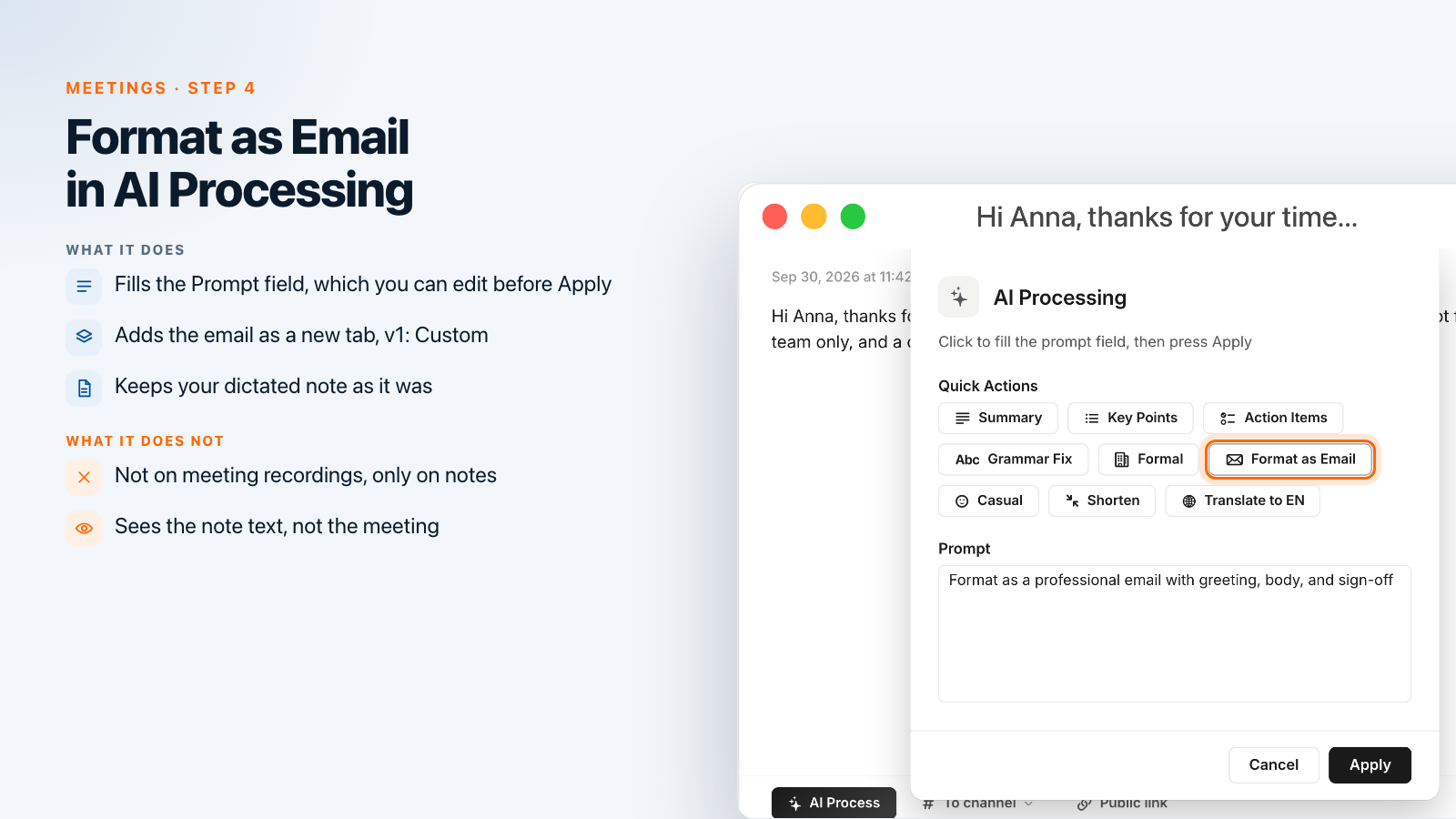
メール形式に整形 は AI処理 のクイックアクションの1つです。そしてAI処理が使えるのは、口述したテキストであるノートで、会議の記録ではありません。会議のAIによる出力は、すでに要約とアクション項目にあります。そこで、メールをまず口に出して言い、それをAIに整えてもらう、という手順になります。
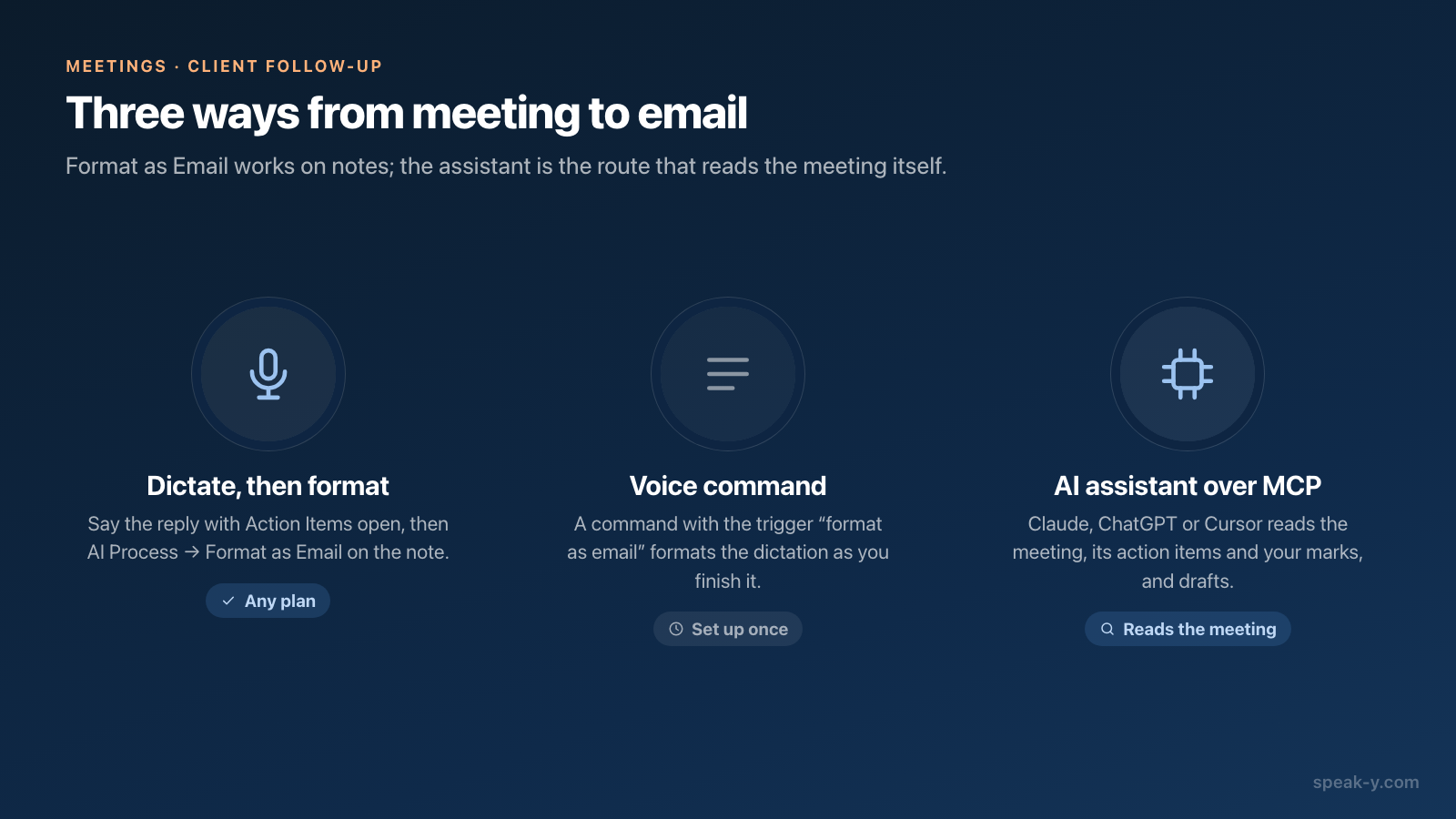
- メールアプリで新しいメールを開き、本文にカーソルを置いて Right ⌘ を押し続けます。アクション項目タブを見ながら、自分の言葉で返信を話します。Annaにお礼を言い、3つの合意事項を挙げ、次回の通話を提案します。整っていなくてかまいません。キーを離すとテキストが下書きに入り、Speak-Yの ノート にも保存されます。
- Speak-Yでそのノートを開き、テキストの下にある AI処理 を押します。
- AI処理 ウィンドウで、クイックアクション の下の メール形式に整形 をクリックします。Prompt フィールドに「Format as a professional email with greeting, body, and sign-off」(挨拶、本文、結びのあるビジネスメールに整形)が入ります。適用する前にプロンプトは編集できます。たとえば「400字以内にまとめて、最後に次回の通話についての質問を入れて」と付け足します。適用 を押します。
- メールは オリジナル の隣に v1: カスタム という新しいタブとして表示され、テキストの上にはプロンプトが示されます。口述したテキストはそのまま残ります。直したい箇所はテキスト上で直接直し、⋯ → テキストをコピー を選んで、粗い下書きの上に貼り付けます。
AIが見るのはノートだけで、会議は見ません。口にしなかったことはメールにも入らないので、アクション項目を開いたまま口述します。
これが毎週の習慣になったら、音声コマンドにしましょう。設定 → コマンドモード → コマンドを追加 で、トリガーフレーズを「メールにして」とし、メール用のプロンプトを設定します。口述の最後にそのフレーズを言えば、整形済みのメールが直接下書きに入り、ステップ2〜4が不要になります。
または、AIアシスタントに会議から下書きさせる
Claude、ChatGPT、CursorがMCPサーバー経由でSpeak-Yに接続されていれば、アシスタントは会議そのもの、つまり文字起こし、要約、アクション項目、あなたがマークした場面を読めます。直接こう頼みます。「前回の通話をもとに、Anna宛てのフォローアップメールを下書きして。アクション項目と私がマークした場面を使って、400字以内で」。読み取りはローカルで、あなたのMac上のライブラリから行われます。下書きはアシスタントが作り、確認と送信はこれまでどおりあなたが行います。この種の依頼は会議についてAIに聞くプロンプトでさらに紹介しています。
ステップ5. 送信して、チームに伝える
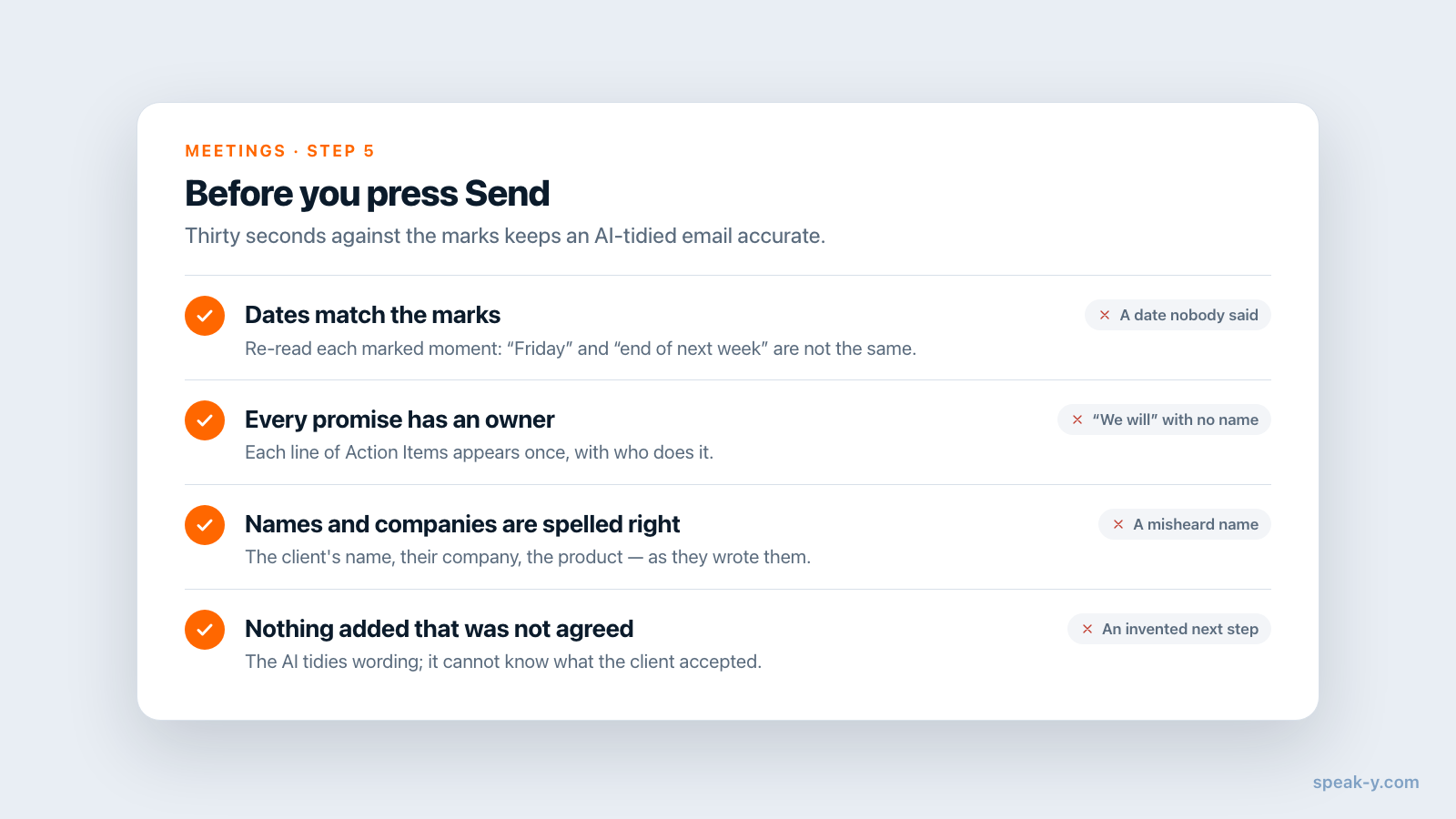
メールをメールアプリに貼り付け、送信する前にマークと照らし合わせて一度読み通します。AIは言い回しを整えますが、顧客が実際にどの日付を言ったかは知りません。名前と日付、そしてメールにあるすべての約束が実際に誰かがしたものかを確認してください。
次に、チームがSpeak-Yのワークスペースを使っているなら、文字起こしの下のアクションバーで To channel を押し、その顧客のチャンネル、たとえば Northwind Sales / Client Calls を選びます。チームメンバーには、話者名付きの文字起こし、要約、アクション項目がエンドツーエンドで暗号化されて届きます。音声はあなたのMacに残り、会議メモも自分で表示を選ばない限り非公開のままです。メールは顧客に送るもの、チャンネルは来週パイロットを進める同僚のためのものです。そうすれば同僚は、何が合意されたかをあなたに聞かずに済みます。何が渡り、どう取り下げるかは会議をチームのチャンネルに共有するで詳しく説明しています。
5分の内訳
録音とマークは、通話中の手間になりません。要約、アクション項目、マークを読むのに1〜2分、返信の口述に1分弱、整形に数秒、最後の確認にもう1分。チャンネルへの共有はワンクリックで、顧客との通話がすべて並ぶチャンネルの始まりにもなります。ワークスペース、チャンネル、暗号化の概要はTeamsページにあります。
FAQ
Speak-Yで顧客との通話後にフォローアップメールを書くには?
通話を会議として録音し、顧客が何かに同意するたびに⌥1を押します。通話後、記録の要約タブとアクション項目タブを開き、返信の下書きを口述します。そのノートを開いてAI処理を押し、メール形式に整形を選んで適用します。結果をメールアプリにコピーし、名前と日付を確認して送信します。
会議の記録に「メール形式に整形」を直接使えますか?
使えません。「メール形式に整形」があるAI処理は口述したノートで使う機能で、会議の記録には使えません。会議には代わりに専用の要約とアクション項目があります。返信を口述してそのノートを整形するか、MCPで接続したAIアシスタントに会議そのものからメールを下書きしてもらってください。
通話中の「この瞬間をマーク」は何をしますか?
⌥1、または録音ボタンの上にある「この瞬間をマーク」ボタンを押すと、会議の直前15秒がマークされます。マークは文字起こしのその位置に固定され、通話後はマークからマークへ移動できます。画面共有中はマークボタンが表示されません。
録音していることは顧客に見えますか?
会議プラットフォーム上では見えません。Speak-YはあなたのMacで録音し、通話に参加することはないので、参加者一覧には何も表示されません。だからこそ、記録を取っていることを顧客に伝えるべきです。同意も必要かどうかは、あなたと相手がいる場所によって異なります。
メールのCCに入れずに、合意内容を同僚に共有するには?
記録でTo channelを押し、Speak-Yワークスペースのチャンネルを選びます。チームメンバーには文字起こし、要約、アクション項目がエンドツーエンドで暗号化されて届きます。音声は共有されず、会議メモも自分で表示を選ばない限り非公開のままです。