Speak-Yで会議の文字起こしをチームのチャンネルに共有する方法
Speak-Yで会議をチームと共有するには、記録を開き、文字起こしの下のアクションバー で To channel を押してチャンネルを選びます。文字起こし、AI要約、アクション アイテムがそのチャンネルのフィードに現れ、チャンネルを見られる全員に届きます。 エンドツーエンドで暗号化されているため、読めるのはメンバーのMacだけです。音声は あなたのMacに残ります。
操作はこれだけです。クリックする前に理解しておく価値があるのは、チャンネルが 何を受け取り、何を受け取らないか、そして気が変わったときに何が起きるかです。 共有した会議は他の人に読まれ、「共有を取り消す」ことは「読まれなかったことに する」ことではないからです。このガイドは2026年9月30日時点のmacOSアプリを対象 にしています。まだワークスペースがない場合は、先に作成してください。
ワンクリックで記録を共有する
すべての記録 または ミーティング から任意の記録を開きます。文字起こし の下部には短いアクションバーがあり、To channel、公開リンクと、 ダウンロードやテキストをコピーなどをまとめた ⋯ メニューが並んでいます。To channel は少なくとも1つの ワークスペースに所属していると表示され、ツールチップには役割がこう書かれて います。「Share this record to a workspace channel (end-to-end encrypted)」
押すと、投稿できるすべてのチャンネルが ワークスペース / チャンネル の形で メニューに並びます。そのため「Northwind Sales / Client Calls」を、別の ワークスペースにある同名のチャンネルと取り違えることはありません。一番下には New channel があり、チャンネルの作成と記録の共有を一度に行えます。新しい 顧客との最初の通話が、その顧客用のチャンネルを誰かが作るより先に来たときに 便利です。
共有すると、ボタンの表示は「To channel」からチャンネル名に変わり、ステータス 行に「Shared to # Client Calls」と表示されます。どの記録でも、それがどこにある かが一目でわかります。
チャンネルに渡るもの、Macに残るもの
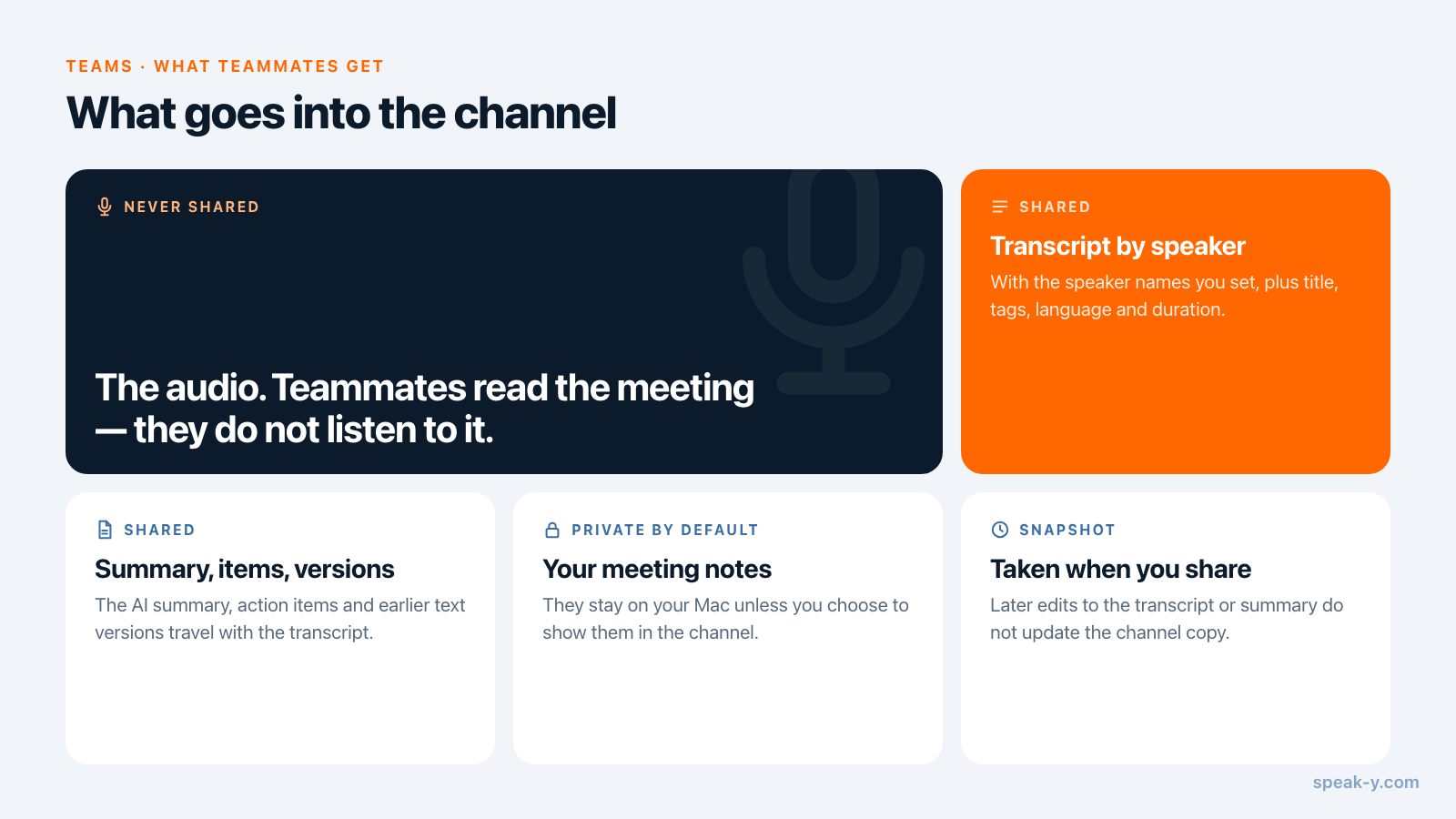
チャンネルが受け取るのは、あなたのMacへのリンクではなく、会議の完全で読める 記録です。
- 話者ごとに分かれ、設定した話者名とタイムスタンプが付いた 文字起こし
- AI要約 と アクションアイテム
- タイトル、タグ、言語、さらに長さ、単語数、会議を録音したアプリ
- テキストの以前のバージョン:クリーンアップ前の未加工の文字起こしと、保存 したAIによる書き直し、そしてそれに使った指示
渡らないものが3つあります。音声 は決して共有されません。メンバーは会議を 読むのであって、聞くのではありません。会議メモ は既定で非公開のままです。 記録がチャンネルに入ると、メモの横に 自分だけ に設定されたメニューが現れ、 「# Client Calls に表示 — チャンネルの参加者に見えます」を選んだときだけ、意図的 に公開されます。そして ライブラリのほかの記録 には 一切触れません。1つの会議を共有しても、残りが開かれることはありません。
項目を個別に選ぶことはできません。文字起こしは要約や以前のバージョンとセットで 渡るか、まったく渡らないかのどちらかです。古いAIの書き直しに投稿したくない内容 があるなら、共有する前にそのバージョンを削除してください。チャンネルに読ませるべきでない部分を含む会議なら、 削ったコピーを作るのではなく、別の場所に置くべき会議だということです。
1つの記録に1つのチャンネル
記録は一度に1つのチャンネルにだけ置かれます。To channel から別の チャンネルを選ぶと記録は移動し、最初のフィードから消えて2つ目のフィードに 現れます。これは意図的な設計です。3つのチャンネルにある会議は、あとで修正 すべき場所が3つあるということだからです。
2つのグループに同じ通話が必要なら、両方が見られるチャンネルに置きます。 2つ目のグループがワークスペースの完全な外にいるなら、代わりに公開リンクを使い ます(後述)。
会議を取り下げるには、記録でもう一度 To channel を開いて # Client Calls から外す を選びます。確認ダイアログは出ず、記録は自分の ライブラリに残り、ステータス行に「外しました: # Client Calls」と表示されます。 チャンネルのフィードからではなく、この方法で外してください。フィードの中から 会議を外すと、自分のコピーも「最近削除した項目」に移ります。取り下げにできないのは、すでに 読んだ人の記憶に手を伸ばすことです。
メンバーに見えるもの
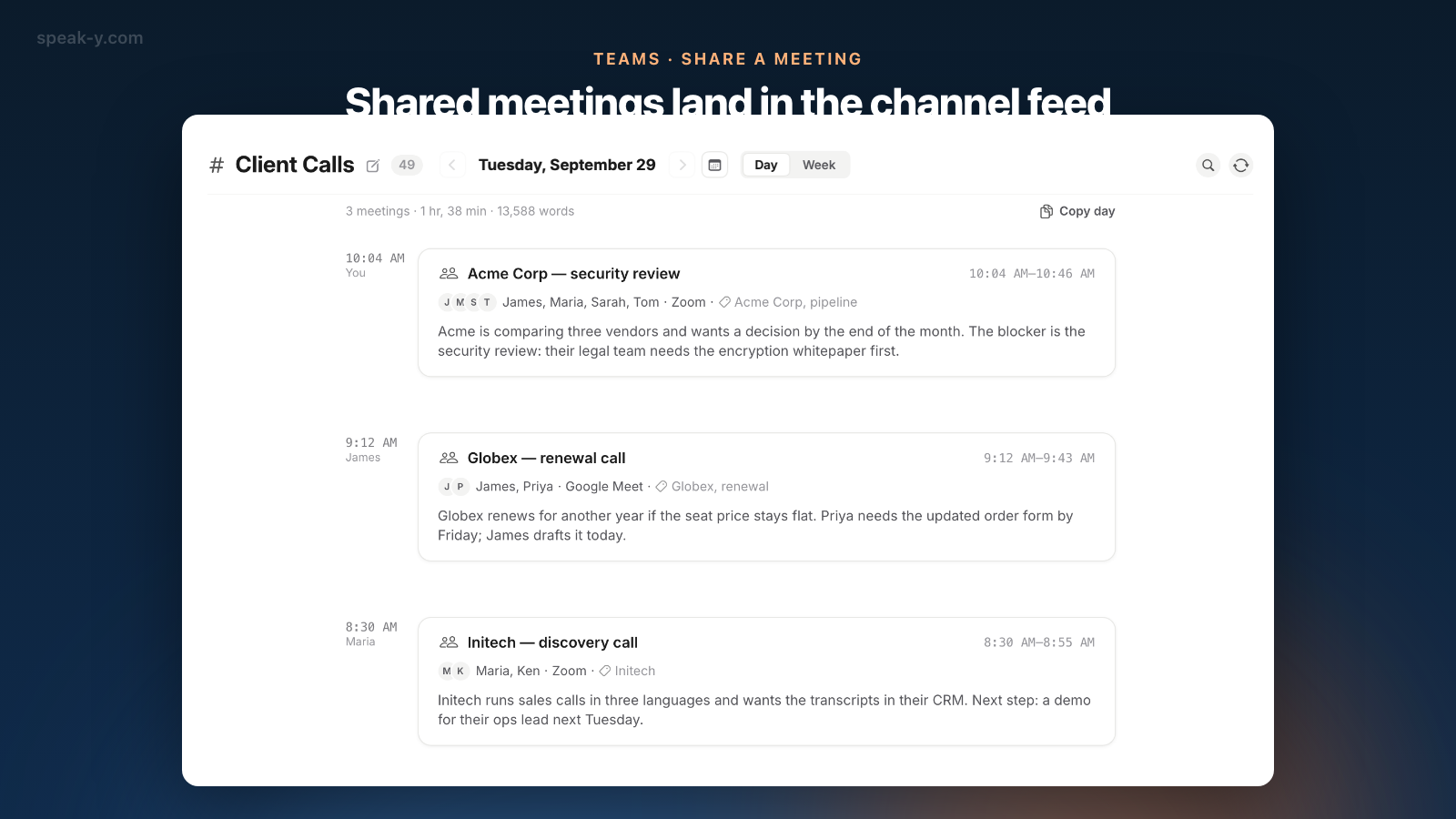
チャンネルでは、共有された会議はそれぞれフィードのカードになります。タイトルと 時刻、話者、タグ、作成者、そしてAI要約の冒頭の数行が表示され、開くと文字起こしと要約の全文が読め ます。見えるのはそのチャンネルのメンバーだけです。公開チャンネルならワーク スペースの全員、非公開チャンネルなら追加された人だけです。違いについては チームのチャンネルで誰が何を見られるか で説明しています。
参加したばかりで、まだ端末にチャンネルキーが届いていない新しいメンバーには、 フィードの代わりに「チャンネルキーを待っています」と表示されます。これはエラー ではなく、暗号化が役目を果たしている状態です。キーは、すでにそれを持っている メンバーから届きます。
アプリでは、会議をチャンネルから外せるのは作成者だけです。フィードから削除する のは外すよりさらに踏み込んだ操作で、確認画面にもそう書かれています。記録は全員 のチャンネルから消え、あなたのMacからも削除されます。削除された記録は「最近削除 した項目」に移り、そこからまだ復元できます。
共有後の編集
チャンネルにあるのは、共有した時点のスナップショットです。あとで文字起こしの 話者名を直したり要約を再生成したりしても、チャンネルのコピーは自動では更新 されません。例外はチャンネルに表示すると決めたメモで、変更すると、その 時点の記録全体が、それまでのほかの編集も含めて再公開されます。
実践的な習慣はシンプルです。先に話者名と要約を整え、それから共有します。すでに 共有していて、修正版をチャンネルに載せたい場合は、記録を外してから共有し直して ください。
チャンネル以外で共有する
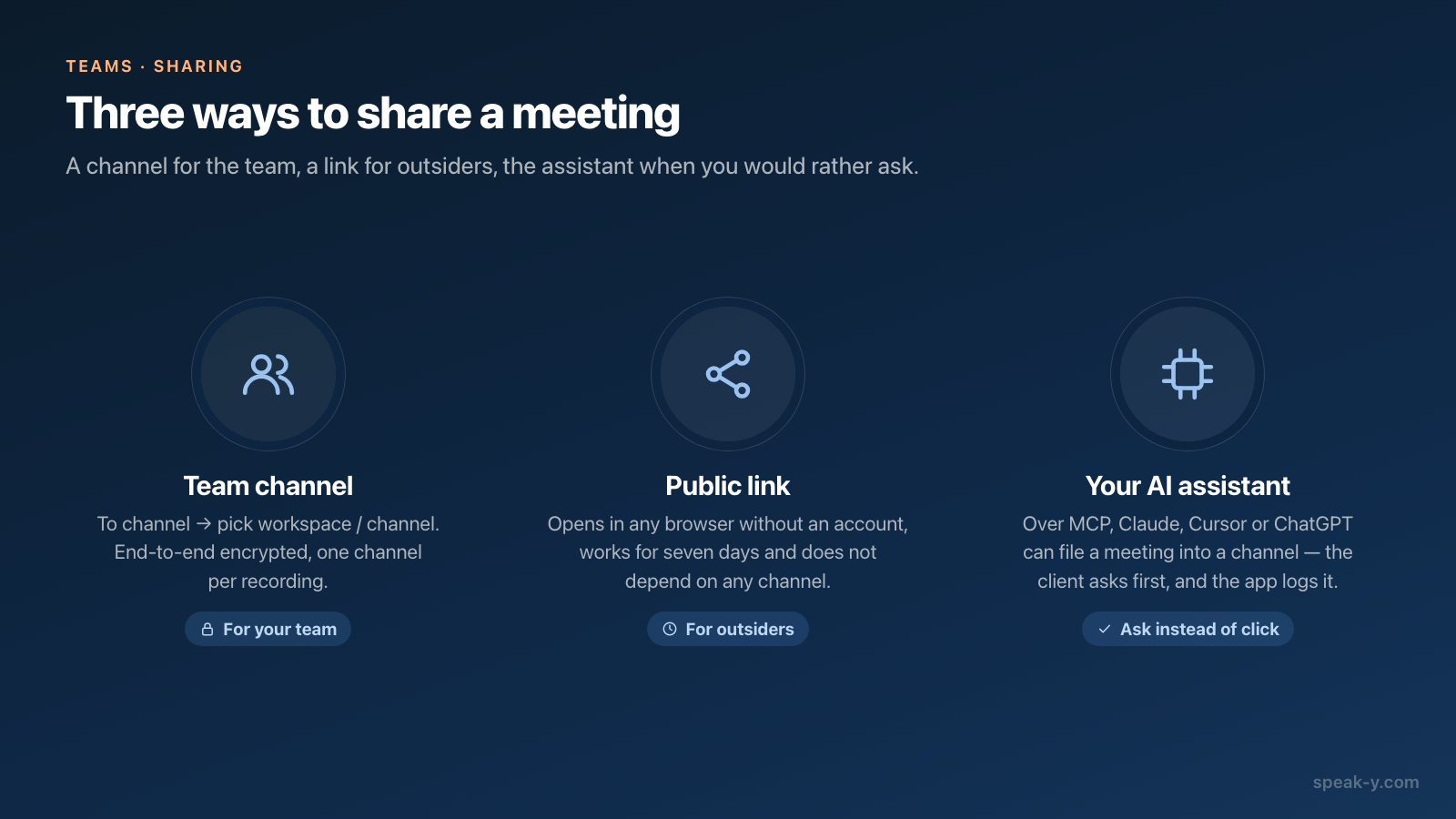
ほかにも知っておきたい方法が2つあります。解決する問題が違うからです。
公開リンク。 To channelの隣にある 公開リンク は、この1件の記録への リンクをコピーします。リンクは7日間有効で、アカウントなしで任意のブラウザで 開け、どのチャンネルにも依存しません。チームではなく、顧客や採用候補者に渡す ための手段です。
AIアシスタント。 Speak-Y MCPサーバーを接続していれば、Claude、 Cursor、ChatGPTが会議をチャンネルに振り分けてくれます。たとえば「昨日のAcmeとの 通話をClient Callsに共有して」と頼むだけです。共有はデータを変更する操作として マークされているため、常時許可を与えていない限り、実行前にアシスタントのクライアント が確認を求めます。操作はアプリに記録されます。
最初の共有をうまく始める
チャンネルに最初に置く記録が、そこで何が見つかるかという期待を決めます。 チャンネルのメンバーの多くが出席した会議を選び、話者名と要約を確認してから 共有しましょう。会議がいくつか溜まると、チャンネルはただのフィードではなく 検索する場所になります。その第2段階については 会議をチームのナレッジベースに変える で、ワークスペース、チャンネル、暗号化の概要はTeamsページで紹介して います。
FAQ
Speak-Yで会議をチームのチャンネルに共有するには?
記録を開き、文字起こしの下にあるアクションバーでTo channelを押して、ワークスペース / チャンネルの形で表示される一覧からチャンネルを選びます。New channelを選べば、チャンネルを作ってそのまま共有できます。共有後、ボタンにはチャンネル名が表示されます。
会議を共有すると、チームメンバーには何が見えますか?
話者名とタイムスタンプ付きの文字起こし、AI要約、アクションアイテム、タイトル、タグ、言語、そして長さなどの基本的なメタデータです。未加工の文字起こしやAIによる書き直しなど、テキストの以前のバージョンも一緒に渡ります。音声は共有されません。会議の個人メモも、チャンネルに表示すると自分で選ばない限り非公開のままです。
共有後に文字起こしを編集したら、チャンネルのコピーも更新されますか?
ひとりでには更新されません。チャンネルにあるのは共有した時点の記録のスナップショットです。チャンネルに表示すると決めたメモを変更すると、その時点の記録全体がほかの編集も含めて再公開されます。それ以外の場合、編集した文字起こしや要約を公開するには、記録をチャンネルから外して共有し直してください。
1つの記録を2つのチャンネルに同時に置けますか?
できません。記録が置かれるのは一度に1つのチャンネルだけで、To channelから別のチャンネルを選ぶとそちらへ移動します。同じ会議が2つのグループに必要なら、両方が見られるチャンネルに置くか、もう一方のグループに公開リンクを送ってください。
チーム外の人と会議を共有するには?
チャンネルではなく、記録の公開リンクを使います。コピーされるリンクはアカウントなしで任意のブラウザで開け、7日間有効で、どのチャンネルにも依存しません。