Speak-Yでチームのワークスペースを作る方法:手順を順番に解説
Speak-Yのワークスペースは、一つのチームのための非公開の場所です。独自のチャンネルとメンバーを持ち、会議の文字起こし、要約、アクションアイテムがエンドツーエンド暗号化されたまま共有されます。設定はmacOSアプリで4ステップです。サイドバーからワークスペースを作成し、チームの暗号化パスワードを設定し、Recovery Kitを保存し、同僚に招待リンクを送ります。
ルールを手短にまとめると、ワークスペースの作成はProプランから、メンバーはFreeを含むどのプランでも無料で参加でき、アプリがあなたの代わりにメールを送ることはありません。招待リンクはそれぞれ自分で共有します。以下はすべて現在のmacOSアプリの内容で、2026年9月30日に実際のアプリで確認しました。
先に暗号化モデルの考え方を知りたい場合は、エンドツーエンド暗号化のチーム共有の仕組みで鍵について説明しています。このガイドで扱うのは、どこをクリックするかです。
始める前に
必要なものは三つです。どれかが欠けていれば、アプリが丁寧に止めてくれます。
- メールアドレス付きでサインインしたSpeak-Yアカウント。チームキーはアカウントのメールアドレスに結び付いているため、匿名セッションでは作成できません。
- ワークスペースを含むプラン。Pro以上、またはトライアル。ワークスペースを含まないプランでは、代わりにサイドバーに「Join with a code」(コードで参加)とアップグレード用のボタンが表示されます。
- macOSアプリ。WindowsアプリとiOSアプリには、まだワークスペースがありません。
同僚に必要なものはさらに少なく、どのプランでもよいのでメールアドレス付きのアカウントがあれば十分です。
ステップ1:ワークスペースを作成する
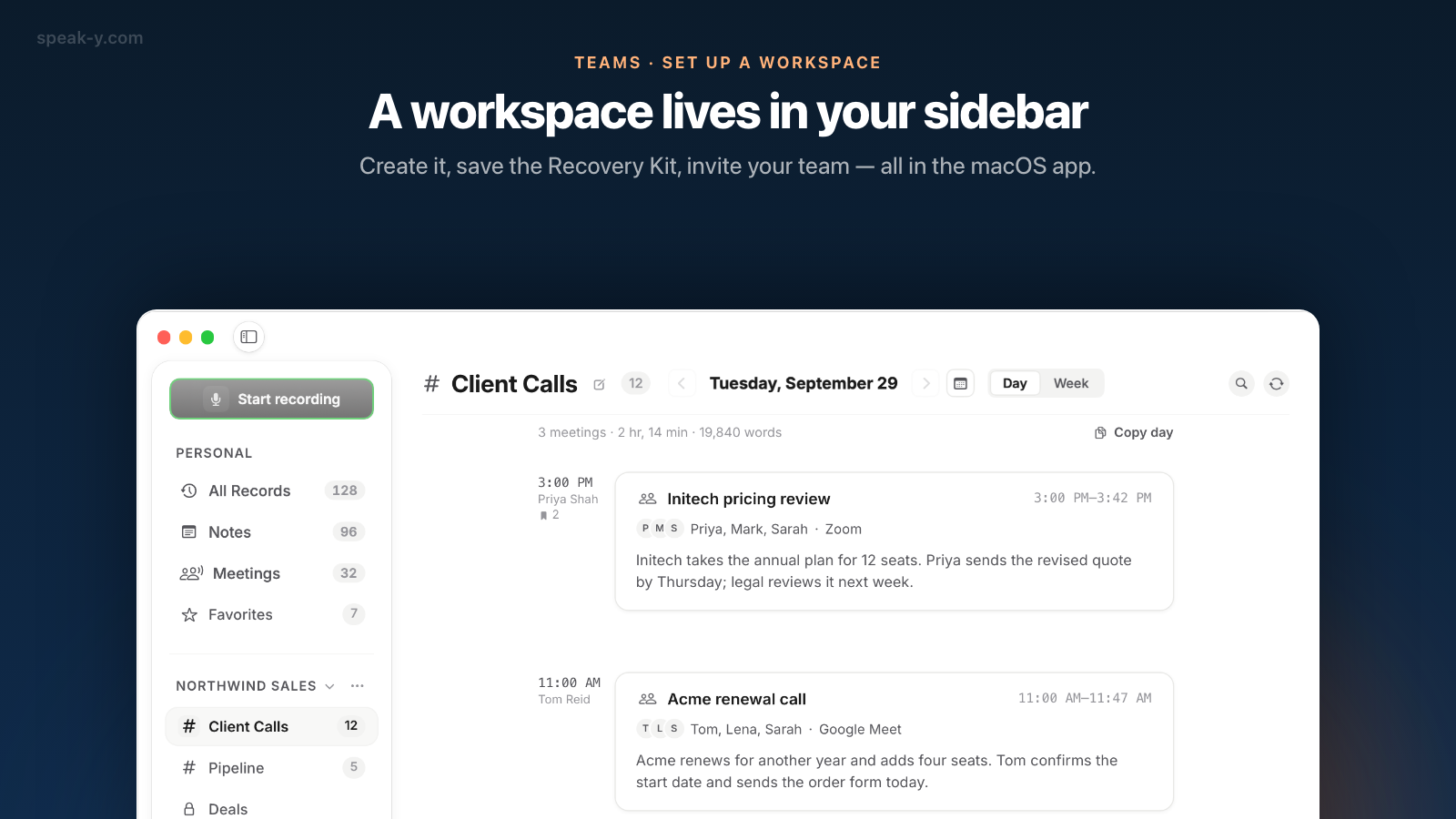
ワークスペースは設定画面ではなく、サイドバーにあります。個人用のセクションの下にWorkspacesという見出しがあります。まだワークスペースがなければ、「Create a workspace or join one with an invite code.」(ワークスペースを作成するか、招待コードで参加してください)と表示されています。その横の⋯メニューを開き、New workspaceを選びます。
表示されるシートで入力するのは名前だけです。チームがすでに使っている呼び名を使いましょう。「Northwind Sales」「プラットフォームチーム」などです。招待された人が自分のサイドバーで目にするのがこの名前だからです。
そのMacで初めてワークスペースを作成または参加するときは、同じシートにTeam encryption keyのブロックが追加されます。8文字以上の暗号化パスワードを2回入力します。このパスワードはこの端末上でチームキーを作成し、端末の外に出ることはありません。アカウントのパスワードとは別物なので、書き留めておく価値があります。次のステップのRecovery Kitは、まさにこのパスワードが忘れられがちだからこそ存在します。
Createを押します。ワークスペースが専用の⋯メニュー付きでサイドバーに表示され、あとでそこからNew channelやEdit workspaceを使えます。
ステップ2:Recovery Kitを保存する
ワークスペースが作成されるとすぐに、Speak-YはWorkspace Recovery Kitを表示します。添えられた警告は文字どおりの意味です。「Shown once — save it now.」(一度だけ表示されます。今すぐ保存してください)
Kitは、暗号化パスワードを忘れたメンバーのチャンネルへのアクセスを、オーナーが復元するためのファイルです。サーバーはこれを代わりに行えません。鍵を一度も持たないからです。そのためアプリは、Kitの保存を飛ばせない手順にしています。Save Recovery Kit…を押すと通常の保存ダイアログが開きます。ファイルを保存して初めて「I saved the Recovery Kit in a safe place」(Recovery Kitを安全な場所に保存しました)にチェックを入れられ、そうして初めて完了が押せるようになります。「キャンセル」ボタンはありません。
このファイルは、オフィスの合鍵のように扱ってください。作成したMac以外の場所、たとえばパスワードマネージャーの添付ファイルや暗号化されたドライブに保管しましょう。ノートパソコンと一緒に失われたKitは、何も復元できません。また、Kitが対象としないものにも注意が必要です。「Personal recordings are never covered by the Kit.」(個人の録音はKitの対象になりません)。対象はチームのチャンネルだけです。
ステップ3:最初のチャンネルを作成する
空のワークスペースでは、招待された人が開くものが何もありません。リンクを送る前に、少なくとも一つはチャンネルを作成しましょう。ワークスペースの⋯メニューからNew channelを選び、名前を付けて、ワークスペースの全員が見られるPublicか、あなたと選んだメンバーだけが見られるPrivateを選びます。
まずは、あとで実際に探されることになる会議の流れごとに、公開チャンネルを一つずつ作るところから始めましょう。顧客ごと、プロジェクトごと、週次の計画会議といった単位です。チャンネルをどう分け、誰に何を見せるかはそれ自体が設計の問題で、チームチャンネルで誰が何を見られるかで取り上げています。
ステップ4:同僚を招待する
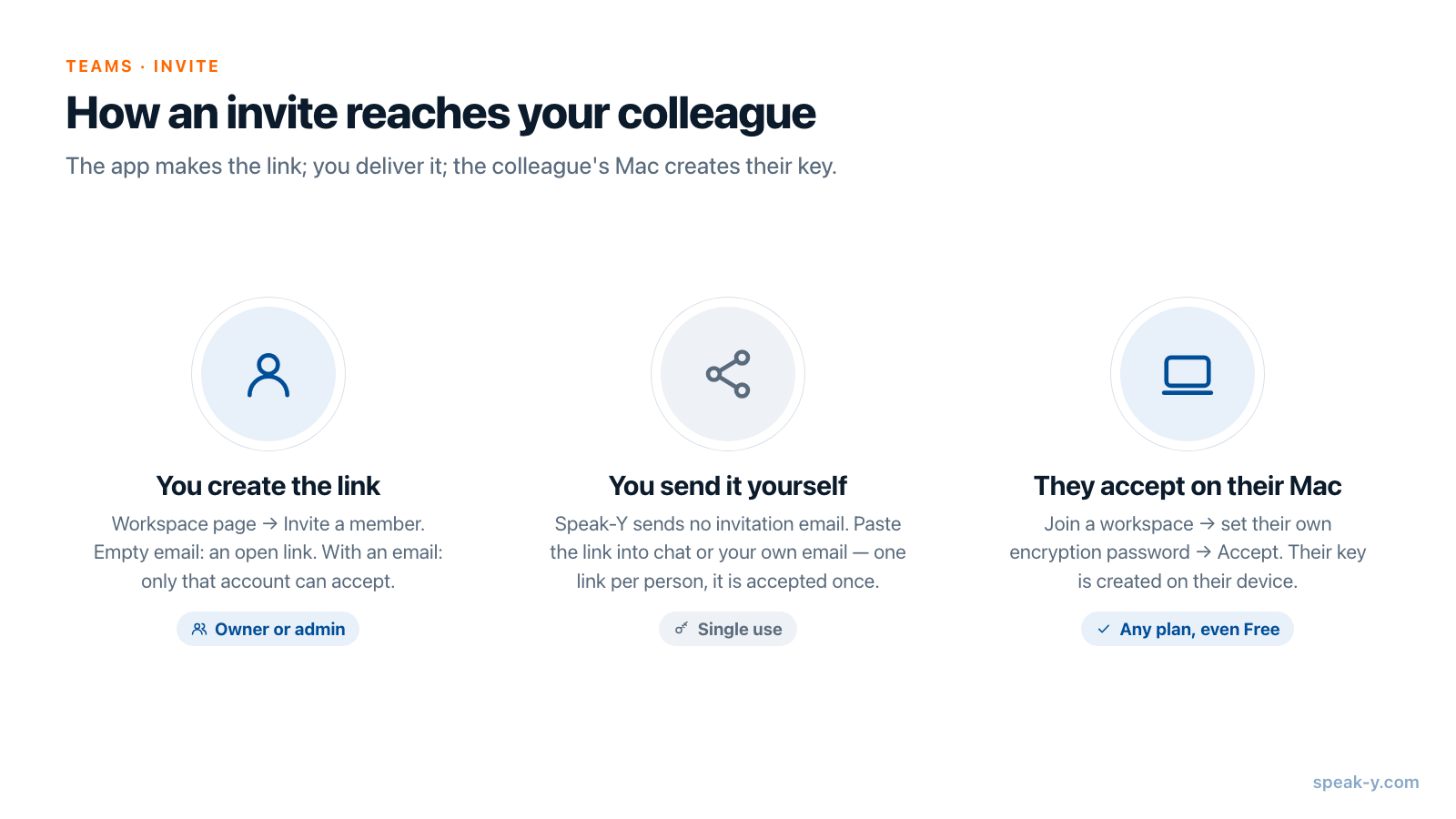
ワークスペースのページ(⋯ → Edit workspace)を開き、Membersタブに進みます。メンバー一覧の下にInvite a memberがあり、メールアドレス用の入力欄が一つと、その内容によってラベルが変わるボタンがあります。
- 入力欄を空のままにすると、ボタンはCreate linkになります。最初に受け入れた人が使う、誰でも使える招待リンクが作成されます。
- メールアドレスを入力すると、ボタンはInviteになります。リンクは、そのメールアドレスでサインインしたアカウントでしか使えなくなります。
どちらの場合も結果は同じで、コピーボタン付きの「Share this invite link:」(この招待リンクを共有してください)が表示されます。次の手はあなた次第です。Speak-Yは招待メールを送りません。リンクをSlack、Teamsのチャット、または自分で書いたメールに貼り付けてください。
人の多いチャンネルに貼る前に、リンクの三つの性質を知っておくとよいでしょう。各リンクを受け入れられるのは1回だけなので、一人につき一つ作成します。リンクに自動の有効期限はありません。そして現在のリリース1.17.14では、参加者は全員Memberとして参加します。招待できるのは、ワークスペースのオーナーか管理者です。
同僚に表示される画面
リンクをクリックするとSpeak-Yが開き、Join a workspaceのシートが表示されます。リンクをテキストで受け取った場合は(チャットによってはリンクがクリックできる形にならないことがあります)、サイドバーの⋯メニューにあるJoin with a codeに、同じリンクまたはコードを入力できます。
シートには、ワークスペースの名前、その人の役割、招待した人が表示されます。そのMacにまだチームキーがなければ、その場で自分の暗号化パスワードを設定します。あなたのときと同じように、そのパスワードがその人の端末上で鍵を作成します。続いてAcceptを押すと、アプリが「You're in」(参加しました)と応え、ワークスペースがその人のサイドバーに表示されます。
一つ、つまずきやすい点があります。非公開チャンネルに追加できるのはワークスペースのメンバーだけです。そのため、まだ招待を受け入れていない人は一覧に表示されず、チームキーを持っていないメンバーはグレー表示で「まだ暗号化を有効にしていません」と表示されます。先に招待し、非公開チャンネルへの追加はそのあとにしましょう。
最初の10分
最初のチャンネルができるまで、ワークスペースのページにはオーナーと管理者向けに短いGet startedチェックリストが表示されます。チームキーを作成する、チャンネルを作成する、メンバーを招待する、の三つです。チャンネルができたら、大事なのは録音を共有することです。何も入っていないチャンネルを開く習慣は、誰にも身に付きません。
初日に実際の会議を一つ共有しましょう。できれば全員が出席した会議にすれば、招待された人が最初に目にするのは見覚えのある内容になります。どの録音からでも、To channelで文字起こし、要約、アクションアイテムをチャンネルに送れます。何が送られ、何があなたのMacに残るのかは、会議をチームチャンネルに共有するで詳しく説明しています。
ワークスペースが何のためにあるのか、つまり検索できるチームの記憶と、チームの端末にしか存在しないチャンネルキーについての全体像は、Speak-Y Teamsのページで紹介しています。
FAQ
チームのワークスペースを作成するには、Speak-Yのどのプランが必要ですか。
ワークスペースの作成はProプランから利用でき、トライアル期間中も使えます。招待された人に有料プランは必要ありません。招待による参加はFreeを含むどのプランでもできるため、チームの人数が増えても費用は増えません。
Speak-Yは同僚に招待メールを送ってくれますか。
いいえ。Speak-Yは招待リンクを作成し、それをあなた自身がチャットやメールで送ります。リンクを作成する前に同僚のメールアドレスを入力しておくと、そのメールアドレスでサインインしたアカウントだけが受け入れられます。各リンクを受け入れられるのは1回だけです。
Recovery Kitとは何ですか。保存は必須ですか。
ワークスペースの作成直後に一度だけ表示されるファイルで、暗号化パスワードを忘れたメンバーのチャンネルへのアクセスをオーナーが復元するためのものです。ファイルを保存して安全な場所にあることを確認するまで、アプリは先に進ませません。また、あとからワークスペースのページで新しいKitを生成することはできません。
チームの暗号化パスワードは、アカウントのパスワードと同じですか。
いいえ。このMac上でチームキーを作成するための別のパスワードで、端末の外に出ることはありません。あとでデバイス間の同期を有効にする場合は、そこでも同じパスワードを使ってください。そうすればすべての端末が同じ鍵を共有します。
WindowsやiPhoneでSpeak-Yのワークスペースを設定できますか。
まだできません。ワークスペース、チャンネル、チャンネルへの共有はmacOSアプリの機能です。チャンネルに共有された文字起こしもmacOSアプリで読みます。チーム外の人には、個々の録音の公開リンクを渡せば、どのブラウザでも開けます。