ChatGPT Desktop en MCP: uw eigen lokale gegevens koppelen
De ChatGPT-desktopapp kan praten met een MCP-server die op uw eigen machine draait; ChatGPT in de browser niet. Dat ene onderscheid bepaalt al het overige op deze pagina, en het is het punt waar de meeste gidsen de fout in gaan, want het veranderde na de eerste golf ChatGPT-connectors.
Volgens de MCP-documentatie van OpenAI (gecontroleerd op 12 augustus 2026) ondersteunen de desktopapp, de Codex CLI en de IDE-extensie twee soorten server: STDIO-servers, lokale processen die door een commando worden gestart, en streamable HTTP-servers, die op een adres draaien. De drie clients delen één configuratiebestand, dus een server die u één keer toevoegt is in alle drie beschikbaar. ChatGPT op het web is een ander verhaal: het kan externe, op MCP gebaseerde tools gebruiken die plugins aanleveren, en een gewoon webgesprek heeft geen enkele route naar iets dat op uw laptop draait.
Deze gids behandelt de desktoproute van begin tot eind — waar de configuratie staat, hoe u een lokale server toevoegt, wat de goedkeuringsmodi werkelijk regelen, en de grenzen die het waard zijn te kennen voordat u een assistent op uw eigen bestanden richt.
Desktop en web zijn niet dezelfde client
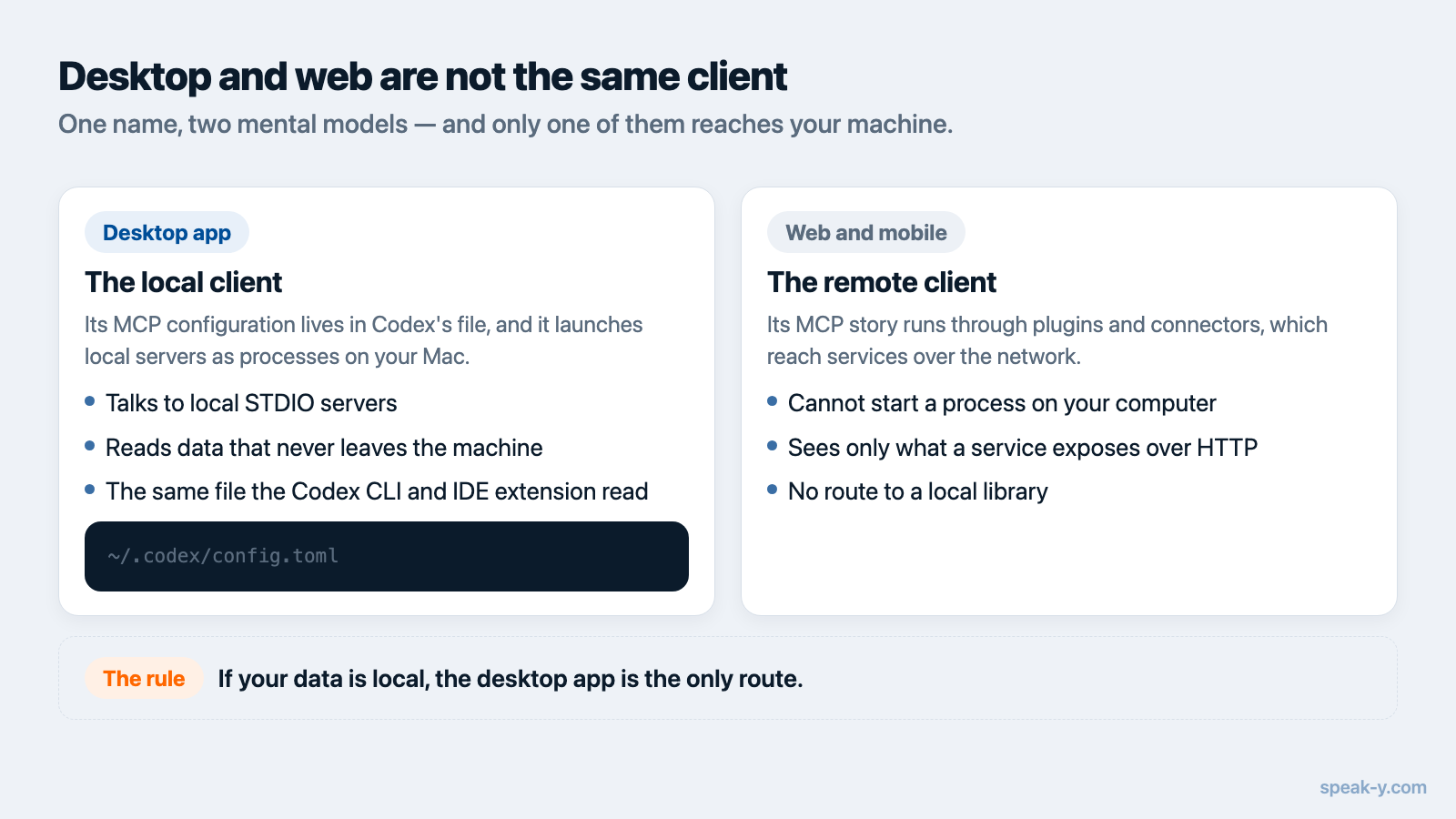
Het helpt om twee gescheiden mentale modellen aan te houden.
De desktopapp is de lokale client. Zijn MCP-configuratie staat in het
bestand van Codex, ~/.codex/config.toml, en hij accepteert lokale commando's.
Dit is de route voor alles wat bestanden, databases of app-bibliotheken op uw
machine leest.
De webapp is de externe client. Zijn MCP-verhaal loopt via plugins en, voor werk met uw eigen servers, via de ontwikkelaarsmodus — een beta die OpenAI omschrijft als volledige MCP-clientondersteuning voor alle tools, lezen zowel als schrijven. Hij is op het web beschikbaar voor Pro-, Plus-, Business-, Enterprise- en Education-accounts, en u zet hem aan in ChatGPT's eigen Settings → Security and login. De ontwikkelaarsmodus spreekt SSE en streaming HTTP. Hij kent het begrip lokaal proces niet, dus een server op uw laptop heeft een publiek HTTPS-eindpunt nodig voordat de webapp hem kan zien — wat voor een persoonlijk archief meestal de verkeerde ruil is.
Staan uw gegevens lokaal, gebruik dan de desktopapp. De rest van deze gids doet dat.
Een lokale MCP-server toevoegen aan de ChatGPT-desktopapp
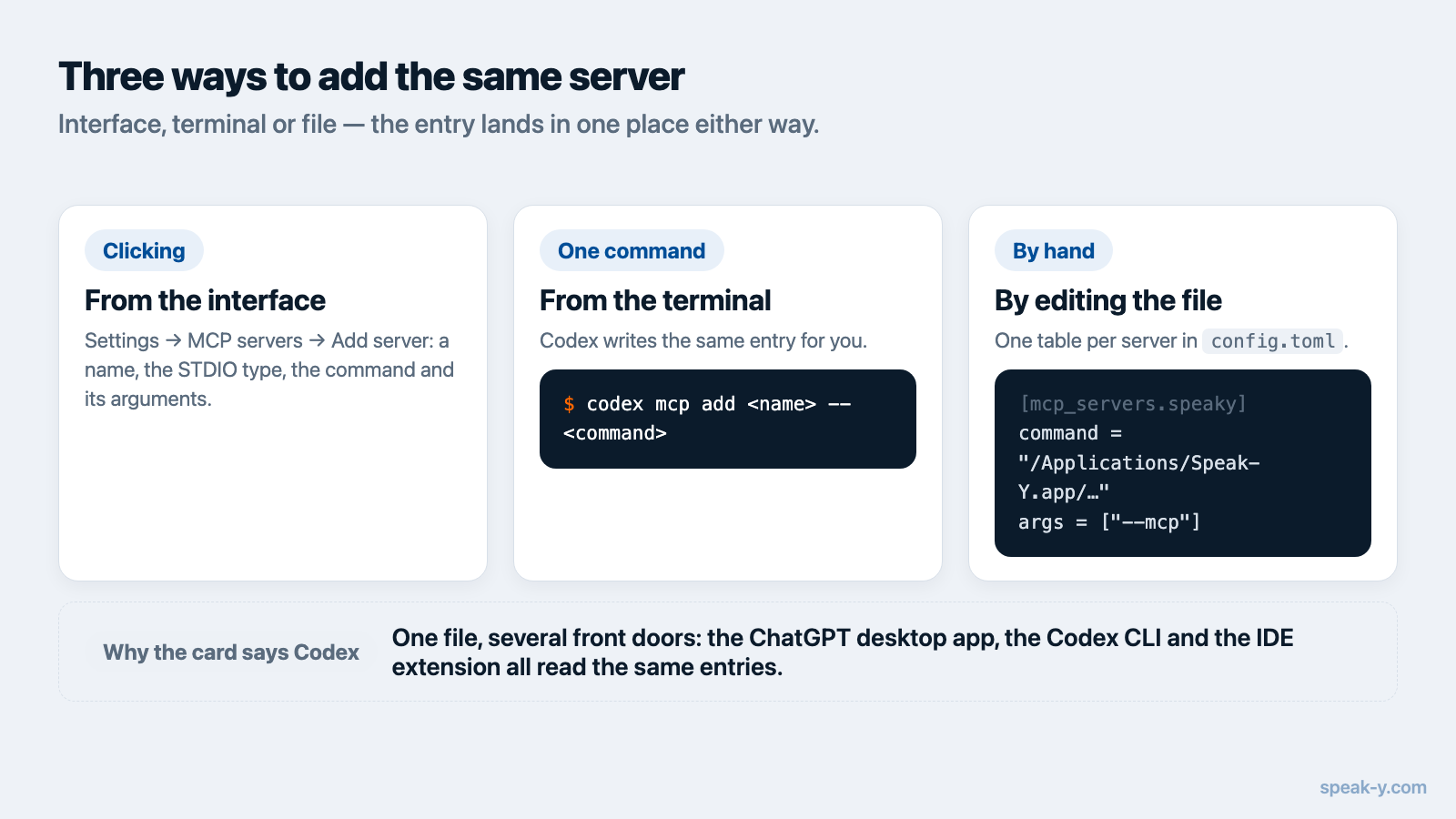
Drie gelijkwaardige routes; kies degene die u het minst omslachtig vindt.
Vanuit de interface. Open Settings → MCP servers, kies Add server, geef het een naam, selecteer STDIO en voer het commando in dat de server start. Sla het op en kies daarna Restart.
Vanuit de terminal. Codex voegt dezelfde vermelding toe:
codex mcp add <server-name> -- <command>
Door het bestand te bewerken. ~/.codex/config.toml neemt één tabel per
server:
[mcp_servers.context7]
command = "npx"
args = ["-y", "@upstash/context7-mcp"]
Welke route u ook neemt, de vermelding komt op dezelfde plek terecht, en de
Codex CLI en de IDE-extensie pikken hem net zo goed op. Typ /mcp in het
invoervak om te bevestigen dat de server echt is opgekomen — verbonden servers
staan daar op een rij. Net als bij
Claude Desktop en Claude Code
is een herstart niet optioneel: de client leest zijn MCP-configuratie bij het
opstarten.
Uw vergadertranscripten koppelen
Speak-Y levert een MCP-server mee in de macOS-app, en die is gratis in elk
abonnement, ook in het Free-abonnement. Open aan de Speak-Y-kant
Instellingen → Integraties. Claude Desktop, Claude Code en Cursor krijgen daar
een Install met één klik, omdat hun configuratie JSON is en de app daar
veilig in kan samenvoegen. Die van OpenAI is geen JSON, dus de vermelding
OpenAI Codex CLI biedt in plaats daarvan een Setup guide en een knop
Copy values — twee regels om onder [mcp_servers.speaky] in
~/.codex/config.toml te plakken:
[mcp_servers.speaky]
command = "/Applications/Speak-Y.app/Contents/MacOS/Speak-Y"
args = ["--mcp"]
De kaart zegt Codex CLI en niet ChatGPT om een reden die het onthouden waard is: er is één bestand, en de desktopapp leest het. Plak de waarden één keer en de transcripten zijn even goed beschikbaar in de ChatGPT-desktopapp, de Codex CLI en de IDE-extensie.
Herstart daarna ChatGPT en stel een vraag die alleen uw opnamen kunnen beantwoorden — "doorzoek mijn Speak-Y opnamen op de planningsvergadering van vorige week en noem wat we hebben besloten" is een eerlijke eerste test. Meer patronen staan in 20 prompts voor uw vergadernotities.
Wat ChatGPT werkelijk kan zien
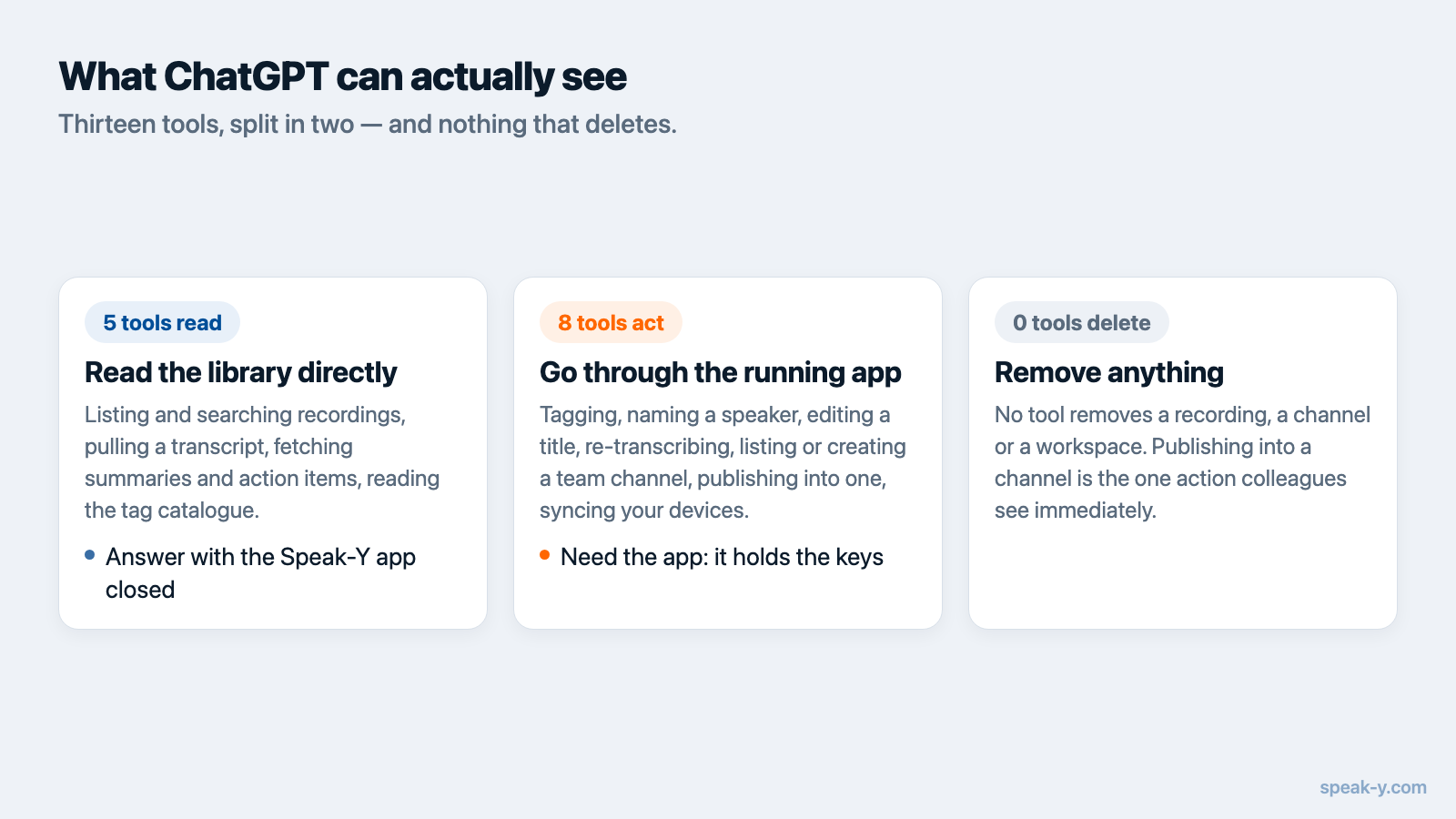
Precisie telt hier zwaarder dan geruststelling, dus: dertien tools, in tweeën verdeeld.
Vijf lezen de bibliotheek rechtstreeks. Opnamen opsommen, ze doorzoeken, een transcript ophalen, de nieuwste opname ophalen, tags opsommen. Die werken op de bestanden op uw machine en hebben de Speak-Y app niet draaiend nodig.
Acht lopen via de draaiende app — taggen, een spreker hernoemen, de titel van een opname bewerken, een dictaat opnieuw transcriberen, synchroniseren, en een teamkanaal opsommen, aanmaken of erin publiceren. De app houdt de database en de encryptiesleutels, dus zolang hij dicht is verandert er niets.
Niets verwijdert. Er is geen tool die een opname, een kanaal of een werkruimte weghaalt. Publiceren in een kanaal is de enige actie die u niet vanuit het chatvenster terugdraait — dat doet u in de app.
Goedkeuringsmodi, en waarom tool-annotaties tellen
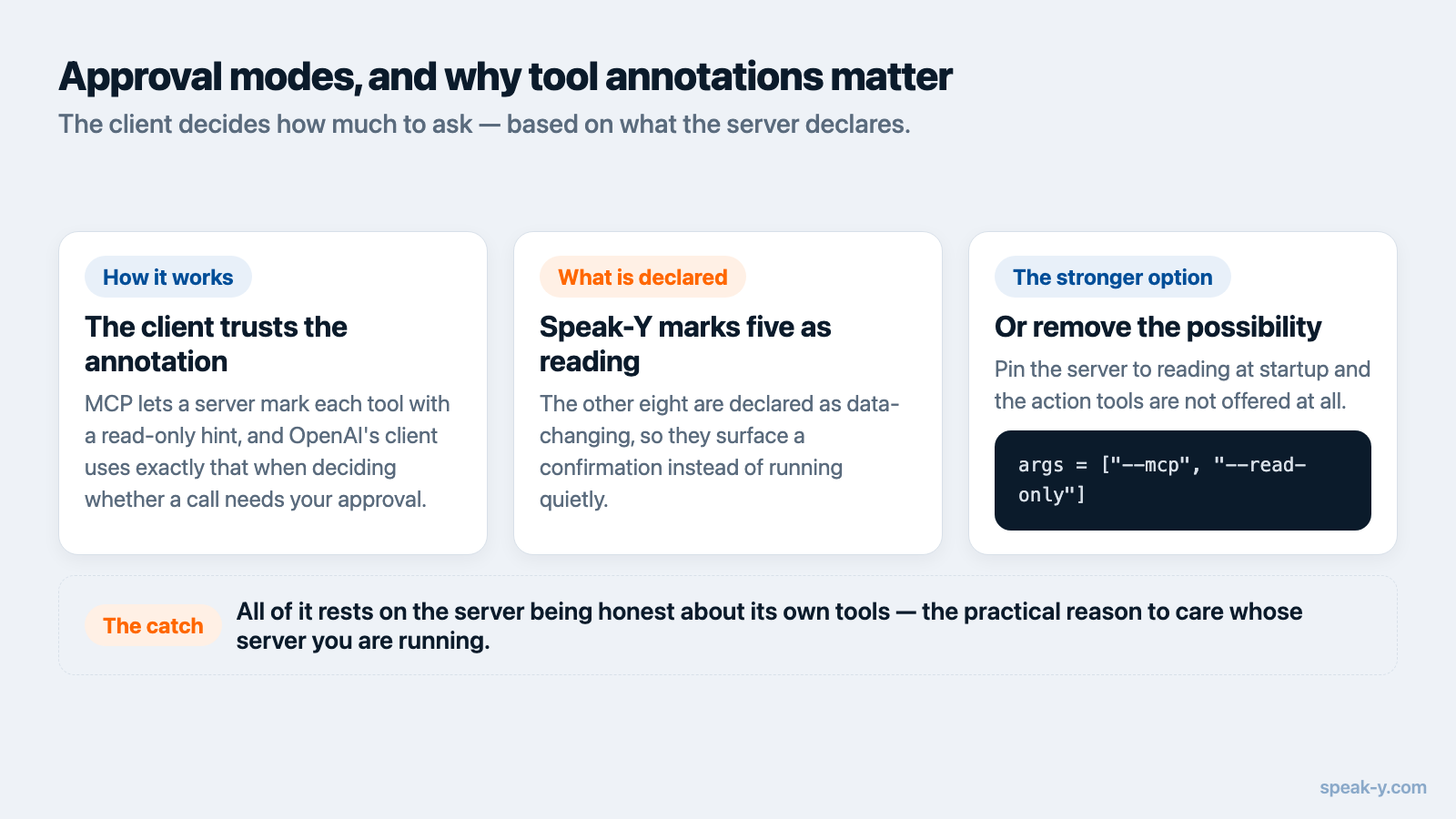
MCP laat een server elke tool annoteren met een readOnlyHint, en de client
van OpenAI gebruikt precies dat. De gedocumenteerde waarden voor
default_tools_approval_mode zijn auto, prompt, writes en approve, en
writes vraagt om bevestiging bij elke tool die niet als alleen-lezen is
gemarkeerd. Losse tools kunnen worden overschreven.
Dit werkt alleen als de server eerlijk is over zijn eigen tools. Speak-Y
markeert zijn vijf leestools als alleen-lezen en zijn acties als
gegevenswijzigend, dus writes levert het gedrag op dat u wilt:
zoekopdrachten en transcripten lopen zonder onderbreking door, terwijl taggen
of delen stopt en het vraagt. Elke actie komt in het logboek onder
Instellingen → Integraties, waar één schakelaar de acties uitzet en het lezen
laat werken.
Wilt u die mogelijkheid liever helemaal wegnemen, start de server dan
vastgezet op lezen: voeg --read-only toe aan args, en de wijzigende tools
worden helemaal niet aan die client aangeboden.
args = ["--mcp", "--read-only"]
Een server die een schrijfactie als leesactie labelt, ondermijnt dit alles — en dat is de praktische reden om te letten op wie de MCP-servers schreef die u installeert. OpenAI's eigen documentatie over de ontwikkelaarsmodus wijst op dezelfde soort risico's: prompt injection, modelfouten bij schrijfacties, en ronduit kwaadaardige servers.
Wat deze opzet niet kan
- De web- en mobiele apps blijven erbuiten. Een lokale STDIO-server is bereikbaar vanaf de desktopclient op die machine. Inloggen bij ChatGPT op uw telefoon breidt dat niet uit.
- Lokaal betekent één machine. De bibliotheek die de assistent leest, is die op die Mac. Opnamen van andere apparaten komen binnen via synchronisatie, niet via MCP.
- De server van Speak-Y werkt alleen op macOS. Hij zit in de macOS-app; de Windows-app biedt er geen.
- Het lezen is lokaal, het gesprek niet. Er wordt niets geüpload om de integratie te laten werken. Maar wat ChatGPT leest, wordt chatcontext en gaat naar het model zoals alles wat u zelf typt — dat is iets anders dan uw hele archief in de cloud van een leverancier, en het is de moeite waard die twee uit elkaar te houden. Het onderscheid wordt uitgewerkt in wat een AI ziet bij lokale versus cloud-MCP.
Hoe dit verdergaat
Een persoonlijke bibliotheek die u in ChatGPT kunt bevragen lost de helft van het probleem op: uw eigen herinnering. De andere helft is die van alle anderen — besluiten uit gesprekken waar u niet bij was. Opnamen die in een teamwerkruimte worden gepubliceerd zijn end-to-end versleuteld en doorzoekbaar door dezelfde assistent, wat "waarom hebben we dat zo besloten?" verandert van een onderbreking in een vraag die u gewoon kunt stellen.
FAQ
Kan ChatGPT verbinden met een MCP-server die op mijn computer draait?
De desktopapp kan dat. De MCP-documentatie van OpenAI noemt STDIO-servers — servers die door een commando op uw machine worden gestart — naast externe streamable HTTP-servers voor de desktopapp, de Codex CLI en de IDE-extensie. ChatGPT op het web kan het niet: dat bereikt alleen externe, op MCP gebaseerde tools die plugins aanleveren.
Waar bewaart de ChatGPT-desktopapp zijn MCP-configuratie?
In het configuratiebestand van Codex, ~/.codex/config.toml, onder een [mcp_servers.<name>]-tabel. De desktopapp, de Codex CLI en de IDE-extensie delen dat ene bestand, dus een server die u in een van deze toevoegt, verschijnt ook in de andere.
Vraagt ChatGPT om bevestiging voordat een MCP-tool iets wijzigt?
Dat hangt af van de goedkeuringsmodus. De gedocumenteerde waarden voor default_tools_approval_mode zijn auto, prompt, writes en approve; writes vraagt om bevestiging bij elke tool die niet als alleen-lezen is gemarkeerd, en losse tools kunnen worden overschreven. Servers die hun tools eerlijk annoteren, zoals Speak-Y doet, maken die instelling pas zinvol.
Worden mijn opnamen naar OpenAI geüpload als ik ChatGPT koppel?
Voor de verbinding zelf wordt er niets geüpload — de Speak-Y MCP-server draait op uw Mac en leest de lokale bibliotheek. Maar alles wat ChatGPT daadwerkelijk leest, wordt onderdeel van het gesprek en reist met de rest van de chat mee naar het model, dus de transcripten waar u naar vraagt verlaten de machine wel als chatcontext.
Waarom noemt het integratiescherm van Speak-Y de Codex CLI in plaats van ChatGPT?
Omdat het dezelfde configuratie is. Het bestand van Codex is TOML in plaats van JSON, dus geeft Speak-Y u de twee waarden om te plakken in plaats van het bestand voor u te schrijven — en de ChatGPT-desktopapp leest datzelfde bestand.