Labmeetings opnemen in één kanaal voor de hele onderzoeksgroep
Een onderzoeksgroep beslist veel in het wekelijkse labmeeting: welk resultaat stevig genoeg is voor het artikel, welke run opnieuw moet, wie het instrument reserveert. Het meeste leeft alleen in het geheugen van de mensen in de ruimte, en elke nieuwe promovendus krijgt een navertelling. In Speak-Y neemt u het labmeeting op uw Mac op zonder bot, markeert u resultaten en besluiten met een toets terwijl mensen praten en deelt u de transcriptie in een kanaal Lab meetings dat de hele groep leest. Een nieuwe promovendus die lid wordt van de werkruimte, krijgt de geschiedenis van dat kanaal in plaats van een samenvatting uit het hoofd, en één-op-één-gesprekken tussen begeleider en promovendus gaan naar een privékanaal met twee leden.
Deze gids volgt één groep: Nadia Okoye leidt het Okoye Lab, een groep in de materiaalchemie met een postdoc en vier promovendi. Het lab komt op maandagochtend samen in een seminarruimte, met een of twee mensen die thuis inbellen. Het lab en de mensen zijn verzonnen. De productdetails zijn op 14 november 2026 gecontroleerd in de macOS-app van Speak-Y, versie 1.17.35.
Waarom een labmeeting in een kanaal hoort
Een labmeeting is een groepsgesprek met een lange staart. Het resultaat dat een promovendus in november presenteert, is de figuur die iemand in maart nodig heeft, en het besluit "twee keer herhalen voordat het in het concept gaat" is belangrijk voor wie de methodesectie schrijft. Staat de opname op één laptop, dan kan alleen de eigenaar erin zoeken. Wordt hij gedeeld in een kanaal van de werkruimte van het lab, dan leest iedereen in de groep dezelfde transcriptie met sprekersnamen, de samenvatting en de gemarkeerde momenten, en vindt die terug via een tag.
Het kanaal doet ook het inwerken. Iedereen in een werkruimte ziet elk openbaar kanaal met de hele geschiedenis, dus een promovendus die in januari begint, leest de labmeetings van het najaar in eigen tempo, in plaats van ze bij elkaar te sprokkelen uit gesprekken op de gang.
Voor de meeting: toestemming, markeringen en een tag
Vraag het eerst aan de ruimte. Speak-Y neemt op uw computer op en neemt nooit deel aan een gesprek, dus niemand kondigt de opname voor u aan. Sommige plaatsen eisen toestemming van iedereen die wordt opgenomen: in Californië is volgens Penal Code § 632 voor het opnemen van een vertrouwelijk gesprek toestemming van alle partijen nodig. Ook uw universiteit kan een eigen beleid hebben. Zeg in de eerste minuut dat de meeting wordt opgenomen, dat de transcriptie naar het kanaal van het lab gaat en dat iedereen kan vragen om de opname te pauzeren. Is het legaal om vergaderingen op te nemen behandelt de regels per land.
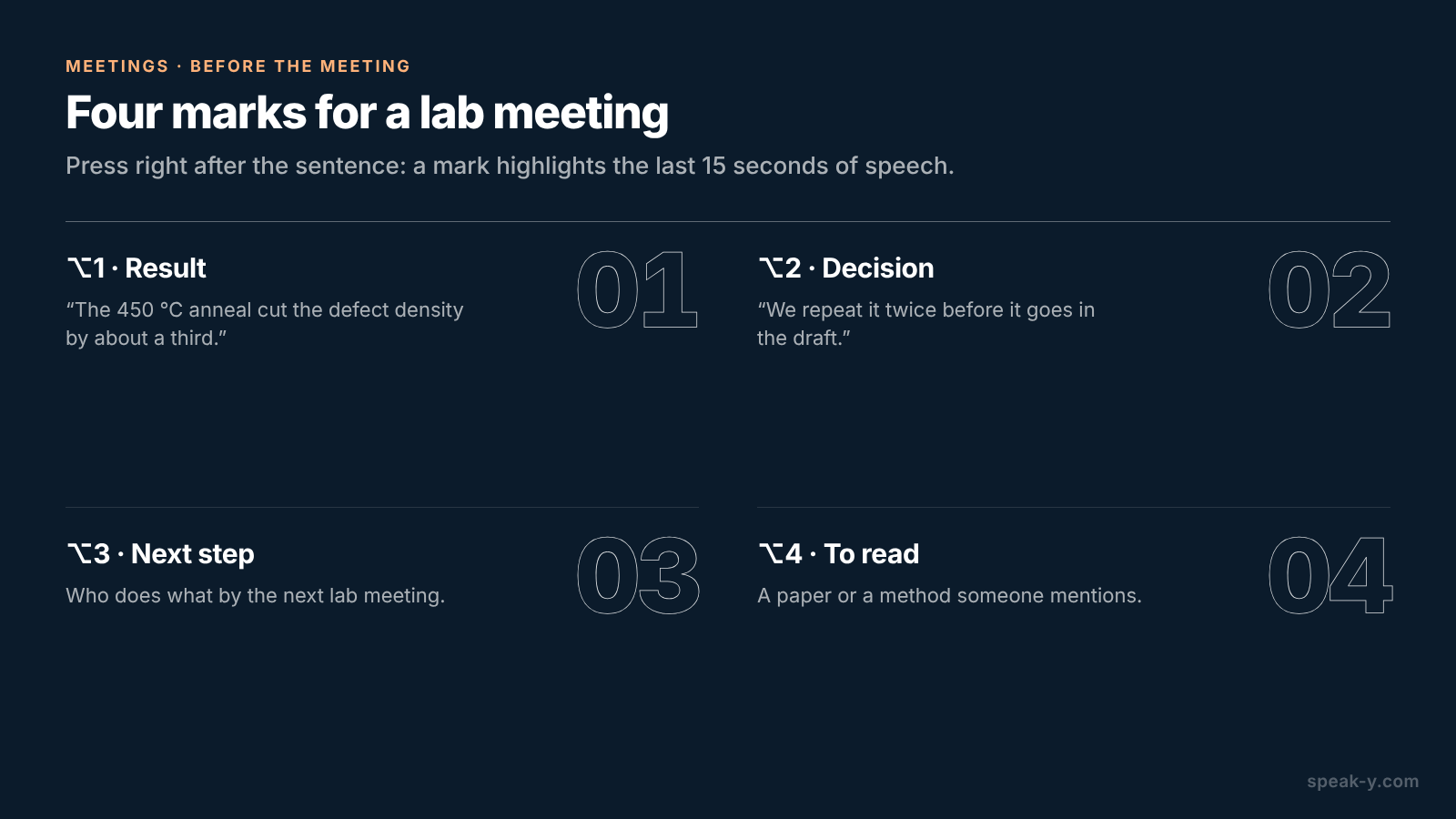
Geef uw markeringen namen. Open Instellingen → Notities. Hernoem onder Notitietypen het standaardtype Moment markeren en klik voor de rest op Notitietype toevoegen; met Sneltoets instellen krijgt elk type een eigen combinatie. Vier typen passen bij een labmeeting:
- ⌥1 Result (resultaat) — een getal dat iemand presenteert: "Het uitgloeien bij 450 °C verlaagde de defectdichtheid met ongeveer een derde."
- ⌥2 Decision (besluit) — waar de groep het over eens werd: "We herhalen het twee keer voordat het in het concept gaat."
- ⌥3 Next step (volgende stap) — wie wat doet voor de volgende meeting.
- ⌥4 To read (te lezen) — een artikel of een methode die iemand noemt.
Elke druk zet een markering van dat type in de transcriptie en licht de woorden van de laatste 15 seconden uit, dus druk direct na de zin, niet ervoor.
Kies ten slotte één tag — Nadia gebruikt lab-meeting — en zet die bij
elk labmeeting, zodat de lijst met opnames ze met één klik filtert.
In de ruimte: één klik, twee toetsen
Een labmeeting in een seminarruimte heeft geen gespreksapp die Speak-Y kan herkennen, dus start u de opname zelf: druk op uw Speak-Y-sneltoets in de modus Handsfree, beweeg de muis over de opnameknop en klik op het vinkje bij Opnemen als vergadering?. Stemmen bereiken de app via de microfoon van de Mac, dus zet de laptop midden op tafel, niet aan de kant van de presentator. Bellen er mensen thuis in, dan worden Zoom, Microsoft Teams, Webex en andere gespreksapps herkend zodra ze open zijn, en vraagt Speak-Y zelf Opnemen als vergadering?. Om de vraag te laten verschijnen, moet Instellingen → Interface en gedrag → Vergadermodus op Handmatig of Auto staan.
Luister daarna. Presenteert een promovendus een getal, druk dan op ⌥1; besluit de groep iets, ⌥2. Speak-Y neemt stemmen op, geen slides, dus vraag presentatoren om belangrijke waarden hardop voor te lezen — "monster B, 450 graden, twee uur" — en ze komen in de transcriptie naast uw markering. Pro+ neemt vergaderingen op tot 4 uur, genoeg voor een lange meeting met meerdere presentaties.
Na de meeting: namen, de tag en het labkanaal
Open de opname via Vergaderingen. De sprekers zijn genummerd in de volgorde waarin ze spraken; meestal bent u Speaker 1. Heeft Speak-Y een spreker al een naam gegeven, controleer dan of die klopt.
- Klik op de chip van elke spreker, typ de naam van die persoon en druk op Enter. De feed van het kanaal, gekopieerde citaten en wat een AI-assistent later leest, gebruiken allemaal dit label.
- Klik op Tags en voeg
lab-meetingtoe. - Druk op Naar kanaal onder de transcriptie en kies Lab meetings.
Kanaalleden krijgen de transcriptie met sprekersnamen en de samenvatting; de audio blijft op uw Mac. Uw markeringen blijven privé in een gedeelde opname tot u ze in dat kanaal zichtbaar maakt, en bij een labmeeting is dat de moeite waard: de groep ziet dan elk Result en elk Decision in de feed.
Voor het aanmaken van een werkruimte is Pro of hoger nodig, en de mensen die u uitnodigt, doen mee met elk abonnement, ook Free. Dat telt in een lab waar promovendi nergens voor betalen. Een teamwerkruimte inrichten beschrijft de eerste stappen.
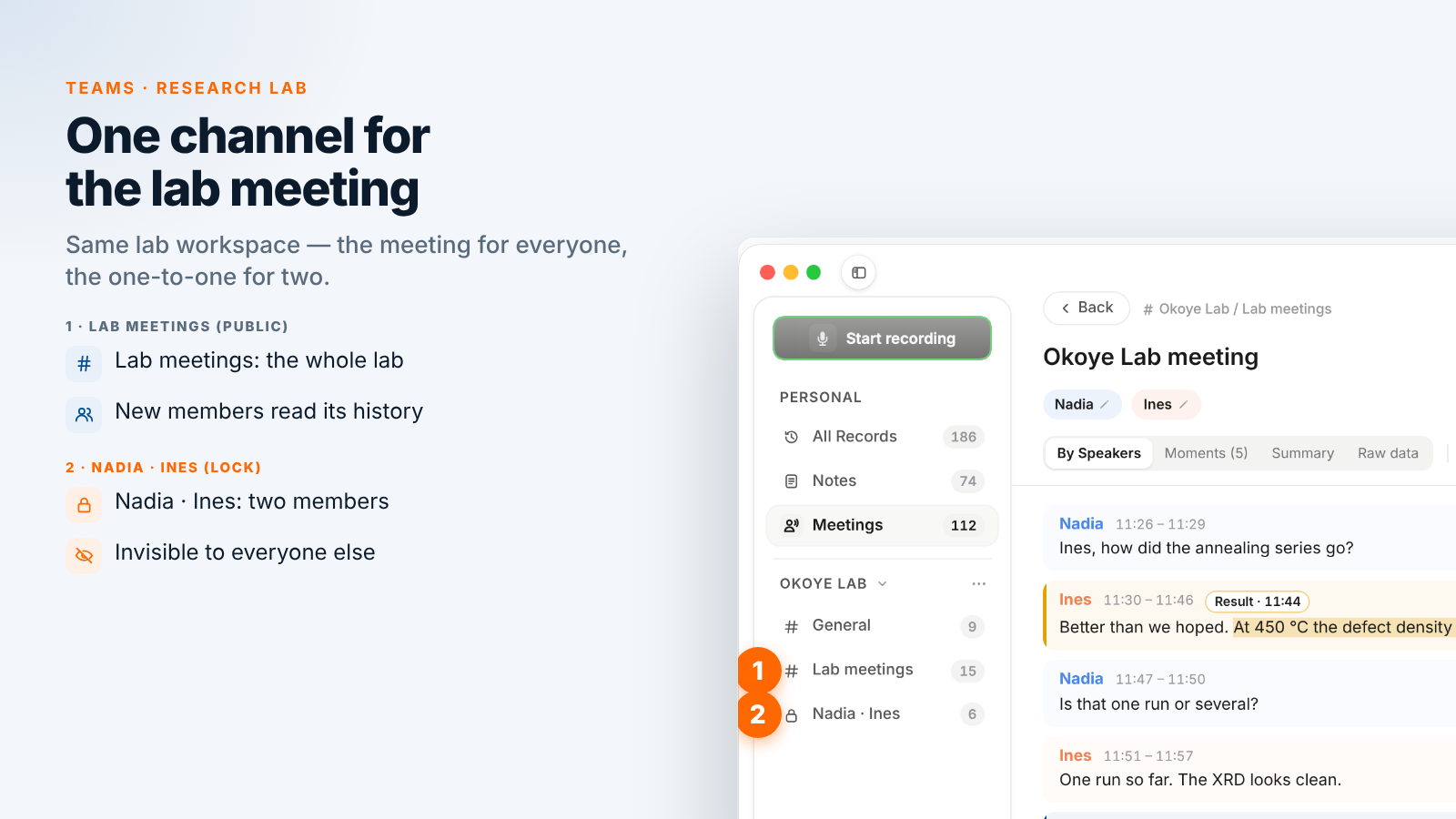
Een nieuwe promovendus: de kanaalgeschiedenis in plaats van een navertelling
Komt er een nieuwe promovendus, dan nodigt een eigenaar of beheerder van de werkruimte die uit. Een nieuw lid krijgt de huidige sleutels en ziet de volledige geschiedenis van de openbare kanalen van de werkruimte: elk labmeeting dat sinds de aanmaak van het kanaal in Lab meetings is gedeeld, met namen, samenvattingen en de momenten die u zichtbaar hebt gemaakt. De eerste week kan er zo uitzien:
- De laatste maand lezen. Filter de opnames op
lab-meetingen lees vier meetings op volgorde; het tabblad Momenten toont in elke meeting alleen de gemarkeerde regels. - Het onderwerp zoeken. Alles doorzoeken… (⌘K) vindt tekst in transcripties, dus "uitgloeien" vindt elke keer dat de groep het erover had, met de datum.
- Een assistent vragen. Met de MCP-server van Speak-Y gekoppeld, leest een AI-assistent de opnames die in uw kanalen zijn gedeeld, gefilterd op tag en datum: "Geef elk Decision in meetings met de tag lab-meeting sinds september, met datums" geeft de nieuwkomer de keuzes van de groep op één pagina. Speel een moment af voordat u erop vertrouwt.
Privékanalen werken anders: een nieuw lid ziet ze pas als een lid van dat kanaal hem of haar toevoegt.
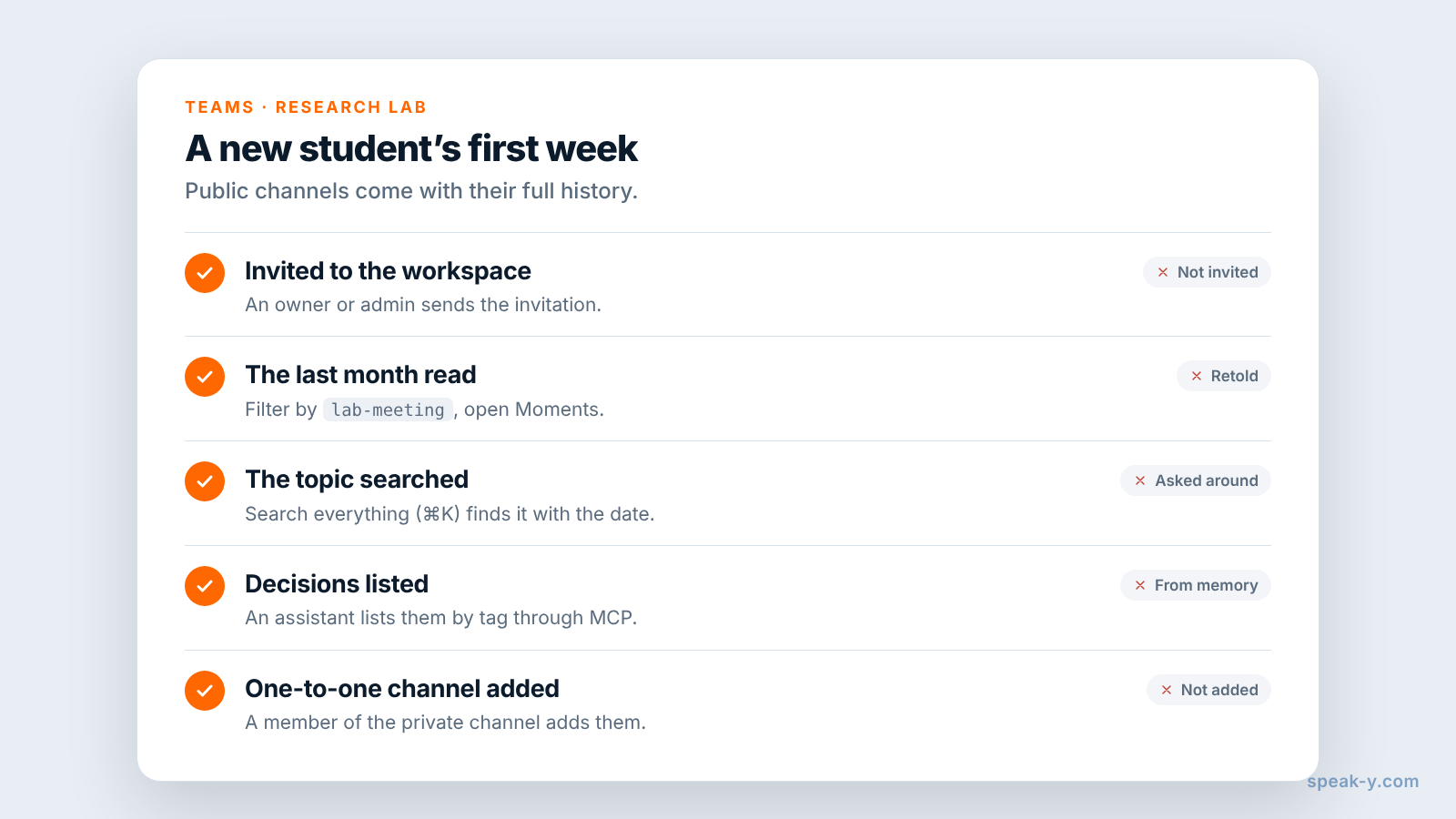
Eén-op-één-gesprekken: een privékanaal met twee leden
Begeleidingsgesprekken zijn niet voor de hele groep. Maak voor elke promovendus een kanaal aan via het menu ⋯ van de werkruimte: kies Nieuw kanaal, zet het type op Privé, vink de promovendus aan onder Wie dit kanaal kan zien en klik op Kanaal aanmaken. Nadia heeft Nadia · Ines voor haar tweedejaars promovenda.
- Alleen leden. Een privékanaal verschijnt bij niemand anders in de werkruimte, ook niet bij de eigenaar. Het is versleuteld met een eigen sleutel die alleen de apparaten van de leden hebben; de server kan de transcripties en de naam van het kanaal niet lezen.
- De maker bepaalt wie lid is. Elk lid kan iemand toevoegen, maar alleen de maker kan een lid verwijderen; bij verwijderen wordt de kanaalsleutel vervangen.
- Vanaf het begin privé. Een openbaar kanaal kan nooit privé worden, omdat iedereen de geschiedenis al heeft.
- De Recovery Kit is ook een sleutel. De Recovery Kit van de werkruimte kan de toegang tot een privékanaal herstellen. Bewaar hem bij het hoofd van het lab, niet op de gedeelde schijf van de groep.
Een opname komt in geen enkel kanaal terecht voordat u op Naar kanaal drukt, dus een gesprek dat nog bij niemand hoort, kan gewoon op uw Mac blijven.
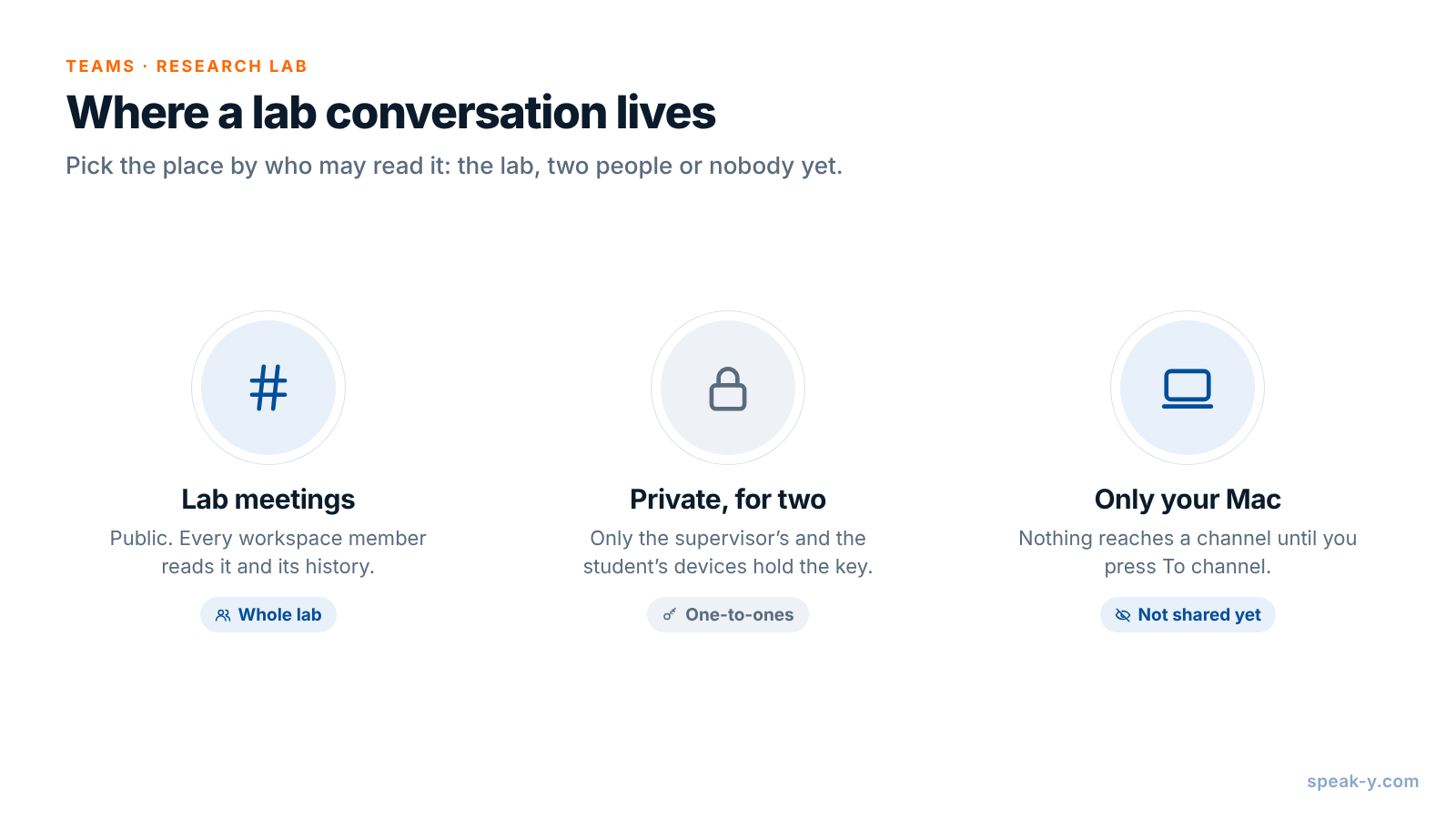
Wat Speak-Y niet vervangt
Speak-Y bewaart het gesprek, niet de onderzoeksdocumentatie. Het labjournaal blijft het verslag van wat er is gedaan: de richtlijnen van het NIH voor zijn eigen onderzoekers beschrijven het als het vastleggen van onderzoek met zoveel detail dat anderen het kunnen reproduceren, en een transcriptie van iemand die een experiment beschrijft, haalt die lat niet. Onderzoeksdata blijven waar uw datamanagementplan ze onderbrengt; voor door het NIH gefinancierd werk eist de Data Management and Sharing Policy sinds 25 januari 2023 zo'n plan bij aanvragen. Speak-Y slaat geen instrumentbestanden op en synchroniseert niet met uw labjournaal.
Promoveert of vertrekt iemand, verwijder die persoon dan uit de werkruimte: de app vervangt de sleutels van de werkruimte, van de openbare kanalen en van de privékanalen waar u lid van bent, dus nieuwe opnames bereiken hem of haar nooit. Wat de app van die persoon al had gedownload, blijft op diens Mac, zoals elk bestand dat iemand al heeft geopend.
Eén werkruimte, één openbaar kanaal voor het labmeeting, één privékanaal per promovendus: de groep deelt haar geheugen, en een nieuwkomer begint bij de geschiedenis. De pagina Teams legt werkruimtes, privékanalen en versleuteling op één plek uit.
FAQ
Kan Speak-Y een fysiek labmeeting opnemen zonder bot?
Ja, op een Mac. Start een opname met uw Speak-Y-sneltoets in de modus Handsfree, beweeg de muis over de opnameknop en klik op het vinkje bij Opnemen als vergadering?. Stemmen in de ruimte bereiken de app via de microfoon van de Mac, en een hybride meeting in Zoom of Microsoft Teams wordt herkend als gesprek. Er neemt niets deel aan de meeting, dus niemand kondigt de opname voor u aan.
Hoe haalt een nieuwe promovendus eerdere labmeetings in?
Nodig die persoon uit in de Speak-Y-werkruimte van het lab. Een nieuw lid krijgt de huidige sleutels en ziet de volledige geschiedenis van de openbare kanalen van de werkruimte, dus elk labmeeting dat sinds de aanmaak in het kanaal Lab meetings is gedeeld, staat klaar om te lezen, met sprekersnamen, samenvattingen en gemarkeerde momenten.
Waar horen één-op-één-gesprekken tussen begeleider en promovendus?
In een privékanaal met twee leden: de begeleider en de promovendus. Een privékanaal verschijnt alleen bij de leden en is versleuteld met een eigen sleutel die alleen hun apparaten hebben. Maak het vanaf het begin privé aan, want een openbaar kanaal kan nooit privé worden.
Moet het lab toestemming vragen voordat een labmeeting wordt opgenomen?
Vraag het elke keer. Sommige plaatsen eisen toestemming van iedereen die wordt opgenomen, bijvoorbeeld Californië onder Penal Code section 632 voor vertrouwelijke gesprekken, en uw universiteit kan eigen regels hebben. Zeg aan het begin dat de meeting wordt opgenomen en dat de transcriptie naar het kanaal van het lab gaat.
Kan Speak-Y het labjournaal vervangen?
Nee. Het labjournaal blijft het verslag van wat er is gedaan, met genoeg detail om het door iemand anders te laten herhalen, en onderzoeksdata blijven waar uw datamanagementplan ze onderbrengt. Speak-Y bewaart wat er in de meeting is gezegd, per spreker en met tijden, zodat besluiten en resultaten terug te voeren zijn op het gesprek.