Een teamwerkruimte instellen in Speak-Y, stap voor stap
Een Speak-Y-werkruimte is een privéomgeving voor één team, met eigen kanalen en leden, waarin transcripties, samenvattingen en action items van vergaderingen end-to-end versleuteld worden gedeeld. Het instellen kost vier stappen in de macOS-app: de werkruimte maken vanuit de zijbalk, uw teamversleutelingswachtwoord instellen, de Recovery Kit bewaren en uitnodigingslinks naar collega's sturen.
De regels in het kort: een werkruimte maken kan vanaf het Pro-abonnement, teamleden doen gratis mee in elk abonnement, ook Free, en de app verstuurt geen e-mails namens u — elke uitnodigingslink deelt u zelf. Alles hieronder gaat over de huidige macOS-app en is daarin gecontroleerd op 30 september 2026.
Wilt u eerst de redenering achter het versleutelingsmodel kennen, dan legt hoe end-to-end versleuteld delen in teams werkt de sleutels uit; deze handleiding gaat over de klikken.
Voordat u begint
U hebt drie dingen nodig, en de app houdt u beleefd tegen als er een ontbreekt:
- Een ingelogd Speak-Y-account met een e-mailadres. De teamsleutel is gekoppeld aan het e-mailadres van uw account, dus een anonieme sessie kan er geen aanmaken.
- Een abonnement met werkruimtes. Pro en hoger, of de proefperiode. In een abonnement zonder werkruimtes biedt de zijbalk in plaats daarvan "Join with a code" en een knop om te upgraden.
- De macOS-app. In de apps voor Windows en iOS zitten nog geen werkruimtes.
Uw collega's hebben nog minder nodig: een account met een e-mailadres, in elk abonnement.
Stap 1: de werkruimte maken
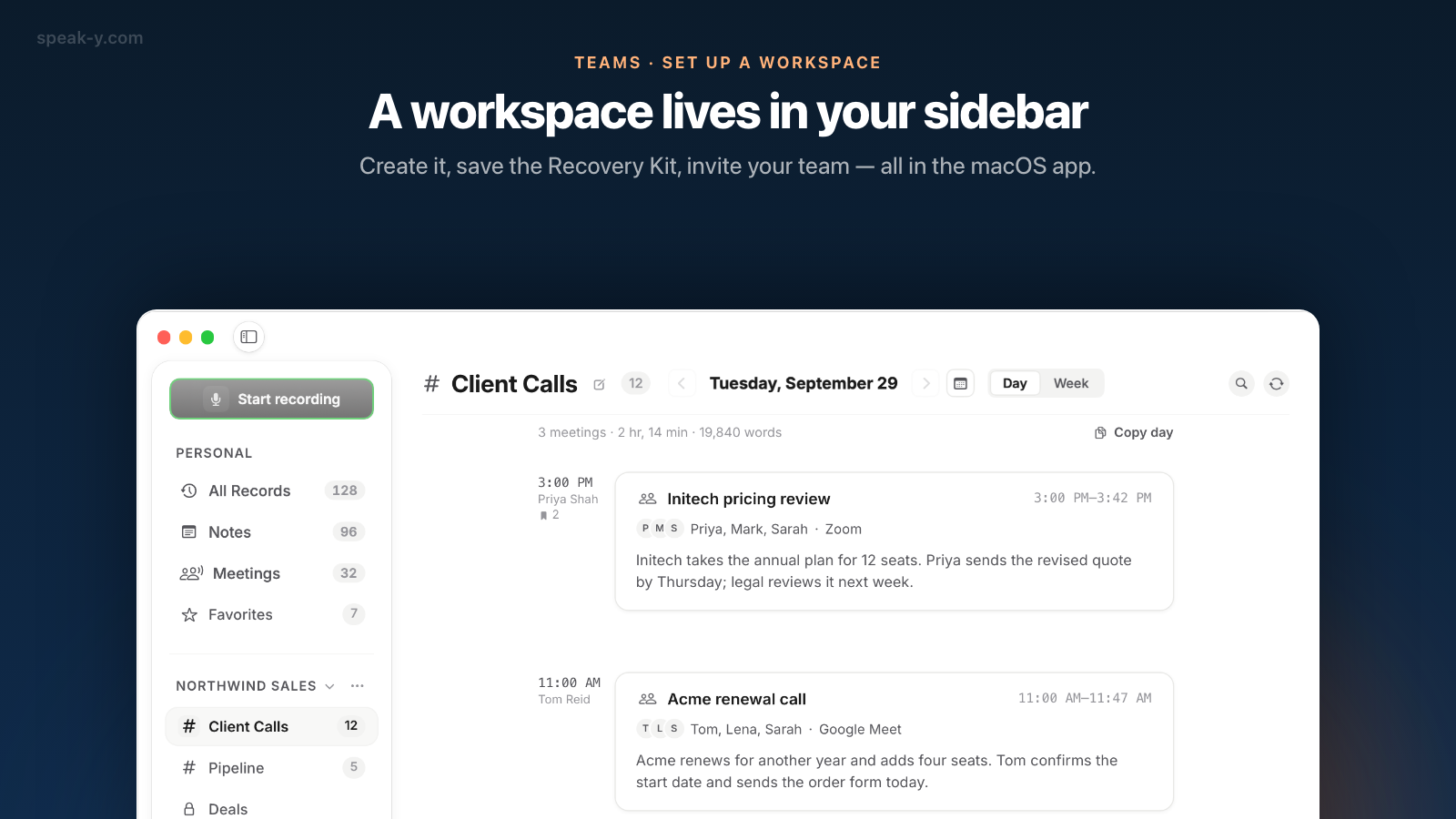
Werkruimtes staan in de zijbalk, niet in Instellingen. Onder uw persoonlijke secties vindt u de kop Workspaces. Hebt u er nog geen, dan staat daar "Create a workspace or join one with an invite code." Open het menu ⋯ ernaast en kies New workspace.
Het venster vraagt om één ding: een naam. Gebruik de naam die uw team al voor zichzelf gebruikt — "Northwind Sales", "Platform team" — want die zien genodigden in hun eigen zijbalk.
De eerste keer dat u op een Mac een werkruimte maakt of er lid van wordt, voegt hetzelfde venster een blok Team encryption key toe: een versleutelingswachtwoord, twee keer ingetypt, van minstens acht tekens. Het maakt uw teamsleutel aan op dit apparaat en verlaat het nooit. Het is niet uw accountwachtwoord, en het is verstandig het op te schrijven: de Recovery Kit uit de volgende stap bestaat juist omdat mensen dit wachtwoord vergeten.
Klik op Create. De werkruimte verschijnt in de zijbalk met een eigen menu ⋯, waar u later New channel en Edit workspace vindt.
Stap 2: de Recovery Kit bewaren
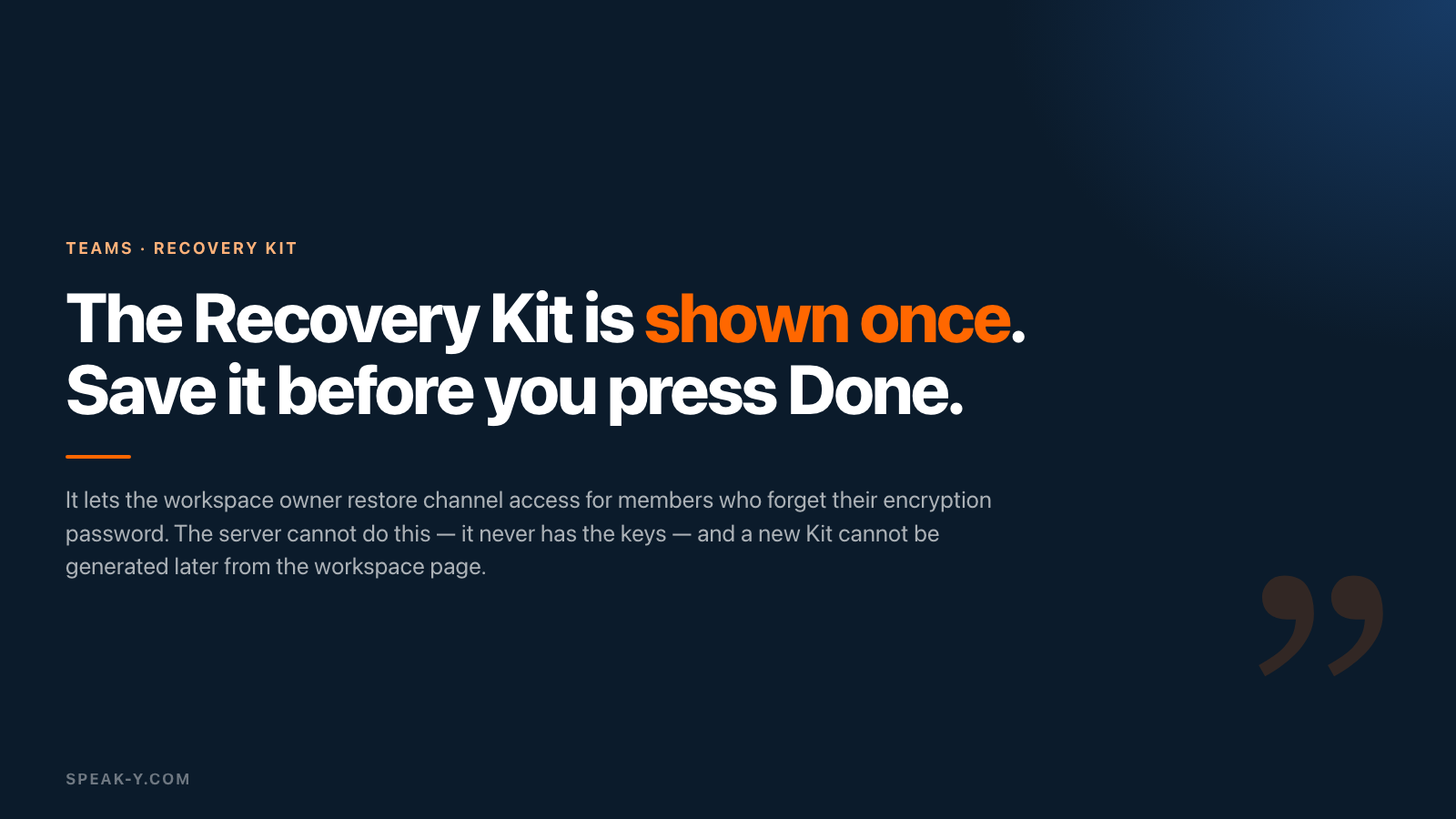
Direct nadat de werkruimte is gemaakt, toont Speak-Y de Workspace Recovery Kit, met een waarschuwing die letterlijk bedoeld is: "Shown once — save it now."
De Kit is een bestand waarmee de eigenaar de toegang tot kanalen kan herstellen voor een lid dat zijn versleutelingswachtwoord is vergeten. De server kan dat niet voor u doen: hij heeft de sleutels nooit. Daarom maakt de app van het bewaren van de Kit een stap die u niet kunt overslaan. Save Recovery Kit… opent een gewoon opslagvenster; pas als het bestand is opgeslagen, kunt u "I saved the Recovery Kit in a safe place" aanvinken, en pas dan wordt Klaar beschikbaar. Er is geen knop Annuleren.
Behandel het bestand als een reservesleutel van het kantoor. Bewaar het ergens anders dan op de Mac waarop het is gemaakt — als bijlage in een wachtwoordmanager of op een versleutelde schijf — want een Kit die samen met de laptop verloren gaat, herstelt niets. En let op wat hij niet dekt: "Personal recordings are never covered by the Kit." Het gaat alleen om teamkanalen.
Stap 3: een eerste kanaal maken
Een lege werkruimte geeft genodigden niets om te openen, dus maak minstens één kanaal voordat u links verstuurt. Kies in het menu ⋯ van de werkruimte New channel, geef het een naam en kies Public — iedereen in de werkruimte kan het zien — of Private, alleen zichtbaar voor u en de leden die u kiest.
Begin met één openbaar kanaal per reeks vergaderingen die mensen later echt opzoeken: een klant, een project, de wekelijkse planning. Hoe u kanalen indeelt en wie wat moet zien, is een ontwerpvraag op zich, behandeld in wie wat ziet in teamkanalen.
Stap 4: uw collega's uitnodigen
Open de werkruimtepagina (⋯ → Edit workspace) en ga naar het tabblad Members. Onder de ledenlijst staat Invite a member, met één veld, voor een e-mailadres, en een knop waarvan het label daarop reageert:
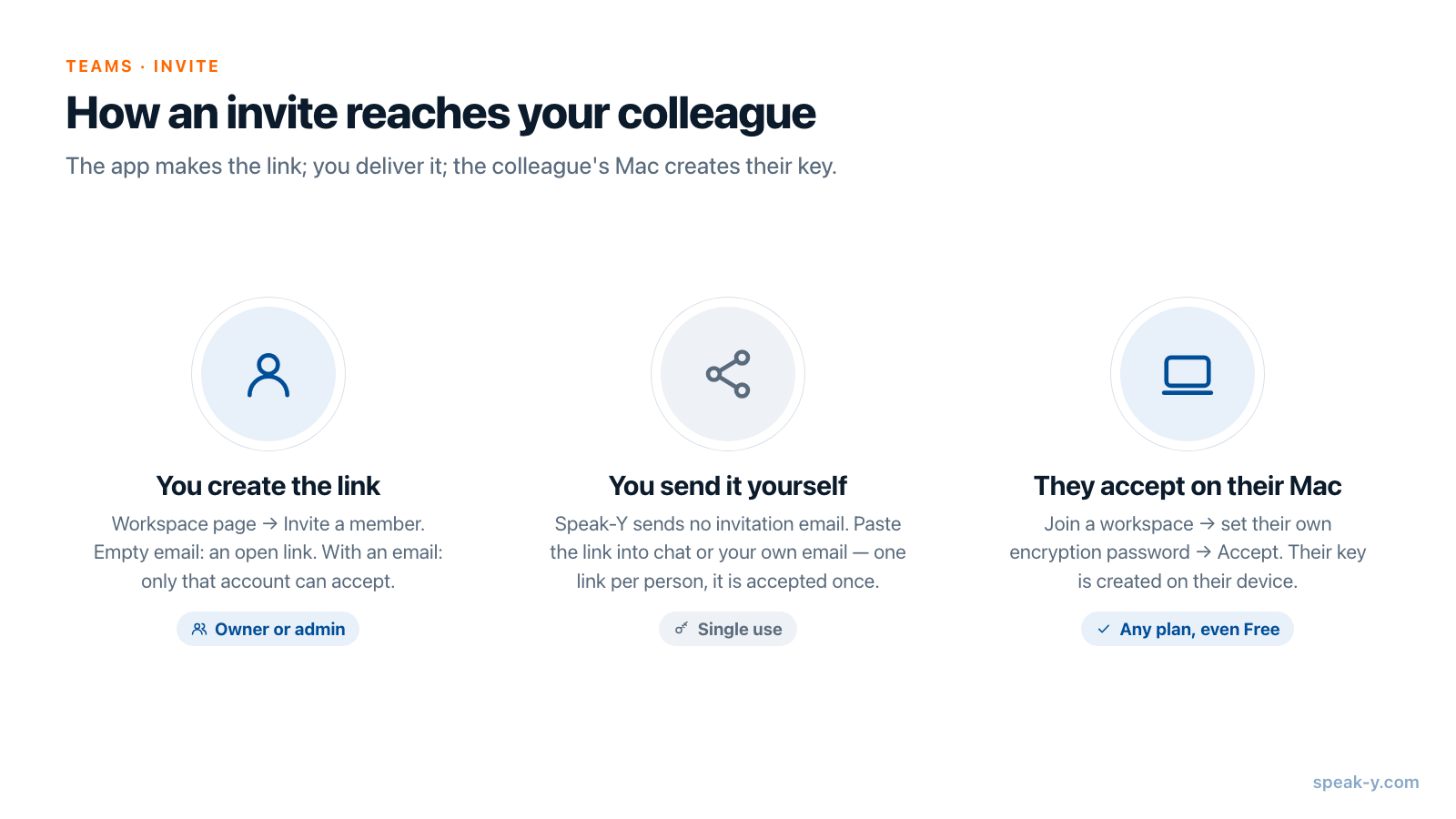
- Laat u het veld leeg, dan heet de knop Create link: u krijgt een open uitnodigingslink die wordt gebruikt door de eerste persoon die hem accepteert.
- Typt u een e-mailadres, dan heet de knop Invite: de link werkt dan alleen voor een account dat met precies dat e-mailadres is ingelogd.
In beide gevallen is het resultaat hetzelfde — "Share this invite link:" met een kopieerknop — en de volgende zet is aan u. Speak-Y verstuurt geen uitnodigingsmail. Plak de link in Slack, een Teams-chat of een e-mail die u zelf schrijft.
Drie eigenschappen van de link zijn handig om te kennen voordat u hem in een druk kanaal plakt. Elke link wordt één keer geaccepteerd, dus maak er één per persoon. Links verlopen niet vanzelf. En in de huidige versie, 1.17.14, komt iedereen binnen als Member; uitnodigen doet de eigenaar van de werkruimte of een beheerder.
Wat uw collega ziet
Een klik op de link opent Speak-Y met het venster Join a workspace. Heeft de collega de link als tekst ontvangen — sommige chats maken hem niet klikbaar —, dan accepteert Join with a code in het menu ⋯ van de zijbalk dezelfde link of code.
Het venster toont de naam van de werkruimte, de eigen rol en wie de uitnodiging heeft gestuurd. Heeft deze Mac nog geen teamsleutel, dan stelt de collega daar meteen een eigen versleutelingswachtwoord in — dat maakt zijn sleutel aan op zijn apparaat, net zoals het uwe dat bij u deed. Dan Accept, en de app antwoordt "You're in": de werkruimte verschijnt in zijn zijbalk.
Eén detail zet mensen vaak op het verkeerde been. Alleen leden van de werkruimte kunnen aan een privékanaal worden toegevoegd. Wie de uitnodiging nog niet heeft geaccepteerd, staat dus nog niet in de lijst, en een lid zonder teamsleutel staat grijs weergegeven met "heeft versleuteling nog niet geactiveerd". Eerst uitnodigen, daarna toevoegen aan privékanalen.
De eerste tien minuten
Zolang er nog geen kanaal is, toont de werkruimtepagina eigenaren en beheerders een korte checklist Get started: uw teamsleutel maken, een kanaal maken, mensen uitnodigen. Zodra er een kanaal is, telt vooral één stap: een opname delen — een leeg kanaal leert niemand om het te openen.
Deel op de eerste dag een echte vergadering, liefst een waarbij iedereen was, zodat het eerste wat elke genodigde ziet iets is wat hij herkent. Vanuit elke opname stuurt To channel de transcriptie, samenvatting en action items naar een kanaal; een vergadering delen in een teamkanaal laat zien wat er precies meegaat en wat op uw Mac blijft.
Het volledige beeld van waar een werkruimte voor dient — een doorzoekbaar teamgeheugen, met kanaalsleutels die alleen op de apparaten van uw team bestaan — staat op de Speak-Y Teams-pagina.
FAQ
Welk Speak-Y-abonnement heb ik nodig om een teamwerkruimte te maken?
Een werkruimte maken kan vanaf het Pro-abonnement en ook tijdens de proefperiode. Wie u uitnodigt, heeft geen betaald abonnement nodig: deelnemen via een uitnodiging werkt in elk abonnement, ook Free, dus de kosten groeien niet mee met de omvang van het team.
Stuurt Speak-Y de uitnodiging per e-mail naar mijn collega?
Nee. Speak-Y maakt een uitnodigingslink en die stuurt u zelf, via chat of e-mail. Als u het e-mailadres van de collega invult voordat u de link maakt, kan alleen een account dat met dat e-mailadres is ingelogd de uitnodiging accepteren. Elke link kan één keer worden geaccepteerd.
Wat is de Recovery Kit en moet ik die bewaren?
Het is een bestand dat één keer wordt getoond, direct nadat u een werkruimte hebt gemaakt, en waarmee de eigenaar de toegang tot kanalen kan herstellen voor leden die hun versleutelingswachtwoord vergeten. De app laat u pas afronden als u het bestand hebt opgeslagen en hebt bevestigd dat het op een veilige plek staat, en later kunt u vanaf de werkruimtepagina geen nieuwe Kit maken.
Is het teamversleutelingswachtwoord hetzelfde als mijn accountwachtwoord?
Nee. Het is een apart wachtwoord dat uw teamsleutel op deze Mac aanmaakt, en het verlaat het apparaat nooit. Als u later synchronisatie tussen apparaten inschakelt, gebruik daar dan hetzelfde wachtwoord, zodat uw apparaten één sleutel delen.
Kan ik een Speak-Y-werkruimte instellen op Windows of iPhone?
Nog niet. Werkruimtes, kanalen en delen naar kanalen zitten in de macOS-app. Transcripties die in een kanaal zijn gedeeld, leest u ook in de macOS-app; voor iemand buiten het team opent een openbare link naar één opname in elke browser.