Een vergadertranscriptie delen in een teamkanaal met Speak-Y
Om een vergadering in Speak-Y met uw team te delen, opent u de opname, klikt u op To channel in de actiebalk onder de transcriptie en kiest u een kanaal. De transcriptie, de AI-samenvatting en de actiepunten verschijnen in de feed van dat kanaal voor iedereen die het kanaal kan zien, end-to-end versleuteld, zodat alleen hun Macs ze kunnen lezen. De audio blijft op de uwe.
Dat is de hele handeling. Wat de moeite waard is om te begrijpen voordat u klikt, is wat het kanaal ontvangt, wat niet, en wat er gebeurt als u zich bedenkt — want een gedeelde vergadering wordt door anderen gelezen, en "delen ongedaan maken" maakt het lezen niet ongedaan. Deze handleiding beschrijft de macOS-app zoals die was op 30 september 2026; hebt u nog geen werkruimte, richt er dan eerst een in.
Een opname delen met één klik
Open een willekeurige opname via Alle opnames of Vergaderingen. Onder aan de transcriptie staat een korte actiebalk: To channel, Openbare link en een ⋯-menu met Downloaden, Tekst kopiëren en de rest. To channel verschijnt pas als u lid bent van minstens één werkruimte; de tooltip zegt wat de knop doet: "Share this record to a workspace channel (end-to-end encrypted)".
Klik erop en een menu toont elk kanaal waarin u kunt posten als werkruimte / kanaal, zodat "Northwind Sales / Client Calls" niet te verwarren is met een kanaal met dezelfde naam in een andere werkruimte. Onderaan staat New channel, dat een kanaal aanmaakt en de opname er in één keer in deelt — handig als het eerste gesprek met een nieuwe klant plaatsvindt voordat iemand het kanaal voor die klant heeft aangemaakt.
Na het delen staat er op de knop niet meer "To channel" maar de naam van het kanaal, en de statusregel bevestigt "Shared to # Client Calls". Bij elke opname ziet u zo in één oogopslag waar ze staat.
Wat er in het kanaal komt, en wat op uw Mac blijft
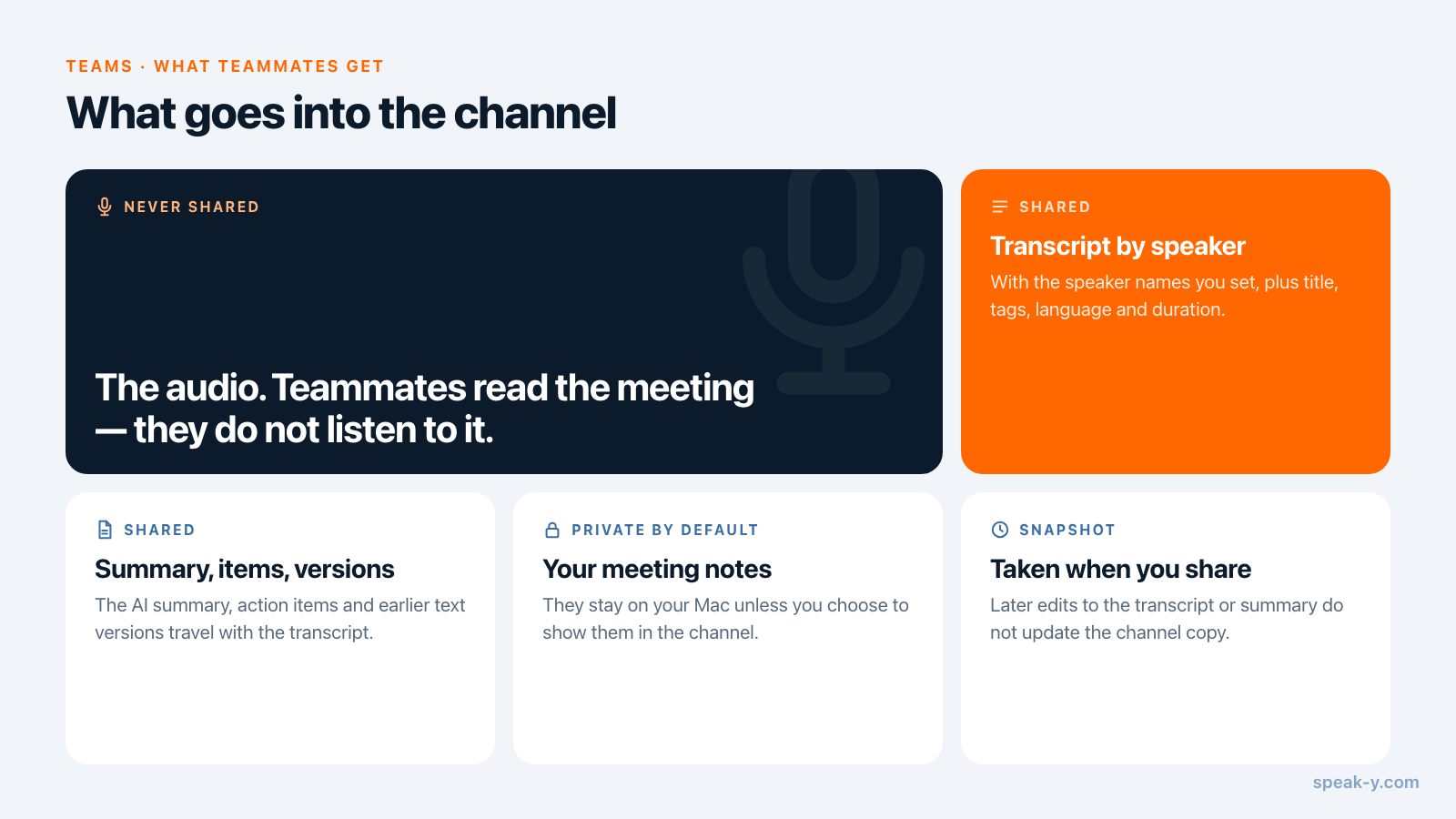
Het kanaal ontvangt een volledig, leesbaar verslag van de vergadering, geen link terug naar uw computer:
- de transcriptie, opgesplitst per spreker, met de sprekersnamen die u hebt ingesteld en tijdstempels;
- de AI-samenvatting en de actiepunten;
- de titel, tags en taal, plus duur, aantal woorden en de app waaruit de vergadering is opgenomen;
- eerdere versies van de tekst: de ruwe transcriptie van vóór het opschonen en de AI-herschrijvingen die u hebt bewaard, samen met de instructies die daarvoor zijn gebruikt.
Drie dingen reizen niet mee. De audio wordt nooit gedeeld — teamgenoten lezen de vergadering, ze luisteren er niet naar. Uw vergadernotities blijven standaard privé; zodra de opname in een kanaal staat, biedt een menu ernaast, ingesteld op Privé, "Tonen in # Client Calls — kanaalleden zien ze" aan om ze bewust te publiceren. En al het andere in uw bibliotheek blijft onaangeroerd: één vergadering delen stelt de rest niet open.
U kunt geen losse velden kiezen — de transcriptie gaat mee met haar samenvatting en eerdere versies, of helemaal niet. Zegt een oude AI-herschrijving iets wat u niet zou posten, verwijder die versie dan vóór het delen. Bevat een vergadering een deel dat het kanaal niet mag lezen, dan hoort de vergadering ergens anders thuis, niet in een ingekorte kopie.
Eén opname, één kanaal
Een opname staat altijd in precies één kanaal. Kiest u via To channel een ander kanaal, dan wordt ze verplaatst: ze verdwijnt uit de eerste feed en verschijnt in de tweede. Dat is bewust zo — een vergadering die in drie kanalen staat, is drie plekken om later te corrigeren.
Hebben twee groepen hetzelfde gesprek nodig, zet het dan in een kanaal dat beide kunnen zien. Valt de tweede groep helemaal buiten uw werkruimte, gebruik dan een openbare link (zie hieronder).
Om een vergadering terug te nemen, opent u op de opname opnieuw To channel en kiest u Verwijderen uit # Client Calls. Dat gebeurt zonder bevestigingsvenster, de opname blijft in uw eigen bibliotheek en de statusregel meldt "Verwijderd uit # Client Calls". Gebruik deze route en niet de feed van het kanaal: wie een vergadering vanuit de feed verwijdert, verplaatst ook de eigen kopie naar Recent verwijderd. Wat verwijderen niet kan, is het geheugen bereiken van mensen die haar al hebben gelezen.
Wat teamgenoten zien
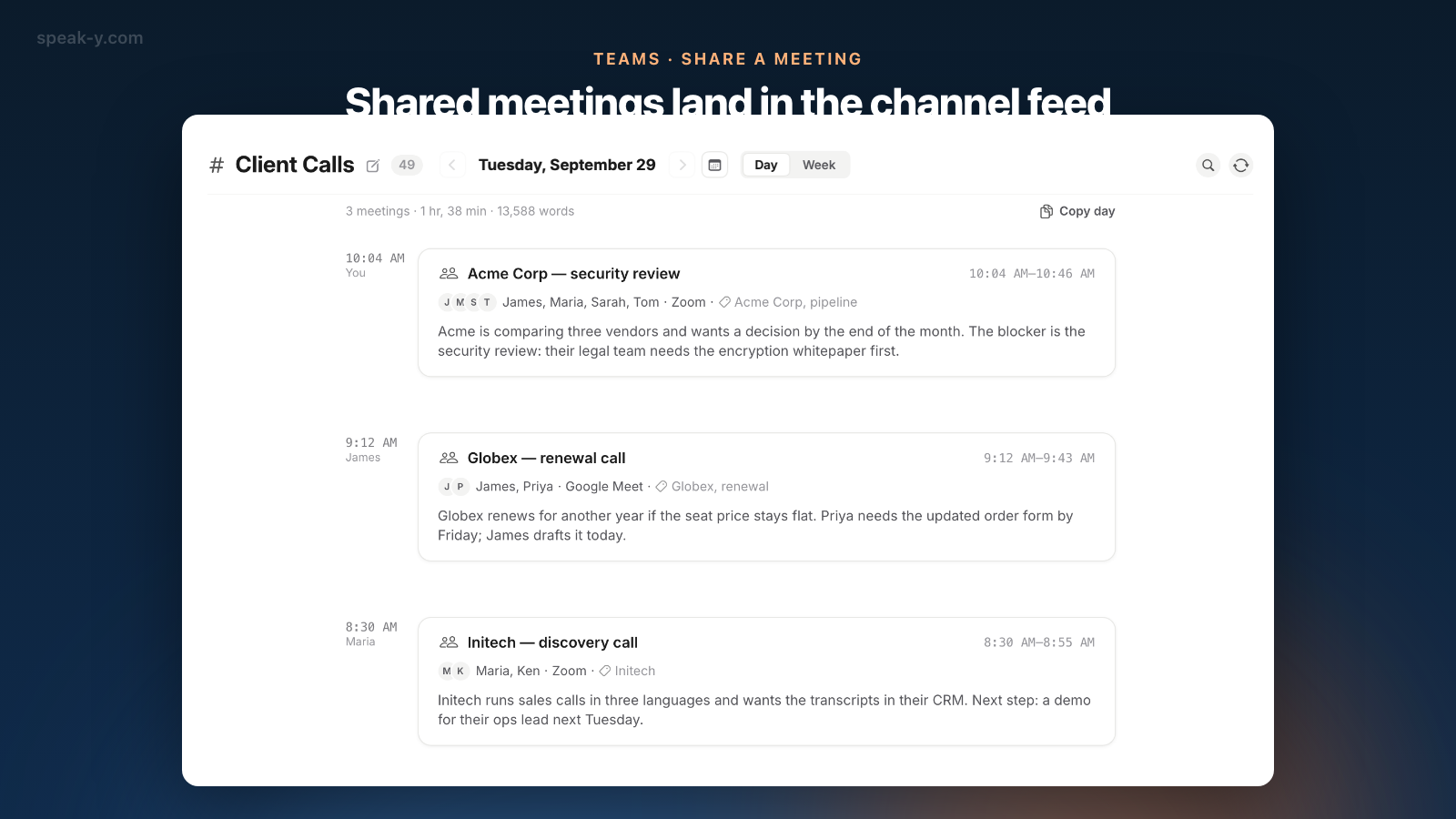
In het kanaal is elke gedeelde vergadering een kaart in de feed: titel en tijd, sprekers, tags en auteur, met de eerste regels van de AI-samenvatting. Wie haar opent, ziet de volledige transcriptie en samenvatting. Alleen leden van dat kanaal zien haar — bij een openbaar kanaal is dat iedereen in de werkruimte, bij een privékanaal alleen de mensen die eraan zijn toegevoegd; wie wat ziet in teamkanalen legt het verschil uit.
Een nieuwe teamgenoot die wel is toegetreden, maar van wie het apparaat de kanaalsleutel nog niet heeft ontvangen, ziet "Wachten op de kanaalsleutel" in plaats van de feed. Dat is de encryptie die haar werk doet, geen fout: de sleutel komt van een lid dat hem al heeft.
In de app kan alleen de auteur een vergadering uit een kanaal halen. Haar uit de feed wissen gaat verder dan haar verwijderen uit het kanaal, en de bevestiging zegt dat ook: de opname verdwijnt voor iedereen uit het kanaal en wordt van uw Mac verwijderd — ze komt in Recent verwijderd terecht, waar u haar nog kunt herstellen.
Bewerkingen na het delen
Het kanaal bevat een momentopname van het moment waarop u deelde. Corrigeert u later een sprekersnaam in de transcriptie of genereert u de samenvatting opnieuw, dan wordt de kopie in het kanaal niet vanzelf bijgewerkt. Notities die u in het kanaal toont, zijn de uitzondering: als u ze wijzigt, wordt het hele verslag opnieuw gepubliceerd zoals het op dat moment is, inclusief alle andere bewerkingen die u sindsdien hebt gedaan.
De praktische gewoonte is kort: eerst sprekersnamen en samenvatting opschonen, dan delen. Hebt u al gedeeld en wilt u de gecorrigeerde versie in het kanaal, verwijder de opname dan en deel haar opnieuw.
Delen buiten het kanaal
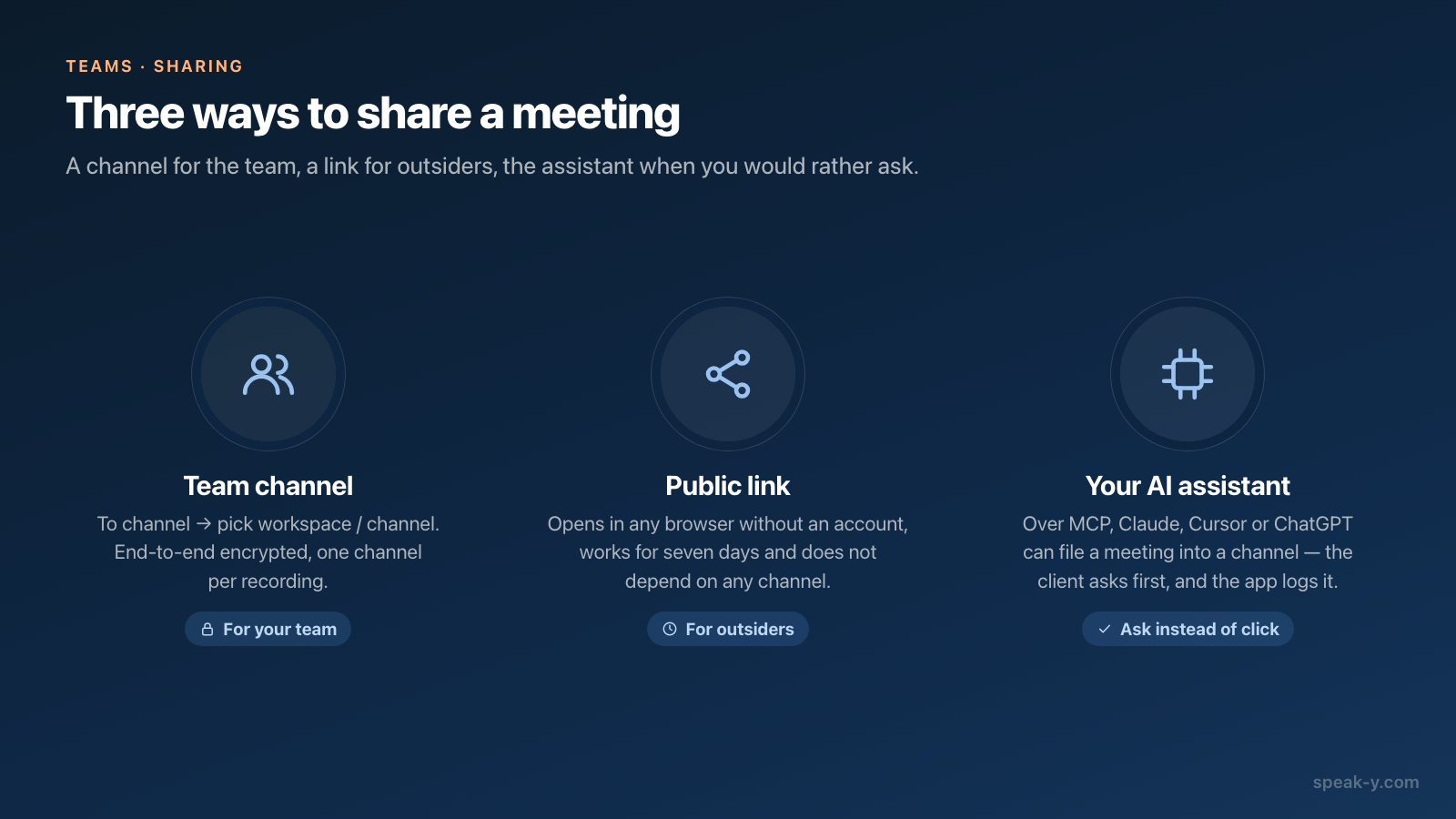
Twee andere wegen zijn goed om te kennen, omdat ze andere problemen oplossen.
Openbare link. Naast To channel kopieert Openbare link een link naar deze ene opname. Die werkt zeven dagen, opent in elke browser zonder account en hangt van geen enkel kanaal af — het juiste middel voor een klant of een sollicitant, niet voor uw team.
Uw AI-assistent. Met de Speak-Y MCP-server gekoppeld kunnen Claude, Cursor of ChatGPT een vergadering voor u in een kanaal zetten — "deel het Acme-gesprek van gisteren in Client Calls". Delen is gemarkeerd als een actie die gegevens wijzigt, dus de client van de assistent vraagt u eerst om bevestiging, tenzij u hem blijvende toestemming hebt gegeven, en de actie wordt in de app gelogd.
Een goede eerste deling
De eerste opname in een kanaal bepaalt wat mensen daar verwachten te vinden. Kies een vergadering die het grootste deel van het kanaal heeft bijgewoond, controleer de sprekersnamen en de samenvatting, en deel haar dan. Zodra er een paar vergaderingen zijn verzameld, is het kanaal geen feed meer maar iets waarin u zoekt — van vergaderingen een teamkennisbank maken gaat over die tweede fase, en de Teams-pagina geeft een overzicht van werkruimtes, kanalen en encryptie.
FAQ
Hoe deel ik een vergadering in een teamkanaal in Speak-Y?
Open de opname en klik op To channel in de actiebalk onder aan de transcriptie. Kies daarna een kanaal uit de lijst, weergegeven als werkruimte / kanaal, of kies New channel om er een aan te maken en de opname er meteen in te delen. De knop toont daarna de naam van het kanaal.
Wat zien teamgenoten precies als ik een vergadering deel?
De transcriptie met sprekersnamen en tijdstempels, de AI-samenvatting, de actiepunten, de titel, tags, taal en basismetadata zoals de duur. Ook eerdere versies van de tekst gaan mee, waaronder de ruwe transcriptie en eventuele AI-herschrijvingen. De audio wordt niet gedeeld, en uw privénotities bij de vergadering blijven privé, tenzij u ervoor kiest ze in het kanaal te tonen.
Als ik de transcriptie na het delen bewerk, wordt de kopie in het kanaal dan bijgewerkt?
Niet vanzelf. Het kanaal bevat een momentopname van de opname op het moment dat u deelde. Wijzigt u notities die u in het kanaal toont, dan wordt het hele verslag opnieuw gepubliceerd zoals het op dat moment is, andere bewerkingen inbegrepen. Wilt u verder een bewerkte transcriptie of samenvatting publiceren, verwijder de opname dan uit het kanaal en deel haar opnieuw.
Kan een opname in twee kanalen tegelijk staan?
Nee. Een opname staat in één kanaal tegelijk; kiest u via To channel een ander kanaal, dan wordt ze daarheen verplaatst. Hebben twee groepen dezelfde vergadering nodig, zet haar dan in het kanaal dat beide kunnen zien, of stuur de andere groep een openbare link.
Hoe deel ik een vergadering met iemand buiten het team?
Gebruik Openbare link bij de opname in plaats van een kanaal. Die kopieert een link die in elke browser opent zonder account, zeven dagen werkt en van geen enkel kanaal afhangt.