Notas de chamadas com clientes: um canal privado por caso
Um pequeno escritório de advocacia vive de chamadas com clientes: a primeira entrevista, a chamada em que o cliente explica o que aconteceu, a atualização antes de uma audiência. O que o cliente disse nessas chamadas importa para todos os que trabalham no caso, e para ninguém fora dele. No Speak-Y, você grava cada chamada no seu Mac sem que nenhum bot entre nela, marca as frases que importam e envia a transcrição para um canal privado daquele caso, que só a equipe do caso consegue ver. Uma tag do caso em cada chamada permite encontrar o que o cliente disse meses depois.
Este guia acompanha um escritório: Dana é sócia da Marsh & Okafor, uma banca empresarial com cinco advogados. O caso dela para a Brennan Logistics, uma disputa sobre a locação de um galpão, é conduzido por Dana, por um associado, Theo, e por uma paralegal, Priya. O escritório e os clientes são fictícios. Os detalhes do produto foram conferidos no app Speak-Y para macOS, versão 1.17.35, em 8 de novembro de 2026. Nada aqui é aconselhamento jurídico: valem as regras da sua jurisdição e as políticas do seu escritório.
Por que um canal por caso
Advogados têm o dever de manter as informações do cliente longe de quem não deve tê-las. A ABA Model Rule 1.6(c) pede que o advogado «envide esforços razoáveis para impedir a divulgação inadvertida ou não autorizada de informações relativas à representação de um cliente, ou o acesso não autorizado a elas», e a ABA Formal Opinion 477R (2017) aplica esse dever à comunicação eletrônica: quanto mais sensível a informação, mais fortes devem ser as medidas.
Dentro de um escritório, a necessidade de saber normalmente se resume à equipe do caso. Uma pasta compartilhada com «todas as chamadas de clientes» falha nesse teste na primeira vez que um advogado de outro caso a abre, e falha feio quando o escritório tem uma barreira ética: pela Model Rule 1.10(a)(2), um advogado recém-contratado com conflito pode ser isolado de um caso, ou seja, afastado de qualquer participação nele. Um canal privado por caso faz da equipe do caso, e só dela, o público de cada chamada.
Antes da chamada: consentimento, marcas e uma tag do caso
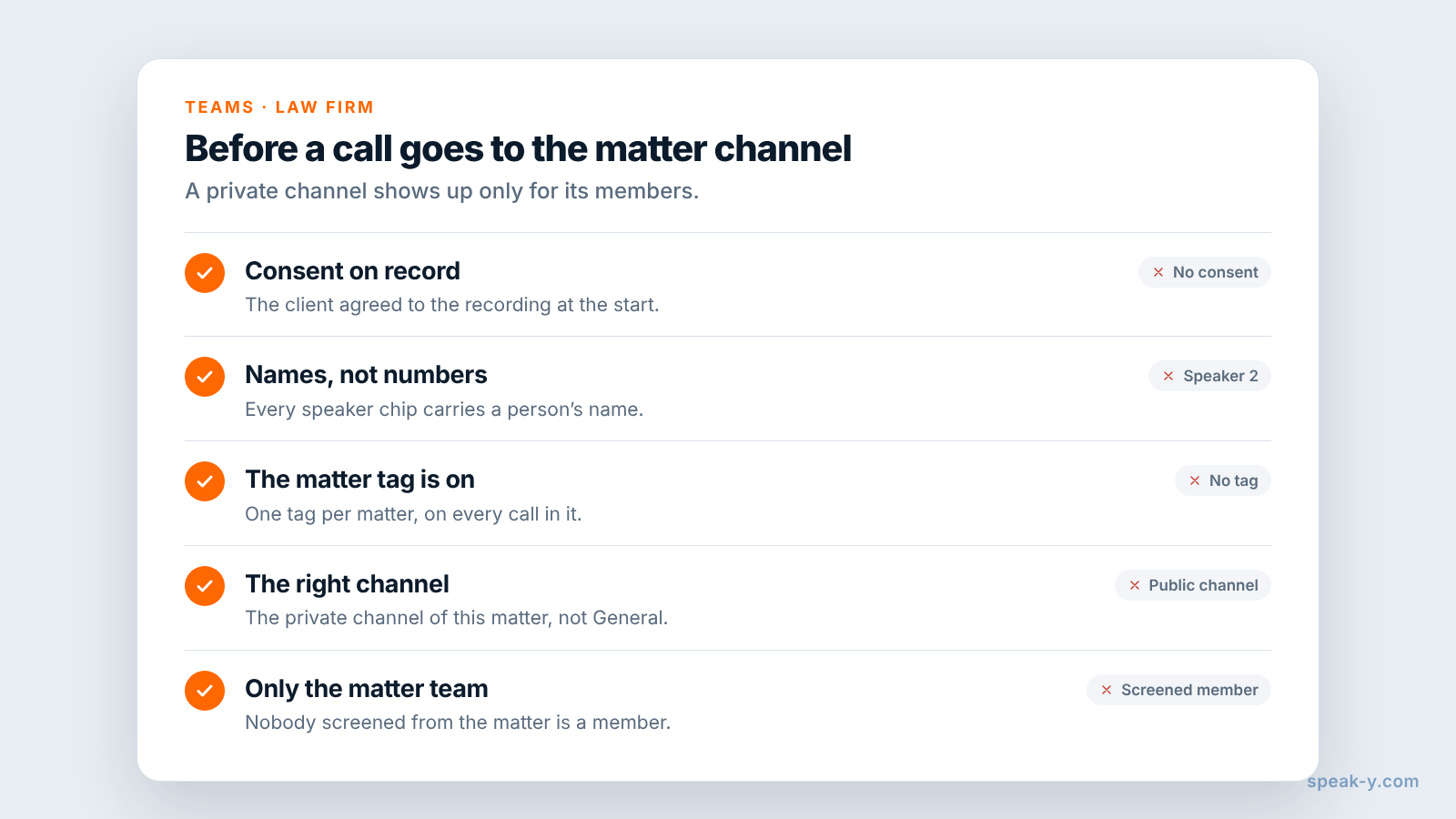
Pergunte ao cliente primeiro. O Speak-Y grava no seu computador e nunca entra na chamada, então ninguém anuncia a gravação por você. A ABA Formal Opinion 01-422 diz que gravar sem consentimento não viola, por si só, as Model Rules onde a lei permite, mas desaconselha gravar um cliente sem que ele saiba, e alguns estados exigem o consentimento de todos na chamada: pelo California Penal Code § 632, gravar uma comunicação confidencial exige o consentimento de todas as partes. Diga no primeiro minuto: a chamada é gravada, a equipe do caso lê a transcrição e o áudio fica com você. É legal gravar reuniões? explica as regras por país.
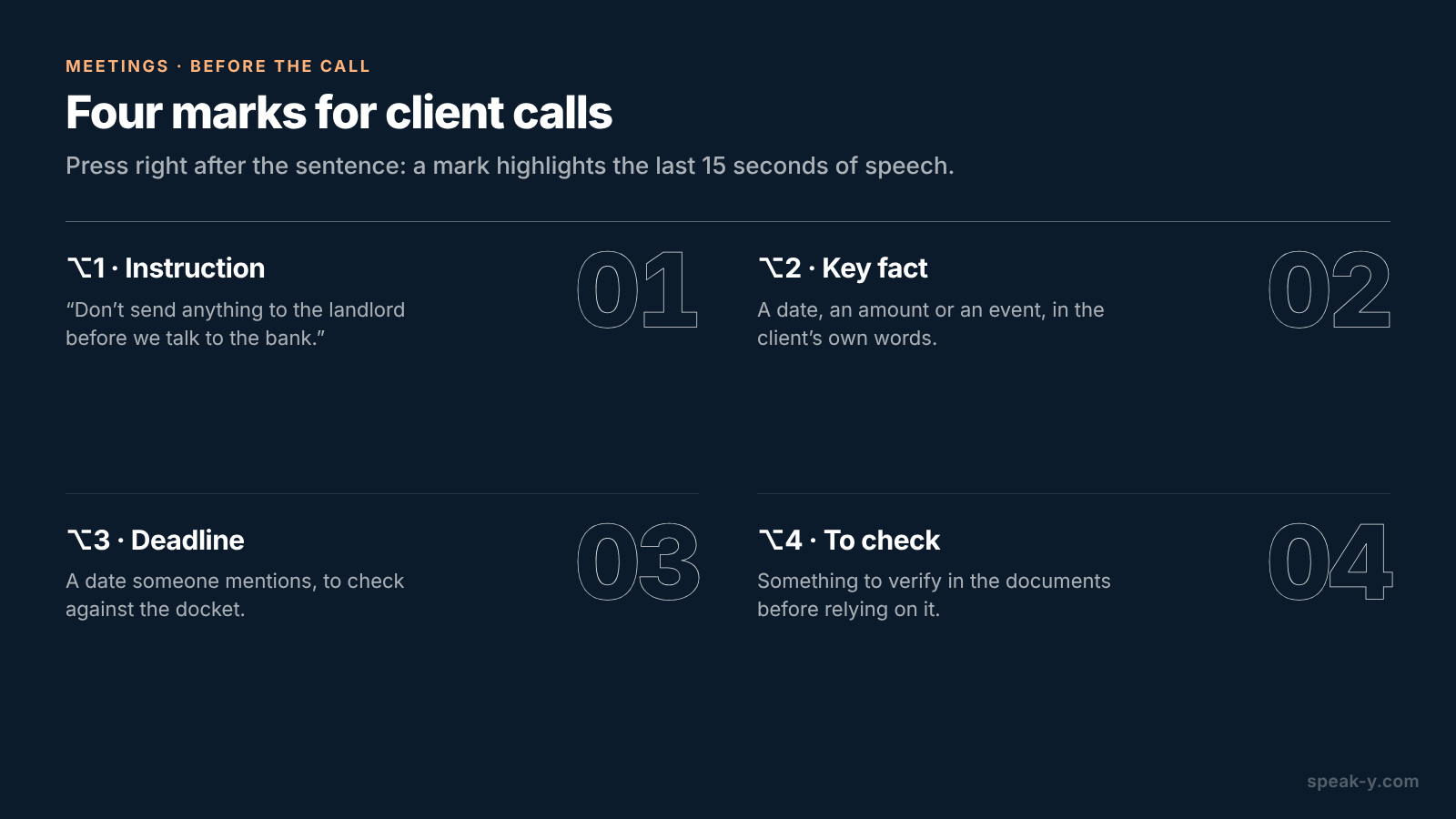
Dê nomes às suas marcas. Abra Configurações → Notas. Em Tipos de notas, renomeie o tipo padrão Marcar o momento e clique em Adicionar tipo de nota para os demais; Definir atalho dá a cada um a sua própria combinação. Quatro tipos cobrem a maioria das chamadas com clientes:
- ⌥1 Instruction (instrução) — o que o cliente quer que seja feito: «Não mande nada ao locador antes de falarmos com o banco.»
- ⌥2 Key fact (fato-chave) — uma data, um valor ou um acontecimento nas palavras do cliente: «O telhado começou a vazar em março, mandei um e-mail para eles na mesma semana.»
- ⌥3 Deadline (prazo) — uma data que alguém menciona, para conferir na agenda de prazos.
- ⌥4 To check (a verificar) — algo a confirmar nos documentos antes de usar.
Cada toque fixa uma marca desse tipo na transcrição e destaca as palavras dos últimos 15 segundos, então você pressiona logo depois da frase, não antes.
Por fim, escolha uma tag por caso — Dana usa brennan-lease — e use-a em
todas as chamadas do caso: com o cliente, com a parte contrária, internas.
Durante a chamada: um clique, duas teclas
Zoom, Microsoft Teams, Webex e outros apps de chamada são reconhecidos assim que estão abertos: o Speak-Y pergunta Gravar como reunião? acima do botão de gravação, e você clica na marca de seleção. Uma chamada no navegador, como Google Meet, é reconhecida quando a sua câmera está ligada. Se a pergunta não aparecer, inicie uma gravação com o seu atalho do Speak-Y no modo mãos livres, passe o cursor sobre o botão de gravação e clique na marca de seleção de Gravar como reunião?. Para que a pergunta apareça, Configurações → Interface e comportamento → Modo reunião precisa estar em Manual ou Automático.
A partir daí, ouça o cliente. Quando ele der uma instrução, pressione ⌥1; quando afirmar um fato de que você vai precisar, ⌥2. O Speak-Y grava as vozes, não os documentos na tela, então leia os detalhes importantes em voz alta — «o contrato de locação, cláusula 14, diz que os reparos na estrutura são do locador» — e eles vão para a transcrição, ao lado da sua marca. O Pro+ grava reuniões de até 4 horas, o suficiente para uma longa entrevista com o cliente.
Depois da chamada: nomes, a tag do caso e o canal do caso
Abra a gravação em Reuniões. Os falantes são numerados na ordem em que falaram; normalmente você é o Speaker 1. Se o Speak-Y já tiver dado nome a um falante, confira se está certo.
- Clique no chip de cada falante, digite o nome da pessoa e pressione Enter. O feed do canal, as citações copiadas e o que um assistente de IA ler depois usam esse rótulo, então «Ellen (cliente)» é mais claro que um número.
- Clique em Tags e adicione a tag do caso.
- Clique em Para o canal abaixo da transcrição e escolha o canal do caso.
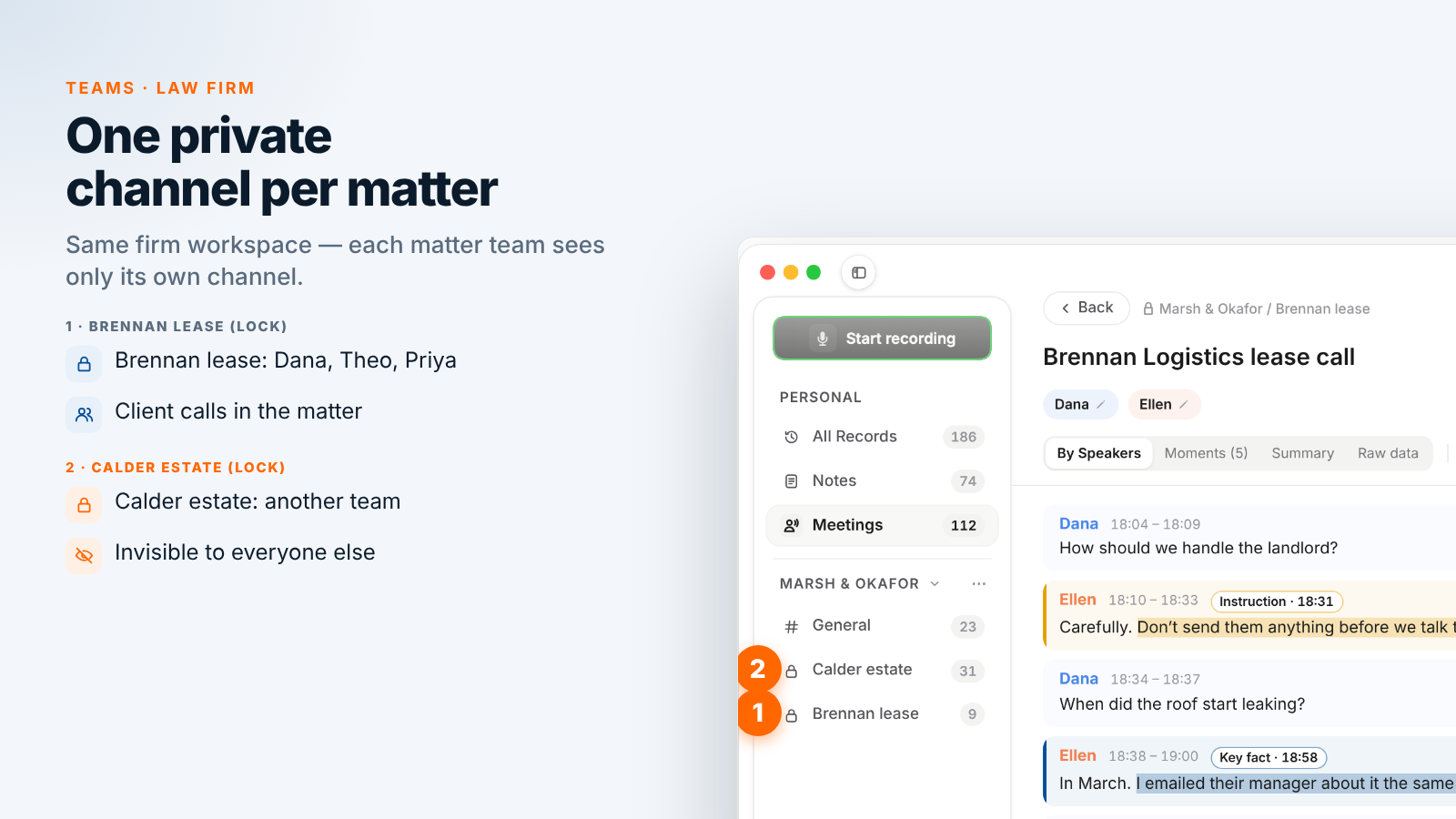
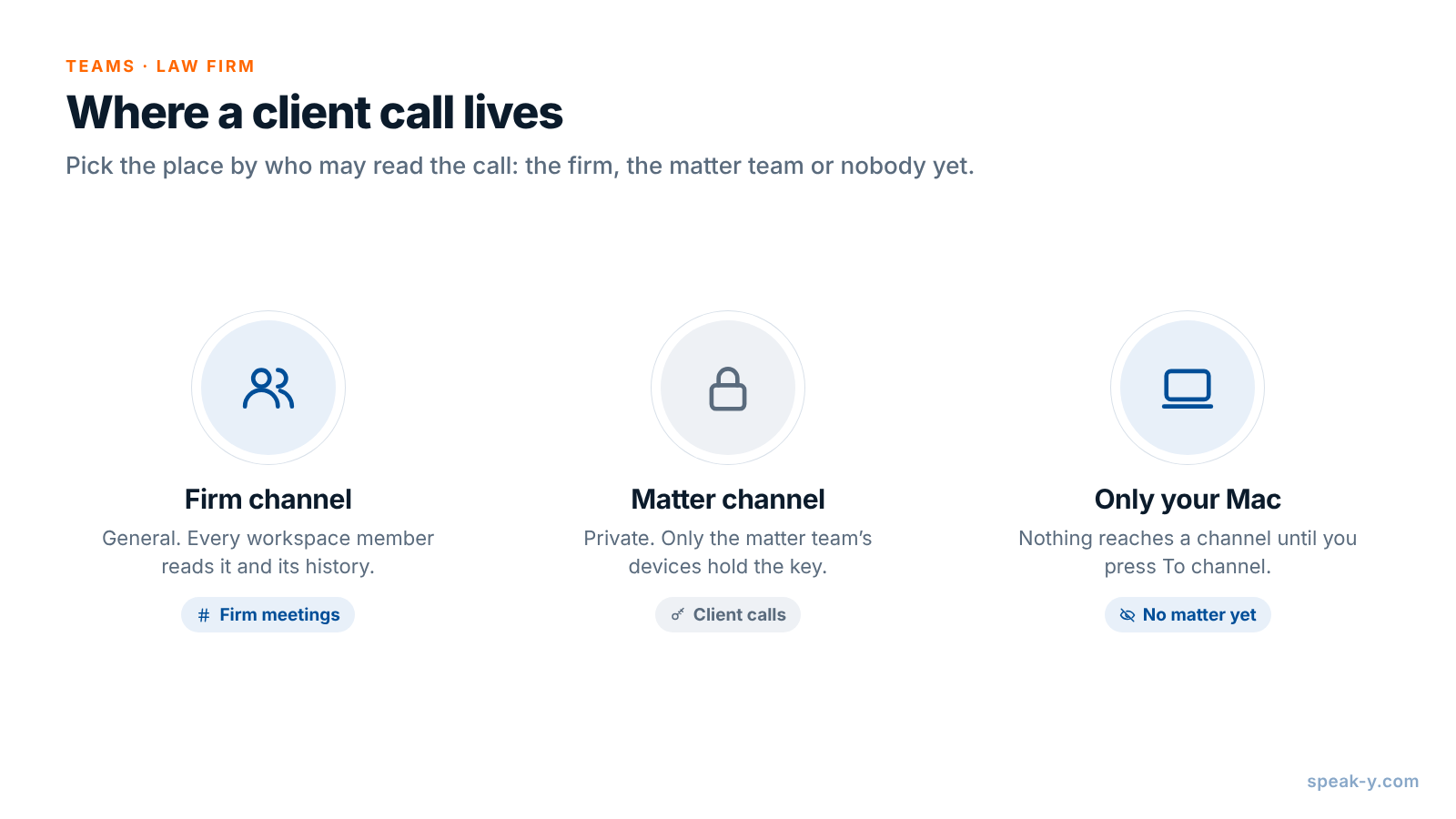
O espaço de trabalho da Marsh & Okafor tem um canal público General para as reuniões do escritório e um canal privado por caso ativo: Brennan lease para Dana, Theo e Priya, Calder estate para outra equipe. Cada membro de um espaço de trabalho vê todos os canais públicos e o histórico deles; um canal privado só aparece para os seus membros. Criar um espaço de trabalho exige o Pro ou superior, e os colegas que você convida entram com qualquer plano, inclusive o Free. Configurar um espaço de trabalho de equipe mostra os primeiros passos.
Os membros do canal recebem a transcrição com os nomes dos falantes e o resumo; o áudio fica no seu Mac. As suas marcas continuam privadas numa gravação compartilhada até você decidir exibi-las naquele canal.
Quem pode ver um canal do caso
Crie o canal quando abrir o caso: no menu ⋯ do espaço de trabalho, escolha Novo canal, mude o tipo para Privado, marque a equipe do caso em Quem pode ver este canal e clique em Criar canal. Vale conhecer três regras antes de confiar nele:
- Só os membros. Um canal privado não aparece para mais ninguém no espaço de trabalho, nem para o dono. Cada canal é criptografado com a própria chave, que só os dispositivos dos membros têm; o servidor armazena texto cifrado e não consegue ler as transcrições, nem mesmo o nome do canal.
- Quem criou controla os membros. Só quem criou o canal pode depois remover um membro ou mudar o tipo dele, e um canal público nunca pode virar privado, porque todos já têm o histórico dele. Crie os canais de casos como privados desde o início.
- O Recovery Kit também é uma chave. O Recovery Kit do espaço de trabalho, o arquivo salvo quando o espaço foi criado, pode entregar de novo a chave de um canal privado a um membro. Deixe-o com o sócio-administrador, não num drive compartilhado, e nunca com alguém isolado de um caso.
Uma gravação não chega a nenhum canal até você clicar em Para o canal, então uma chamada que ainda não pertence a nenhum caso, como uma primeira consulta antes da verificação de conflitos, pode simplesmente ficar no seu Mac.
Encontrar o que o cliente disse
Meses depois, antes de um depoimento ou de uma reunião de acordo, a tag do caso faz a coleta:
- A lista de gravações filtra por tag:
brennan-leasetraz todas as chamadas do caso, e a aba Momentos de cada uma mostra só as falas marcadas, cada uma com o seu tipo, como Instruction. - Pesquisar tudo… (⌘K) encontra o texto de todas as gravações e os nomes das suas tags, e mostra cada resultado com a data e a linha em volta do trecho encontrado: «telhado» encontra o vazamento de março nas palavras do próprio cliente.
- Um assistente de IA conectado pelo servidor MCP do Speak-Y lê as suas gravações e as compartilhadas nos seus canais, filtradas por tag e data. «Liste todas as marcas Instruction e Key fact das chamadas com a tag brennan-lease, com datas e horários» dá ao associado uma cronologia para conferir com os documentos. Antes de confiar num assistente na nuvem, verifique se os termos dele são compatíveis com o seu dever de sigilo, e ouça cada momento antes de citá-lo.
O que o Speak-Y não substitui
O Speak-Y guarda a conversa, não o caso. A verificação de conflitos, a pasta do caso, os documentos, a agenda de prazos, os lançamentos de horas e o faturamento continuam no seu software de gestão do escritório; o Speak-Y não registra horas nem envia nada para ele. Trate uma gravação como qualquer outro material do caso: a política de retenção do escritório e qualquer obrigação de preservação de provas se aplicam a ela, e uma transcrição é o registro do que foi dito, não um substituto para o contrato de honorários ou para as notas de atendimento que o seu escritório exige.
Quando um caso é encerrado, decida o que acontece com o canal conforme a sua política de retenção. Quando um advogado sai do escritório, remova-o do espaço de trabalho: o app troca as chaves dos canais, então as novas gravações nunca chegam até ele. O que o app dele já tinha baixado continua no Mac dele, como qualquer arquivo que alguém já abriu. Para excluir uma chamada, remova-a no feed do canal, o que a tira do canal para todos, e exclua a sua própria cópia em Reuniões; ela fica em Excluídos recentemente por 30 dias, então apague-a lá também.
Um caso, um canal privado, uma tag: a equipe do caso lê cada chamada com o cliente, e ninguém mais no escritório. A página do Teams explica espaços de trabalho, canais privados e criptografia num só lugar.
FAQ
Um advogado pode gravar uma chamada com o cliente sem que um bot entre nela?
Sim, no Mac. O Speak-Y grava a chamada a partir do áudio do seu computador e nunca entra no Zoom, Microsoft Teams ou Google Meet, então o cliente não vê nenhum participante a mais. Ninguém anuncia a gravação por você, por isso peça o consentimento no início da chamada; a ABA Formal Opinion 01-422 desaconselha gravar um cliente sem que ele saiba.
Como deixar cada caso visível só para quem trabalha nele?
Crie um canal privado por caso no espaço de trabalho do Speak-Y do escritório e marque só a equipe do caso, por exemplo a sócia, o associado e a paralegal. Um canal privado não aparece para mais ninguém no espaço de trabalho, e as gravações dele são criptografadas com uma chave que só os dispositivos dos membros têm.
O servidor do Speak-Y consegue ler chamadas sigilosas com clientes compartilhadas num canal?
Não. As gravações do canal são criptografadas de ponta a ponta no Mac de quem envia; o servidor armazena um texto cifrado que não consegue abrir, e o áudio nunca sai do Mac que gravou. O escritório continua decidindo quem está em cada canal e deixa o Recovery Kit do espaço de trabalho com um sócio de confiança, porque o Kit pode restaurar o acesso a um canal privado.
Como encontrar tudo o que um cliente disse sobre uma questão?
Marque todas as chamadas do caso com uma única tag, como brennan-lease, e marque as frases-chave com um atalho durante a chamada. A lista de gravações filtra por tag, Pesquisar tudo… (⌘K) encontra o texto das transcrições, e um assistente de IA conectado pelo servidor MCP do Speak-Y consegue listar as suas marcas por tag e data.
O Speak-Y substitui um software jurídico de gestão de processos ou de controle de horas?
Não. O cadastro dos casos, a verificação de conflitos, os documentos, os prazos, os lançamentos de horas e o faturamento continuam no seu software de gestão do escritório. O Speak-Y guarda o que foi dito nas chamadas, por falante e com horários, para que a equipe do caso trabalhe com as palavras do próprio cliente.