Баг-репорт голосом: от звонка с QA до тикета в Cursor
Баг-репорт теряет детали где-то между звонком и тикетом. Тестировщик проводит вас по пяти шагам, вы киваете, а через час в тикете написано «на стейдже сломан экспорт». Со Speak-Y для Mac путь короче: запишите звонок с QA как встречу, нажимайте одну горячую клавишу после каждого шага воспроизведения и попросите Cursor, подключённый к Speak-Y по MCP, составить отчёт по транскрипту и вашим отметкам — в той же сессии, где он читает код. Если звонка не было, надиктуйте отчёт прямо в трекер: щёлкните в поле описания, удерживайте правый ⌘, говорите, отпустите.
Speak-Y не заводит тикет и не записывает экран; он даёт вам слова, и рядом с каждым — время. Руководство следует за одним примером — двадцатиминутным звонком с Даной из QA об экспорте в CSV, который игнорирует фильтр по дате, — и использует названия элементов приложения для Mac по состоянию на 8 октября 2026 года.
Что нужно баг-репорту и уже есть в звонке?
Большинство шаблонов в трекерах просят одни и те же четыре вещи: шаги воспроизведения, ожидаемый результат, фактический результат и окружение. Тестировщик произносит все четыре на звонке — по порядку и с точными значениями. До тикета же обычно доходит пересказ по памяти, а память хранит вывод и теряет шаги.
Транскрипт шаги сохраняет. Отметки помогают их найти: отметка Шаг воспроизведения на каждом шаге Даны — это уже нумерованный список отчёта, а отметка Фактически — та фраза, где она прочитала с экрана неверное число.
Перед звонком: три типа заметок, по клавише на каждый
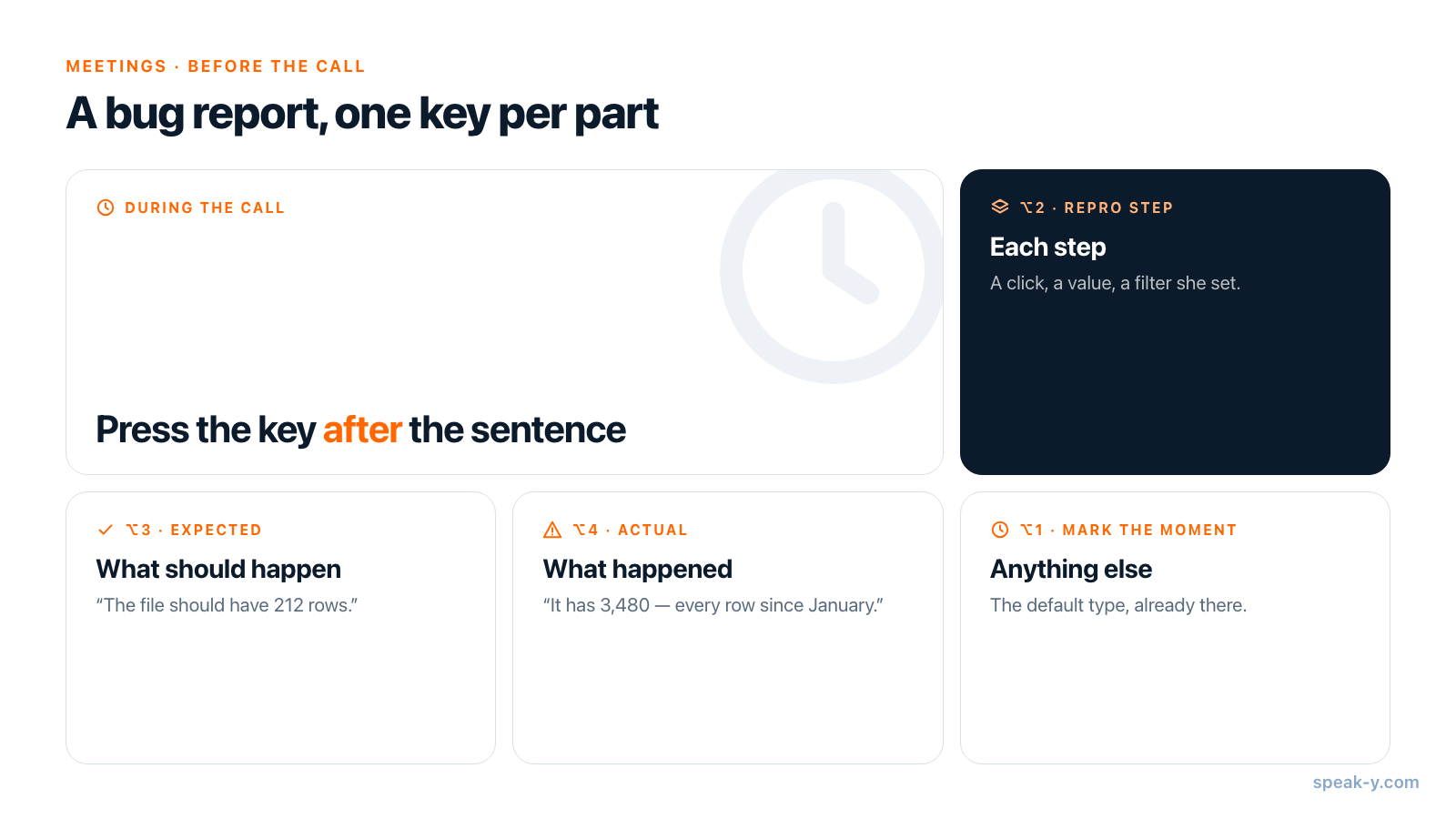
В Speak-Y есть один тип заметок — Отметить момент на ⌥1. Добавьте три, которые нужны баг-репорту, в Настройки → Заметки:
- Нажмите Добавить тип заметки, введите «Шаг воспроизведения» в поле Название типа и нажмите Сохранить. Новый тип получит следующий свободный цвет.
- Нажмите Назначить клавишу в его строке, нажмите ⌥2, затем нажмите сочетание ещё раз: Speak-Y подтвердит, что оно доходит до приложения, минуя окно звонка. Нажмите Готово.
- Повторите для «Ожидалось» на ⌥3 и «Фактически» на ⌥4.
Переключатель Заметки во время встреч вверху страницы должен быть включён. Настройка разовая: типы останутся для всех следующих звонков.
Во время звонка: одна клавиша после каждого шага
Когда звонок начинается, Speak-Y над кнопкой записи спрашивает Записать как встречу? — нажмите галочку. Он записывает ваш микрофон и звук, который воспроизводит Mac, поэтому Zoom, Google Meet и Microsoft Teams работают одинаково, и никакой бот к звонку не подключается — предупредите Дану, что ведёте запись.
Затем попросите её воспроизвести баг и проговаривать вслух каждый клик и каждое значение. Нажимайте клавишу сразу после фразы:
- «Открываю Отчёты и ставлю фильтр по дате на сентябрь» — ⌥2, Шаг воспроизведения.
- «Нажимаю Экспорт в CSV» — снова ⌥2.
- «В файле должно быть 212 строк, которые я вижу на экране» — ⌥3, Ожидалось.
- «А в нём 3480 — все строки с января» — ⌥4, Фактически.
Каждое нажатие отмечает последние 15 секунд под этим типом; на кнопке ненадолго появляется Отмечены последние 15 с. Отметка покрывает то, что было сказано только что, — поэтому нажимать нужно после фразы, а не до. Speak-Y слышит звонок, но не видит его: шага, который Дана сделала молча, в транскрипте нет, так что повторите его вслух сами — «то есть ты выбрала CSV, а не XLSX» — и отметьте эту фразу.
После звонка: пройдитесь по шагам
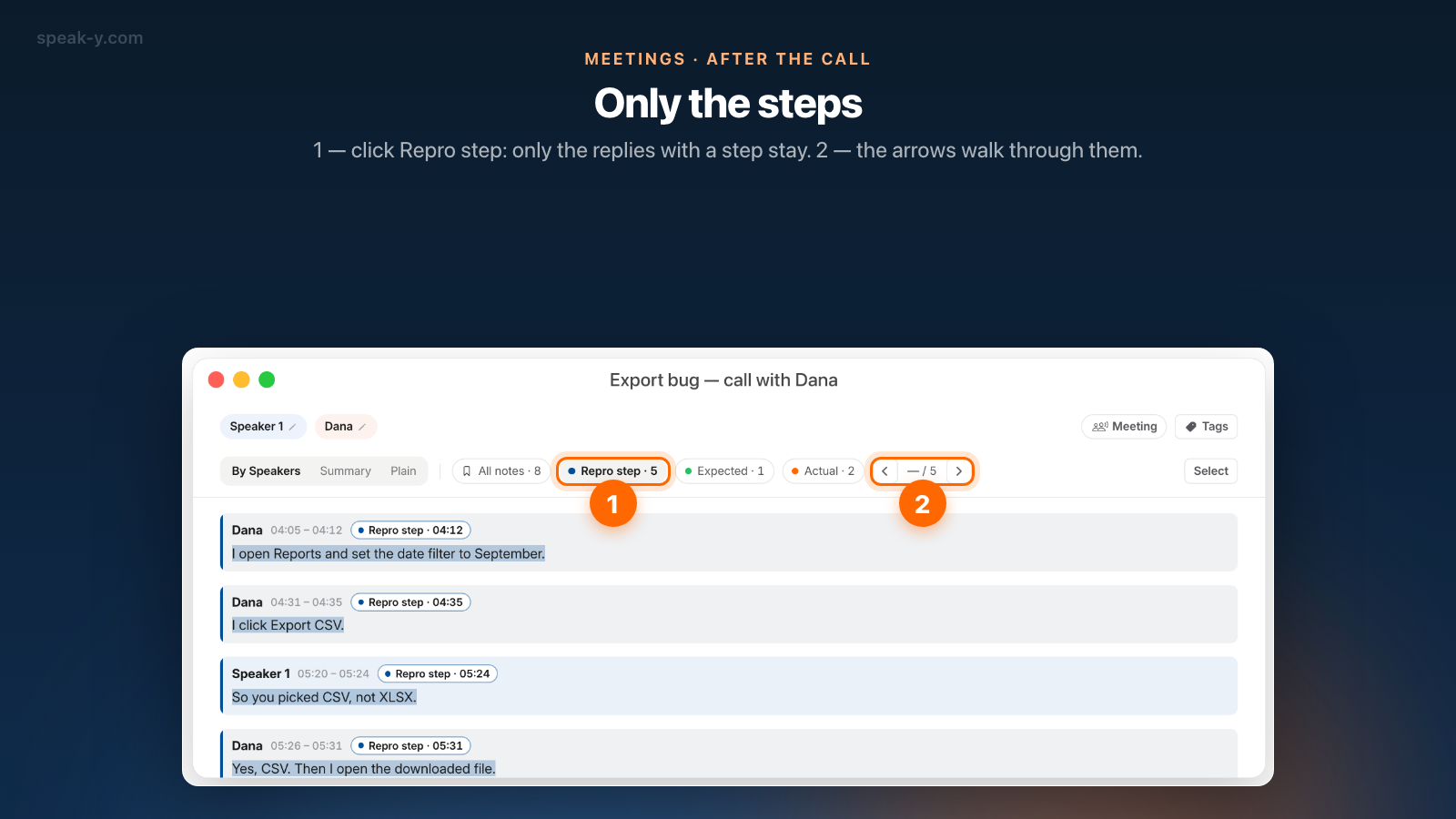
Откройте запись в разделе Встречи. Щёлкните Speaker 2 над транскриптом и введите «Дана», чтобы в отчёте было видно, кто что наблюдал. Затем на вкладке По спикерам воспользуйтесь полосой чипов: Все заметки с общим количеством и по чипу на каждый тип — Шаг воспроизведения · 5, Ожидалось · 1, Фактически · 2. Нажмите Шаг воспроизведения — останутся только реплики с шагом; стрелки рядом с чипами переводят от одной к следующей.
Это занимает две минуты и отвечает на один вопрос: все ли шаги на месте? Если какого-то не хватает, щёлкните правой кнопкой реплику, где Дана его произнесла, выберите Добавить заметку и укажите тип. Наконец нажмите Теги и создайте тег, например export-bug, чтобы следующий звонок о том же баге оказался рядом с этим.
Черновик: попросите Cursor по MCP
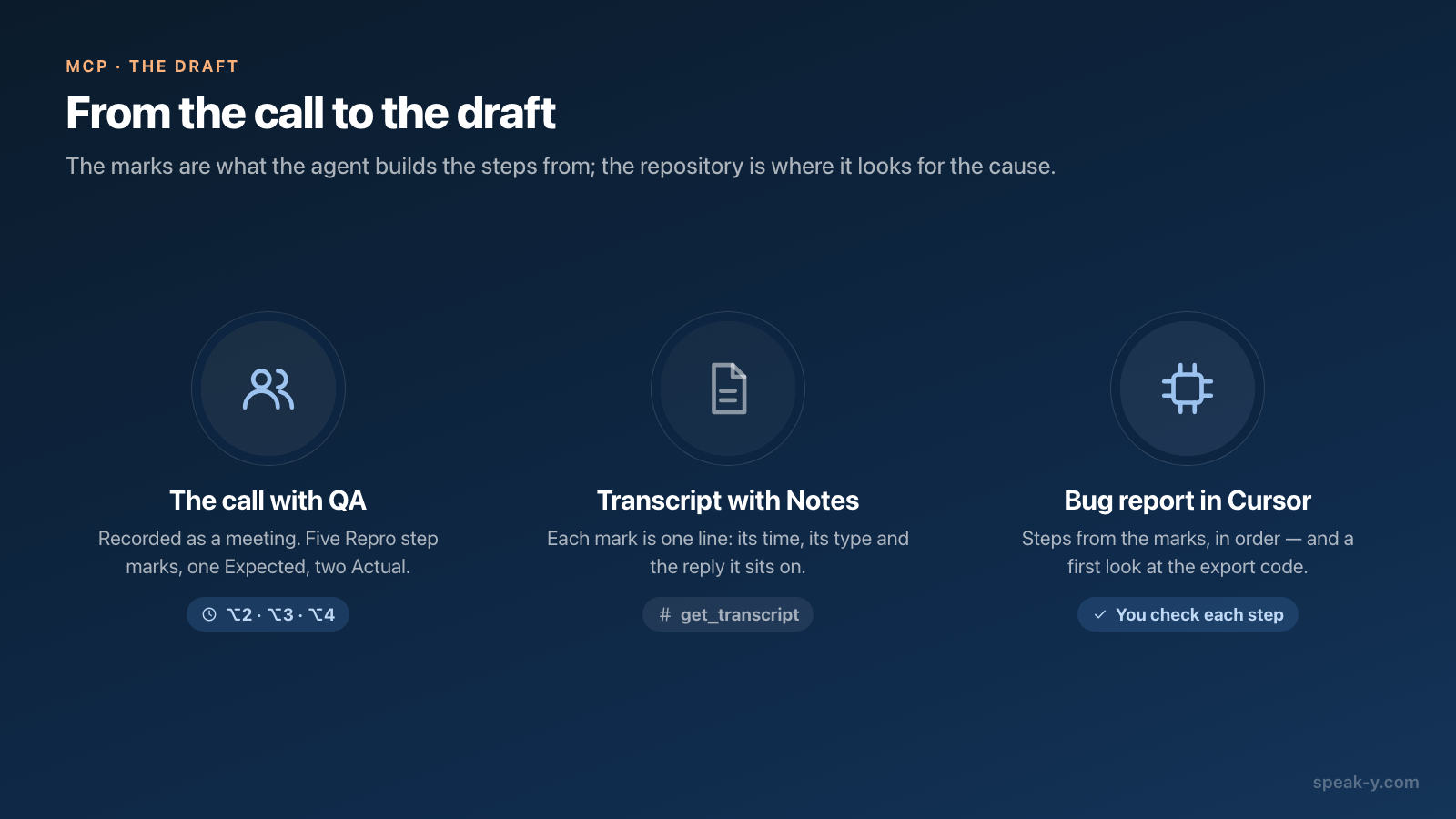
MCP-сервер Speak-Y включён в каждый тариф и работает на вашем Mac. Подключите Cursor один раз в Настройки → Интеграции: нажмите Установить рядом с Cursor и перезапустите его; подробности — в статье Cursor и контекст встреч по MCP. Со стороны Cursor: на странице цен «MCPs, skills, and hooks» значится в тарифе Individual за 20 долларов и не значится в бесплатном Hobby (проверено 8 октября 2026 года). Затем напишите в чате агента:
По моей записи «Export bug — call with Dana» напиши баг-репорт: краткое описание, шаги воспроизведения, ожидаемый результат, фактический результат, окружение. Шаги собери только из отметок «Шаг воспроизведения», по порядку, со временем каждой. Не добавляй шагов, которые не были произнесены. Затем найди код, который формирует экспорт в CSV, и скажи, где может теряться фильтр по дате.
Агент вызывает search_recordings, чтобы найти запись, и get_transcript, чтобы её прочитать. В ответ он получает транскрипт блоками по спикерам со временем, итоги и раздел Notes, где каждая отметка — одна строка: её время, тип, спикер и первые слова реплики. Строка выглядит так: - 04:12 · Шаг воспроизведения — [Дана — 04:05]: “Открываю Отчёты и ставлю фильтр по дате…”. Нумерованные шаги берутся из ваших нажатий ⌥2, а не из того, как модель прочитала двадцатиминутный разговор, — а поскольку тот же агент может открыть репозиторий, отчёт и первая гипотеза приходят одним ответом.
Чтение локальное — из библиотеки Speak-Y на вашем Mac. То, что агент прочитал, становится частью чата и уходит модели, точно так же, как ваш код.
Звонка не было? Надиктуйте отчёт в трекер
Если баг вы нашли сами, встреча не нужна. Щёлкните в поле описания нового тикета — Jira, Linear, GitHub Issues, — удерживайте правый ⌘, проговорите отчёт, отпустите. Для всего, что длиннее нескольких фраз, нажмите ⌥ Space один раз, говорите и нажмите ещё раз. Speak-Y вставит текст туда, где стоит курсор, и форму не отправит. Пунктуация расставляется автоматически.
Проговорите шаблон вслух — и структура сохранится: «Шаги воспроизведения. Первое: открыть Отчёты. Второе: поставить фильтр по дате на сентябрь. Третье: нажать Экспорт в CSV. Ожидалось: 212 строк. Фактически: 3480 строк». Та же клавиша работает в поле чата Cursor, где в устное описание обычно попадает то, что в напечатанном опускают: что вы пробовали, что исключили, почему подозреваете фильтр. Об этой привычке — статья Голосовой кодинг с AI-ассистентами.
Диктовка в любое приложение работает на каждом тарифе; Free включает 2000 слов в неделю — это много баг-репортов.
Кто заводит тикет?
Вы — или агент через собственный сервер трекера, но не Speak-Y. У Speak-Y нет интеграции с Jira, Linear или GitHub, поэтому простой путь — скопировать черновик из Cursor в тикет.
Другой путь — второй MCP-сервер в том же Cursor. У Linear описан сервер с инструментами для поиска, создания и обновления задач, а Rovo MCP-сервер Atlassian создаёт и обновляет рабочие элементы Jira; оба называют Cursor среди своих клиентов (проверено 8 октября 2026 года). Когда такой сервер подключён, «заведи это как баг в проекте Отчёты» — это вызов инструмента. По умолчанию агент Cursor спрашивает подтверждение, прежде чем использовать MCP-инструмент, — прочитайте текст тикета в этом запросе: это последний момент, когда он ещё черновик.
Прежде чем заводить тикет
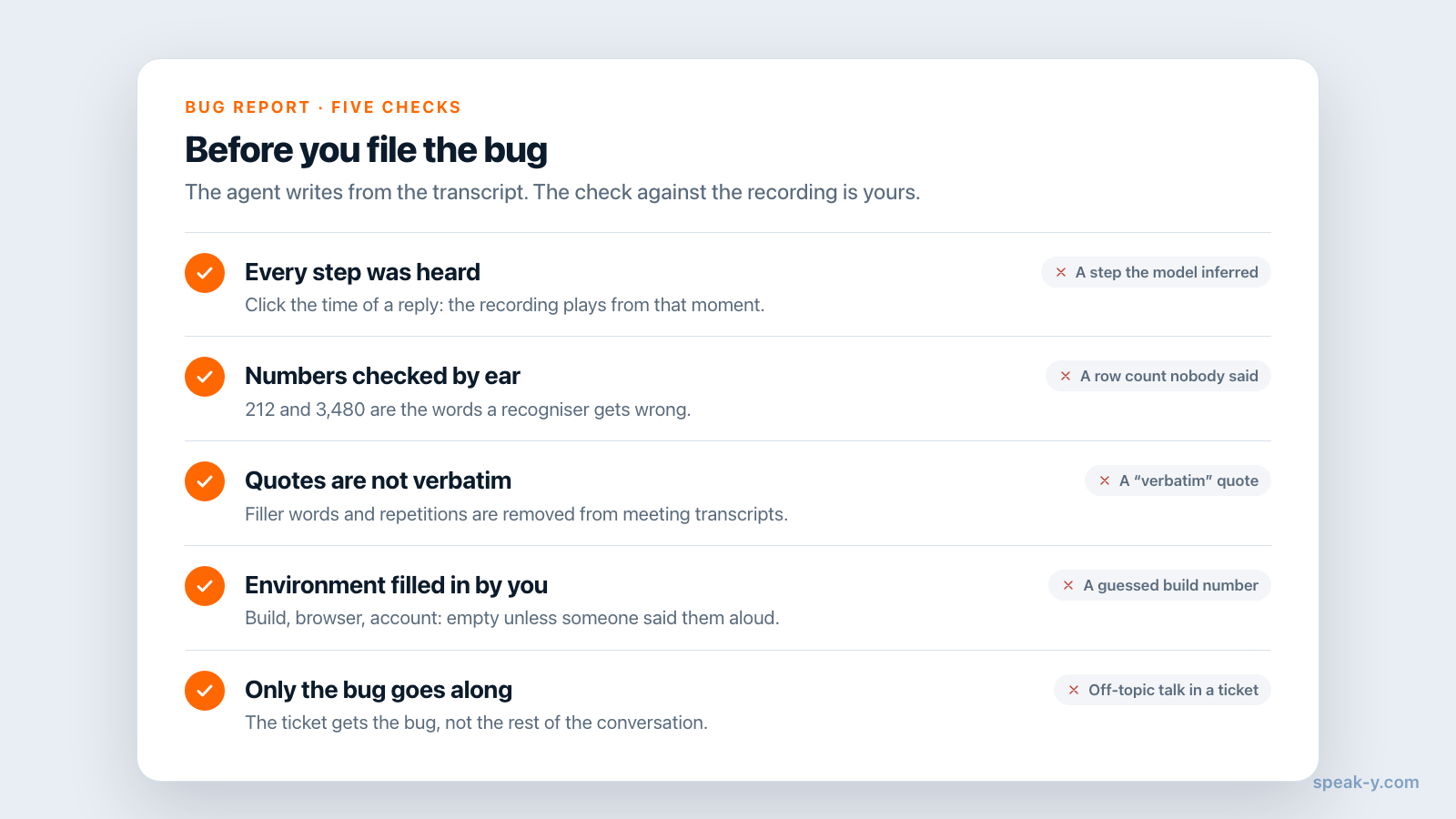
- Каждый шаг услышан, а не только прочитан. Щёлкните время реплики, чтобы включить запись с этого момента. Шаг, который модель додумала, — тот самый, из-за которого баг «не воспроизводится».
- Числа проверены на слух. 212 и 3480 — как раз те слова, в которых распознавание может ошибиться.
- Цитаты не дословны. Speak-Y убирает из транскриптов встреч слова-паразиты и повторы, поэтому процитированная фраза чище сказанной.
- Окружение заполнено. Номер сборки, браузер, аккаунт — если на звонке их никто не назвал, в транскрипте их нет, и агенту лучше оставить строку пустой, чем угадывать.
- Ничего личного не уходит заодно. Разговор с QA всегда уходит в сторону; в тикет попадает баг, а не остальной разговор.
На каких тарифах и платформах это работает?
По состоянию на 8 октября 2026 года (тарифы) запись встречи останавливается на лимите тарифа за встречу: 30 минут на Free, 60 на Pro, 240 на Pro+ и Max. Двадцатиминутный звонок о баге укладывается во Free — в его 2 часа встреч в месяц. Типы заметок, отметки, итоги и MCP-сервер доступны на каждом тарифе.
Руководство описывает приложение для Mac (macOS 14.2 и новее). Приложение для Windows диктует в любое поле и записывает встречи с именами спикеров и тегами, но отметок в нём нет. Если исправление перерастёт в обсуждение дизайна, те же отметки соберут другой документ — см. от обсуждения фичи к черновику PRD, — а канал команды сохранит звонок рядом со всеми следующими о том же баге.
FAQ
Как написать баг-репорт голосом?
Щёлкните в поле описания тикета, удерживайте правый ⌘ (клавиша удержания Speak-Y по умолчанию на Mac), проговорите шаги, что ожидалось и что произошло, и отпустите. Speak-Y вставит текст туда, где стоит курсор, и ничего не отправит. Для длинного отчёта нажмите ⌥ Space один раз, говорите и нажмите ещё раз. Та же клавиша работает в Jira, Linear, GitHub и в поле чата Cursor.
Может ли Cursor написать баг-репорт по звонку с QA?
Да, если звонок записан в Speak-Y, а Cursor подключён к MCP-серверу Speak-Y. Агент находит запись и читает её через get_transcript: реплики с именами спикеров и временем, итоги и раздел Notes, где перечислена каждая отметка со временем и типом. Попросите его собрать шаги воспроизведения только из отметок этого типа, а затем сверьте каждый шаг с записью.
Как отмечать шаги воспроизведения во время звонка?
Создайте тип заметки «Шаг воспроизведения»: Настройки → Заметки → «Добавить тип заметки» — и назначьте ему горячую клавишу, например ⌥2. Пока Speak-Y записывает звонок как встречу, нажимайте клавишу сразу после того, как тестировщик договорил шаг: Speak-Y отметит последние 15 секунд под этим типом. Пропущенный шаг можно отметить позже — щёлкните реплику правой кнопкой и выберите «Добавить заметку».
Создаёт ли Speak-Y тикет в Jira или Linear?
Нет. У Speak-Y нет интеграции с трекерами: он даёт текст — диктовкой или через транскрипт, который читает ваш ассистент. Отчёт вы вставляете сами либо поручаете агенту завести тикет через собственный MCP-сервер трекера — такие серверы есть и у Linear, и у Atlassian (проверено 8 октября 2026 года); его вы подключаете и подтверждаете отдельно.
Записывает ли Speak-Y экран тестировщика?
Нет. Speak-Y записывает только звук: ваш микрофон и то, что воспроизводит Mac, то есть голос тестировщика из Zoom, Google Meet или Microsoft Teams. Происходящее на общем экране не сохраняется. Попросите тестировщика проговаривать вслух каждый клик и каждое значение, а если баг визуальный — приложите к тикету скриншот или видео, записанное самой платформой.