ChatGPT Desktop и MCP: подключение локальных данных
Десктопное приложение ChatGPT умеет обращаться к MCP-серверу, запущенному на вашей собственной машине; ChatGPT в браузере — нет. Это единственное различие определяет всё остальное на этой странице, и именно в нём ошибается большинство гайдов, потому что положение дел изменилось после первой волны коннекторов ChatGPT.
По документации OpenAI про MCP (проверено 12 августа 2026 года), десктопное приложение, Codex CLI и расширение для IDE поддерживают два вида серверов: STDIO — локальные процессы, запускаемые командой, и streamable HTTP — те, что живут по адресу. Три клиента используют один файл конфигурации, поэтому сервер, добавленный однажды, доступен во всех трёх. С ChatGPT в вебе история другая: он умеет пользоваться удалёнными инструментами на базе MCP, которые приносят плагины, а у обычного веб-разговора нет маршрута к чему-либо, работающему на вашем ноутбуке.
В этом гайде — десктопный путь целиком: где лежит конфигурация, как добавить локальный сервер, что на самом деле регулируют режимы подтверждения и какие ограничения стоит знать, прежде чем направлять ассистента на собственные файлы.
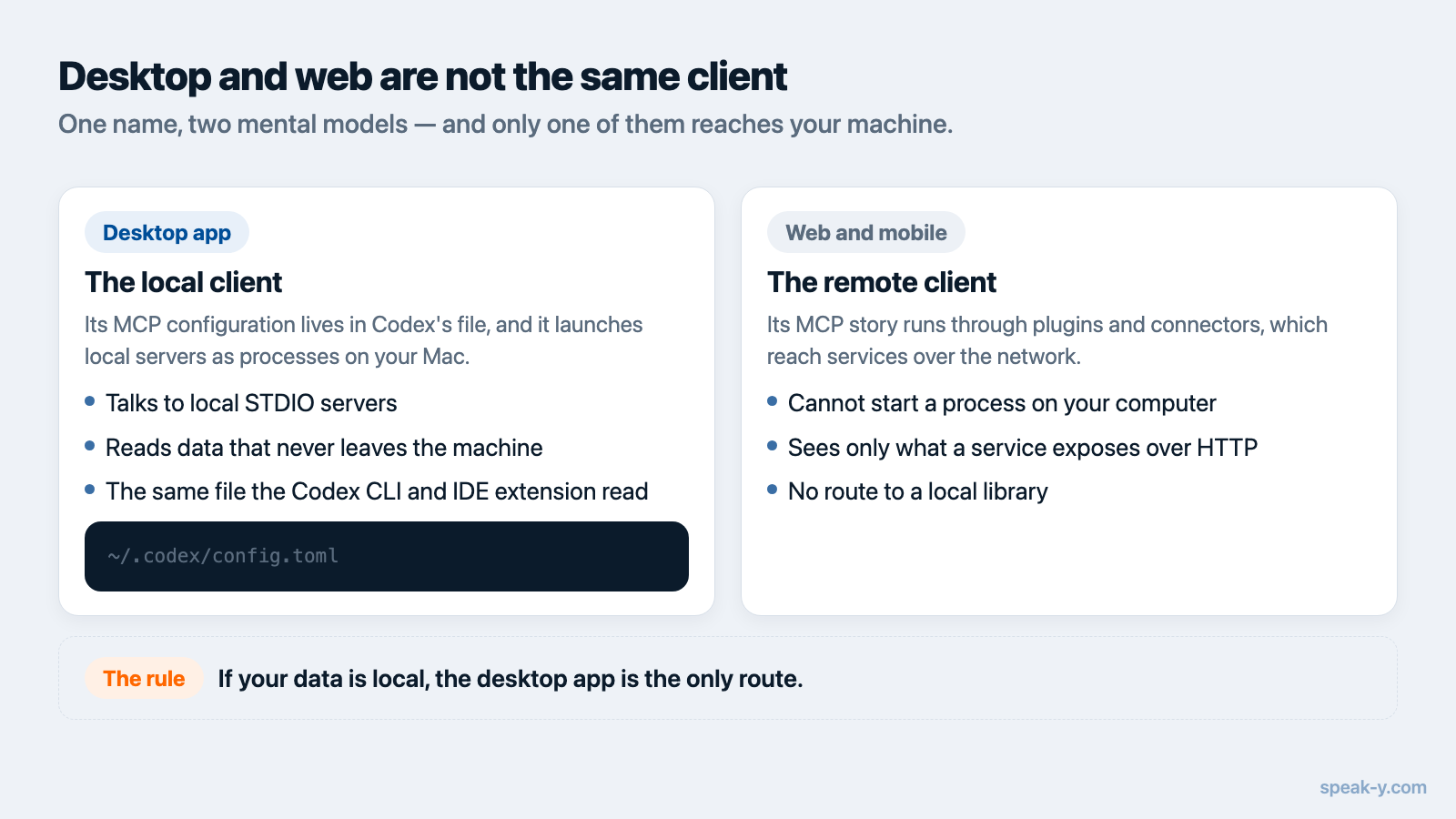
Десктоп и веб — это разные клиенты
Полезно держать в голове две отдельные модели.
Десктопное приложение — локальный клиент. Его MCP-конфигурация лежит в
файле Codex, ~/.codex/config.toml, и принимает локальные команды. Это путь
для всего, что читает файлы, базы данных или библиотеки приложений на вашей
машине.
Веб-приложение — удалённый клиент. Его история с MCP идёт через плагины, а для работы руками с собственными серверами — через режим разработчика, бету, которую OpenAI описывает как полноценную поддержку MCP-клиента для всех инструментов, и читающих, и пишущих. Он доступен на тарифах Pro, Plus, Business, Enterprise и Education в вебе, а включается в самом ChatGPT: Settings → Security and login. Режим разработчика говорит по SSE и streaming HTTP. Понятия локального процесса у него нет, поэтому серверу на вашем ноутбуке потребуется публичный HTTPS-адрес, прежде чем веб-приложение его увидит, — для личного архива это обычно неудачный размен.
Если ваши данные локальны, используйте десктопное приложение. Дальше в гайде речь именно о нём.
Как добавить локальный MCP-сервер в десктопный ChatGPT
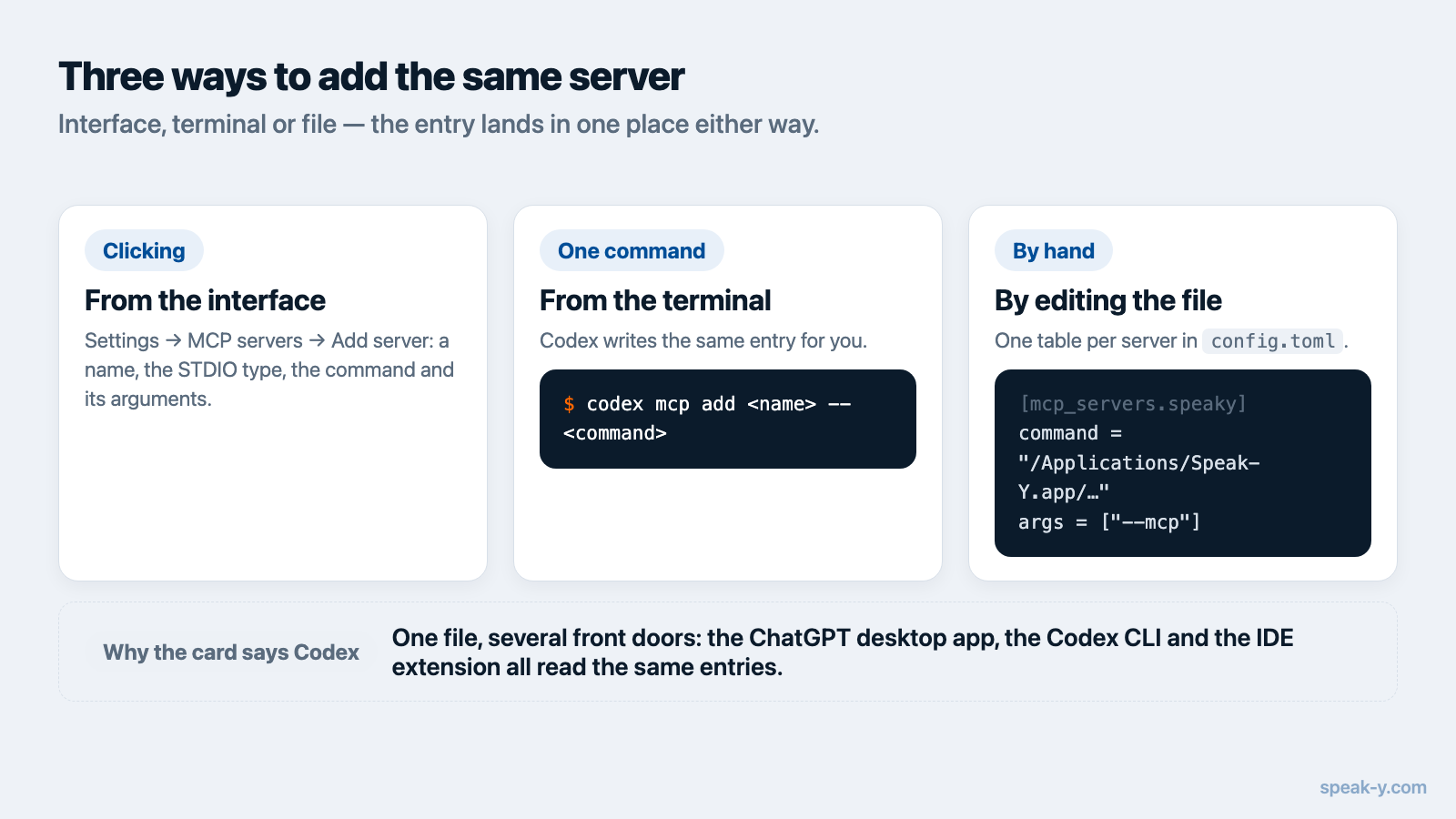
Три равнозначных пути; выберите тот, который покажется наименее хлопотным.
Через интерфейс. Откройте Settings → MCP servers, выберите Add server, задайте имя, укажите STDIO и введите команду, которая запускает сервер. Сохраните и нажмите Restart.
Через терминал. Codex добавляет ту же запись:
codex mcp add <server-name> -- <command>
Правкой файла. ~/.codex/config.toml принимает по одной таблице на сервер:
[mcp_servers.context7]
command = "npx"
args = ["-y", "@upstash/context7-mcp"]
Каким бы путём вы ни пошли, запись окажется в одном и том же месте, и Codex
CLI с расширением для IDE подхватят её тоже. Чтобы убедиться, что сервер
действительно поднялся, наберите /mcp в поле ввода — подключённые серверы
перечислены там. Как и в случае
Claude Desktop и Claude Code,
перезапуск не опционален: клиент читает свою MCP-конфигурацию при старте.
Подключение транскриптов встреч
Speak-Y поставляет MCP-сервер внутри приложения для macOS, и он бесплатен на
всех тарифах, включая Free. Со стороны Speak-Y откройте
Настройки → Интеграции. Claude Desktop, Claude Code и Cursor получают там
установку в один клик — Install, — потому что их конфигурация в JSON и
приложение может безопасно в неё дописать. У OpenAI не JSON, поэтому пункт
OpenAI Codex CLI предлагает вместо этого Setup guide и кнопку
Copy values — две строки, которые нужно вставить под
[mcp_servers.speaky] в ~/.codex/config.toml:
[mcp_servers.speaky]
command = "/Applications/Speak-Y.app/Contents/MacOS/Speak-Y"
args = ["--mcp"]
Карточка называется Codex CLI, а не ChatGPT, и причину стоит усвоить: файл один, и десктопное приложение читает его. Вставьте значения один раз — и транскрипты доступны и в десктопном ChatGPT, и в Codex CLI, и в расширении для IDE.
Дальше перезапустите ChatGPT и спросите то, на что могут ответить только ваши записи: «найди в моих записях Speak-Y планёрку на прошлой неделе и перечисли, что мы решили» — честная первая проверка. Больше сценариев — в статье 20 промптов к заметкам со встреч.
Что ChatGPT на самом деле видит
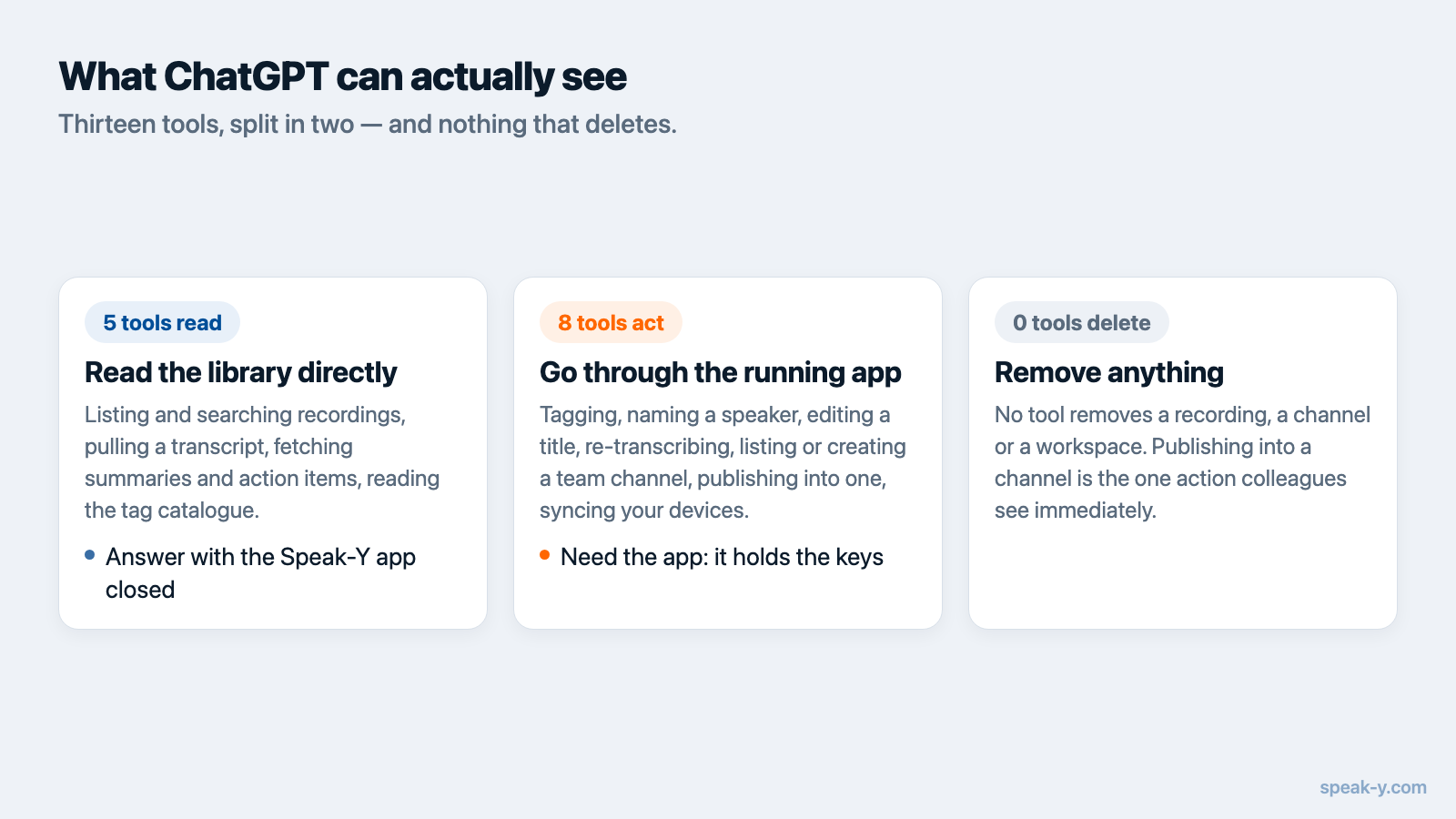
Здесь важнее точность, чем успокоение, поэтому: тринадцать инструментов, разделённых надвое.
Пять читают библиотеку напрямую. Список записей, поиск по ним, получение транскрипта, последняя запись, список тегов. Они работают с файлами на вашей машине, и запущенное приложение Speak-Y им не нужно.
Восемь идут через работающее приложение — теги, переименование спикера, изменение заголовка записи, перераспознавание диктовки, синхронизация, а также перечисление, создание и публикация в командный канал. Приложение держит базу данных и ключи шифрования, поэтому, пока оно закрыто, ничего не меняется.
Ничего не удаляется. Инструмента, который снёс бы запись, канал или воркспейс, нет. Публикация в канал — единственное действие, которое нельзя отозвать из окна чата: это делается в приложении.
Режимы подтверждения и зачем нужны аннотации инструментов
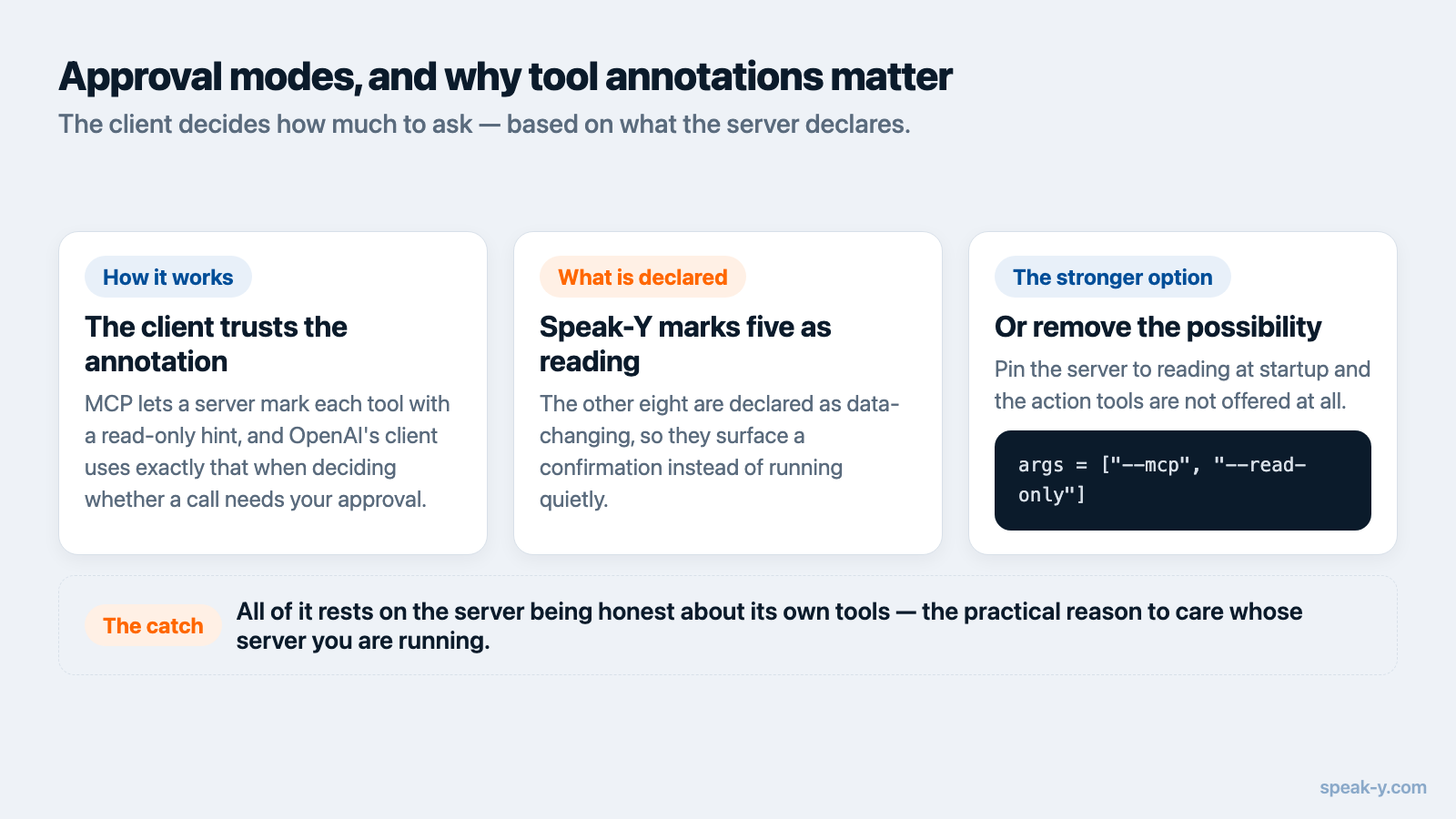
MCP позволяет серверу помечать каждый инструмент атрибутом readOnlyHint, и
клиент OpenAI пользуется именно им. Задокументированные значения
default_tools_approval_mode — auto, prompt, writes и approve, причём
writes спрашивает подтверждение для каждого инструмента, не помеченного как
читающий. Отдельные инструменты можно переопределить.
Работает это только при условии, что сервер честен насчёт собственных
инструментов. Speak-Y помечает свои пять читающих инструментов как read-only, а
действия — как меняющие данные, поэтому writes даёт ровно то поведение,
которое хочется: поиск и транскрипты идут без остановок, а простановка тегов
или публикация останавливается и спрашивает. Каждое действие попадает в журнал
в Настройки → Интеграции, там же один тумблер отключает действия и
оставляет чтение работать.
Если вы предпочитаете убрать саму возможность, запускайте сервер закреплённым
на чтении: добавьте --read-only в args, и меняющие инструменты вообще не
будут опубликованы этому клиенту.
args = ["--mcp", "--read-only"]
Сервер, который выдаёт запись за чтение, обесценивает всё это, — и это практическая причина интересоваться тем, кто написал устанавливаемые вами MCP-серверы. Документация OpenAI про режим разработчика отмечает тот же класс рисков: инъекции в промпт, ошибки модели на пишущих действиях и попросту вредоносные серверы.
Чего эта схема не умеет
- Веб и мобильные приложения остаются в стороне. Локальный STDIO-сервер доступен десктопному клиенту на той же машине. Вход в ChatGPT с телефона этого не расширяет.
- Локально — значит на одной машине. Библиотека, которую читает ассистент, лежит на этом Mac. Записи с других устройств приходят через синхронизацию, а не через MCP.
- Сервер Speak-Y работает только на macOS. Он входит в состав приложения для macOS; приложение для Windows такого сервера не отдаёт.
- Чтение локально, а разговор — нет. Для работы интеграции никуда ничего не выгружается. Но прочитанное ChatGPT становится контекстом чата и уходит модели, как и всё остальное, что вы печатаете, — это не то же самое, что весь ваш архив в облаке вендора, и это стоит разделять в голове. Разбор различия — в статье что видит AI при локальном и облачном MCP.
Что дальше
Личная библиотека, которую можно расспросить в ChatGPT, решает половину задачи — вашу собственную память. Вторая половина — чужая: решения, принятые на звонках, где вас не было. Записи, опубликованные в пространство команды, защищены сквозным шифрованием и доступны для поиска тому же ассистенту, а «почему мы так решили?» из повода кого-то отвлечь превращается в вопрос, который можно просто задать.
FAQ
Может ли ChatGPT подключиться к MCP-серверу на моём компьютере?
Десктопное приложение — может. В документации OpenAI по MCP для десктопного приложения, Codex CLI и расширения для IDE перечислены STDIO-серверы, то есть запускаемые командой на вашей машине, — наряду с удалёнными streamable HTTP. ChatGPT в вебе не может: ему доступны только удалённые инструменты на базе MCP, которые приносят плагины.
Где десктопное приложение ChatGPT хранит MCP-конфигурацию?
В файле конфигурации Codex — ~/.codex/config.toml, в таблице [mcp_servers.<name>]. Десктопное приложение, Codex CLI и расширение для IDE используют один и тот же файл, поэтому сервер, добавленный в любом из них, появляется и в остальных.
Спрашивает ли ChatGPT перед тем, как MCP-инструмент что-то изменит?
Это зависит от режима подтверждения. Задокументированные значения default_tools_approval_mode — auto, prompt, writes и approve; writes спрашивает для каждого инструмента, не помеченного как читающий, а отдельные инструменты можно переопределить. Смысл у этой настройки появляется только с серверами, которые честно размечают свои инструменты, — как это делает Speak-Y.
Выгружаются ли мои записи в OpenAI, когда я подключаю ChatGPT?
Ради самого подключения не выгружается ничего: MCP-сервер Speak-Y работает на вашем Mac и читает локальную библиотеку. Но всё, что ChatGPT действительно прочитал, становится частью разговора и уходит модели вместе с остальной перепиской, поэтому транскрипты, о которых вы спрашиваете, машину всё-таки покидают — как контекст чата.
Почему на экране интеграций Speak-Y значится Codex CLI, а не ChatGPT?
Потому что это одна и та же конфигурация. Файл Codex написан в TOML, а не в JSON, поэтому Speak-Y выдаёт вам два значения для вставки вместо того, чтобы записать файл за вас, — а десктопное приложение ChatGPT читает тот же файл.