Как подключить транскрипты встреч к Claude Desktop и Claude Code
Claude Desktop и Claude Code умеют читать ваши транскрипты встреч напрямую — искать по записям, доставать саммари, перечислять задачи, — как только подключён MCP-сервер Speak-Y. Настройка занимает один клик на каждый клиент плюс перезапуск, а сам сервер бесплатен на всех тарифах, включая Free.
Два приложения настраиваются по отдельности. Это разные программы с разными файлами конфигурации, поэтому «я настроил это в Claude Code» не значит, что оно появится в Claude Desktop. Всё, что описано ниже, делается один раз на клиент и дальше просто работает.
В этом гайде — оба клиента по порядку: что нужно заранее, путь по кликам для каждого, как убедиться, что связь действительно поднялась, промпты для проверки и несколько сбоев, которые встречаются на практике.
Что нужно заранее
Три условия, все проверяются быстро:
- Десктопное приложение Speak-Y установлено и хотя бы раз запускалось. MCP-сервер входит в состав приложения, отдельно его скачивать не нужно.
- Есть хотя бы одна запись. Ассистент читает ту же локальную библиотеку, которую вы видите в приложении. Пустая библиотека отвечает «ничего не найдено», и это похоже на сломанное подключение, хотя им не является.
- Нужный клиент Claude установлен. Claude Desktop и Claude Code ставятся отдельно.
Ни API-ключ, ни облачный аккаунт, ни платный тариф для этого не нужны.
Claude Desktop
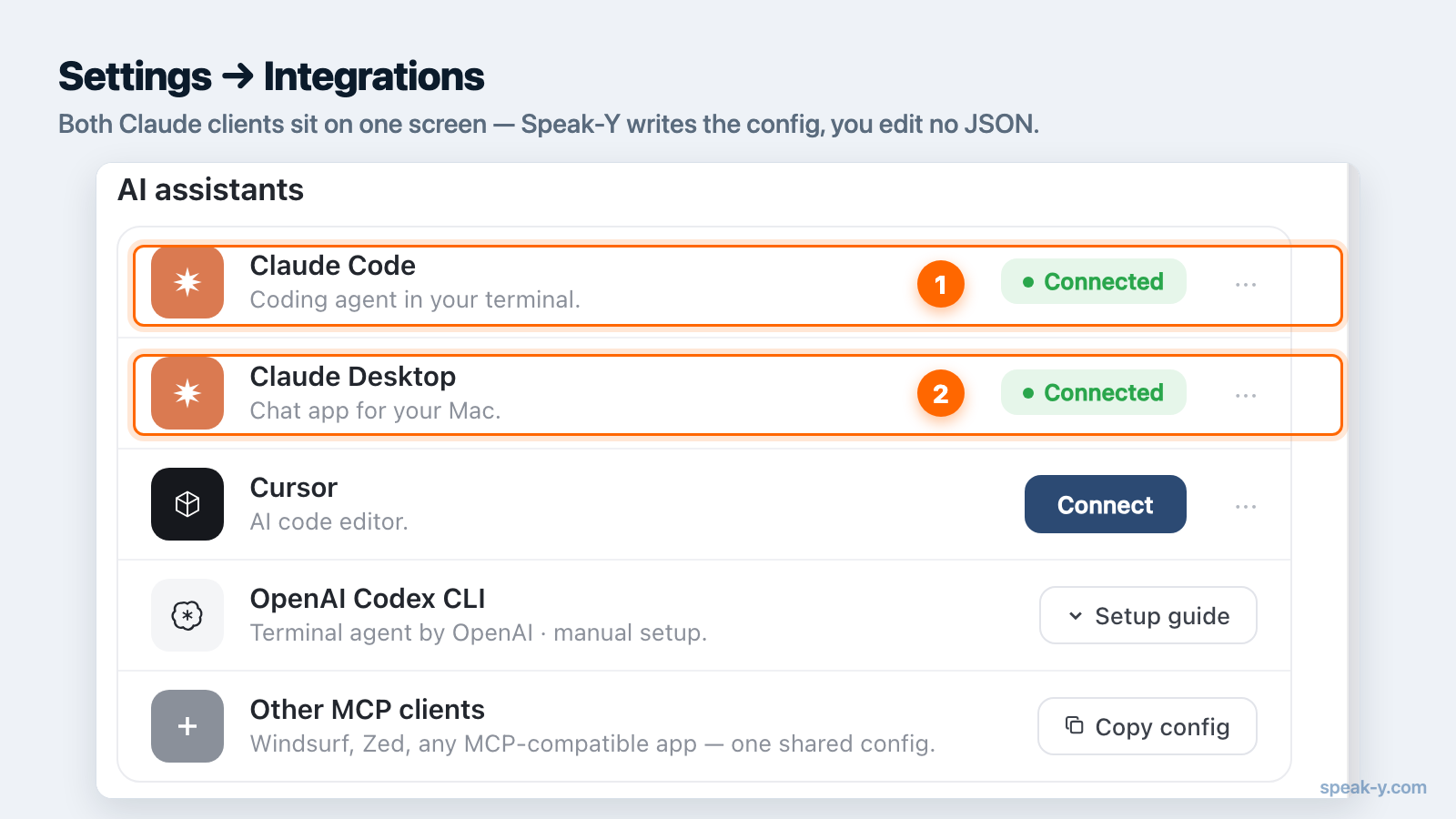
- Откройте Speak-Y и перейдите в Настройки → Интеграции.
- Найдите Claude Desktop в списке клиентов и нажмите Установить. Speak-Y запишет конфигурацию сам — никакой JSON править не нужно.
- Закройте и снова откройте Claude Desktop. Перезапуск обязателен: Claude читает свою MCP-конфигурацию при старте, поэтому уже запущенный экземпляр изменения не заметит.
У Claude Desktop есть и собственный путь для ручной установки MCP-серверов —
Settings → Extensions, с каталогом для просмотра и продвинутой опцией
загрузки упакованного файла расширения .mcpb (проверено 10 августа
2026 года). Здесь он не нужен. Установщик Speak-Y существует ровно для того,
чтобы обойти вопросы про упаковку и пути, которые возникают при ручной
установке.
Claude Code
Claude Code — терминальное приложение, и у него есть два равнозначных пути.
Из приложения. В разделе Настройки → Интеграции нажмите Установить
напротив Claude Code. Сервер запишется в ~/.claude.json.
Из терминала. На том же экране предлагается команда для копирования — если
вы хотите видеть, что именно добавляется, или встроить это в скрипт.
Собственная команда Claude Code claude mcp add принимает флаг --scope (или
-s), который решает, куда попадёт запись: local (по умолчанию) действует
только для текущего проекта, user — для всех ваших проектов, а project
пишет в общий .mcp.json, который коммитится вместе с репозиторием. Для личной
библиотеки записей обычно нужен user: заметки со встреч не привязаны к
репозиторию.
Дальше нужно переподключиться. Либо перезапустить Claude Code, либо выполнить
команду /mcp в уже открытой сессии — откроется панель, из которой новый
сервер подключается.
Проверка подключения
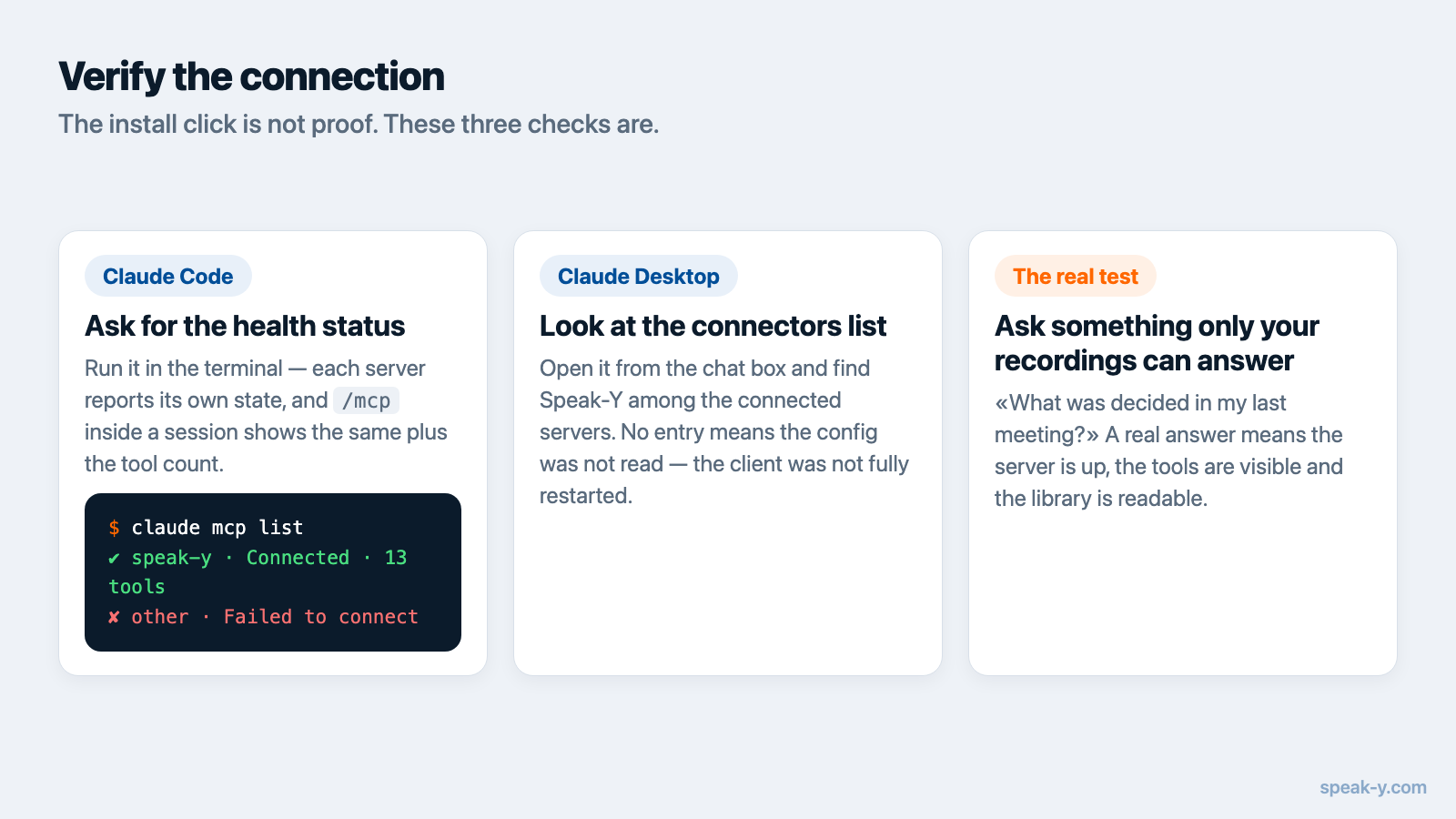
Не полагайтесь на один только клик по установке — убедитесь, что сервер действительно поднялся.
В Claude Code выполните в терминале claude mcp list. Рядом с каждым
сервером выводится его состояние: ✔ Connected — работает,
✘ Failed to connect — нет. Панель /mcp внутри сессии показывает то же
самое плюс количество инструментов у каждого сервера.
В Claude Desktop откройте список коннекторов из поля ввода чата и найдите Speak-Y среди подключённых серверов, со списком его инструментов.
В любом случае настоящая проверка — функциональная: задайте вопрос, ответ на который есть только в ваших записях.
Первые промпты
После подключения инструменты не вызываются вручную: вы спрашиваете, а Claude сам решает, когда искать. Эти запросы надёжно работают как первая проверка:
- «Найди в моих записях Speak-Y последнюю встречу и подведи итог: что решили.»
- «Перечисли задачи с последней встречи и укажи, кто за какую отвечает.»
- «Что я надиктовал на этой неделе про изменение цен?»
- В Claude Code, работая в репозитории: «Проверь заметки со встреч за эту неделю на предмет багов, которые мы обещали починить, и найди соответствующий код.»
Последний пункт — как раз причина связываться именно с Claude Code: у ассистента в одной сессии и ваши транскрипты, и дерево исходников, поэтому «что мы договорились чинить» и «где этот код» становятся одним вопросом. Больше сценариев — в статье промпты для заметок со встреч через MCP.
Четыре вещи, которые ломаются
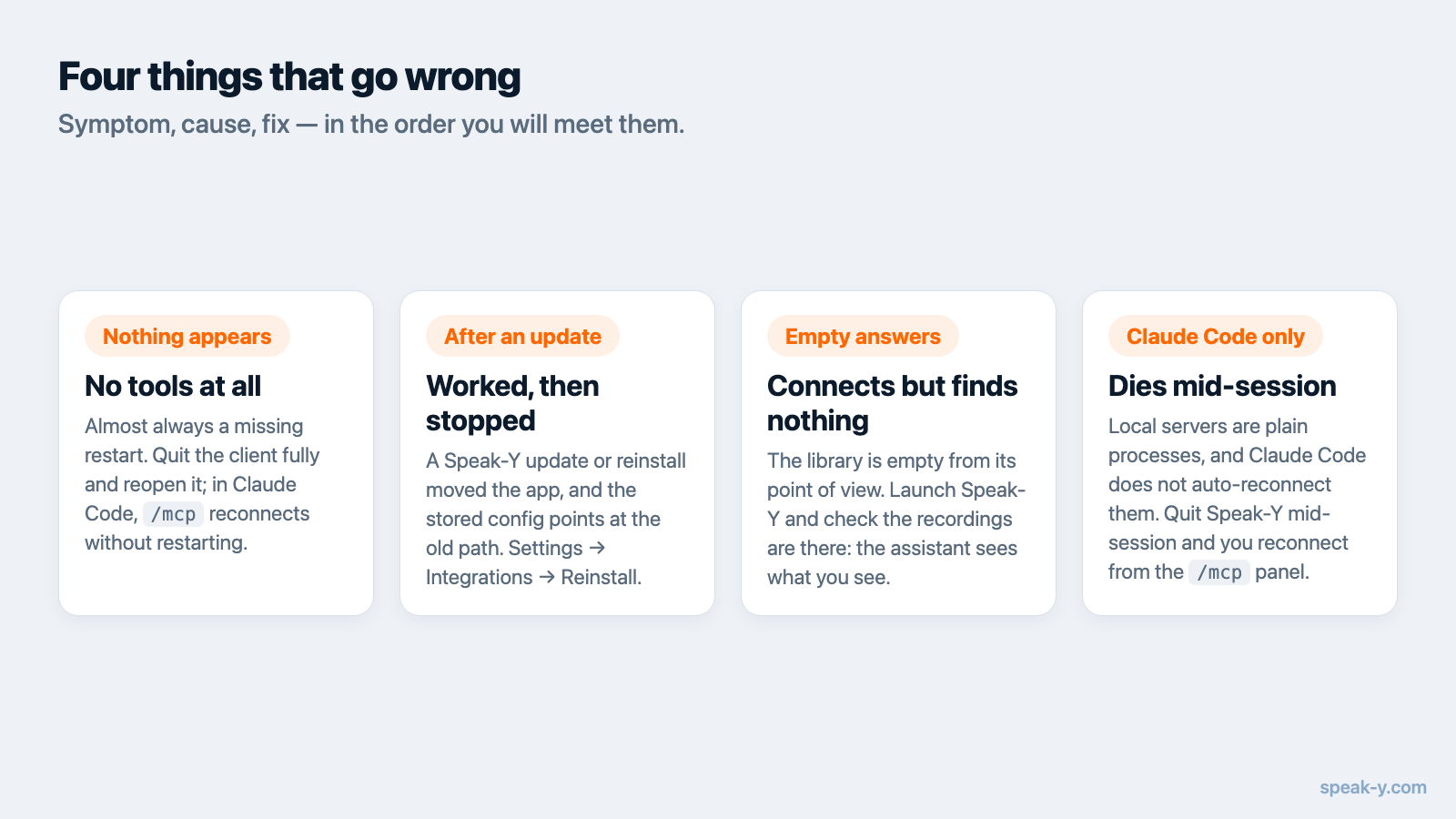
Инструменты вообще не появились. Почти всегда дело в пропущенном
перезапуске. Закройте клиент полностью и откройте заново; в Claude Code
выполните /mcp, чтобы переподключиться без перезапуска.
Работало, а после обновления или переустановки Speak-Y перестало. Путь к приложению изменился, а сохранённая конфигурация указывает на старый. Откройте Настройки → Интеграции и нажмите Переустановить, чтобы переписать её.
Claude подключается, но ничего не находит. С его точки зрения библиотека пуста. Запустите Speak-Y, убедитесь, что записи есть в самом приложении, и попробуйте снова: ассистент видит ровно то же, что и вы, и ничего сверх этого.
Соединение отваливается посреди сессии в Claude Code. Локальные
stdio-серверы — обычные процессы, и Claude Code не переподключает их
автоматически, как переподключает удалённые HTTP-серверы (по документации
Claude Code про MCP, проверено 10 августа 2026 года). Если вы закрыли Speak-Y
во время сессии, подключитесь заново из панели /mcp.
Если ничего из этого не подходит, в документации по MCP есть полный справочник по каждому клиенту, включая ручную настройку для клиентов без установки в один клик.
Что Claude здесь может и чего не может
Об этом стоит сказать точно, потому что «дать AI доступ к моим встречам» заслуживает конкретного ответа, а не успокаивающего:
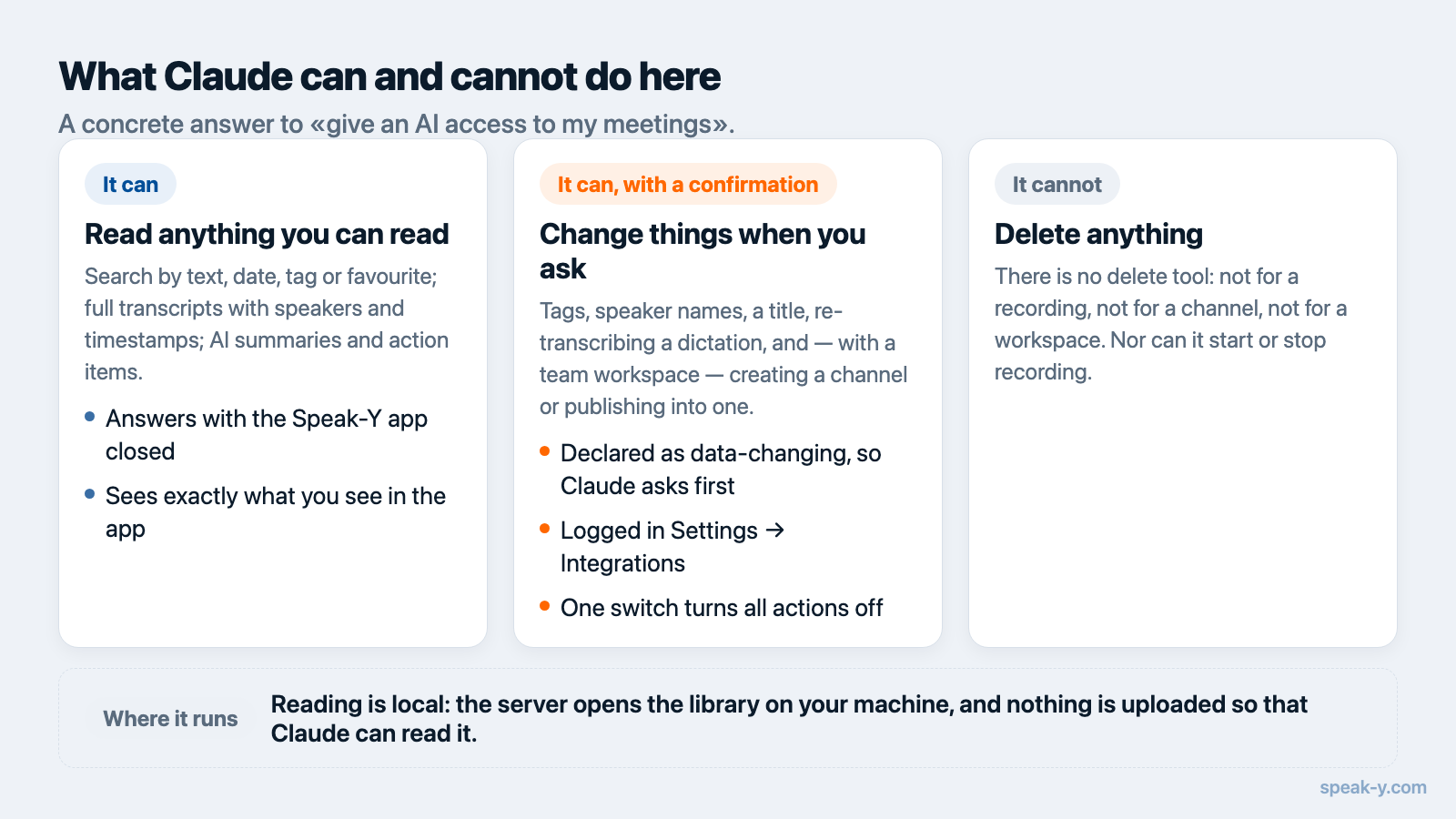
- Может искать записи по тексту, дате, тегу или избранному; читать полные транскрипты, в том числе с разбивкой по спикерам и таймкодами; доставать AI-саммари и списки задач.
- Может и изменить — если вы попросите: теги, имена спикеров, заголовок записи, перераспознавание диктовки, а с командным воркспейсом — создать канал и опубликовать в него запись. Эти инструменты объявлены Claude как меняющие данные, поэтому он спрашивает подтверждение перед вызовом, а всё сделанное попадает в журнал в разделе Настройки → Интеграции: там же один тумблер отключает действия, оставляя поиск и чтение работать.
- Ничего не удаляет. Инструмента, который снёс бы запись, канал или воркспейс, нет, а публикацию в канал из чата не отозвать — это делается в приложении.
- Для работы интеграции никуда ничего не выгружается. Сервер запускается на вашем Mac и читает локальные файлы. При этом прочитанное Claude становится частью разговора и уходит модели вместе с остальной перепиской — это стоит понимать, и это не то же самое, что хранение всего архива в облаке вендора.
Почему это разделение важно — в статье что такое MCP-сервер на самом деле, а как Speak-Y обращается с данными, описано в политике приватности.
Что дальше
Когда ваши собственные записи становятся доступны для вопросов в Claude, очевидным пробелом остаются чужие. Встречи, выложенные в общее пространство команды, распространяют тот же разговорный доступ на то, что коллеги опубликовали намеренно, со сквозным шифрованием, — и «почему мы так решили?» от нового сотрудника перестаёт быть вопросом, ради которого нужно кого-то отвлекать.
FAQ
Нужен ли платный тариф Speak-Y, чтобы подключить Claude?
Нет. Встроенный MCP-сервер доступен на всех тарифах Speak-Y, включая Free. Отдельной платы за интеграцию нет, заводить дополнительный аккаунт тоже не нужно.
Claude Desktop и Claude Code нужно настраивать отдельно?
Да. Это два разных приложения с двумя разными файлами конфигурации, поэтому сервер устанавливается по одному разу на каждый клиент. Speak-Y показывает оба в разделе Настройки → Интеграции и записывает конфигурацию за вас.
Почему Claude говорит, что не нашёл ни одной записи?
Ассистент читает ту же локальную библиотеку, которую вы видите в приложении Speak-Y. Если приложение ни разу не запускалось или записей в нём ещё нет, читать нечего. Запустите Speak-Y, сделайте запись и спросите снова.
Попадают ли мои записи в Anthropic, когда я подключаю Claude?
Сам MCP-сервер не выгружает ничего: он работает на вашем Mac и читает локальные файлы. Но всё, что Claude действительно прочитал, становится частью разговора и уходит модели вместе с остальной перепиской, поэтому транскрипты, о которых вы спрашиваете, машину всё-таки покидают — как контекст чата.
Может ли Claude случайно удалить или изменить транскрипт?
Удалить — нет: инструмента удаления сервер не отдаёт вовсе. Изменить — только с вашего слова: теги, имена спикеров, заголовки, перераспознавание диктовки и публикация в командный канал — отдельные инструменты, объявленные Claude как меняющие данные, поэтому он спрашивает перед вызовом. Каждое действие попадает в журнал в разделе Настройки → Интеграции, там же тумблер отключает действия и оставляет чтение.