Цитаты из интервью с клиентами за один вечер в Speak-Y
Самый быстрый путь от десяти интервью с клиентами к странице цитат для продуктовой команды — одна привычка во время каждого звонка и один вечер в конце. Записывайте каждое интервью как встречу в Speak-Y и нажимайте ⌥1, когда клиент говорит что-то, что стоит процитировать; после звонка потратьте минуту, чтобы указать имя клиента и добавить записи тег interview. Вечером найдите все упоминания темы через ⌘K, спросите AI-ассистента, какие боли повторяются во всех записях с этим тегом, и скопируйте каждую цитату командой Скопировать реплику как цитату — она вставится в виде «текст» — Maria, 12:41, сразу с именем и временем.
Руководство описывает приложение для macOS по состоянию на 30 сентября 2026 года и прослеживает один обычный раунд исследования: десять 45-минутных звонков с клиентами сервиса отчётности и продуктовую команду, которая ждёт ответа на вопрос «что люди сказали на самом деле».
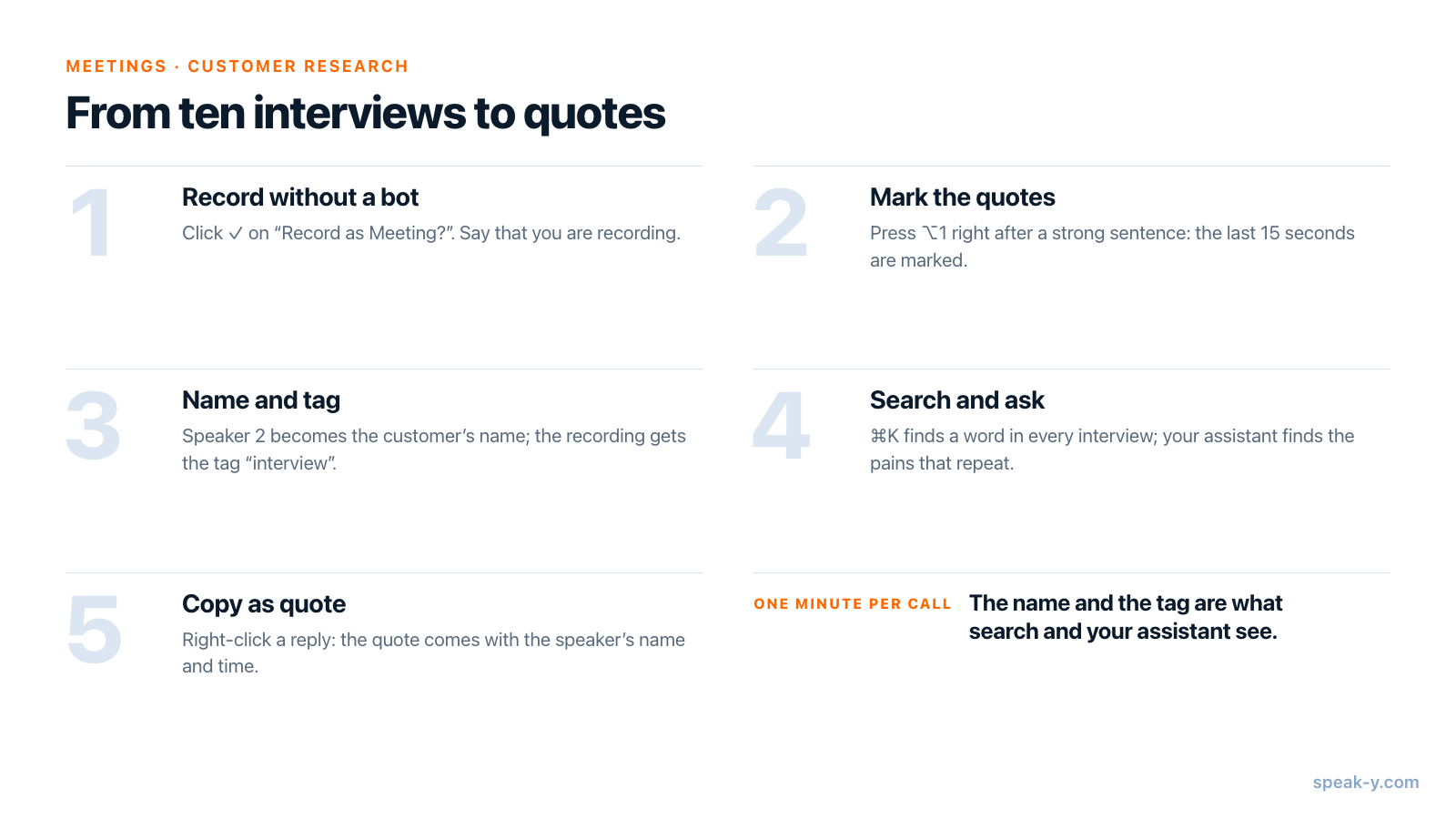
Весь процесс коротко
Основная работа в исследовании клиентов — не сами интервью, а вечер после них, когда вы пытаетесь вспомнить, кто из клиентов так метко сказал про таблицы. Порядок, описанный ниже, переносит эту работу в сами звонки: нажатие клавиши, когда звучит цитата, имя и тег сразу после звонка — и вечером остаётся искать, а не восстанавливать.
Перед первым интервью: план, согласие и одна настройка
Speak-Y записывает звонки, когда включён Режим встречи (Настройки → Интерфейс и поведение → Режим встречи: Выкл, Вручную или Авто). К звонку ничего не подключается: приложение записывает ваш микрофон и звук, который воспроизводит Mac, поэтому Zoom, Microsoft Teams, Google Meet и звонки в браузере работают одинаково. Приложение для Windows тоже записывает встречи, в нём есть имена спикеров и теги, но нет отметок, на которых построено это руководство.
Сверьте тариф с длительностью интервью. По состоянию на 30 сентября 2026 года:
| Тариф | Самая длинная встреча | Время встреч в месяц |
|---|---|---|
| Free | 30 минут | 2 часа |
| Pro | 60 минут | 10 часов |
| Pro+ | 4 часа | 40 часов |
Десять 45-минутных интервью — это 7,5 часа, что укладывается в Pro; на Free запись каждого звонка остановилась бы на 30-й минуте. MCP-сервер, который понадобится дальше, входит во все тарифы.
Затем решите, что вы скажете клиенту. Раз бот не появляется, платформа не объявит о записи за вас. Скажите об этом в первую минуту — «Я записываю разговор, чтобы точно процитировать вас в наших заметках; запись останется у продуктовой команды» — и добавьте ту же фразу в приглашение. Хватит ли одной фразы или нужно явное согласие, зависит от того, где находитесь вы и клиент; правила по странам разобраны в статье законно ли записывать встречи.
Одна необязательная настройка: отметка по умолчанию — Отметить момент на ⌥1. Если хотите, чтобы отметки сразу раскладывались по типам, откройте Настройки → Заметки → Добавить тип заметки и создайте типы, например «Боль» и «Обходной путь», каждый со своим цветом и горячей клавишей.
Во время интервью: отметьте цитату, а не записывайте её
Когда звонок начинается, Speak-Y над кнопкой записи спрашивает Записать как встречу? Нажмите галочку. С этого момента ваша единственная задача — слушать. Когда клиент говорит что-то, что вы захотите процитировать, нажмите ⌥1. Speak-Y отмечает последние 15 секунд — на кнопке ненадолго появляется Отмечены последние 15 с, — и потом слова из этого отрезка будут подсвечены в транскрипте.
- Нажимайте сразу после фразы, а не перед ней: отметка смотрит назад.
- Отметка — указатель на момент, а не заметка. В ней хранятся тип и время, без текста, так что во время звонка ничего печатать не нужно.
- Пропустили момент? После звонка наведите курсор на реплику и нажмите + или выберите в её контекстном меню Добавить заметку, чтобы поставить там отметку.
- Кнопки отметок рядом с кнопкой записи скрыты, пока вы показываете экран, так что клиент их не увидит.
Сразу после каждого звонка: имя и тег
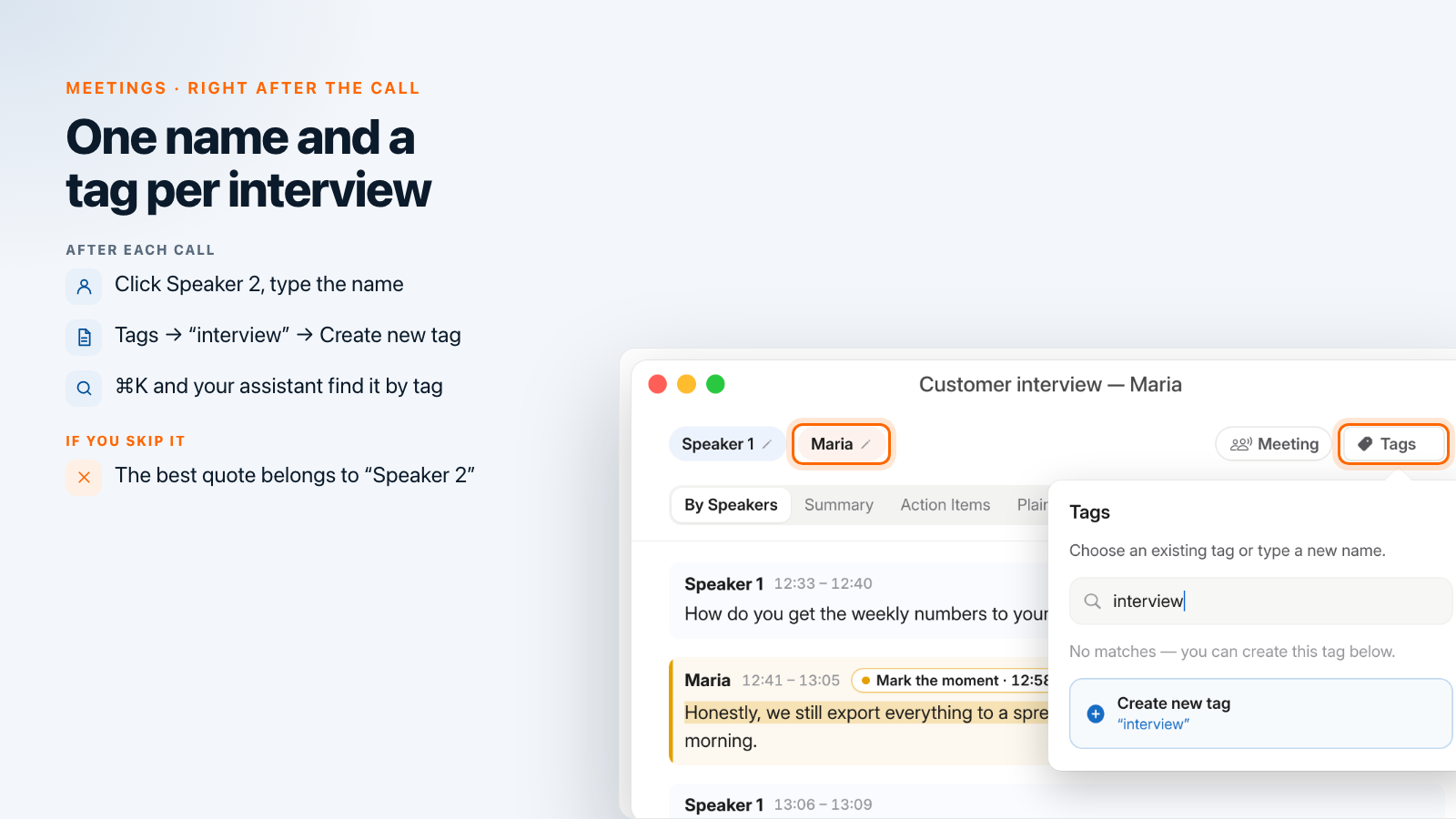
Именно эта минута делает вечер рабочим, потому что её результат и увидят поиск и ваш ассистент. Откройте запись в разделе Встречи. Speak-Y уже разделил спикеров и пронумеровал их в том порядке, в котором они впервые заговорили; на интервью разговор обычно начинаете вы, поэтому вы — Speaker 1, а клиент — Speaker 2.
- Укажите имя клиента. Нажмите на плашку Speaker 2 вверху записи, введите имя и нажмите Enter (или галочку). Теперь имя видно у каждой реплики этого спикера и везде, что строится из транскрипта: в скопированных цитатах, в текстовом экспорте и в том, что читает ваш ассистент.
- Добавьте интервью тег. Нажмите Теги в той же строке. В поле Найти или создать… введите
interviewи нажмите Создать новый тег. Начиная со второго интервью тег уже есть в списке и ставится одним кликом. Добавьте второй тег для сегмента —smb,enterprise,churned, — чтобы потом сравнивать группы.
Если синхронизация включена, имена и теги переезжают вместе с записью на ваши другие устройства.
Вечером: найдите все упоминания через ⌘K
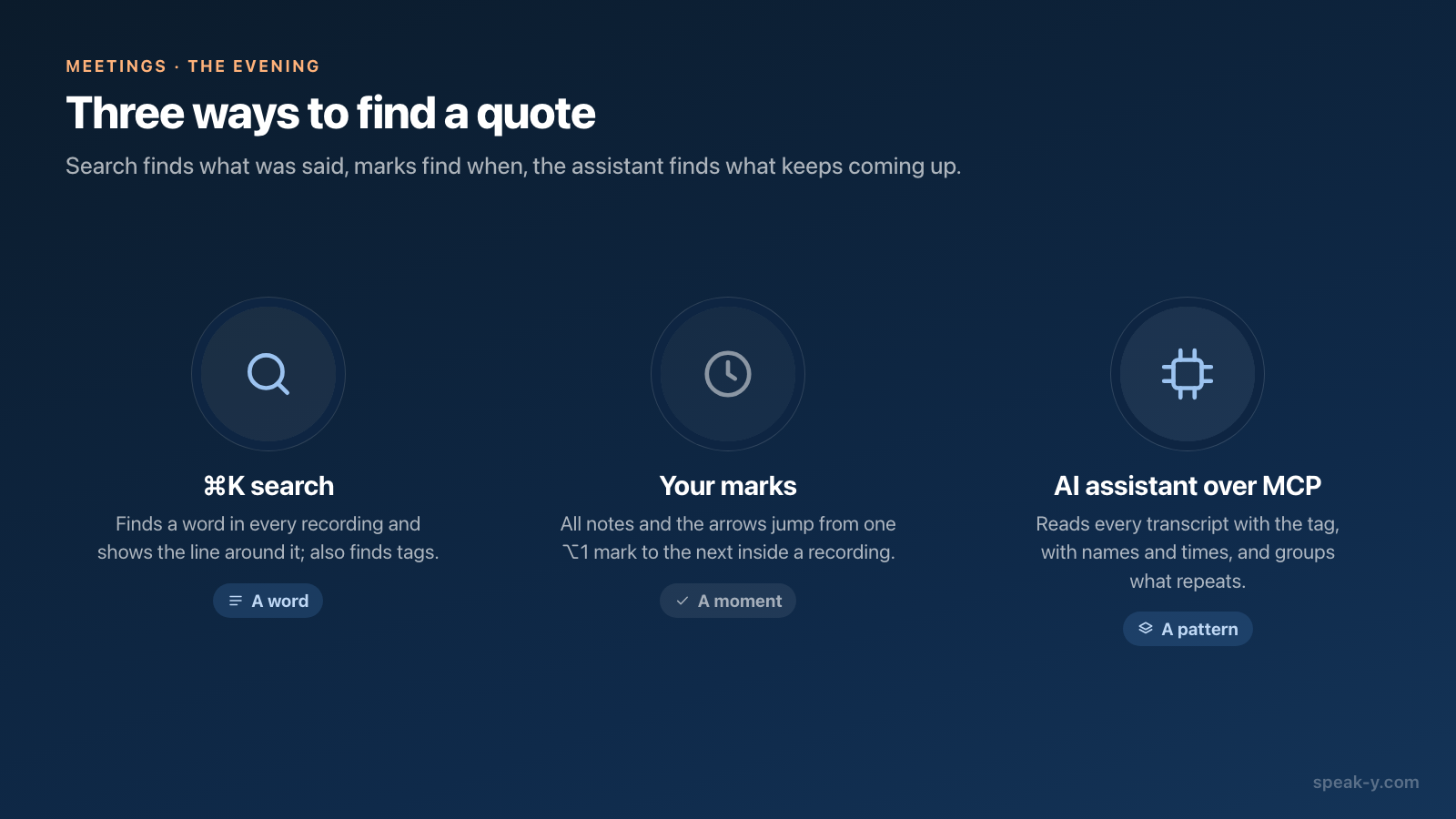
Когда у всех десяти интервью есть теги, нажмите ⌘K в любом месте окна Speak-Y. Искать везде… ищет по тексту всех записей и по названиям ваших тегов. Введите слово, которое произносили клиенты, — «таблица», «экспорт», «согласование», — и каждое интервью, где оно встречается, появится с датой и строкой вокруг первого совпадения. Если ввести название тега, он появится в разделе Теги: выберите его, и вы получите список всех записей с этим тегом.
Выбранный результат открывает запись, но не переходит к совпавшей строке. Внутри записи это делают ваши отметки: полоса над транскриптом начинается с Все заметки и их числа, а стрелки переходят от одной отметки к следующей.
Если хотите увидеть, кто это сказал, ещё до того, как что-то открывать, воспользуйтесь лупой над списком записей. Её поле Поиск транскрипций… ищет ещё и по названиям и итогам встреч, в нём есть фильтр Тег, а для каждой встречи показываются до двух совпавших реплик — с именем спикера и временем.
Вечером: спросите ассистента обо всех интервью сразу
Поиск находит слова. Продуктовая команда спрашивает о другом: что повторяется снова и снова? Это работа для AI-ассистента с доступом ко всем десяти транскриптам. Один раз подключите Claude, ChatGPT, Cursor или другой MCP-клиент в разделе Настройки → Интеграции — статья как подключить заметки встреч к AI-ассистентам проводит через это по шагам — и спросите:
- «Какие боли чаще всего встречаются в моих записях с тегом interview? Сгруппируй их и приведи по две цитаты на каждую боль с именем клиента и временем.»
- «Сравни, что говорили об отчётах на интервью
smbиenterprise.» - «Перечисли все моменты, которые я отметил в интервью, с предложением вокруг каждого.»
Ассистент не гадает по названиям. Он находит записи с тегом, а затем читает каждый транскрипт по спикерам: каждый блок начинается с имени спикера и времени начала реплики, а отдельным списком идут ваши отметки со временем. Вот почему важна минута после каждого звонка: без имени лучшая цитата раунда достанется «Speaker 2».
Чтение происходит локально, прямо из библиотеки Speak-Y на вашем Mac, и работает даже при закрытом приложении. Но модель ассистента работает в облаке, поэтому транскрипты, которые он читает, уходят к ней — помните об этом, если интервью проходят под NDA. И что цитировать, выбирает ассистент: прежде чем цитата попадёт на слайд, проверьте в приложении каждую, которую он вам дал. Больше таких запросов — в статье промпты, чтобы спрашивать ИИ о своих встречах.
Скопируйте цитаты с именами и временем
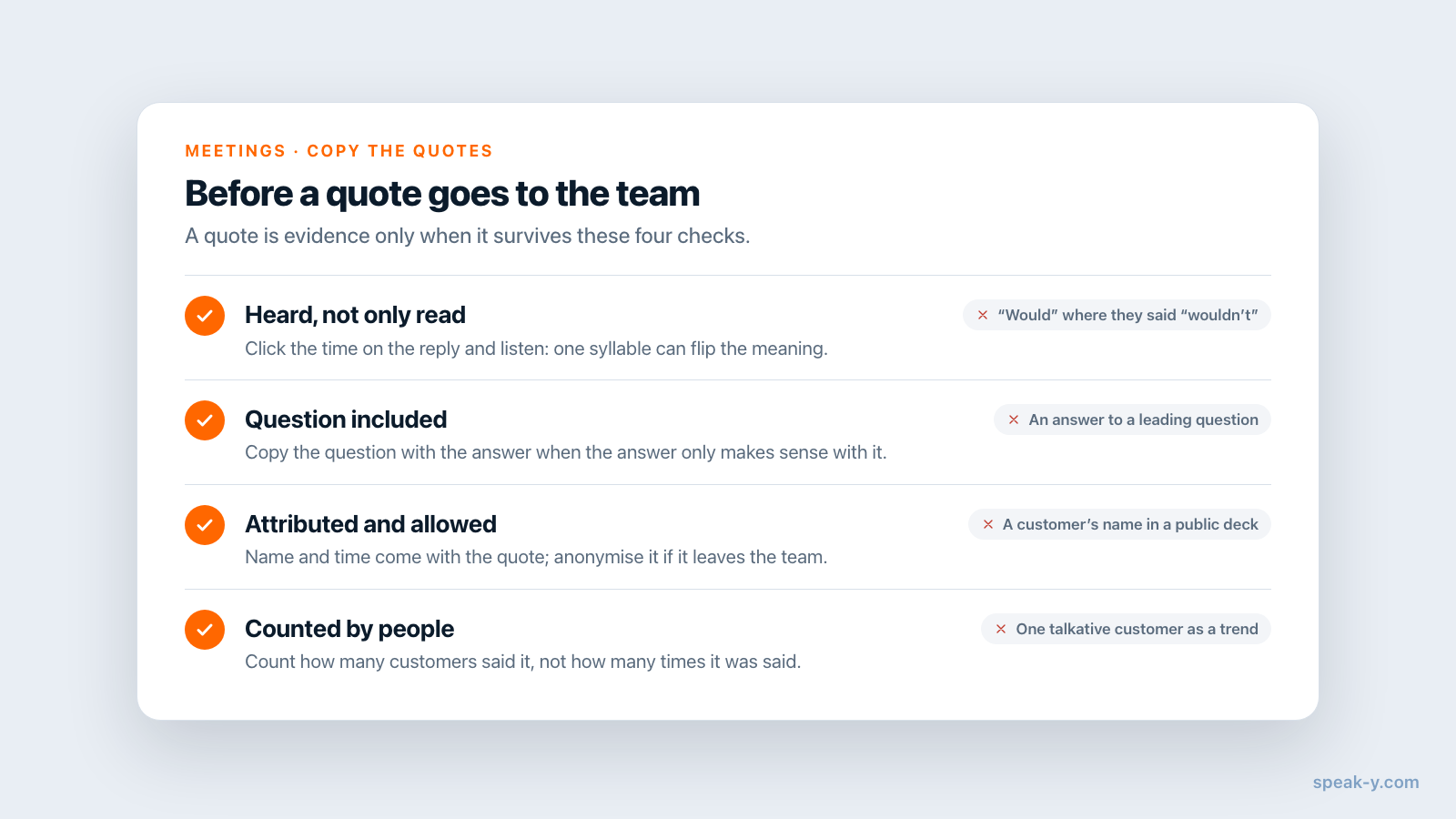
Когда вы знаете, какая цитата нужна, откройте запись и нажмите на реплику правой кнопкой. Скопировать реплику как цитату помещает в буфер обмена всю реплику в таком виде:
«Honestly, we still export everything to a spreadsheet every Friday. It takes me most of the morning.» — Maria, 12:41
Время указывает на начало реплики, так что любой в продуктовой команде может вернуться к этому моменту. Остальные случаи покрывают три варианта:
- Часть реплики: выделите слова, правый клик → Скопировать как цитату. Имя и время добавятся так же.
- Вопрос и ответ на него: нажмите Выбрать над транскриптом, отметьте первую и последнюю реплику и скопируйте их как диалог.
- Интервью целиком: ⋯ → Скачать → TXT (с временными метками) даёт по строке на реплику с именем спикера и временем.
Прежде чем цитата уйдёт из ваших рук, нажмите на время у реплики, чтобы прослушать её с этого места. Транскрипт может ослышаться в названии продукта, а «мы бы за это заплатили» и «мы бы за это не заплатили» отличаются одним слогом.
Куда уходит вечер
Отметки и имена ничего не стоят во время звонков и занимают минуту после каждого. Вечер — это поиск, один-два вопроса ассистенту и копирование цитат, которые прошли проверку: на десять интервью — пара часов, а не выходные за повторным прослушиванием. Если ваша продуктовая команда работает в воркспейсе Speak-Y, нажимайте В канал на каждом интервью вместо того, чтобы пересылать цитаты: коллеги получат транскрипт с именами, итоги и задачи со сквозным шифрованием, а аудио останется на вашем Mac. Воркспейсы и каналы описаны на странице Teams.
FAQ
Как собрать цитаты из интервью с клиентами в Speak-Y?
Записывайте каждое интервью как встречу и нажимайте ⌥1, когда клиент говорит что-то, что стоит процитировать. После звонка нажмите на плашку Speaker 2 и введите имя клиента, затем кнопкой «Теги» добавьте тег, например interview. Когда все интервью записаны, ищите цитаты через ⌘K или спросите AI-ассистента через MCP, а каждую цитату копируйте через правый клик → «Скопировать реплику как цитату».
Можно ли искать сразу по всем интервью с клиентами?
Да. ⌘K открывает «Искать везде…»: поиск идёт по тексту всех записей и по названиям ваших тегов, а у каждого результата видны дата и строка вокруг совпадения. Лупа над списком записей ищет ещё и по названиям и итогам встреч, фильтрует по тегу и показывает совпавшие реплики встречи с именем спикера и временем.
Может ли AI-ассистент найти боли, которые повторяются от интервью к интервью?
Да, если к Speak-Y подключён Claude, ChatGPT, Cursor или другой MCP-клиент. Ассистент может выбрать только записи с нужным тегом и прочитать каждый транскрипт с именами спикеров, временем реплик и вашими отметками, а затем сгруппировать сказанное клиентами. Чтение происходит локально на вашем Mac, но что цитировать, решает сам ассистент, поэтому проверяйте каждую цитату в приложении.
Какой тариф Speak-Y нужен для интервью с клиентами?
По состоянию на 30 сентября 2026 года Free записывает встречи длиной до 30 минут и до 2 часов в месяц, Pro — до 60 минут и до 10 часов в месяц, Pro+ — до 4 часов и до 40 часов в месяц. Для десяти 45-минутных интервью нужен Pro. MCP-сервер входит во все тарифы.
Видит ли клиент, что я записываю интервью?
Платформа встречи этого не покажет. Speak-Y записывает на вашем Mac и никогда не подключается к звонку, поэтому в списке участников не появляется бот. Именно поэтому в начале стоит сказать, что вы записываете разговор и зачем; нужно ли ещё и явное согласие, зависит от того, где находитесь вы и клиент.