把会议转写接入 Claude Desktop 和 Claude Code:MCP 设置指南
接入 Speak-Y 的 MCP 服务器之后,Claude Desktop 和 Claude Code 都能直接读取您的 会议转写——搜索录音、提取摘要、列出待办事项。每个客户端的设置只需一次点击加 一次重启,而且该服务器在包括 Free 在内的所有套餐中都免费。
这两个应用需要分别配置。它们是两个不同的程序,配置文件也不同,所以“我在 Claude Code 里装过了”并不会让它出现在 Claude Desktop 中。下面的操作对每个 客户端只做一次,之后就会一直有效。
本文按顺序讲清两者:开始前需要什么、每个客户端的点击路径、如何确认连接真的 建立、哪些提示词可以验证它,以及实践中会出现的少数几种故障。
开始之前
三项前提,都能很快确认:
- 已安装 Speak-Y 桌面应用,并且至少启动过一次。 MCP 服务器随应用一同 提供,不是单独下载的组件。
- 至少有一条录音。 助手读取的是您在应用里看到的同一份本地库。空的库返回 的是“没有结果”,看起来像连接坏了,其实不是。
- 您想用的 Claude 客户端已安装。 Claude Desktop 和 Claude Code 是两次 独立的安装。
这些都不需要 API 密钥、云端账号或付费套餐。
Claude Desktop
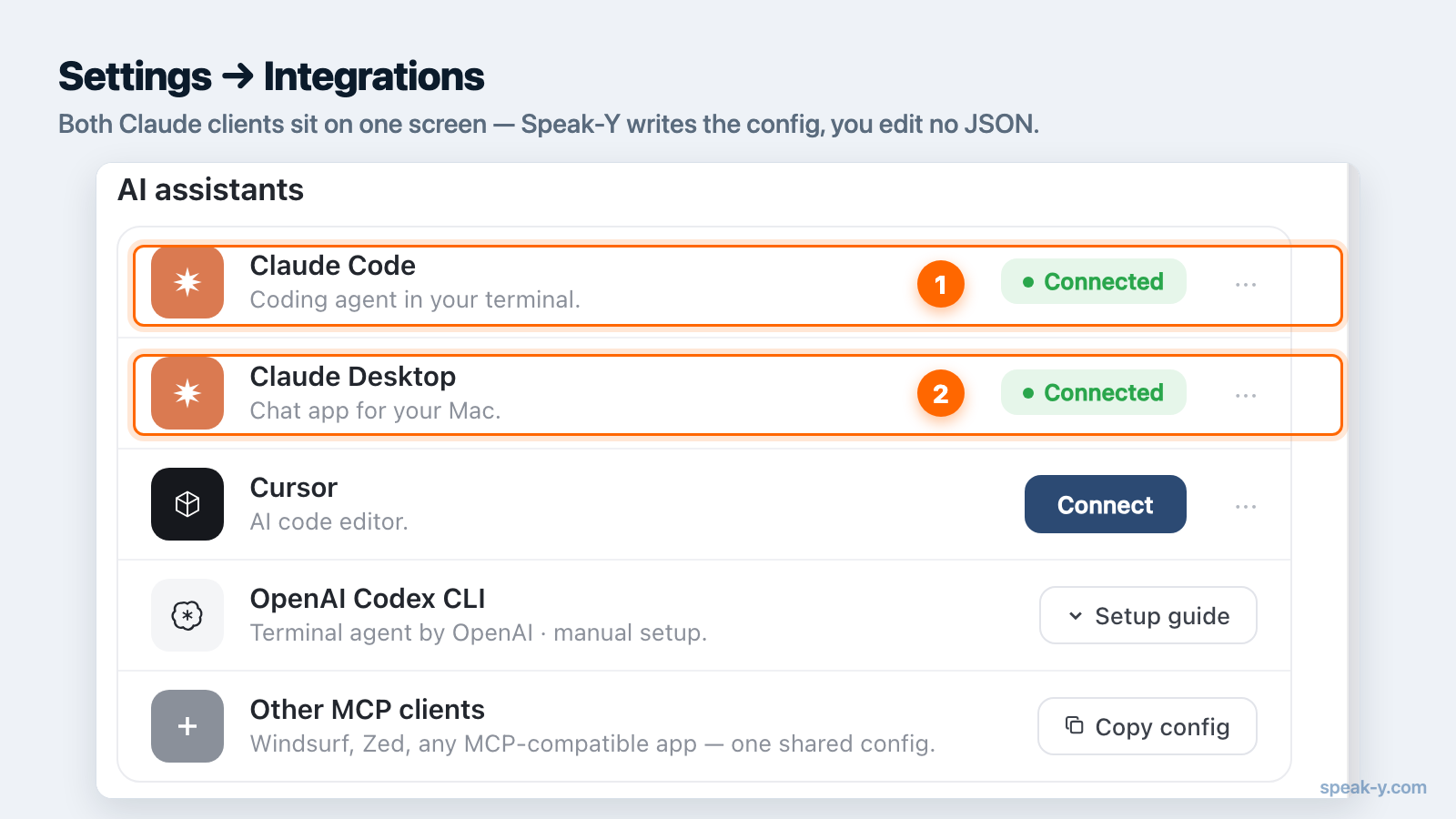
- 打开 Speak-Y,进入设置 → 集成。
- 在客户端列表中找到 Claude Desktop,点击安装。配置由 Speak-Y 自己 写入,您不需要编辑任何 JSON。
- 退出并重新打开 Claude Desktop。重启是必需的:Claude 在启动时读取自己的 MCP 配置,正在运行的实例不会察觉到变化。
Claude Desktop 也有自己的手动安装途径——Settings → Extensions,其中包含一个
可浏览的目录,以及加载打包好的 .mcpb 扩展文件的高级选项(2026 年 8 月 10 日
核实)。这里用不到它。Speak-Y 的安装器存在的意义,正是让您跳过手动安装带来的
打包和路径问题。
Claude Code
Claude Code 是一个终端应用,它给出两条等价的路径。
从应用里。 在设置 → 集成中,点击 Claude Code 旁边的
安装。这会把服务器写入 ~/.claude.json。
从终端里。 如果您想看清楚到底添加了什么,或者需要把它写进脚本,同一个界面
也提供了可复制的命令。Claude Code 自带的 claude mcp add 接受 --scope
(或 -s)参数,用来决定这条配置落在哪里:local(默认)只对当前项目生效,
user 对您的所有项目生效,project 则写入随仓库一起提交的共享 .mcp.json。
对于个人的录音库,通常应该选 user 作用域——您的会议记录并不属于某一个仓库。
然后重新连接。可以重启 Claude Code,也可以在运行中的会话里执行 /mcp 命令,
打开面板并连接新的服务器。
验证连接
不要只凭安装时的那次点击就下结论,要确认服务器确实起来了。
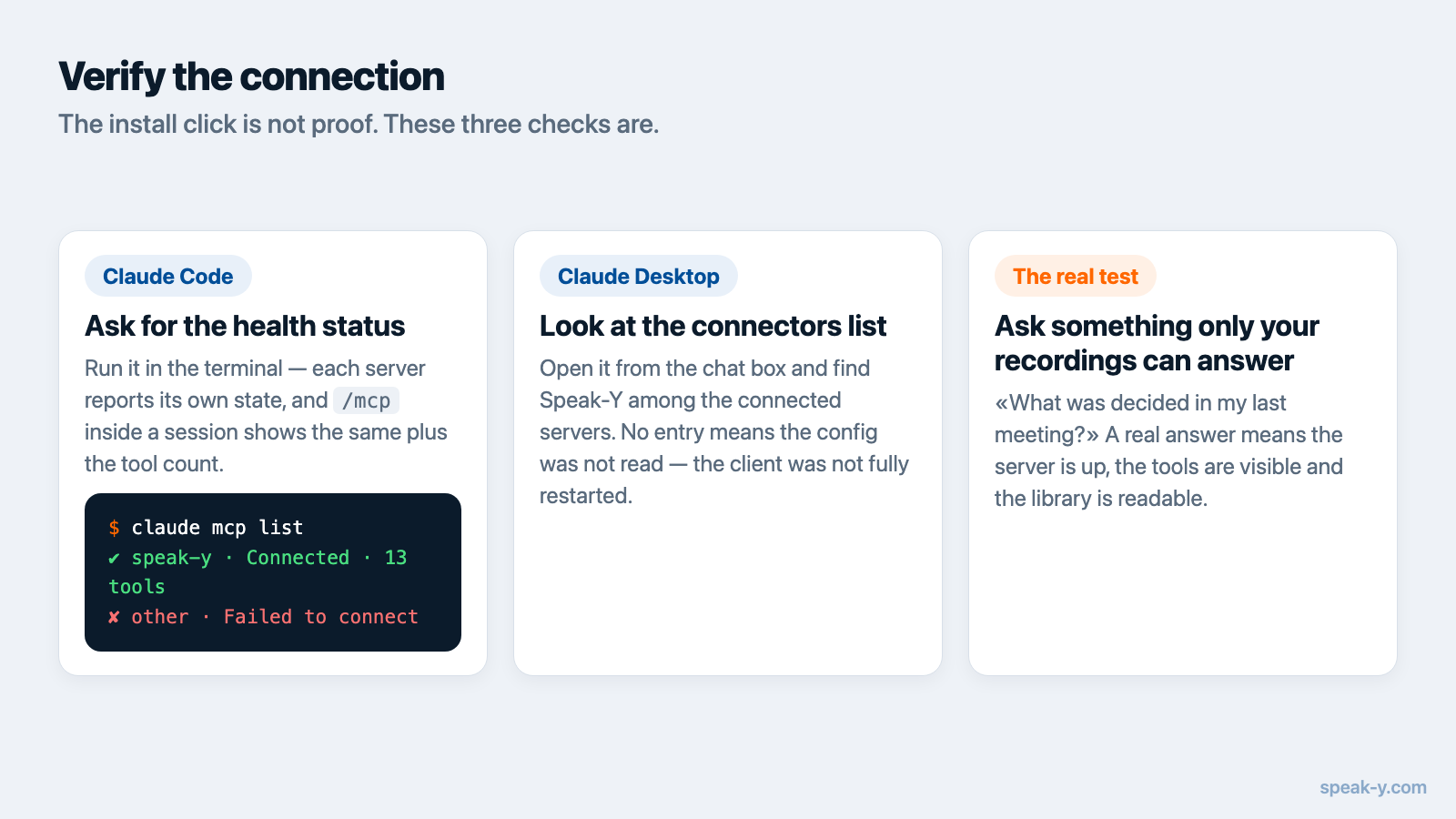
在 Claude Code 中,在终端执行 claude mcp list。每个服务器旁边都会显示
健康状态:✔ Connected 表示正常工作,✘ Failed to connect 表示没有连上。
会话内的 /mcp 面板显示同样的状态,还会附带每个服务器公开的工具数量。
在 Claude Desktop 中,从聊天输入框打开连接器列表,在已连接的服务器中找到 Speak-Y 及其工具清单。
无论哪种方式,真正的检验都是功能性的:问一个只有您的录音才能回答的问题。
最初的几条提示词
连接之后,您不需要手动调用工具——您提问,由 Claude 判断何时去搜索。下面这几条 作为首次检查很稳定:
- “在我的 Speak-Y 录音里找到最近一次会议,总结一下都决定了什么。”
- “列出我上次会议的待办事项,并说明每一项由谁负责。”
- “这周我口述过哪些关于价格调整的内容?”
- 在 Claude Code 中、于某个仓库内工作时:“看看我这周的会议记录里有哪些我们 承诺要修的 bug,然后找到相关代码。”
最后一条正是专门使用 Claude Code 的理由:助手在同一个会话里同时拥有您的转写 文本和源码树,于是“我们答应修什么”和“那段代码在哪”合并成了一个问题。更多 用法见通过 MCP 使用会议记录的提示词。
会出问题的四件事
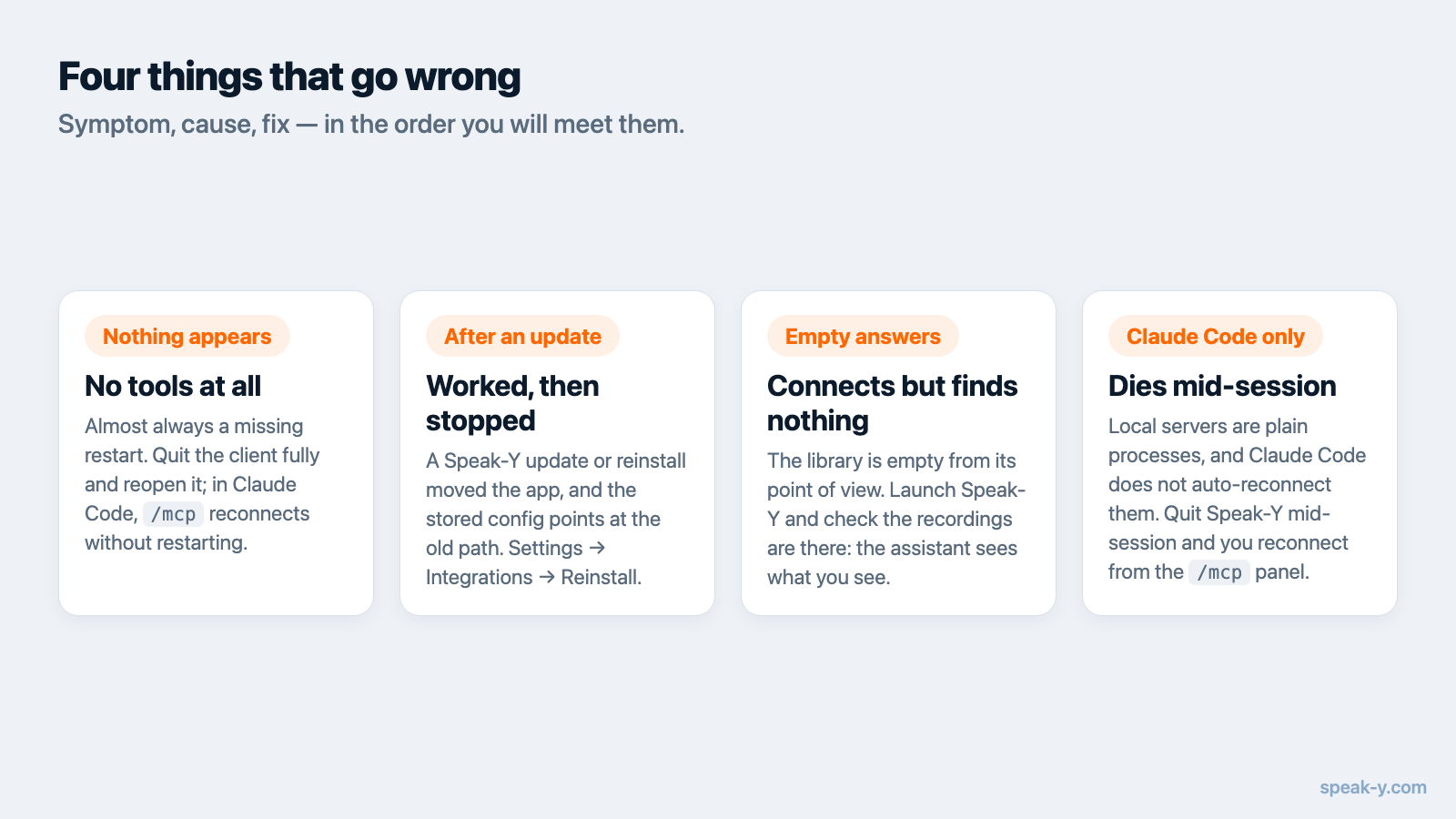
工具根本没出现。 几乎总是漏了重启。请完全退出客户端再重新打开;在
Claude Code 中,执行 /mcp 即可在不重启的情况下重新连接。
原本能用,Speak-Y 更新或重装之后就不行了。 应用的路径变了,而保存的配置 还指向旧路径。打开设置 → 集成,点击重新安装重写一次。
Claude 连上了,但什么都找不到。 从它的视角看,库是空的。启动 Speak-Y, 确认应用本身里确实有录音,然后再试一次——助手看到的和您看到的完全一致,不会 更多。
在 Claude Code 中,会话进行到一半连接断了。 本地 stdio 服务器就是普通
进程,Claude Code 不会像对远程 HTTP 服务器那样自动重连(依据 Claude Code 的
MCP 文档,2026 年 8 月 10 日核实)。如果您在会话过程中退出了 Speak-Y,之后请从
/mcp 面板重新连接。
如果以上都不适用,MCP 文档提供了完整的分客户端参考,也包括没有 一键安装的客户端的手动配置方法。
在这里 Claude 能做什么、不能做什么
这一点值得说准确,因为“让 AI 访问我的会议”应该得到一个具体的答案,而不是 一句安慰。
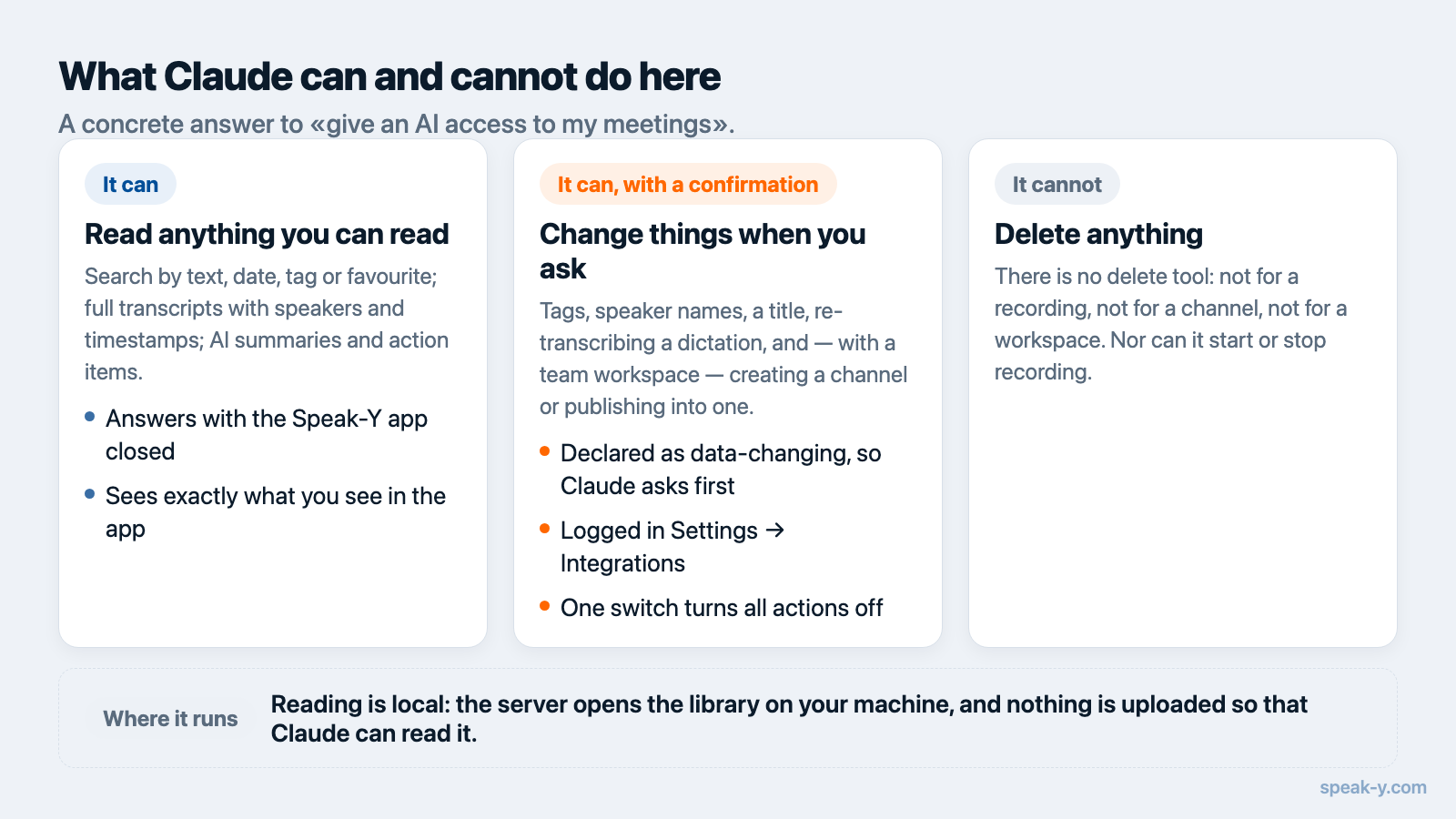
- 它可以按文本、日期、标签或收藏搜索录音;读取完整转写文本,包括按说话人 区分并带时间戳的版本;提取 AI 摘要和待办事项。
- 它也能在您开口时改动内容——标签、说话人姓名、录音标题、重新识别语音 输入,以及在使用团队工作区时创建频道、把录音发布到频道。这些工具都向 Claude 声明为会改动数据,因此它在调用前会先请您确认;做过的每件事都会写入 设置 → 集成里的日志,同一处还有一个开关可以关闭全部操作, 只保留搜索和读取。
- 它删不掉任何东西。 没有任何工具能删除录音、频道或工作区;发布到频道也 无法在对话里撤回,撤下要回到应用里操作。
- 这项集成本身不上传任何东西。 服务器运行在您的 Mac 上,读取本地文件。但 Claude 读到的内容确实会成为对话的一部分,和聊天的其余内容一起发送给模型—— 这一点值得知道,而它与把整个归档放在厂商云端是两回事。
关于这个区别为什么重要,背景在MCP 服务器究竟是什么; Speak-Y 的数据处理方式写在隐私政策里。
下一步是什么
当您自己的录音可以在 Claude 里被追问之后,明显缺的就是别人的录音。共享到 团队工作区的会议,把同样的对话式访问扩展到同事有意发布的内容上, 并保持端到端加密——于是新同事的那句“我们当时为什么那么决定?”不再是一个 必须打断别人才能问出口的问题。
FAQ
连接 Claude 需要 Speak-Y 的付费套餐吗?
不需要。内置的 MCP 服务器在每一个 Speak-Y 套餐中都可用,包括 Free。没有单独的集成费用,也不需要另外注册账号。
Claude Desktop 和 Claude Code 需要分别设置吗?
需要。它们是两个不同的应用,配置文件也不同,所以服务器要按客户端各安装一次。Speak-Y 在设置 → 集成中同时列出两者,并替您写好各自的配置。
为什么 Claude 说找不到任何录音?
助手读取的是您在 Speak-Y 应用里看到的同一份本地库。如果应用从未启动过,或者还没有任何录音,它就没有可读的内容。请启动 Speak-Y,录一段,然后再问一次。
连接 Claude 之后,我的录音会被上传到 Anthropic 吗?
MCP 服务器本身不上传任何东西——它运行在您的 Mac 上,读取本地文件。但 Claude 实际读到的内容会成为对话的一部分,和聊天的其余内容一起发送给模型,因此您所询问的那些转写文本确实会以对话上下文的形式离开这台机器。
Claude 会不会误删或误改转写文本?
删除不会——服务器根本没有公开删除类工具。改动只在你开口时发生:标签、说话人姓名、标题、重新识别语音输入、分享到团队频道都是单独的工具,向 Claude 声明为会改动数据,因此它会先请你确认。每次操作都记入设置 → 集成里的日志,同一处的开关可以关闭操作、保留读取。