MCP 服务器不工作?按症状排查,而不是按客户端
“助手看不到我的数据”这句抱怨,最常见的原因并不是服务器坏了,而是配置改完之后
客户端从未重启。多数 MCP 客户端只在启动时读一次配置,此后不再读,所以您在应用
开着的时候编辑的文件,正是应用没有读过的文件。请把它彻底退出——在 macOS 上关闭
窗口只会让进程继续留着——再重新打开。在 Claude Code 里则运行 /mcp,不必重启
终端。
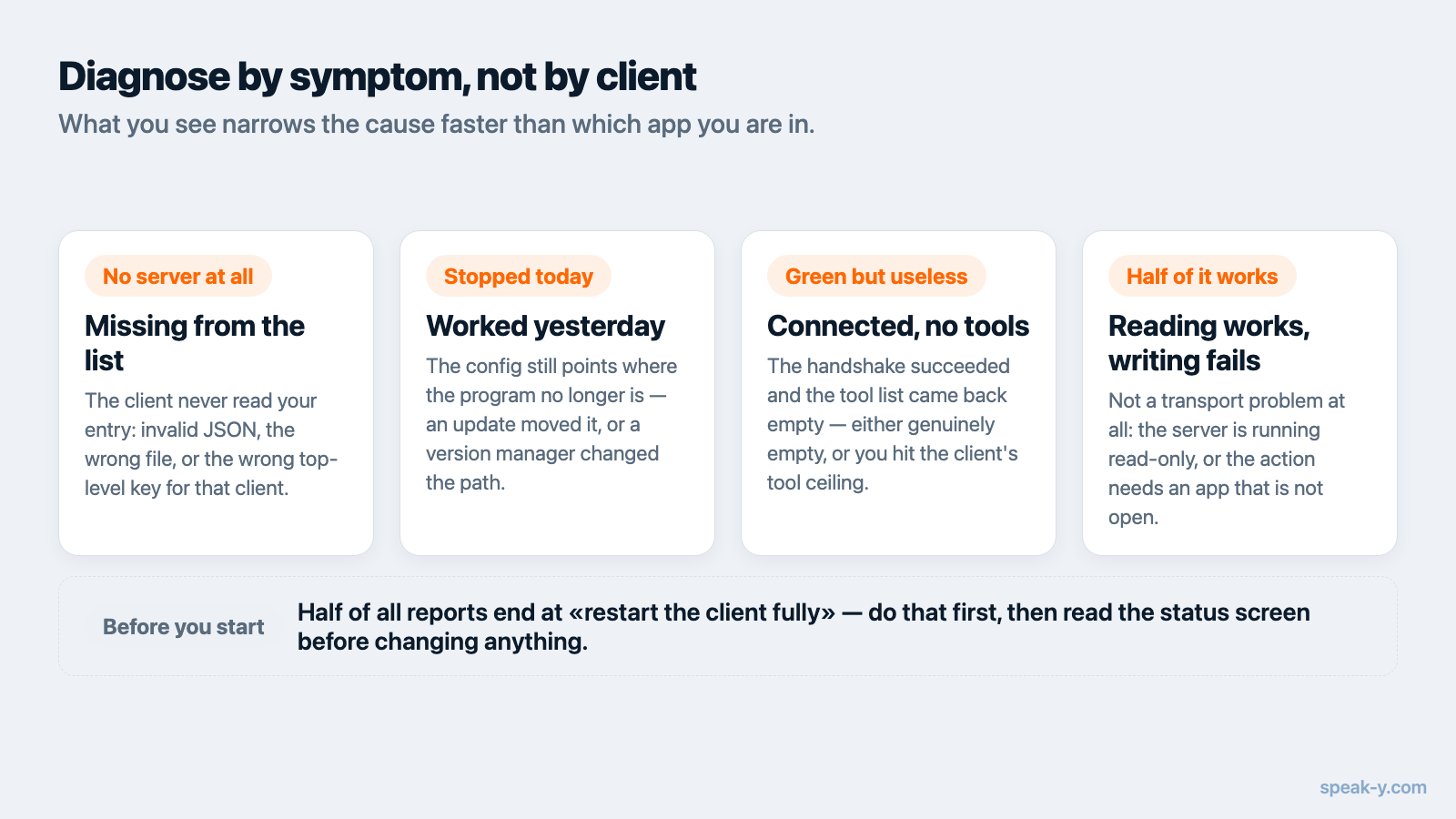
如果这样还不行,接下来有用的问题不是“我用的是哪个客户端”,而是“究竟发生了 什么”。服务器根本不出现、服务器连上了却没有任何工具、工具返回空结果、工具只在 试图改动什么的时候才失败——这是四种不同的故障,对应四种不同的修法,而且修法几乎 与您运行的是哪个应用无关。本文的每一处细节,都于 2026 年 8 月 14 日对照厂商 文档核对过。
先找到状态界面
在动手改任何东西之前,先看看客户端已经知道什么。每个客户端都恰好有一个地方能 回答“这台服务器连上了吗”,而不去看它、只从聊天窗口猜,正是人们把一个界面一秒 就能说清的问题拖成一小时的原因。
| 客户端 | 看哪里 | 健康的服务器长什么样 |
|---|---|---|
| Claude Code | claude mcp list 或 /mcp 面板 |
✔ Connected |
| Claude Desktop | 聊天输入框里的加号图标 → Connectors | 服务器连同它的工具一起列出 |
| Cursor | Output 面板(Cmd+Shift+U)→ MCP Logs |
有初始化记录,没有连接错误 |
| VS Code | Command Palette 里的 MCP: List Servers | 服务器能启动,Show Output 日志干净 |
| Zed | Settings → AI → MCP Servers | 绿点,提示为 Server is active |
其中信息量最大的是 Claude Code。claude mcp list 会在每台服务器旁边打印健康
状态——✔ Connected、! Needs authentication、✘ Failed to connect、
⏸ Pending approval——并把失败详情追加在同一行;claude mcp get <name> 在
Issue: 那一行给出同样的信息,包括服务器自己返回的错误文本。
列表里根本没有这台服务器
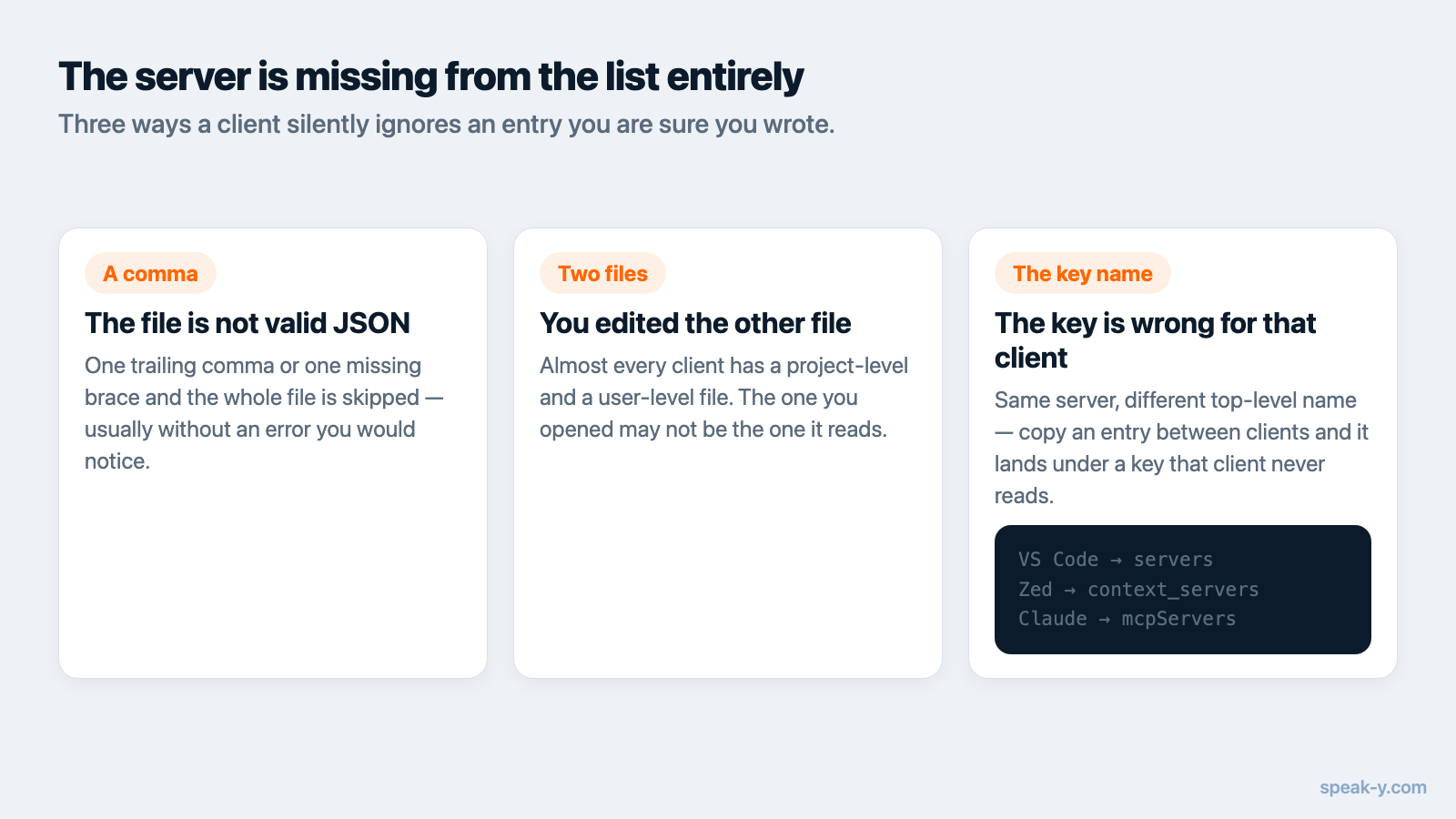
如果状态界面完全看不到您的服务器,说明客户端没有读到您写的那条记录。几乎所有 情况都出自三个原因。
文件解析不成合法的 JSON。 多一个尾逗号或少一个花括号,客户端就会忽略整个 文件——不只是坏掉的那一条——而且通常不会说一声。在怀疑别的东西之前,先把文件 贴进任意一个 JSON 校验器。
您编辑的不是客户端会读的那个文件。 几乎每个客户端都同时有个人配置和项目
范围的配置,改错一个就会得到正好这个症状。Cursor 全局读 ~/.cursor/mcp.json,
在项目内读 .cursor/mcp.json;VS Code 读工作区的 .vscode/mcp.json,以及用
MCP: Open User Configuration 打开的用户配置文件 mcp.json。Claude Code 有
三个范围——local 和 user 在 ~/.claude.json 里,project 在仓库根目录的
.mcp.json 里——同一个名字若在多个范围中定义,local 胜过 project,project 胜过
user。整条记录都来自胜出的那个范围,字段不会被合并。
键名对这个客户端来说是错的。 VS Code 的顶层键是 servers,Zed 的是
context_servers,其他人都用 mcpServers。粘进 VS Code 的 mcpServers 块并
不是编辑器会报出来的错误,它只是一个不被读取的键。逐个客户端的说明见
MCP 配置文件到底在哪里。
有一种情况看着像服务器不见了,其实不是:在 Claude Code 里,项目范围的服务器会
停在 ⏸ Pending approval,直到您在那个目录里交互式运行 claude 并批准它;而
提交进仓库的批准记录,在您信任该工作区之前一律不算数。
昨天还好用,今天就不行了
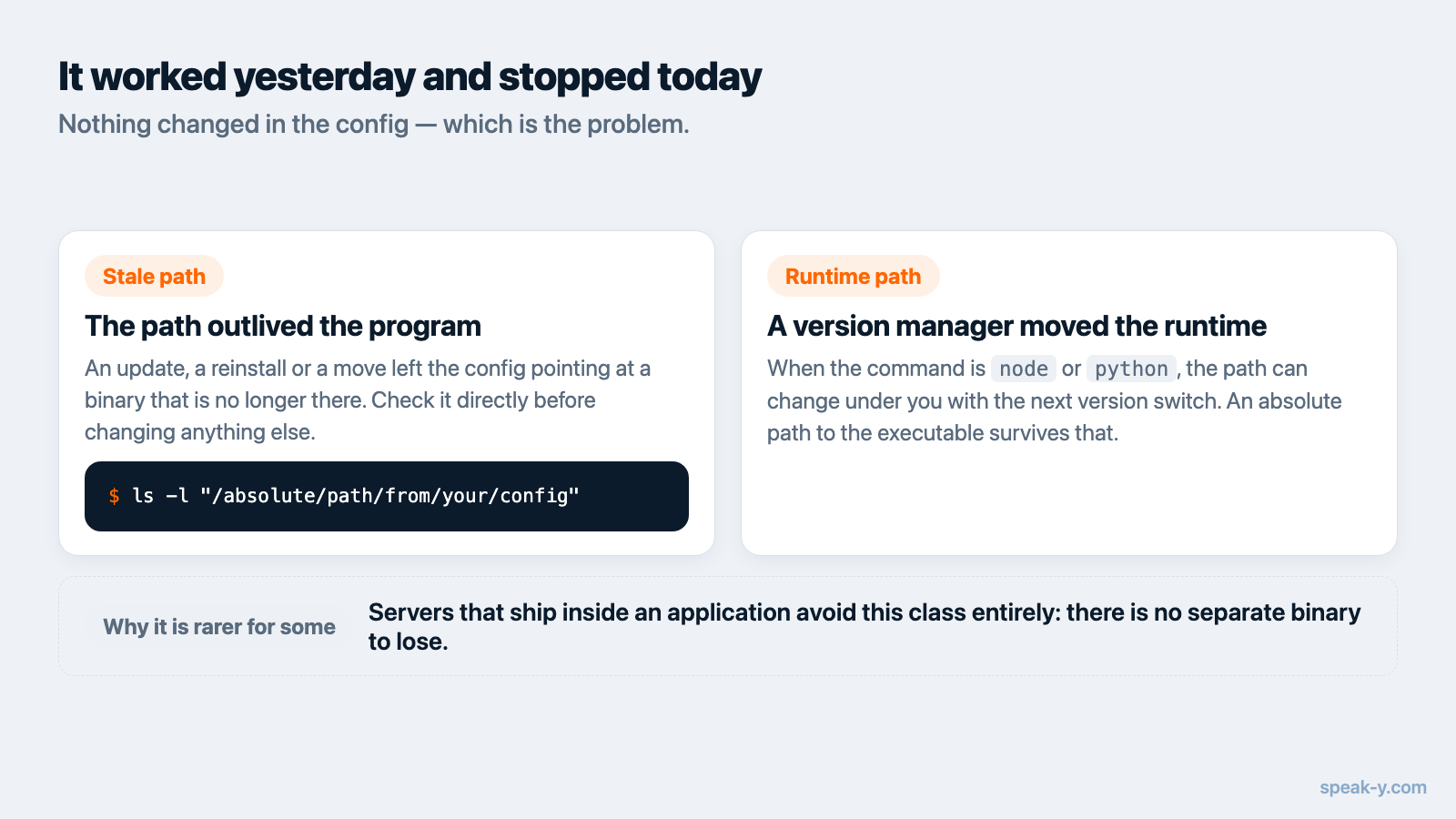
配置里什么都没改、服务器却连不上时,配置里通常仍然写着一条指向已经不存在的
程序的绝对路径。把应用更新到了另一个文件夹、给它改了名、把它移出 Applications,
都会在 JSON 看起来仍然正确的情况下弄坏这条路径,而客户端的报错里没有任何东西
指向这次移动。先于一切,把 command 的值和现实对一下:
ls -l "/absolute/path/from/your/config"
同一类故障也会打中通过版本管理器启动的服务器。如果 command 是 node、
npx、python 或 uv,而您的运行时来自 nvm、pyenv 或 asdf,那么这条路径在
您的终端里存在,对客户端却不存在,因为客户端不会启动登录 shell。把裸名字换成
绝对路径——which node 会告诉您——或者让 command 直接指向那个可执行文件。
服务器连上了,却没有任何工具
状态是绿的而工具列表是空的,意味着握手成功了,但 tools/list 没返回有用的
东西。造成这种情况的有两件事。
第一是服务器确实报告了一个空的工具集。这一点可以在客户端之外用 MCP Inspector 确认——那是官方的测试界面,直接连到 stdio 或 Streamable HTTP 服务器,把它公开 的东西列出来。如果 Inspector 看得到工具而您的客户端看不到,问题出在客户端的 配置上。
第二是工具上限。VS Code 把单次聊天请求限制在 128 个已启用的工具以内,总数超出 时会直接拒绝该请求,而一台装得满满的机器达到这个数比您以为的更快;把服务器 关掉几个以回到上限之下,用的是 Chat 视图里的 Configure Tools 按钮。Cursor 允许您在侧边栏的 Customize 面板里逐个禁用服务器,被禁用的服务器不会加载, 也不会出现在聊天里——这一点值得先查,因为某人上个月拨过的一个开关,看起来和 一台启动失败的服务器一模一样。
每个回答都是“什么都没找到”
工具列出来了,助手也调用了,结果却是空的。这里传输没有问题,问题出在数据而不是 配置。请确认服务器读取的资料库就是您心里想的那一个:账号对、设备对,而且内容 确实已经同步到这台机器,而不是只存在于另一台上。然后在客户端的日志里查看工具的 调用参数:一个猜了日期范围或过滤条件的助手,完全可以从一份健康的资料库里得到 空结果。
读取正常,一改就失败
如果搜索能成功,而每一次重命名、打标签或更新的尝试都失败,这不是传输问题。 服务器通常会分成读取数据的工具和改动数据的工具,而改动的那一半往往带着额外的 前提条件:应用要在运行、会话要已认证、某项权限客户端还没拿到。有两个客户端侧的 原因值得先排除。改动数据的工具会被声明为这一类,因此客户端在运行前会先问一句 ——而您顺手关掉的那个确认,在记录里读起来就是一次失败。另外,以只读标志启动的 服务器根本不会公开这些工具,这是一个配置选择,不是故障。
“Is not valid JSON”与立刻断开的连接
这是服务器的问题而不是您的,但值得认得出来,因为那条报错很容易让人误解。在
stdio 上,协议要求标准输出里除了 JSON-RPC 消息之外不能有别的东西,所以一台把
版本横幅、一行“正在启动”的提示或彩色日志打到 stdout 的服务器会把这条流弄脏,
客户端随即以一个解析错误失败,并把打印出来的头几个字符引在里面——
Unexpected token 'S', "Starting s"... is not valid JSON。这该由服务器的作者
来修:日志应当写到 stderr,宿主本来就会把它收下。
另一个启动期的陷阱是环境。stdio 服务器只会继承一小部分随平台而定的环境变量,
而不是您的 shell 配置,而且它的工作目录可能是未定义的,在 macOS 上实际相当于
/。请把服务器需要的东西通过其配置条目里的 env 键传进去,并且让每一条路径
都是绝对路径。
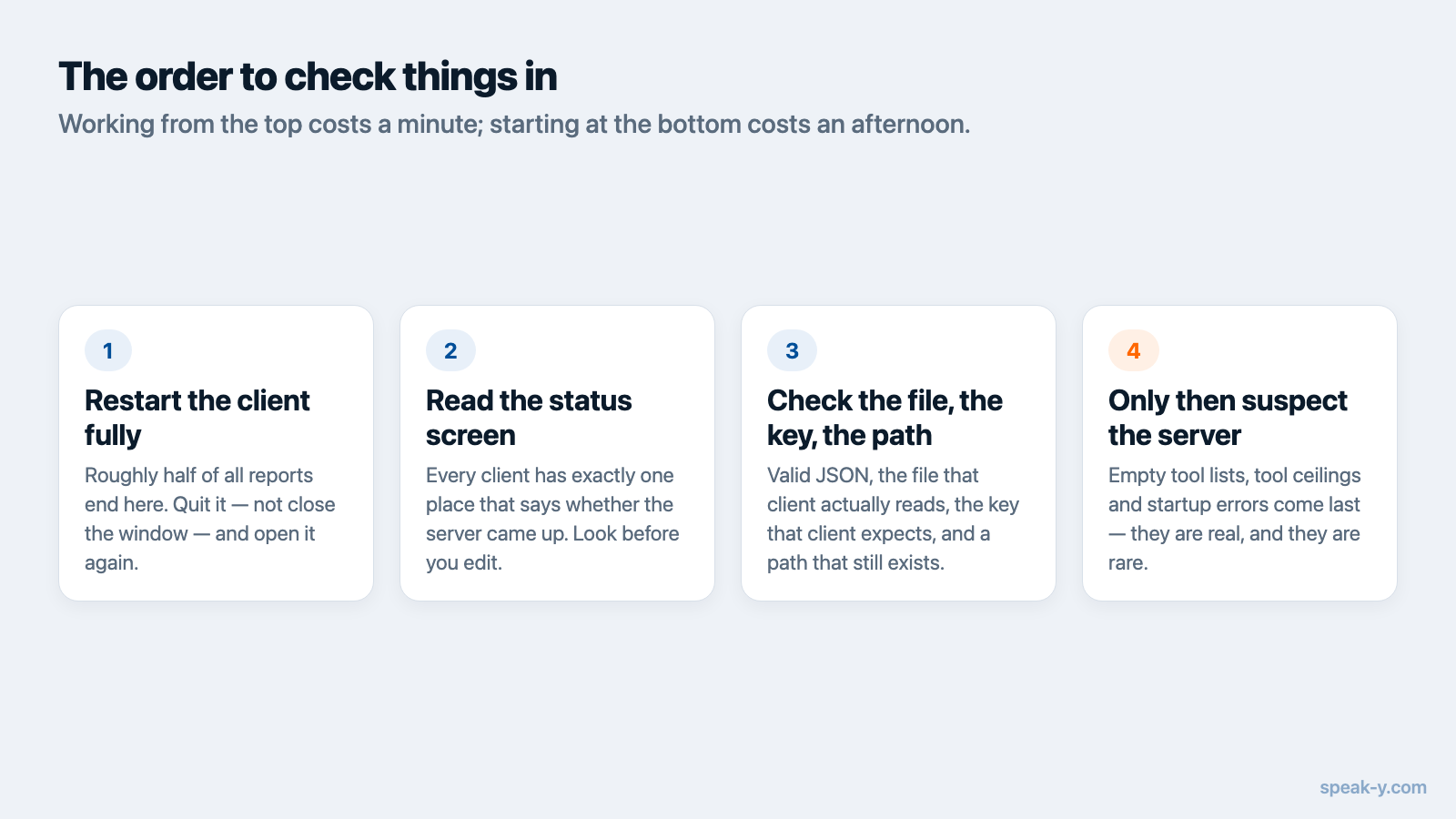
该按什么顺序检查
- 完全重启客户端。大约一半的问题到这里就结束了。
- 打开您这个客户端的状态界面,读一读它说了什么。
- 校验 JSON,并确认您改的是该客户端会读的那个文件。
- 确认
command里的路径确实存在,而且是绝对路径。 - 检查服务器没有被关掉,工具上限也没有占满。
- 检查数据——账号对、设备对、已经同步。
- 到这一步才去读日志。
从头往下走要花一分钟。从第七步开始,才是把一个五秒钟的问题拖成一个下午的办法。
在 Speak-Y 里是什么样
Speak-Y 把它的 MCP 服务器随 macOS 应用一起分发,所以上面几种失败对它根本不会
发生:没有要装的 npm 包,没有需要通过 nvm 解析的运行时,也没有会过期的令牌。
可能发生的只有路径过期这一种,而应用会自己把它修好。启动时它会检查 Claude
Code、Claude Desktop 和 Cursor 的配置,并在 command 的值指向应用旧位置时把它
改写——只针对确实属于它自己的条目,靠应用的可执行文件和 --mcp 参数来匹配,
所以碰巧同名的另一台服务器不会被改动。如果需要手动处理,设置 → 集成里每个
检测到的客户端旁边都有重新安装;点完之后重启客户端,或者在 Claude Code 里
运行 /mcp。
读取与改动之间的这道分界,是另一个值得认得出来的症状。搜索录音,以及读取转写、
摘要和待办事项,都直接在这台机器上的资料库里完成,不需要别的东西在运行。那些
用来整理的工具——标签、标题、发言人姓名、重新转写、发布到
团队频道——都要经过正在运行的应用,所以在 Speak-Y 已退出时它们会失败,
而搜索照常可用。这种不对称本身就是一种诊断:如果读取正常而改动不行,
请去启动应用,而不是去改任何配置。在服务器的参数里加上 --read-only,会把
改动类的工具从客户端的视野里整个拿掉——这是设计如此,不是出了毛病。一台健康的
服务器返回空结果,通常意味着那段录音还在另一台设备上:服务器读的是这块磁盘,
不会去取别处的东西。
如果您是在做初次设置而不是修问题,逐个客户端的教程比本页更有用: Claude Desktop 与 Claude Code 一步步来,而 VS Code、Zed 和 Devin Desktop 面向那几个配置形状与众不同的编辑器。
FAQ
为什么 AI 助手看不到我刚添加的 MCP 服务器?
多数客户端只在启动时读取 MCP 配置,因此在客户端运行期间写入的配置还没有被加载。请完全退出应用再重新打开——在 macOS 上关闭窗口并不够——在 Claude Code 里则运行 /mcp,不必重启终端。
怎么确认 MCP 服务器真的连上了?
每个客户端都有一个地方回答这个问题。Claude Code:claude mcp list,它会在每台服务器旁边打印 ✔ Connected、! Needs authentication 或 ✘ Failed to connect。Claude Desktop:聊天输入框里的加号图标,然后是 Connectors。VS Code:从 Command Palette 运行 MCP: List Servers。Cursor:Output 面板并选中 MCP Logs。Zed:Settings → AI → MCP Servers,绿点的提示为 Server is active。
Claude Desktop 的 MCP 日志在哪里?
在 macOS 上是 ~/Library/Logs/Claude,在 Windows 上是 %APPDATA%\Claude\logs。可以用 tail -n 20 -F ~/Library/Logs/Claude/mcp*.log 实时跟踪。mcp.log 记录一般的连接事件,mcp-server-NAME.log 记录那台服务器写到 stderr 的内容。
服务器在终端里能跑,在客户端里却失败,为什么?
客户端是自己启动这个进程的,不经过您的登录 shell。它不会继承您完整的 PATH,只有一小部分随平台而定的环境变量,而且工作目录可能是未定义的。请为 command 使用绝对路径,参数里也用绝对路径,需要的变量通过 env 键显式传入。
应用更新之后助手就看不到我的录音了,是什么坏了?
几乎总是 MCP 配置里的绝对路径,它仍然指向应用原来所在的位置。重装到另一个文件夹、给应用改名、把它移出 Applications,都会在配置看起来仍然正确的情况下把路径弄坏。重新运行该客户端的一键安装,让路径被改写即可。