公益机构的资助方通话记录:频道、标签与按项目报告
一个小型公益机构的项目团队要和两类外部人士打交道:资助方,他们会问资助进展如何、下一份报告该写什么;合作伙伴,他们和你一起在一线执行项目。两类通话对整个团队都很重要,但并不是每次通话的每一部分都如此。在 Speak-Y 中,你在自己的 Mac 上录制每次通话,没有机器人加入,并标记那些最终会写进报告的时刻。与合作伙伴的通话进入员工共享的项目频道,关于钱的对话进入只有两三位负责资金的人的私密频道,而到了交报告的时候,资助项目标签会把所有相关通话汇集到一起。
本指南跟随一个团队:Rosa 在 Riverbend Reading Project 负责一个课后阅读项目,这是一家有六名员工、与三所学校合作的公益机构。项目由一家家族基金会资助;Rosa 每季度与基金会的项目官员通一次话,每周与各校的协调人通话。产品细节已于 2026 年 11 月 7 日在 Speak-Y macOS 应用 1.17.35 版本上核对。
为什么值得保留与资助方的通话
如今许多资助方要求更少的文书、更多的交流。Trust-Based Philanthropy Project 把“simplify and streamline paperwork”(简化和精简文书)列为其原则之一,它介绍过的一家资助方 General Service Foundation 用与受资助方的电话交流取代了书面的中期和结项报告,由员工记录每次通话的笔记。
这样一来,记录的责任就落到了通话中受资助方这一边。当项目官员说“把阅读水平放在最前面”或“3 月 15 日前寄来续资申请信”时,这句话就是下一份报告或下一笔资助的要求,而它通常只留在当时在场那个人的笔记里。带有按发言人划分的转写的录音,能把它变成整个团队都能阅读和引用的内容。
通话之前:征得同意、笔记类型和资助项目标签
录音之前先征得同意。 Speak-Y 在你的电脑上录音,从不加入通话,所以没有人会替你告知正在录音。请在第一分钟说明:通话会被录音,转写由项目团队阅读,音频留在你这里。各地的录音法律不同:根据 California Penal Code § 632,录制保密通信需要所有当事方同意。录制会议是否合法 介绍了各国的规定。
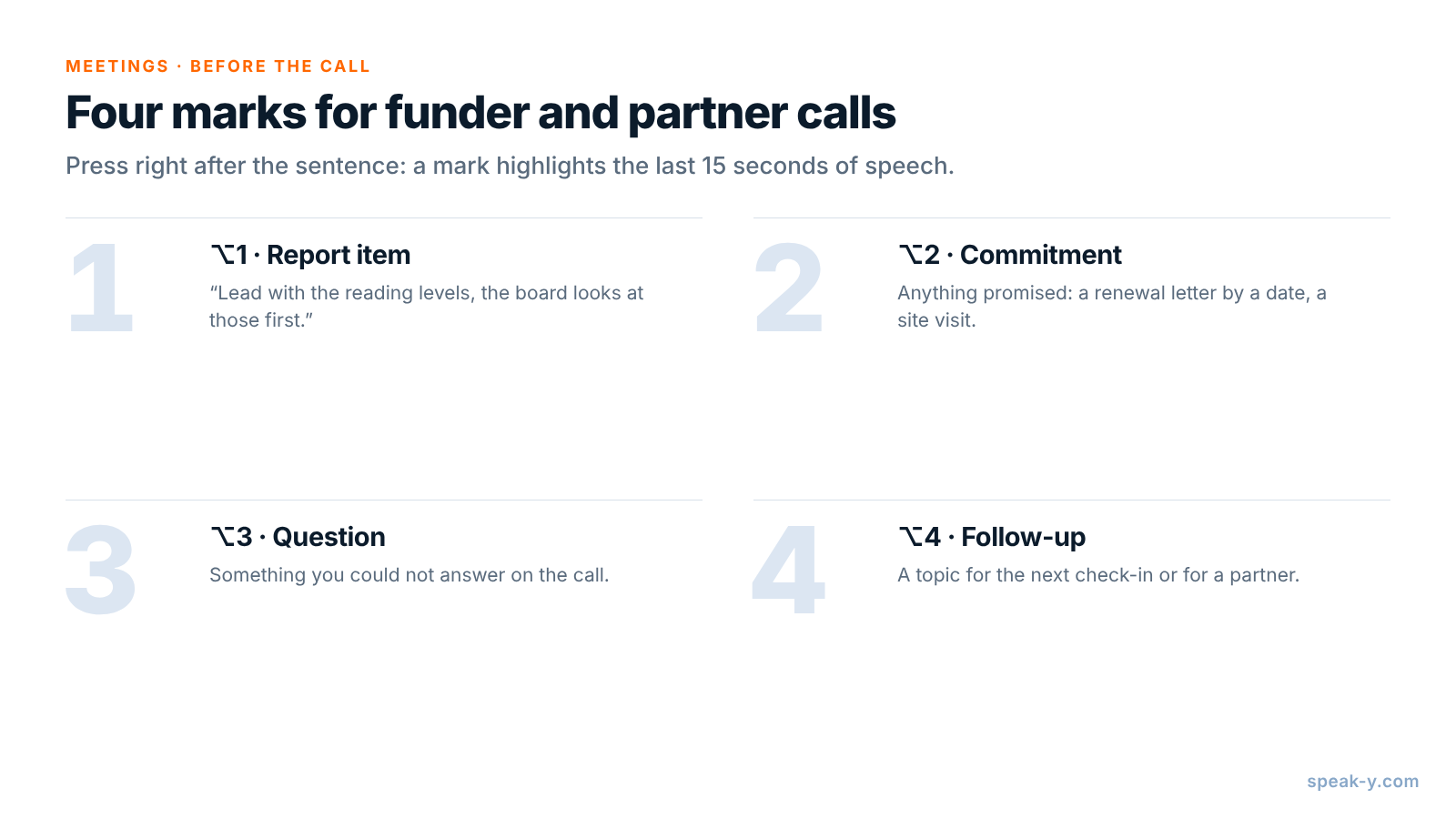
然后给你的标记起名字。 打开 设置 → 笔记。在 笔记类型 下,重命名默认的 标记此刻,其余的点击 添加笔记类型 创建;用 设置快捷键 给每种类型分配各自的组合键。对与资助方和合作伙伴的通话来说,四种类型就够了:
- ⌥1 Report item——资助方希望看到的内容:“先写阅读水平,理事会首先看的就是这个。”
- ⌥2 Commitment——任何一方许下的承诺:某个日期前的续资申请信、一次实地走访、一次引荐。
- ⌥3 Question——通话中你没能回答的问题。
- ⌥4 Follow-up——留给下次例行沟通或合作伙伴的话题。
每按一次,就会在转写中钉上一个该类型的标记,并高亮最近 15 秒的话,所以要在那句话之后立刻按,而不是之前。
最后,每个资助项目选定一个标签——Rosa 用的是 hollis-2026——并在关于这笔资助的每次通话上都使用它,无论是与资助方还是与合作伙伴的通话。
通话中:点一下,按两个键
Zoom、Microsoft Teams、Webex 等通话应用一打开就会被识别:Speak-Y 会在录音按钮上方询问 录制为会议?,你点击对勾即可。在浏览器中进行的通话(如 Google Meet)会在你打开摄像头时被识别。如果没有出现这个询问,在免提模式下用 Speak-Y 快捷键开始录音,把鼠标悬停在录音按钮上,点击 录制为会议? 上的对勾。要让这个询问出现,设置 → 界面与行为 → 会议模式 必须设为 手动 或 自动。
接下来,专心和资助方交谈,而不是和应用打交道。项目官员说报告应该以什么开头时,按 ⌥1;有人许下承诺时,按 ⌥2。Speak-Y 录下的是声音,而不是你共享的幻灯片,所以把关键数字念出来——“三所学校的出勤率保持在 82%”——数字就会出现在转写中,紧挨着你的标记。
对照套餐检查时长。截至 2026 年 11 月 7 日,Free 套餐单场会议最长 30 分钟、每月共 2 小时,Pro(每月 10 美元)单场最长 1 小时、每月共 10 小时,Pro+(15 美元)单场最长 4 小时、每月共 40 小时。在与资助方的通话之外再加上每周的合作伙伴通话,项目负责人通常就需要 Pro+ 了。
通话之后:名字、标签和合适的频道
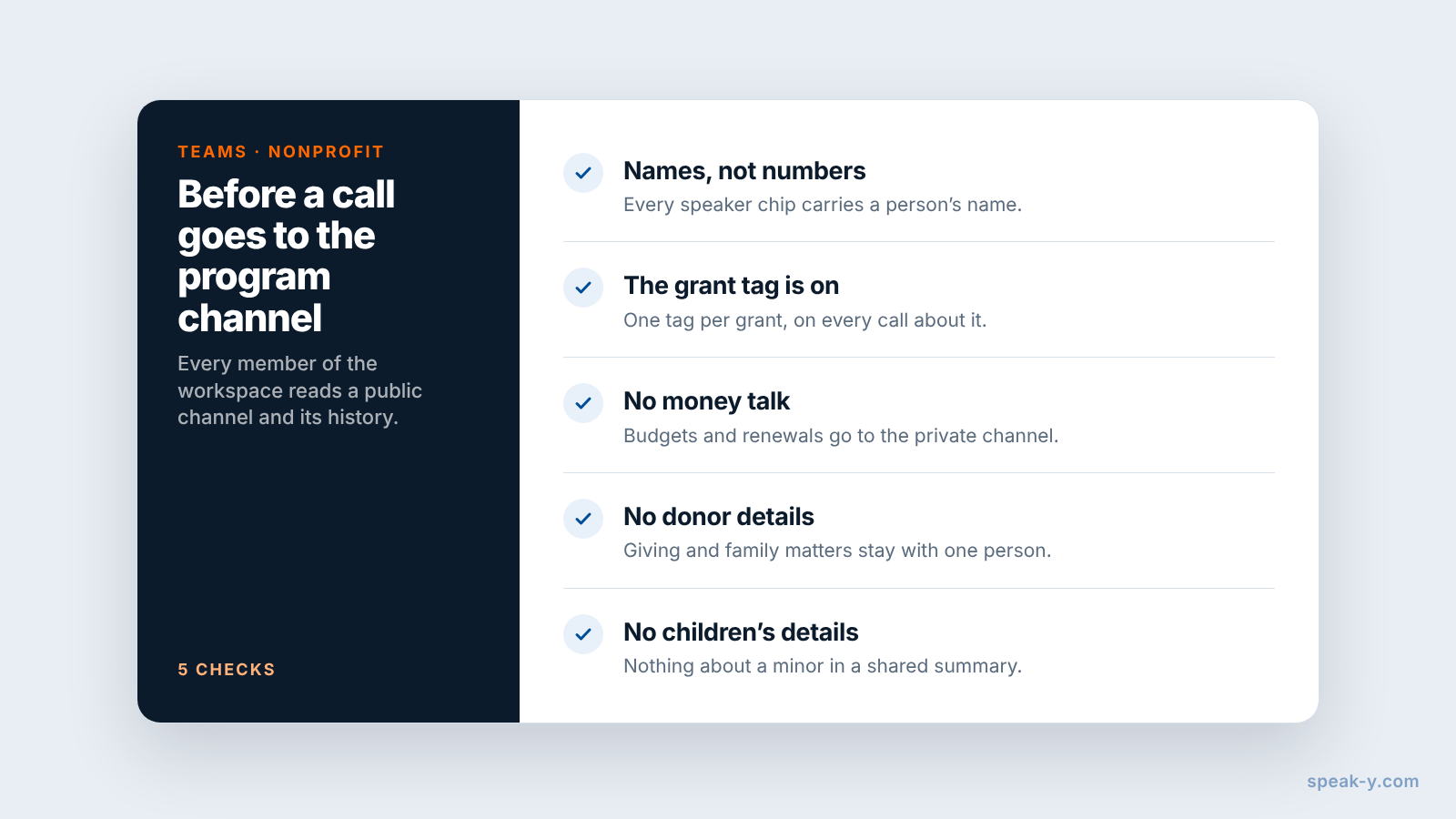
在 会议 中打开录音。发言人按发言先后编号;你通常是 Speaker 1。如果 Speak-Y 已经给某位发言人填上了名字,请核对是否正确。
- 点击每位发言人的标签块,输入此人的名字,然后按 Enter。所有基于转写生成的内容都会使用这个标签:频道动态、复制的引用,以及之后 AI 助手读取的内容。
- 点击 标签,添加资助项目标签。
- 点击转写下方的 发到频道,选择频道。
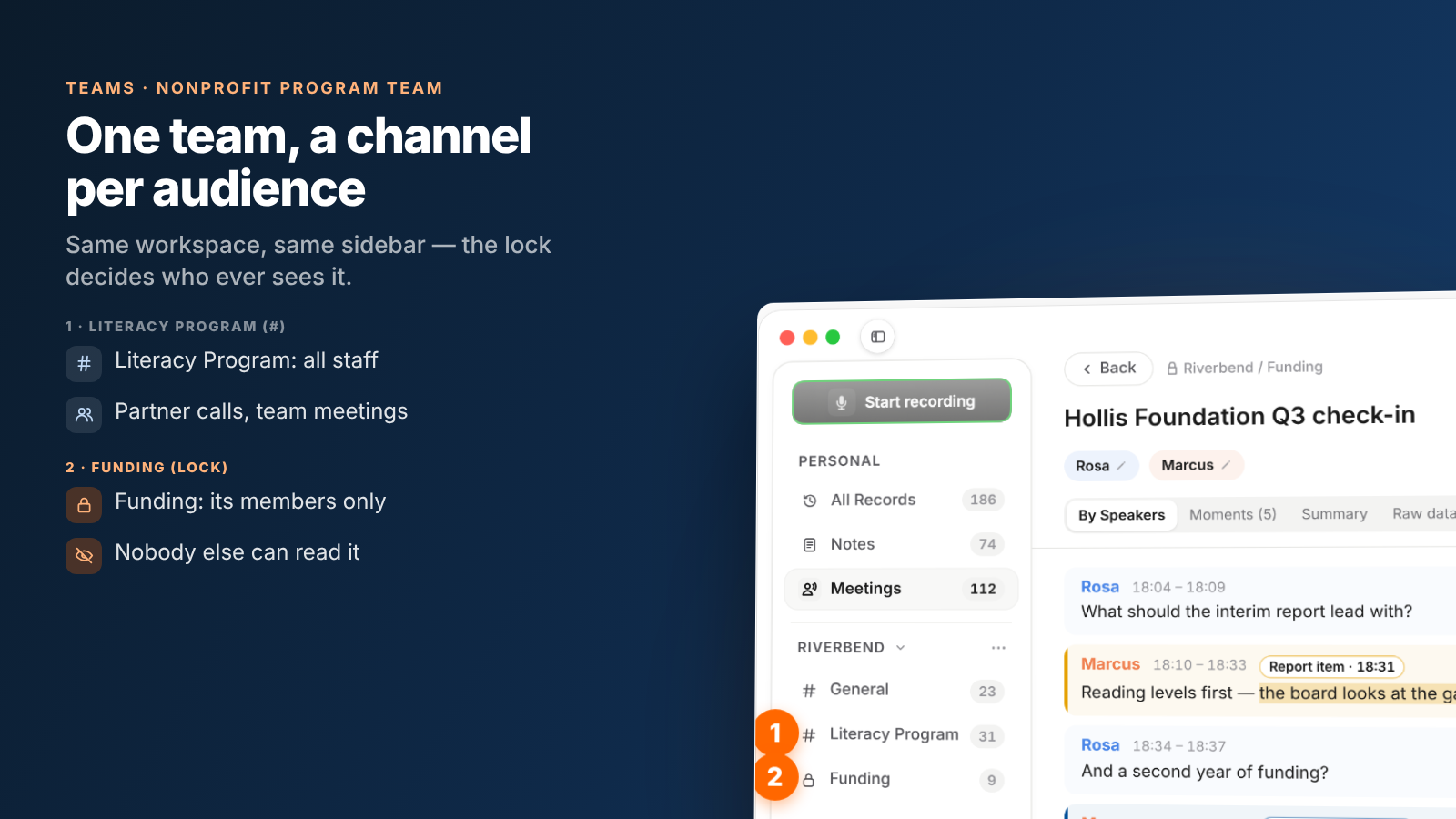
Riverbend 工作区有三个频道:General、用于合作伙伴通话和项目会议的 Literacy Program,以及私密的 Funding 频道,成员是 Rosa、执行主任和筹款负责人。工作区的每位成员都能看到所有公开频道及其历史;私密频道只对其成员显示。前几步见 设置团队工作区;创建工作区需要 Pro 或更高套餐,你邀请的同事可以使用任何套餐加入,包括 Free。
频道成员会收到带发言人姓名的转写和摘要;音频留在你的 Mac 上。在共享的录音上,你的标记仅自己可见,除非你切换为在该频道中显示。
哪些内容不该放进项目频道
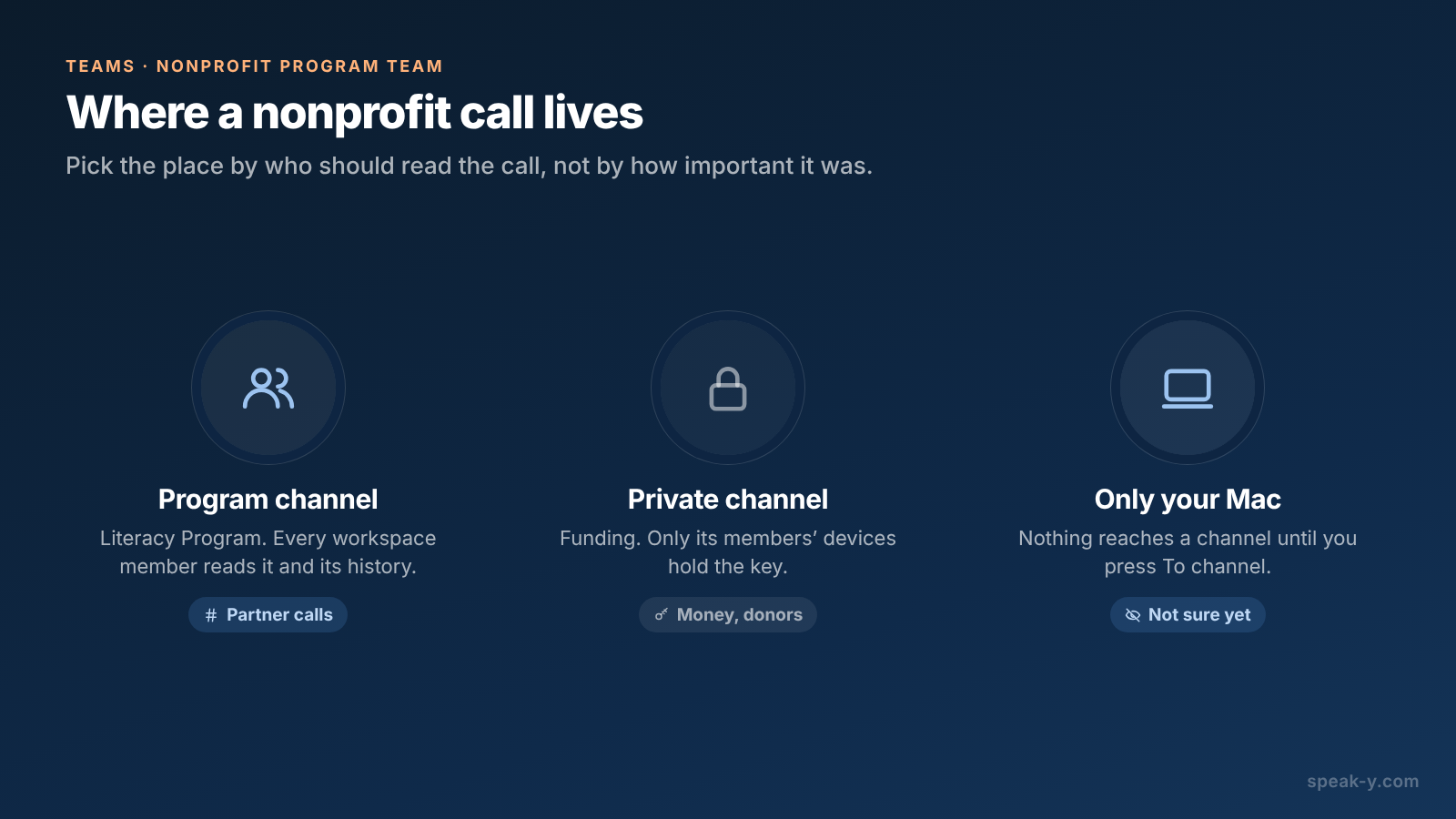
项目频道之所以好用,是因为团队里每个人都能读。也正因为如此,有些通话应该另找地方:
- 资金与谈判。 预算调整、续资金额、资助方对你们机构的坦率看法、预算条目中的薪资——这些都放进私密的 Funding 频道。每个频道都用自己的密钥加密,只有其成员的设备持有该密钥;服务器存储的是密文。
- 个人捐赠者。 与大额捐赠者谈论其捐赠、家庭或遗产规划的通话,属于该捐赠者的个人数据。把它放在只有负责维护这段关系的人的私密频道里,或者留在你的 Mac 上。
- 你们服务的人。 与合作伙伴的通话常会谈到具体情况:某个孩子学习吃力,某个家庭有困难。尽量少提名字,绝不要把未成年人的细节写进整个团队都会读的摘要,并且记住,重命名发言人并不会改变当时说出口的内容。
请自己创建私密频道:在工作区的 ⋯ 菜单中选择 新建频道,把类型切换为 私密,在 谁可以看到此频道 中勾选相关人员,然后点击 创建频道。日后只有创建者才能移除成员或更改其类型,而且公开频道永远无法改成私密频道,因为所有人都已经拥有它的历史。在你点击 发到频道 之前,录音不会进入任何频道,所以拿不准的通话可以直接留在你的 Mac 上。
报告时间:一笔资助的全部内容
中期报告到期时,资助项目标签会替你把内容汇集起来:
- 录音列表 可以按标签筛选:
hollis-2026会列出关于这笔资助的所有通话,每次通话中的 时刻 标签页只显示标记过的发言,并注明类型,例如 Report item。 - 搜索全部…(⌘K) 会匹配每段录音的文字和你的标签名称,并在每条结果旁显示日期和匹配处所在的那一行。
- 通过 Speak-Y MCP 服务器 连接的 AI 助手 会读取你的录音以及共享到你所在频道的录音,并按标签和日期筛选。“列出 7 月以来所有带 hollis-2026 标签的通话中的 Report item 和 Commitment,附上日期和时间”,得到的就是报告和后续事项清单的骨架。向资助方引用其原话之前,请先播放每个时刻听一遍。
Speak-Y 不会取代资助项目正式所在的系统。资助通知书、预算、截止日期和捐赠记录仍保存在你的资助文件和捐赠人 CRM 中。如果是联邦资助,相应的记录保存规定适用于这些文件:根据 2 CFR 200.334,受资助方须自提交最终财务报告之日起保存资助记录三年。Speak-Y 补上的是这些文件背后的对话,按发言人区分,并带有时间。
有人离开团队,以及删除通话
人员会变动,公益机构对此的感受比大多数组织更深。有人离职时,把他从工作区中移除:应用会轮换频道密钥,新的录音不会再送达他那里,而他共享过的通话会留在频道里供团队其他人使用。他的应用已经下载的内容会留在他的 Mac 上,就像任何别人已经打开过的文件一样。当某次通话必须删除时——合作伙伴提出要求,或者它本就不该被共享——在频道动态中删除它,这会为所有人把它从频道中移除,再删除你在 会议 中的副本。你自己的副本会在“最近删除”中保留 30 天,所以也要在那里清除。
每季度一次与资助方的通话,每周一次与合作伙伴的通话,每年两份报告:每个资助项目一个标签,关于钱的对话放在单独的频道里,下一份报告就能从资助方真正说过的话开始写起。Teams 页面 集中介绍了工作区、私密频道和加密。
FAQ
公益机构能在没有机器人加入的情况下录制与资助方的通话吗?
可以,在 Mac 上就行。Speak-Y 从你电脑的音频录制通话,从不加入 Zoom、Microsoft Teams 或 Google Meet,所以资助方的项目官员看不到多出来的参与者。这也意味着没有人会替你告知正在录音:请在通话开始时征得同意,并说明谁会阅读转写。
项目团队如何共享与捐赠方和合作伙伴的通话?
为员工创建一个 Speak-Y 工作区,再为项目建一个频道。打开录音,点击转写下方的“发到频道”,选择该频道。每位成员都会收到按发言人划分的转写和摘要,全程端到端加密;音频留在录制它的那台 Mac 上。
关于资金的对话应该放在哪里?
放进只包含负责资金的人的私密频道,例如执行主任和筹款负责人。私密频道有自己的加密密钥,只由其成员的设备持有,所以工作区里的其他人读不到,服务器也读不到。
写报告时,怎么找到关于某个资助项目说过的所有内容?
给每次通话加上资助项目的标签,例如 hollis-2026,并在通话中用快捷键标记值得写进报告的时刻。录音列表可以按标签筛选,“搜索全部…”(⌘K)会匹配转写文字和标签名称,通过 Speak-Y MCP 服务器连接的 AI 助手可以按标签和日期筛选。
Speak-Y 能取代捐赠人 CRM 或资助管理软件吗?
不能。捐赠记录、认捐、截止日期和资助协议仍保存在你的 CRM 和资助文件中。Speak-Y 保存的是通话中说过的话,按发言人区分并带有时间,这样撰写报告的人就能准确引用资助方的原话,而不是凭记忆复述。