Bugreport per Stimme: vom QA-Call zum Ticket in Cursor
Ein Bugreport verliert seine Details auf dem Weg vom Call zum Ticket. Die Testerin führt Sie durch fünf Schritte, Sie nicken, und eine Stunde später steht im Ticket „Export auf Staging kaputt“. Mit Speak-Y für Mac ist der Weg kürzer: Zeichnen Sie den Call mit QA als Meeting auf, drücken Sie nach jedem Reproduktionsschritt einen Hotkey und bitten Sie Cursor — über MCP mit Speak-Y verbunden —, den Bugreport aus dem Transkript und Ihren Markierungen zu entwerfen, in derselben Sitzung, in der es den Code liest. Gibt es keinen Call, diktieren Sie den Bugreport direkt in den Tracker: in die Beschreibung klicken, Right ⌘ gedrückt halten, sprechen, loslassen.
Speak-Y legt das Ticket nicht an und zeichnet den Bildschirm nicht auf; es liefert Ihnen das Gesagte, mit einer Zeitangabe an jeder Stelle. Diese Anleitung folgt einem Beispiel — einem zwanzigminütigen Call mit Dana aus der QA über einen CSV-Export, der den Datumsfilter ignoriert — und verwendet die Bezeichnungen der Mac-App mit Stand vom 8. Oktober 2026.
Was braucht ein Bugreport, das der Call schon enthält?
Die meisten Tracker-Vorlagen fragen nach denselben vier Dingen: Schritte zur Reproduktion, erwartetes Ergebnis, tatsächliches Ergebnis und Umgebung. Eine Testerin spricht alle vier im Call aus — der Reihe nach, mit den genauen Werten. Im Ticket landet meist eine Zusammenfassung aus dem Gedächtnis, und das Gedächtnis behält das Fazit und lässt die Schritte fallen.
Ein Transkript behält die Schritte. Markierungen machen sie auffindbar: Eine Markierung namens Repro-Schritt auf jedem von Danas Schritten ist bereits die nummerierte Liste des Bugreports, und eine Markierung namens Tatsächlich ist der Satz, in dem sie die falsche Zahl vom Bildschirm abgelesen hat.
Vor dem Call: drei Notiztypen, je ein Hotkey
Speak-Y bringt einen Notiztyp mit, Moment markieren, auf ⌥1. Fügen Sie die drei, die ein Bugreport braucht, unter Einstellungen → Notizen hinzu:
- Klicken Sie auf Notiztyp hinzufügen, geben Sie „Repro-Schritt“ unter Name des Typs ein und drücken Sie Speichern. Der neue Typ bekommt die nächste freie Farbe.
- Klicken Sie in seiner Zeile auf Hotkey festlegen, drücken Sie ⌥2 und dann die Kombination noch einmal, damit Speak-Y bestätigen kann, dass sie am Call-Fenster vorbei bei der App ankommt. Drücken Sie Fertig.
- Wiederholen Sie das für „Erwartet“ auf ⌥3 und „Tatsächlich“ auf ⌥4.
Meeting-Notizen aktivieren oben auf der Seite muss eingeschaltet sein. Die Einrichtung ist einmalig: Die Typen bleiben für jeden späteren Call erhalten.
Während des Calls: eine Taste nach jedem Schritt
Wenn der Call beginnt, fragt Speak-Y über dem Aufnahmeknopf Als Meeting aufzeichnen?; klicken Sie auf das Häkchen. Speak-Y zeichnet Ihr Mikrofon und das Audio auf, das Ihr Mac wiedergibt, also funktionieren Zoom, Google Meet und Microsoft Teams gleich, und kein Bot tritt dem Call bei — sagen Sie Dana, dass Sie aufzeichnen.
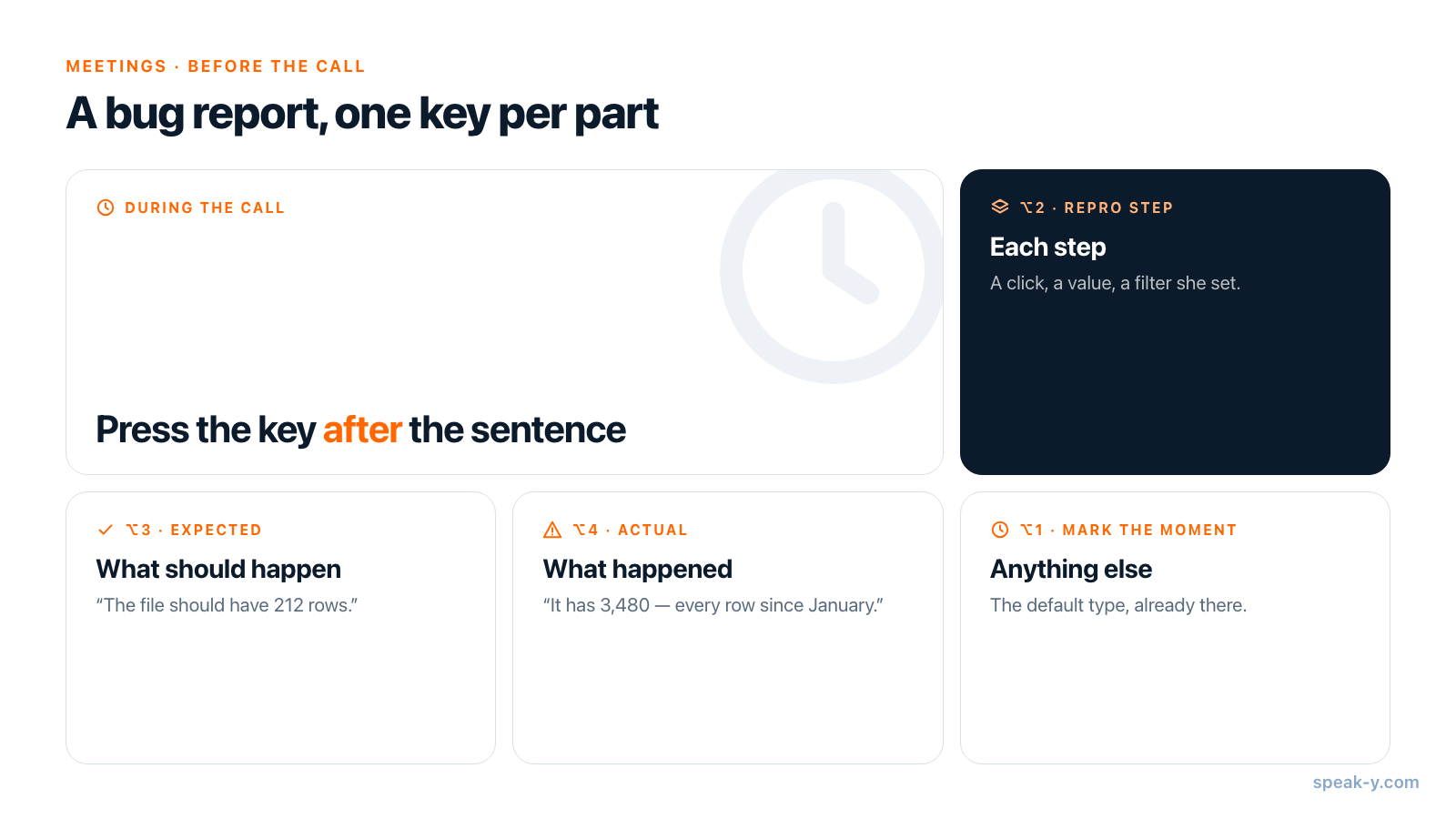
Bitten Sie sie dann, den Bug zu reproduzieren und jeden Klick und jeden Wert laut auszusprechen. Drücken Sie die Taste direkt nach dem Satz:
- „Ich öffne Reports und setze den Datumsfilter auf September“ — ⌥2, Repro-Schritt.
- „Ich klicke auf Export CSV“ — noch einmal ⌥2.
- „Die Datei sollte die 212 Zeilen enthalten, die ich auf dem Bildschirm sehe“ — ⌥3, Erwartet.
- „Sie hat 3.480 — jede Zeile seit Januar“ — ⌥4, Tatsächlich.
Jeder Druck markiert die letzten 15 Sekunden unter diesem Typ; der Button zeigt kurz Letzte 15 s markiert. Die Markierung erfasst, was gerade gesagt wurde, deshalb drücken Sie nach dem Satz und nicht davor. Speak-Y hört den Call und sieht ihn nicht: Ein Schritt, den Dana stumm ausführt, steht nicht im Transkript. Wiederholen Sie ihn also selbst laut — „du hast also CSV gewählt, nicht XLSX“ — und markieren Sie das.
Nach dem Call: die Schritte durchgehen
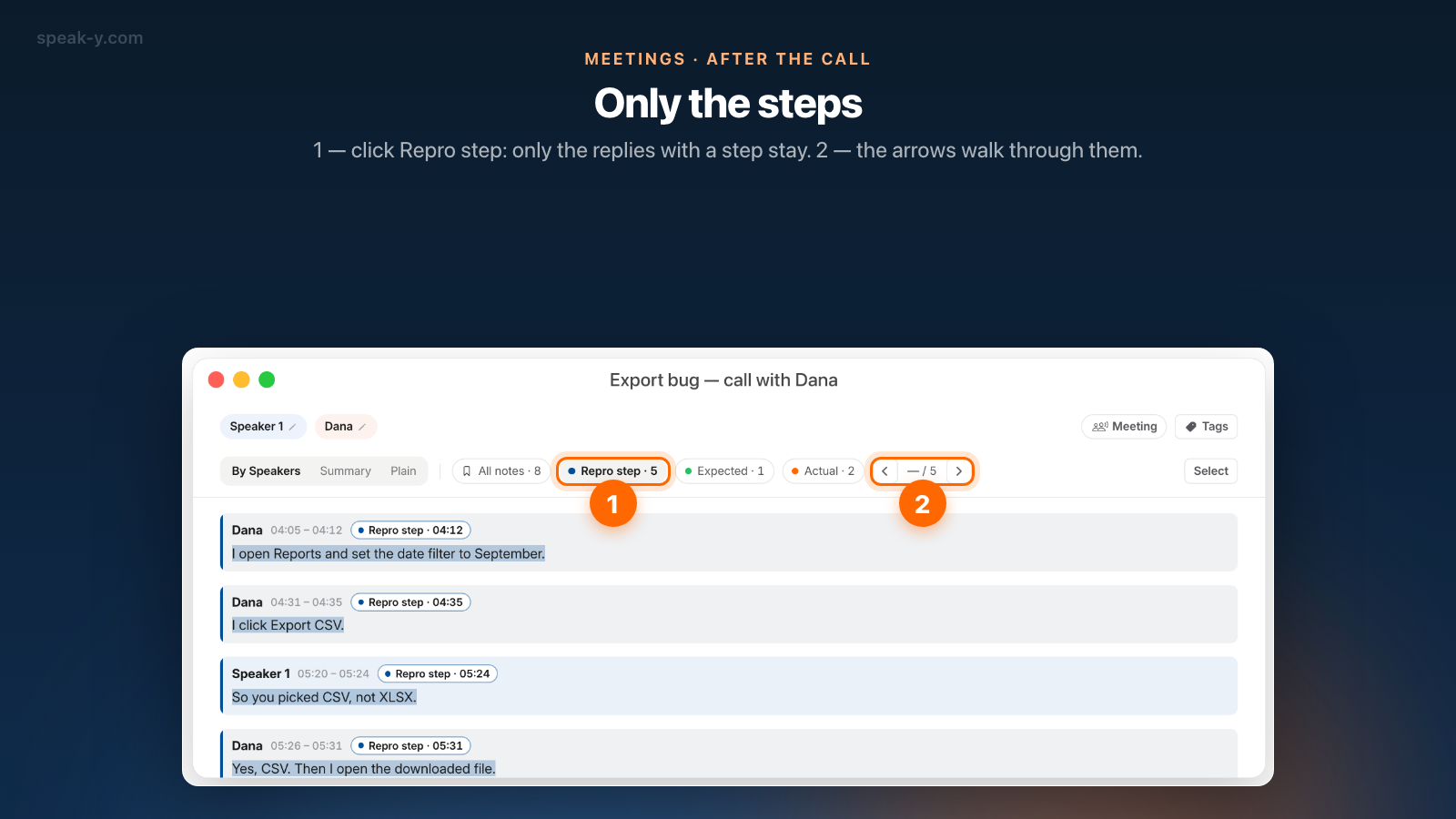
Öffnen Sie die Aufnahme unter Meetings. Klicken Sie über dem Transkript auf Speaker 2 und geben Sie „Dana“ ein, damit im Bugreport steht, wer was gesehen hat. Nutzen Sie dann im Tab Nach Sprechern die Leiste aus Chips: Alle Notizen mit der Gesamtzahl und ein Chip pro Typ — Repro-Schritt · 5, Erwartet · 1, Tatsächlich · 2. Klicken Sie auf Repro-Schritt, und nur die Beiträge mit einem Schritt bleiben stehen; mit den Pfeilen neben den Chips springen Sie von einem zum nächsten.
Das dauert zwei Minuten und beantwortet eine Frage: Sind die Schritte
vollständig? Fehlt einer, klicken Sie mit der rechten Maustaste auf den
Beitrag, in dem Dana ihn genannt hat, wählen Sie Notiz hinzufügen und den
Typ. Klicken Sie zuletzt auf Tags und legen Sie einen Tag wie export-bug
an, damit ein Folge-Call zum selben Bug neben diesem landet.
Der Entwurf: Fragen Sie Cursor über MCP
Der MCP-Server von Speak-Y ist in jedem Tarif enthalten und läuft auf Ihrem Mac. Verbinden Sie Cursor einmal unter Einstellungen → Integrationen — klicken Sie neben Cursor auf Installieren und starten Sie es neu; die Details stehen in Meeting-Kontext für Cursor über MCP. Auf der Seite von Cursor führt die Preisseite „MCPs, skills, and hooks“ beim Individual-Tarif für 20 $ auf und nicht beim kostenlosen Hobby-Tarif (geprüft am 8. Oktober 2026). Fragen Sie dann im Agent-Chat:
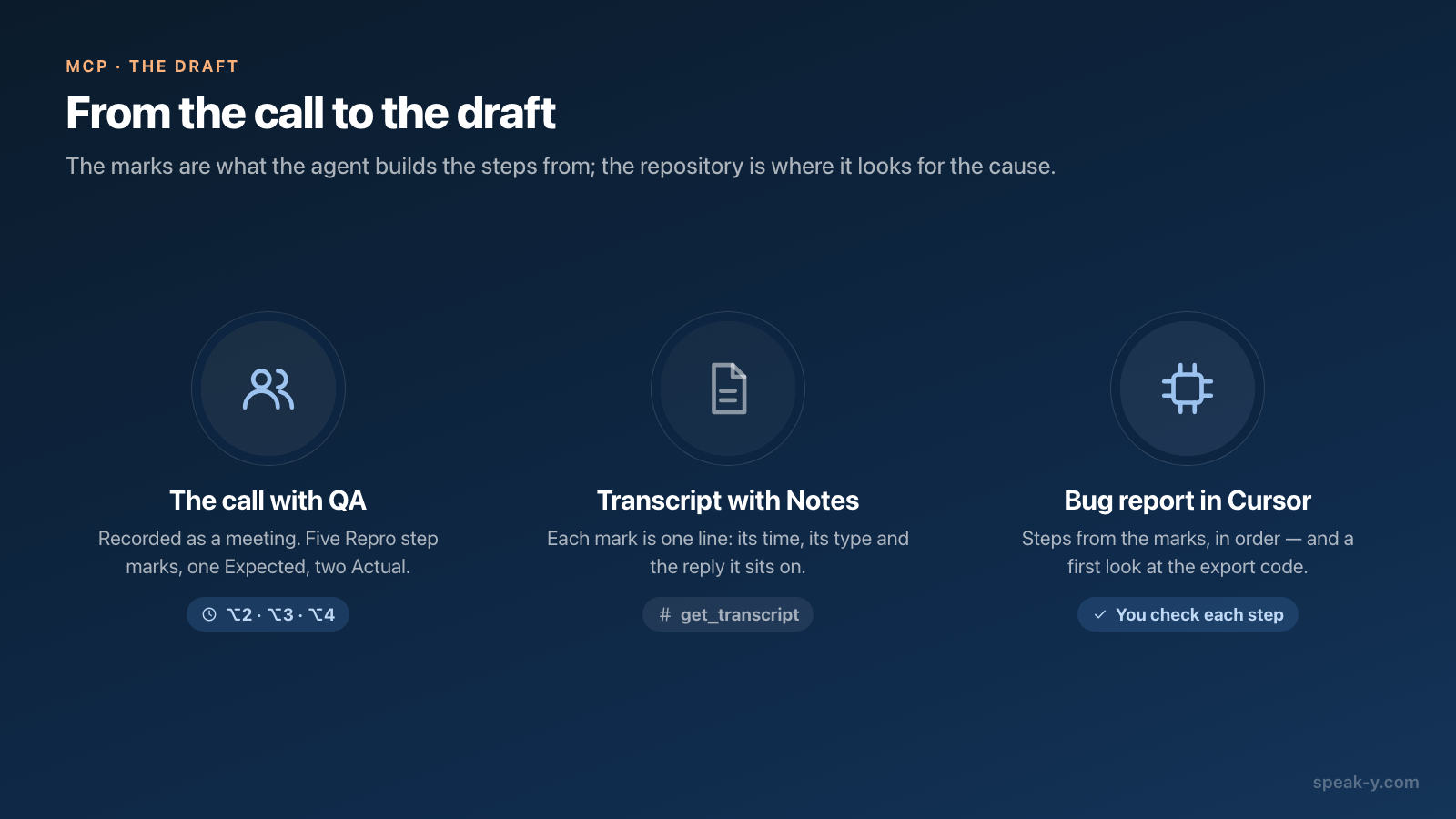
Schreibe aus meiner Aufnahme „Export bug — call with Dana“ einen Bugreport: Zusammenfassung, Schritte zur Reproduktion, Erwartetes Ergebnis, Tatsächliches Ergebnis, Umgebung. Baue die Schritte nur aus den Markierungen vom Typ Repro-Schritt, in ihrer Reihenfolge, jeweils mit der Zeit. Füge keine Schritte hinzu, die nicht gesagt wurden. Finde dann den Code, der den CSV-Export erzeugt, und sage mir, wo der Datumsfilter verloren gehen könnte.
Der Agent ruft search_recordings auf, um die Aufnahme zu finden, und
get_transcript, um sie zu lesen. Er bekommt das Transkript als Blöcke mit
Sprechernamen und Zeiten zurück, die Zusammenfassung und einen Abschnitt
Notizen, in dem jede Markierung eine Zeile ist: ihre Zeit, ihr Typ, der
Sprecher und die ersten Worte des Beitrags. Eine Zeile sieht so aus:
- 04:12 · Repro-Schritt — [Dana — 04:05]: “I open Reports and set the date filter…”.
Die nummerierten Schritte stammen aus Ihren ⌥2-Drücken, nicht daraus, wie das
Modell ein zwanzigminütiges Gespräch liest — und weil derselbe Agent das
Repository öffnen kann, kommen Bugreport und erste Hypothese in einer Antwort.
Gelesen wird lokal, aus der Speak-Y-Bibliothek auf Ihrem Mac. Was der Agent liest, wird Teil des Chats und geht an das Modell, genau wie Ihr Code.
Kein Call? Diktieren Sie den Bugreport in den Tracker
Haben Sie den Bug selbst gefunden, lassen Sie das Meeting weg. Klicken Sie in das Beschreibungsfeld des neuen Tickets — Jira, Linear, GitHub Issues —, halten Sie Right ⌘ gedrückt, sprechen Sie den Bugreport, lassen Sie los. Für alles, was länger ist als ein paar Sätze, drücken Sie einmal ⌥ Space, sprechen und drücken die Kombination erneut. Speak-Y fügt den Text an der Cursorposition ein und sendet das Formular nicht ab. Satzzeichen werden automatisch gesetzt.
Sprechen Sie die Vorlage mit, dann bleibt die Struktur erhalten: „Schritte zur Reproduktion. Erstens, Reports öffnen. Zweitens, den Datumsfilter auf September setzen. Drittens, auf Export CSV klicken. Erwartet: 212 Zeilen. Tatsächlich: 3.480 Zeilen.“ Dieselbe Taste funktioniert im Chatfeld von Cursor, wo eine gesprochene Beschreibung meist enthält, was eine getippte weglässt — was Sie versucht haben, was Sie ausgeschlossen haben, warum Sie den Filter verdächtigen. Um diese Gewohnheit geht es in Voice Coding mit KI-Assistenten.
Diktieren in jede App funktioniert in jedem Tarif; Free enthält 2.000 Wörter pro Woche, und das sind viele Bugreports.
Wer legt das Ticket an?
Sie, oder der Agent über den eigenen Server des Trackers — nicht Speak-Y. Speak-Y hat keine Integration mit Jira, Linear oder GitHub; der einfache Weg ist also, den Entwurf aus Cursor in das Ticket zu kopieren.
Der andere Weg ist ein zweiter MCP-Server im selben Cursor. Linear dokumentiert einen mit Tools zum Finden, Anlegen und Aktualisieren von Issues, und der Rovo MCP Server von Atlassian legt Jira-Vorgänge an und aktualisiert sie; beide nennen Cursor unter ihren Clients (geprüft am 8. Oktober 2026). Ist einer verbunden, wird aus „lege das als Bug im Projekt Reports an“ ein Tool-Aufruf. Der Agent von Cursor bittet standardmäßig um Freigabe, bevor er ein MCP-Tool verwendet — lesen Sie den Ticket-Text in dieser Abfrage, denn das ist der letzte Moment, in dem er ein Entwurf ist.
Bevor Sie das Ticket anlegen
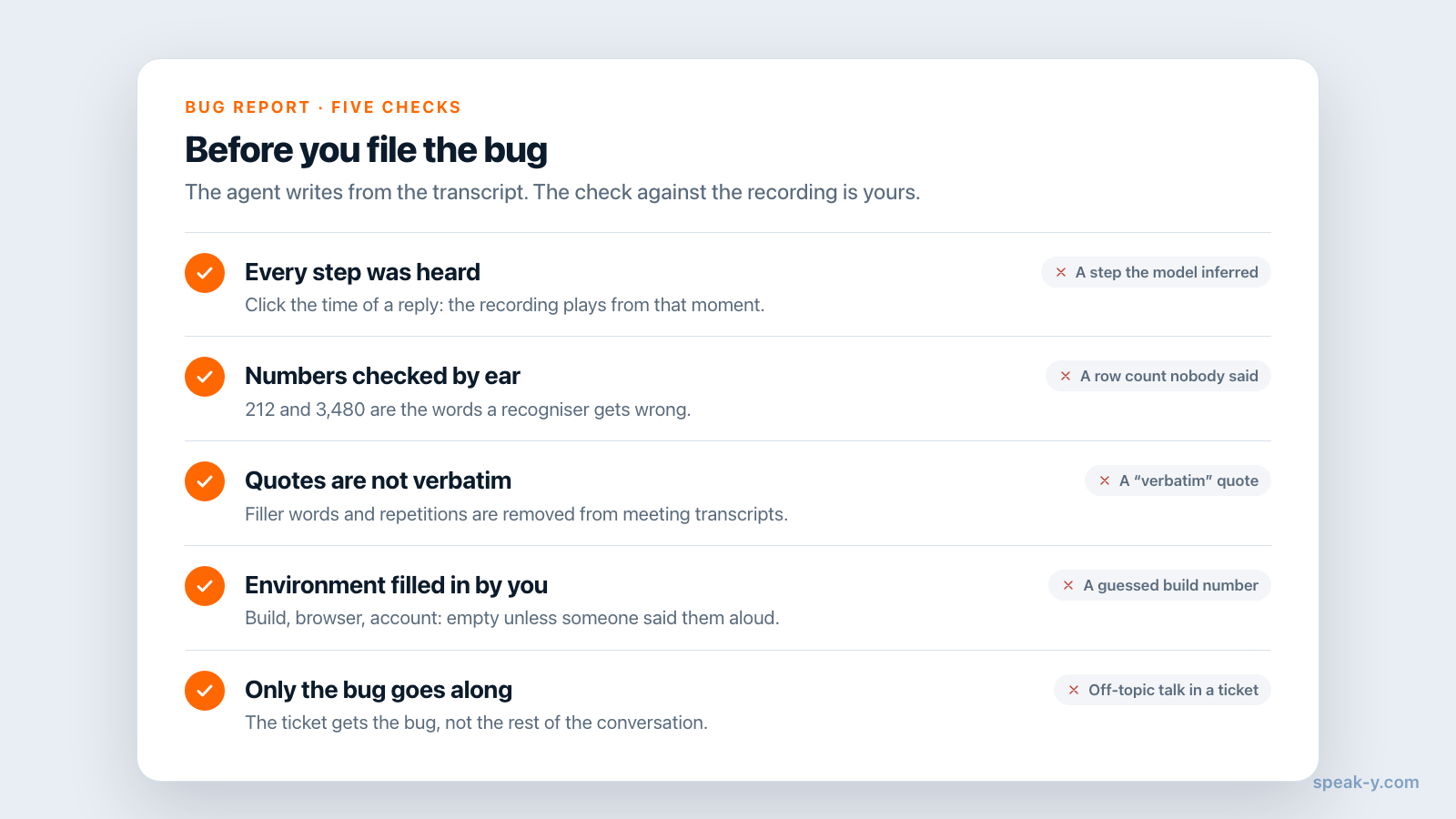
- Jeder Schritt wurde gehört, nicht nur gelesen. Klicken Sie auf die Zeit eines Beitrags, um die Aufnahme ab diesem Moment abzuspielen. Ein Schritt, den das Modell erschlossen hat, ist der, der den Bug „nicht reproduzierbar“ macht.
- Zahlen sind nach Gehör geprüft. 212 und 3.480 sind genau die Art von Wörtern, bei denen sich eine Spracherkennung irren kann.
- Zitate sind nicht wörtlich. Speak-Y entfernt Füllwörter und Wiederholungen aus Meeting-Transkripten, ein zitierter Satz ist also sauberer als das Gesagte.
- Die Umgebung ist ausgefüllt. Build-Nummer, Browser, Konto — hat sie im Call niemand genannt, stehen sie nicht im Transkript, und der Agent sollte die Zeile leer lassen, statt zu raten.
- Nichts Privates geht mit. Ein Call mit QA schweift ab; ins Ticket gehört der Bug, nicht der Rest des Gesprächs.
Mit welchen Tarifen und Plattformen funktioniert das?
Stand 8. Oktober 2026 (Preise) stoppt eine Meeting-Aufnahme am Limit pro Meeting des Tarifs: 30 Minuten bei Free, 60 bei Pro, 240 bei Pro+ und Max. Ein zwanzigminütiger Bug-Call passt in Free, innerhalb der 2 Stunden Meetings pro Monat. Notiztypen, Markierungen, die Zusammenfassung und der MCP-Server sind in jedem Tarif verfügbar.
Diese Anleitung beschreibt die Mac-App (macOS 14.2 und neuer). Die Windows-App diktiert in jedes Feld und zeichnet Meetings mit Sprechernamen und Tags auf, hat aber keine Markierungen. Wird aus dem Fix eine Designdiskussion, bauen dieselben Markierungen ein anderes Dokument — siehe von der Feature-Diskussion zum PRD-Entwurf —, und ein Teamkanal hält den Call neben jedem späteren zum selben Bug.
FAQ
Wie schreibe ich einen Bugreport per Stimme?
Klicken Sie in das Beschreibungsfeld des Tickets, halten Sie die Taste Right ⌘ gedrückt (auf dem Mac der Standard-Hotkey von Speak-Y für Sprechen bei gedrückter Taste), sagen Sie die Schritte, was Sie erwartet haben und was passiert ist, und lassen Sie los. Speak-Y fügt den Text an der Cursorposition ein und sendet nichts ab. Für einen langen Bugreport drücken Sie einmal ⌥ Space, sprechen und drücken die Kombination erneut. Dieselbe Taste funktioniert in Jira, Linear, GitHub und im Chatfeld von Cursor.
Kann Cursor einen Bugreport aus einem Call mit QA schreiben?
Ja, wenn der Call in Speak-Y aufgezeichnet wurde und Cursor mit dem MCP-Server von Speak-Y verbunden ist. Der Agent findet die Aufnahme und liest sie mit get_transcript: Beiträge mit Sprechernamen und Zeiten, die Zusammenfassung und einen Abschnitt Notizen, der jede Markierung mit ihrer Zeit und ihrem Typ aufführt. Bitten Sie ihn, die Schritte zur Reproduktion nur aus den Markierungen dieses Typs zu bauen, und prüfen Sie dann jeden Schritt anhand der Aufnahme.
Wie markiere ich Reproduktionsschritte während eines Calls?
Legen Sie unter Einstellungen → Notizen → Notiztyp hinzufügen einen Notiztyp namens Repro-Schritt an und geben Sie ihm einen Hotkey wie ⌥2. Während Speak-Y den Call als Meeting aufzeichnet, drücken Sie die Taste, gleich nachdem die Testerin einen Schritt zu Ende beschrieben hat: Speak-Y markiert die letzten 15 Sekunden unter diesem Typ. Einen verpassten Schritt können Sie später markieren — Rechtsklick auf den Beitrag, dann Notiz hinzufügen.
Legt Speak-Y das Ticket in Jira oder Linear an?
Nein. Speak-Y hat keine Tracker-Integration: Es liefert Ihnen den Text, per Diktat oder über das Transkript, das Ihr Assistent liest. Sie fügen den Bugreport selbst ein oder lassen den Agenten das Ticket über den eigenen MCP-Server des Trackers anlegen — Linear und Atlassian bieten beide einen an (geprüft am 8. Oktober 2026) —, den Sie separat verbinden und freigeben.
Zeichnet Speak-Y den Bildschirm der Testerin auf?
Nein. Speak-Y zeichnet nur Ton auf: Ihr Mikrofon und das Audio, das Ihr Mac wiedergibt, also die Stimme der Testerin aus Zoom, Google Meet oder Microsoft Teams. Was auf dem geteilten Bildschirm geschieht, wird nicht erfasst. Bitten Sie die Testerin, jeden Klick und jeden Wert laut auszusprechen, und hängen Sie einen Screenshot oder das Video der Plattform an das Ticket, wenn der Bug visuell ist.