Vom Kundengespräch zur Follow-up-E-Mail in fünf Minuten mit Speak-Y
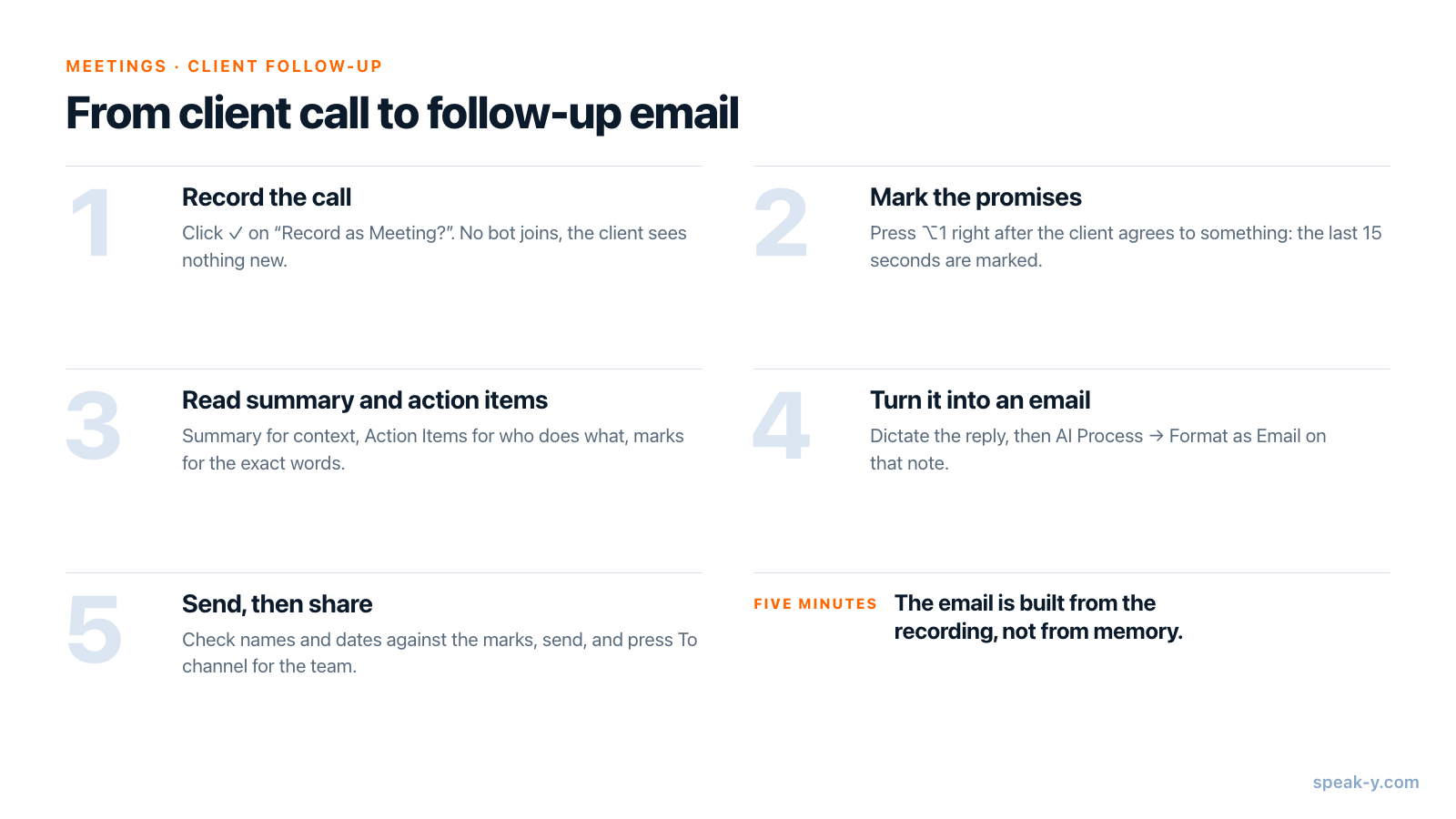
Der schnellste Weg vom Kundengespräch zur Follow-up-E-Mail führt in Speak-Y über fünf Schritte: den Call als Meeting aufnehmen, ⌥1 drücken, sobald der Kunde einer Sache zustimmt, nach dem Call Zusammenfassung und Aufgaben der Aufnahme öffnen, daraus mit KI-Verarbeitung → Als E-Mail formatieren eine E-Mail machen und sie absenden. Arbeitet Ihr Team in einem Speak-Y-Workspace, gibt ein weiterer Klick – To channel – den Kolleginnen und Kollegen dieselben Vereinbarungen, ohne dass Sie sie in CC setzen müssen.
Die Zeit fließt ins Lesen und Prüfen, und genau dieser Teil verdient Ihre Aufmerksamkeit. Diese Anleitung beschreibt die macOS-App mit Stand vom 30. September 2026 und begleitet einen ganz gewöhnlichen Call: ein 40-minütiges Scoping-Gespräch mit Anna von Acme, das mit drei Zusagen und einer Frist endet.
Der Ablauf im Überblick
Speak-Y übernimmt das Zuhören; Sie erledigen zwei kleine Dinge während des Calls und drei danach. Dass es fünf Minuten dauert und nicht dreißig, liegt daran, dass Sie den Call nie aus dem Gedächtnis rekonstruieren. Alles, was die E-Mail braucht – wer was bis wann zugesagt hat, in den Worten des Kunden –, steht bereits in der Aufnahme.
Vor dem Call: eine Einstellung und ein Satz
Speak-Y zeichnet Calls auf, wenn der Meeting-Modus aktiv ist: Einstellungen → Interface & Behavior → Meeting-Modus, mit Off, Manual („The app detects meetings and asks before recording“) und Auto. Neue Installationen starten mit Auto. Nichts tritt dem Call bei: Speak-Y nimmt Ihr Mikrofon und den Ton auf, den Ihr Mac wiedergibt, daher funktionieren Zoom, Microsoft Teams, Google Meet und ein Call im Browser auf dieselbe Weise, und in der Teilnehmerliste erscheint kein Bot.
Meeting-Aufnahmen sind in jedem Tarif enthalten. Im Free-Tarif kann ein Meeting mit Stand vom 30. September 2026 bis zu 30 Minuten dauern, und Sie haben 2 Stunden pro Monat; Pro erlaubt eine Stunde pro Meeting und 10 Stunden pro Monat. Als E-Mail formatieren in Schritt 4 verbraucht eine der wöchentlichen KI-Anfragen Ihres Tarifs.
Der Satz ist für den Kunden: „Ich zeichne das auf, damit mir für das Follow-up nichts entgeht.“ Da kein Bot erscheint, kündigt die Plattform die Aufnahme nicht für Sie an. Ob Sie zusätzlich eine Einwilligung brauchen, hängt davon ab, wo Sie und der Kunde sich befinden – ist es legal, Meetings aufzuzeichnen geht die Regeln durch.
Schritt 1. Speak-Y den Call aufnehmen lassen
Wenn der Call beginnt, bemerkt Speak-Y das und fragt über dem Aufnahmeknopf: Als Meeting aufzeichnen? Klicken Sie auf das Häkchen. Haben Sie den Aufnahmeknopf ausgeblendet, kommt dieselbe Frage als Banner Meeting erkannt mit der Schaltfläche Aufnahme starten. Ist ein Kalender verbunden und Start recording automatically eingeschaltet, startet die Aufnahme eines Calls, den Ihr Kalender bestätigt, von selbst, ganz ohne Nachfrage.
Schritt 2. Zusagen markieren, während sie fallen
Dieser Schritt macht die E-Mail später schnell. Immer wenn der Kunde einer Sache zustimmt – einem Termin, einem Umfang, einem nächsten Schritt –, drücken Sie ⌥1. Speak-Y markiert die letzten 15 Sekunden des Calls: Auf der Schaltfläche über dem Aufnahmeknopf steht kurz Letzte 15 s markiert, und sie zählt Ihre Markierungen. Sie hören nicht auf zuzuhören und schreiben nichts mit; die Markierung wird in genau diesem Moment im Transkript verankert.
Ein paar Details, die man kennen sollte:
- Das Markierungsfeld erscheint beim Start des Meetings über dem Aufnahmeknopf und blendet sich nach einigen Sekunden aus; fahren Sie mit der Maus über den Aufnahmeknopf, um es zurückzuholen. Der Hotkey funktioniert in beiden Fällen.
- Die Markierung erfasst, was gerade eben gesagt wurde; drücken Sie also direkt nach dem Satz, nicht davor.
- Die Standardmarkierung heißt Moment markieren. Unter Einstellungen → Notizen können Sie eigene Typen hinzufügen, etwa „Zusage“ oder „Risiko“, jeweils mit eigener Farbe und eigenem Hotkey.
- Die Markierungsschaltflächen neben dem Aufnahmeknopf sind ausgeblendet, während Sie Ihren Bildschirm teilen – der Kunde sieht sie also nie.
Im Beispiel-Call landen drei Markierungen in der Aufnahme: Annas Bitte um das Angebot bis Freitag, der vereinbarte Umfang des Pilotprojekts und der Termin des nächsten Calls.
Schritt 3. Zusammenfassung und Aufgaben lesen
Wenn der Call endet, trennt Speak-Y die Sprecher und schreibt die KI-Zusammenfassung und die Aufgaben (Einstellung Meeting-Zusammenfassung, standardmäßig aktiv). Öffnen Sie die Aufnahme unter Meetings. Die Tabs oben heißen Nach Sprechern, Zusammenfassung, Aufgaben und Nur Text.
- Zusammenfassung liefert den Kontext für den ersten Absatz der E-Mail: worum es im Call ging und was entschieden wurde.
- Aufgaben ist eine Checkliste, wer was erledigt – das Gerüst jeder Follow-up-E-Mail.
- Ihre Markierungen stehen im Transkript. Auf dem Tab Nach Sprechern beginnt eine Filterleiste mit Alle Notizen und deren Anzahl, dazu Pfeile, die von einer Markierung zur nächsten springen. Lesen Sie die markierten Stellen in den Worten des Kunden: Hier hören „Freitag“ und „Ende nächster Woche“ auf, dasselbe zu sein.
Die E-Mail wird nur so genau wie das, was Sie von diesem Bildschirm mitnehmen.
Schritt 4. Daraus eine E-Mail machen
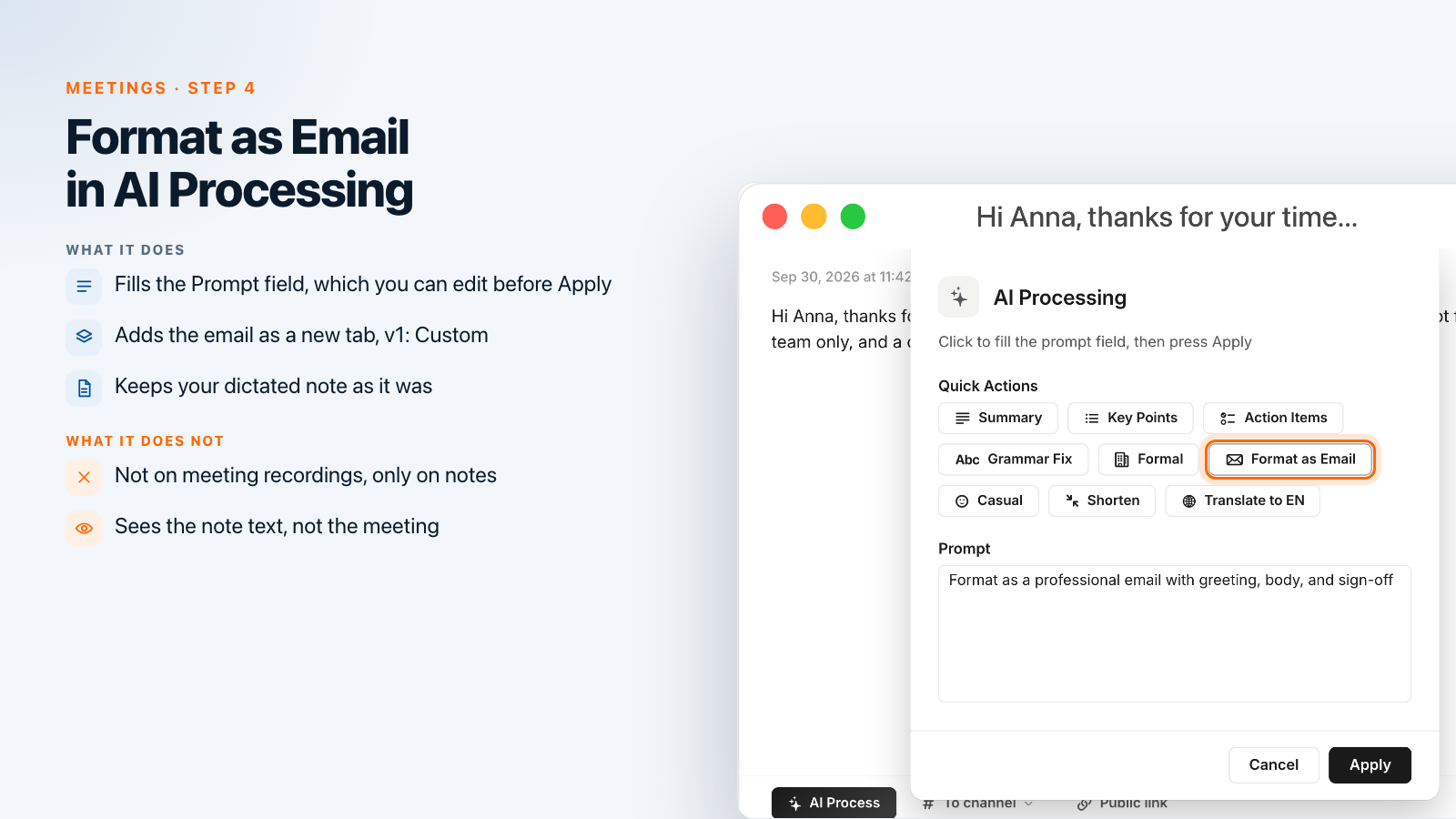
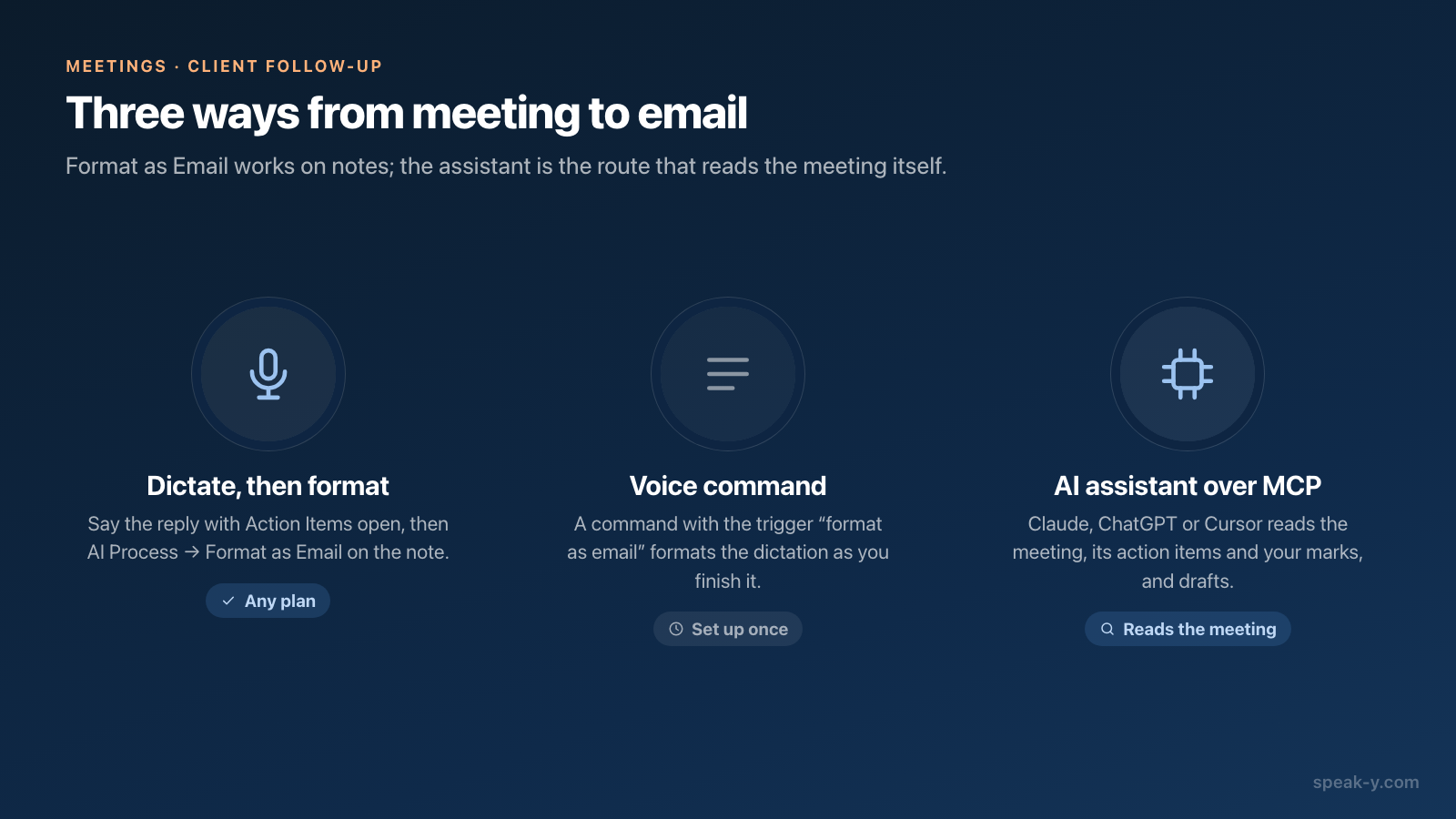
Als E-Mail formatieren ist eine der Schnellaktionen der KI-Verarbeitung – und die KI-Verarbeitung arbeitet mit Notizen, also mit dem Text, den Sie diktieren, nicht mit Meeting-Aufnahmen. Ein Meeting hat seine KI-Ergebnisse bereits in Zusammenfassung und Aufgaben. Der Weg lautet also: die E-Mail sprechen und die KI sie dann formatieren lassen.
- Öffnen Sie in Ihrem Mailprogramm eine neue E-Mail, setzen Sie den Cursor in den Text und halten Sie Right ⌘ gedrückt. Mit dem Tab Aufgaben vor Augen sprechen Sie die Antwort in eigenen Worten: Anna danken, die drei Vereinbarungen aufzählen, den nächsten Call vorschlagen. Das muss nicht sauber sein. Lassen Sie die Taste los – der Text landet im Entwurf und wird außerdem in Speak-Y unter Notizen gespeichert.
- Öffnen Sie diese Notiz in Speak-Y und klicken Sie unter dem Text auf KI-Verarbeitung.
- Klicken Sie im Fenster KI-Verarbeitung unter Schnellaktionen auf Als E-Mail formatieren. Das füllt das Feld Prompt mit „Format as a professional email with greeting, body, and sign-off“ (als professionelle E-Mail mit Anrede, Hauptteil und Grußformel formatieren). Sie können den Prompt vor dem Anwenden bearbeiten und zum Beispiel „Höchstens 150 Wörter, am Ende eine Frage zum nächsten Call“ ergänzen. Klicken Sie auf Anwenden.
- Die E-Mail erscheint als neuer Tab neben Original mit dem Namen v1: Benutzerdefiniert, der Prompt steht über dem Text. Ihr Diktat bleibt unverändert. Korrigieren Sie direkt im Text, was Sie möchten, wählen Sie dann ⋯ → Text kopieren und ersetzen Sie damit den groben Entwurf.
Die KI sieht nur die Notiz, nicht das Meeting. Was Sie nicht gesagt haben, steht auch nicht in der E-Mail – deshalb diktieren Sie mit geöffneten Aufgaben.
Wird das zur wöchentlichen Gewohnheit, machen Sie daraus einen Sprachbefehl: Einstellungen → Befehlsmodus → Befehl hinzufügen, mit der Auslösephrase „als E-Mail formatieren“ und Ihrem E-Mail-Prompt. Sprechen Sie die Phrase am Ende des Diktats, und die formatierte E-Mail landet direkt im Entwurf – die Schritte 2 bis 4 entfallen.
Oder den KI-Assistenten aus dem Meeting entwerfen lassen
Sind Claude, ChatGPT oder Cursor über den MCP-Server mit Speak-Y verbunden, kann der Assistent das Meeting selbst lesen: das Transkript, die Zusammenfassung, die Aufgaben und die Stellen, die Sie markiert haben. Bitten Sie ihn direkt: „Entwirf eine Follow-up-E-Mail an Anna zu meinem letzten Call. Nutze die Aufgaben und die markierten Stellen und bleib unter 150 Wörtern.“ Das Lesen geschieht lokal, aus der Bibliothek auf Ihrem Mac. Der Assistent entwirft; Prüfen und Absenden bleiben Ihre Sache. Prompts, mit denen Sie die KI zu Ihren Meetings befragen enthält weitere Anfragen dieser Art.
Schritt 5. Absenden, dann das Team informieren
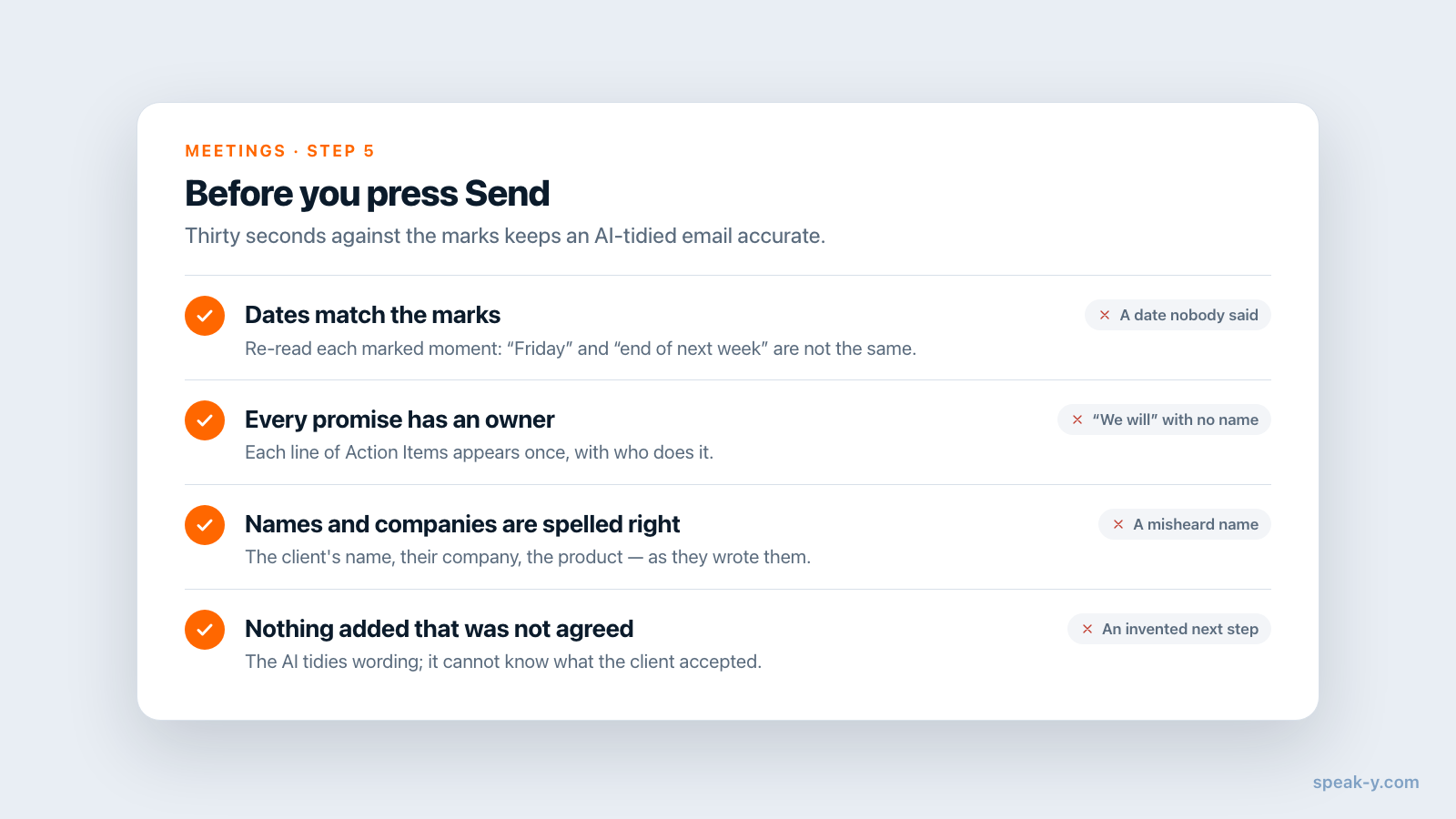
Fügen Sie die E-Mail in Ihr Mailprogramm ein und lesen Sie sie vor dem Absenden einmal gegen die Markierungen. Die KI glättet Formulierungen; sie weiß nicht, welches Datum der Kunde tatsächlich genannt hat. Prüfen Sie die Namen, die Termine und ob jede Zusage in der E-Mail wirklich jemand gemacht hat.
Nutzt Ihr Team einen Speak-Y-Workspace, klicken Sie danach in der Aktionsleiste unter dem Transkript auf To channel und wählen den Kanal des Kunden – etwa Northwind Sales / Client Calls. Das Team erhält das Transkript mit Sprechernamen, die Zusammenfassung und die Aufgaben, Ende-zu-Ende-verschlüsselt. Das Audio bleibt auf Ihrem Mac, und Ihre Meeting-Notizen bleiben privat, solange Sie sie nicht bewusst anzeigen. Die E-Mail geht an den Kunden; der Kanal ist für die Kollegin, die nächste Woche das Pilotprojekt umsetzen muss und nicht erst bei Ihnen nachfragen sollte, was vereinbart wurde. Ein Meeting in einem Team-Kanal teilen erklärt genau, was mitgeht und wie Sie es zurücknehmen.
Wohin die fünf Minuten gehen
Aufnehmen und Markieren kosten während des Calls nichts. Zusammenfassung, Aufgaben und Markierungen zu lesen dauert ein bis zwei Minuten, die Antwort zu diktieren weniger als eine Minute, das Formatieren ein paar Sekunden und die abschließende Prüfung noch eine Minute. Das Teilen im Kanal ist ein Klick – und der Anfang eines Kanals, in dem jeder Kundencall neben den anderen liegt. Die Teams-Seite gibt einen Überblick über Workspaces, Kanäle und Verschlüsselung.
FAQ
Wie schreibe ich mit Speak-Y eine Follow-up-E-Mail nach einem Kundengespräch?
Nehmen Sie den Call als Meeting auf und drücken Sie ⌥1, sobald der Kunde einer Sache zustimmt. Öffnen Sie nach dem Call die Tabs Zusammenfassung und Aufgaben der Aufnahme, diktieren Sie eine grobe Antwort, öffnen Sie diese Notiz, klicken Sie auf KI-Verarbeitung, wählen Sie Als E-Mail formatieren und dann Anwenden. Kopieren Sie das Ergebnis in Ihr Mailprogramm, prüfen Sie Namen und Termine und senden Sie die E-Mail ab.
Kann ich Als E-Mail formatieren direkt auf eine Meeting-Aufnahme anwenden?
Nein. Die KI-Verarbeitung, zu der Als E-Mail formatieren gehört, steht für diktierte Notizen zur Verfügung, nicht für Meeting-Aufnahmen; ein Meeting bekommt stattdessen eine eigene Zusammenfassung und eigene Aufgaben. Diktieren Sie entweder die Antwort und formatieren Sie diese Notiz, oder lassen Sie einen per MCP verbundenen KI-Assistenten die E-Mail direkt aus dem Meeting entwerfen.
Was bewirkt Moment markieren während eines Calls?
Ein Druck auf ⌥1 oder auf die Schaltfläche Moment markieren über dem Aufnahmeknopf markiert die letzten 15 Sekunden des Meetings. Die Markierung wird an dieser Stelle im Transkript verankert, und nach dem Call springen Sie von einer Markierung zur nächsten. Während Sie Ihren Bildschirm teilen, sind die Markierungsschaltflächen ausgeblendet.
Sieht der Kunde, dass ich den Call aufzeichne?
Nicht über die Meeting-Plattform. Speak-Y nimmt auf Ihrem Mac auf und tritt dem Call nie bei, daher erscheint nichts in der Teilnehmerliste. Genau deshalb sollten Sie dem Kunden sagen, dass Sie mitschreiben; ob Sie zusätzlich seine Einwilligung brauchen, hängt davon ab, wo Sie und er sich befinden.
Wie erfahren Kolleginnen und Kollegen, was vereinbart wurde, ohne in CC der E-Mail zu stehen?
Klicken Sie an der Aufnahme auf To channel und wählen Sie einen Kanal in Ihrem Speak-Y-Workspace. Das Team erhält Transkript, Zusammenfassung und Aufgaben, Ende-zu-Ende-verschlüsselt. Das Audio wird nicht geteilt, und Ihre Meeting-Notizen bleiben privat, solange Sie sie nicht bewusst anzeigen.