Ein Workspace pro Kunde: Kundencalls als Berater sauber trennen
Wenn Sie als Berater für mehrere Kunden arbeiten und Ihre Calls in Speak-Y aufnehmen, geben Sie jedem Kunden einen eigenen Workspace. Ein Workspace hat eigene Kanäle, eigene Mitglieder und ein eigenes Recovery Kit, sodass das Team des Kunden die Calls dieses Kunden sieht und sonst nichts: nicht Ihre anderen Kunden, nicht Ihre persönlichen Aufnahmen, nicht einmal die Namen der Leute, mit denen Sie anderswo arbeiten. Ein Pro-Konto kann mehrere Workspaces besitzen, und die Leute des Kunden treten in jedem Tarif kostenlos bei.
Diese Anleitung folgt einem Fall: Nadia Rao, unabhängige Beraterin für Operations, mit drei Kunden gleichzeitig — Harbor Foods, Alder Health und, ab dieser Woche, Brightline Energy. Sie zeigt, warum ein gemeinsamer Workspace für alle Kunden ein Zugriffsfehler ist, wie Sie einen Workspace für einen neuen Kunden einrichten, wie Sie das Team des Kunden einladen und was zu tun ist, wenn das Mandat endet. Die Produktdetails wurden am 19. Oktober 2026 in der macOS-App von Speak-Y, Version 1.17.26, geprüft.
Warum ist ein gemeinsamer Workspace für alle Kunden ein Fehler?
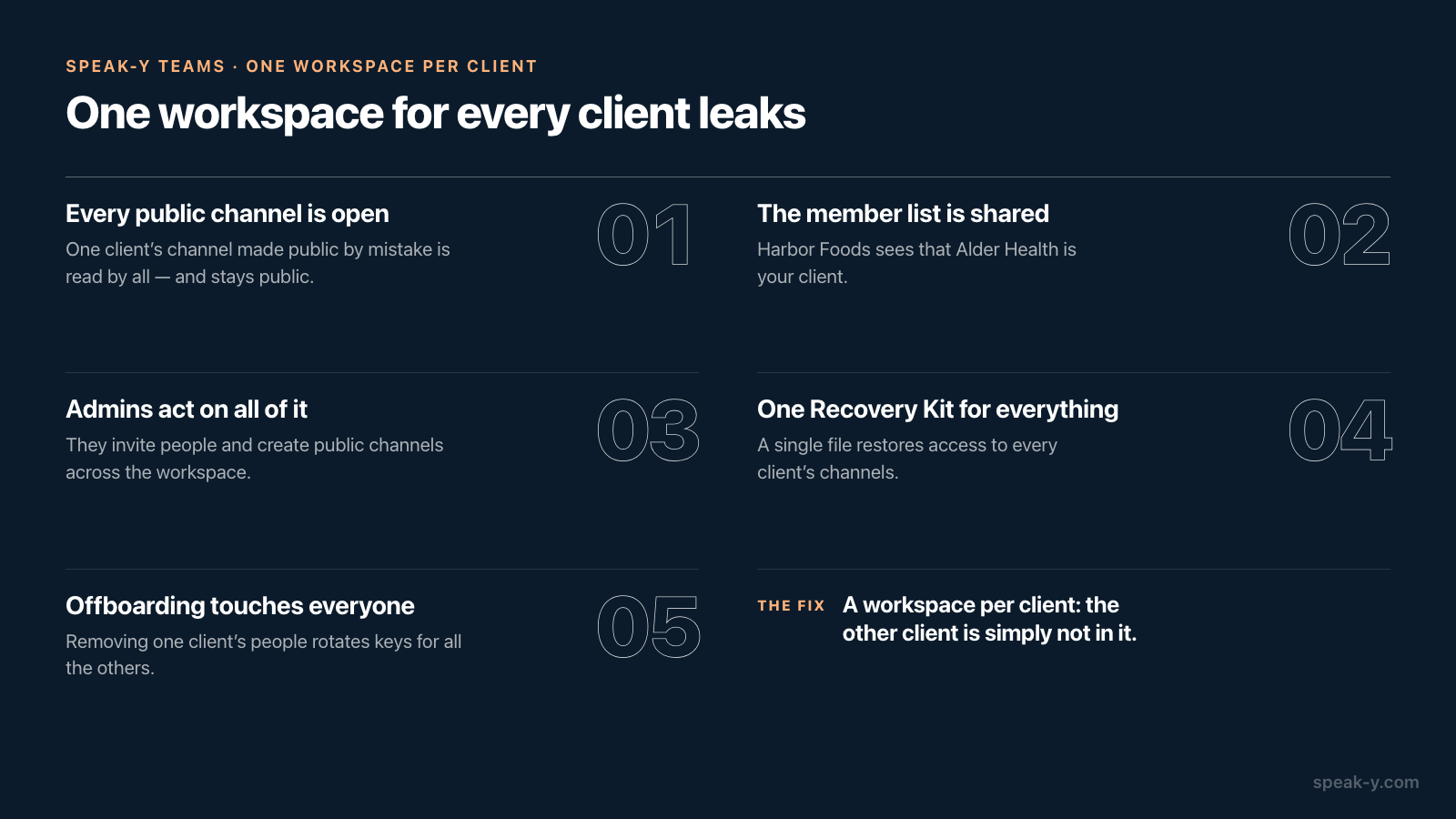
Weil ein Workspace die Grenze des Vertrauens ist, kein Ordner. Der erste Impuls ist ein Workspace namens „Kunden“ mit einem Kanal pro Kunde. Das wirkt eine Woche lang aufgeräumt, und dann entstehen Lecks, die sich schwer rückgängig machen lassen:
- Alle sehen jeden öffentlichen Kanal. Ein öffentlicher Kanal ist für jedes Mitglied seines Workspace offen. Machen Sie den Kanal eines Kunden versehentlich öffentlich, liest ihn das Team eines anderen Kunden — und ein öffentlicher Kanal lässt sich nicht wieder privat machen, weil alle seinen Verlauf bereits haben.
- Die Mitgliederliste ist gemeinsam. Jedes Mitglied sieht, wer sonst noch im Workspace ist, und so erfährt Harbor Foods, dass Alder Health Ihr Kunde ist.
- Admins wirken auf alles. Ein Admin kann im ganzen Workspace Leute einladen und öffentliche Kanäle anlegen, nicht nur für „seinen“ Kunden.
- Ein Recovery Kit deckt jeden Kanal ab. Das Kit stellt den Zugriff auf die Kanäle des Workspace wieder her, also öffnet eine einzige Datei nun alle Ihre Kunden.
- Das Ende eines Mandats betrifft alle. Wenn Sie die Leute eines Kunden entfernen, werden die Schlüssel des Workspace und seiner öffentlichen Kanäle auch für alle anderen Mitglieder rotiert.
Getrennte Workspaces machen jeden dieser Punkte gegenstandslos: Es gibt keinen Kanal, den man versehentlich öffentlich machen könnte, denn der andere Kunde ist schlicht nicht im Workspace.
Was brauchen Sie für einen Workspace pro Kunde?
Weniger, als es klingt. Einen Workspace anlegen können Sie ab dem Pro-Tarif oder während der Testphase; Stand 19. Oktober 2026 kostet Pro 10 $ im Monat, und dasselbe Konto kann so viele Kunden-Workspaces besitzen, wie Sie Kunden haben. Die Eingeladenen brauchen nur ein Speak-Y-Konto mit E-Mail-Adresse, in jedem Tarif, auch in Free. Workspaces, Kanäle und Teilen gibt es in der macOS-App.
Für Berater zählt diese Preisgestaltung mehr als für alle anderen. In Tools, die um ein einziges gemeinsames Team herum gebaut sind, kosten Gäste meist Plätze: Das Hilfecenter von Fireflies sagt, geprüft am 19. Oktober 2026, dass jedes hinzugefügte Teammitglied als zusätzlicher Platz im Tarif des Admins abgerechnet wird. In Speak-Y bleibt die Rechnung ein Pro-Tarif, ganz gleich, wie viele Leute des Kunden Sie einladen.
Wie richten Sie einen Workspace für einen neuen Kunden ein?
Nadias erster Call mit Brightline Energy ist am Donnerstag. Davor richtet sie den Workspace in vier Schritten ein, denselben, die in Team-Workspace einrichten ausführlich beschrieben sind:
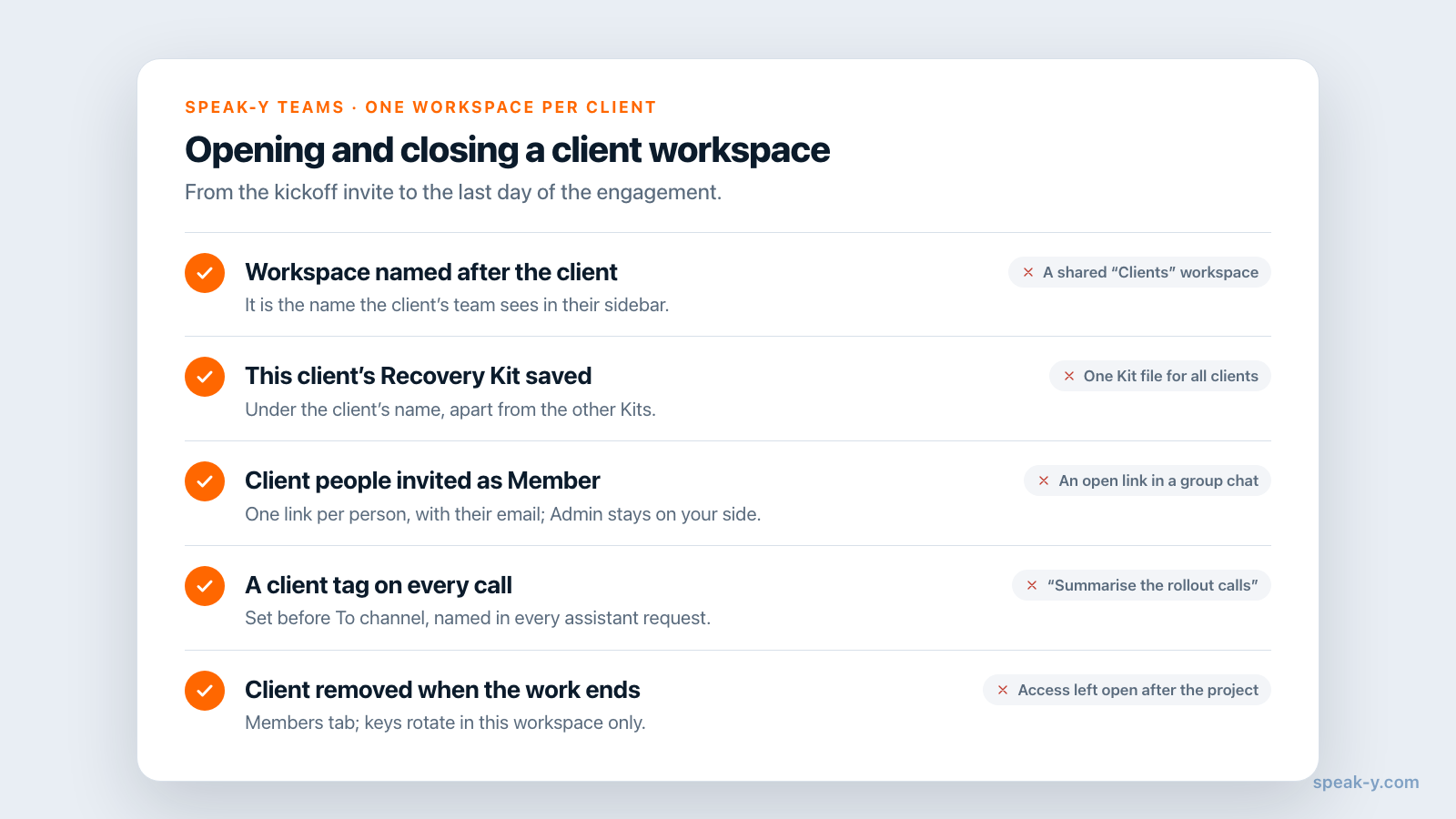
- Den Workspace anlegen. Öffnen Sie in der Seitenleiste ⋯ neben einem bestehenden Workspace (oder neben der Überschrift Workspaces, solange es noch keinen gibt) und wählen Sie New workspace. Benennen Sie ihn nach dem Kunden — „Brightline Energy“ —, denn genau diesen Namen sieht das Team des Kunden in seiner eigenen Seitenleiste. Das Team-Verschlüsselungspasswort wird nur beim ersten Anlegen oder Beitreten auf einem Mac abgefragt; der zweite und dritte Kunde nutzen den Schlüssel, der schon auf dem Gerät liegt.
- Das Recovery Kit dieses Kunden speichern. Das Kit wird einmal angezeigt, direkt nach dem Anlegen des Workspace, und gilt pro Workspace. Speichern Sie es unter dem Namen des Kunden und getrennt von den Kits der anderen Kunden. Das Recovery Kit erklärt zeigt, was es wiederherstellen kann und was nicht.
- Den ersten Kanal anlegen. Im Menü ⋯ des Workspace: New channel. Ein öffentlicher Kanal für das Mandat („Brightline Project“) reicht für den Anfang. Einen privaten fügen Sie nur für Calls hinzu, die ein engerer Kreis sehen soll, etwa ein Preisgespräch mit dem Sponsor.
- Ihre Calls mit dem Kunden taggen. Wählen Sie einen kurzen Tag pro Kunde —
brightline— und setzen Sie ihn an jeden Call, bevor Sie auf To channel klicken. Kanäle trennen Menschen; Tags sind das, wonach Ihr KI-Assistent später filtert.
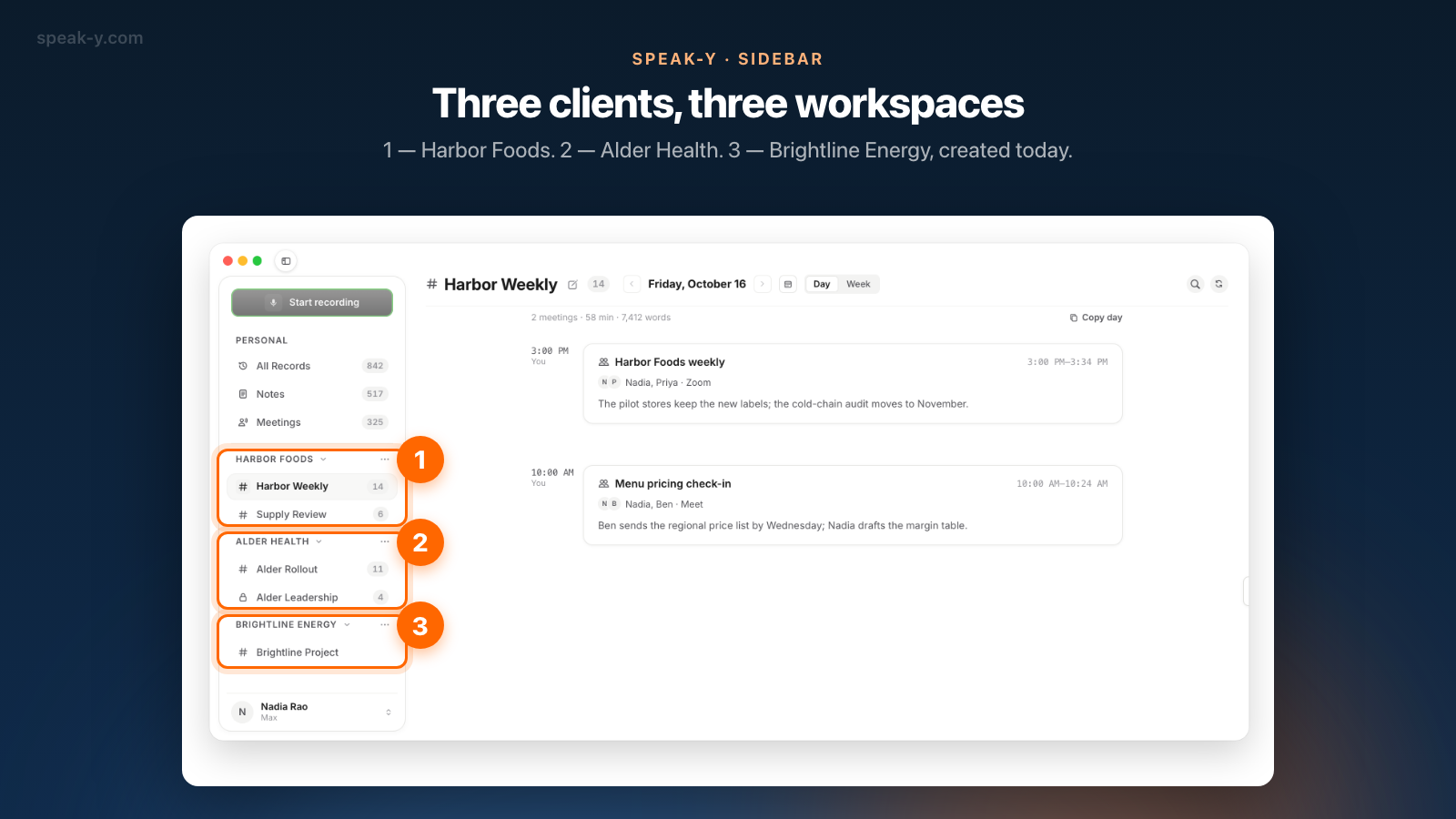
Danach zeigt die Seitenleiste drei Workspaces, jeden mit eigenen Kanälen, und ein Call lässt sich jeweils nur in einen Kanal teilen.
Wie laden Sie das Team des Kunden ein?
Öffnen Sie die Workspace-Seite mit einem Klick auf seinen Namen in der Seitenleiste, wechseln Sie zu Members und klicken Sie auf Invite. Die Einladung hat zwei Felder:
- Email (optional). Tragen Sie die Adresse des Kunden ein — Nadia trägt die von Omar bei Brightline ein —, dann funktioniert der Link nur für ein Konto, das mit dieser E-Mail-Adresse angemeldet ist. Bleibt das Feld leer, kann ihn nutzen, wer den Link zuerst öffnet, und das passt schlecht zu Kundenarbeit.
- Role. Der Inhaber wählt Member oder Admin. Laden Sie Leute des Kunden als Member ein: Mitglieder können die Kanäle lesen, eigene Aufnahmen in öffentliche Kanäle teilen und austreten, aber niemanden einladen und niemanden entfernen.
Die App erstellt den Link; sie verschickt keine E-Mail. Fügen Sie ihn in Ihre eigene Nachricht an den Kunden ein. Jeder Link funktioniert einmal und läuft nach 7 Tagen ab, erstellen Sie also einen pro Person und schicken Sie ihn kurz vor dem Kickoff-Call.
Behalten Sie die Rolle Admin Ihrer Seite vor. Holen Sie für ein Projekt einen Kollegen dazu, machen Sie ihn nur zum Admin des Workspace dieses Kunden — er hilft bei diesem Kunden und sieht die anderen beiden nie.
Was sieht der eingeladene Kunde?
Wenn Omar den Link öffnet, zeigt Speak-Y Join a workspace mit dem Namen des Workspace, seiner Rolle und wer ihn eingeladen hat. Ist es sein erster Workspace, legt er sein eigenes Verschlüsselungspasswort fest, klickt auf Accept, und Brightline Energy erscheint in seiner Seitenleiste.
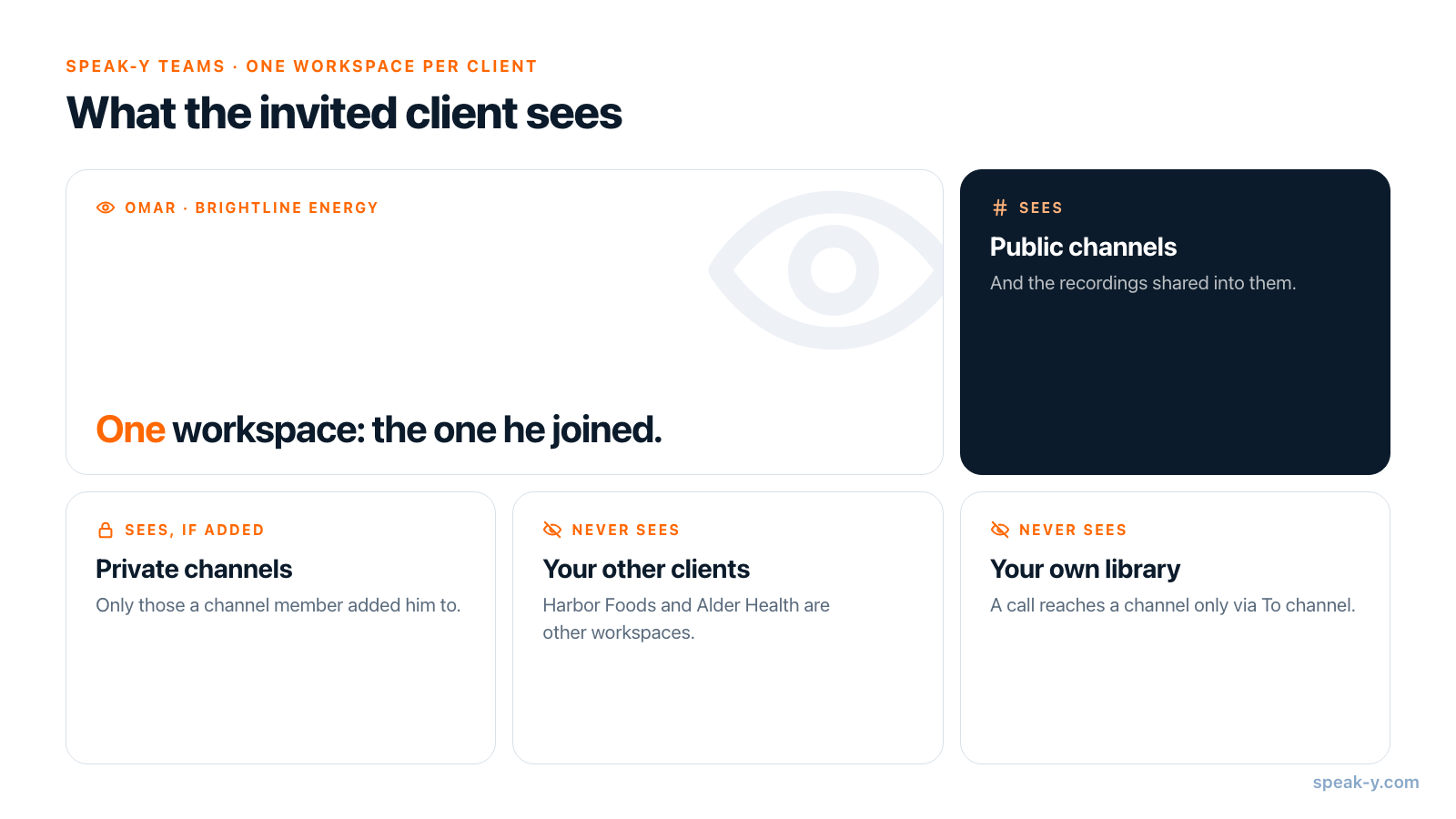
Ab dann sieht er genau einen Workspace:
- dessen öffentliche Kanäle und die Aufnahmen, die in sie geteilt wurden;
- private Kanäle nur, wenn ein Mitglied des jeweiligen Kanals ihn hinzugefügt hat;
- die Mitgliederliste des Workspace, in der jetzt nur Leute von Brightline und Sie stehen.
Harbor Foods und Alder Health sieht er nicht, und Ihre persönlichen Aufnahmen sieht er auch nicht: Ein Call landet erst dann in einem Kanal, wenn Sie bei ihm auf To channel klicken. Das ist die eigentliche Antwort auf „Kann mein Kunde die Calls meiner anderen Kunden sehen?“ — keine Einstellung, sondern die Tatsache, dass sie nie im selben Workspace waren.
Hält Ihr KI-Assistent die Kunden auseinander?
Nur, wenn Sie ihn darum bitten. Mit dem MCP-Server von Speak-Y lesen Claude, ChatGPT oder Cursor Ihre Aufnahmen aus der Kopie auf Ihrem Mac, und zwar alles, was Sie sehen können: Ihre eigenen Aufnahmen plus die, die in jeden Kanal jedes Workspace geteilt wurden, in dem Sie Mitglied sind. Er filtert nach Datum und Tag, nicht nach Workspace.
Deshalb zählt Schritt 4 oben. Mit einem Tag pro Kunde liest „Fasse die offenen Action Items aus Calls mit dem Tag brightline seit dem 1. Oktober zusammen“ nur Calls von Brightline. Fehlt der Tag in der Anfrage, kann ein Assistent, der nach „dem Rollout“ gefragt wird, Alder Health in einen Entwurf für Brightline zitieren. Die Gewohnheit kostet wenig: vor dem Teilen taggen und in jeder Anfrage zu einem Kunden den Tag nennen.
Was passiert, wenn das Mandat endet?
Wenn das Projekt bei Brightline abgeschlossen ist, entfernen Sie die Leute des Kunden auf dem Tab Members aus dem Workspace. Ihr Zugriff endet sofort, und die Kanalschlüssel werden rotiert, sodass sie nichts lesen können, was später geteilt wird; was sie bereits heruntergeladen oder kopiert haben, bleibt bei ihnen, wie bei jedem geteilten Dokument. Was ein entferntes Teammitglied verliert und behält geht das im Detail durch.
Der Inhaber kann seinen eigenen Workspace nicht verlassen, also bleiben der Workspace und sein Verlauf bei Ihnen, zusammen mit seinem Recovery Kit. Und weil die anderen Kunden in eigenen Workspaces leben, rotiert das Ende eines Mandats keinen einzigen Schlüssel in deren Workspaces.
Speak-Y Teams wurde genau für diese Art von Grenze gebaut: Kanalschlüssel existieren nur auf den Geräten der Menschen in diesem Workspace. Das Gesamtbild finden Sie auf der Seite zu Speak-Y Teams.
FAQ
Sollte ein Berater einen Speak-Y-Workspace für alle Kunden nutzen oder einen pro Kunde?
Einen pro Kunde. Jedes Mitglied eines Workspace sieht dessen öffentliche Kanäle und die Mitgliederliste, und das Recovery Kit des Inhabers deckt alle Kanäle des Workspace ab. Ein eigener Workspace pro Kunde gibt jedem Kunden eigene Kanäle, eigene Mitglieder und ein eigenes Recovery Kit, sodass Leute eines Kunden nie neben den Calls eines anderen Kunden auftauchen.
Brauche ich für jeden Kunden-Workspace ein eigenes Speak-Y-Abo?
Nein. Workspaces anlegen können Sie ab Pro oder während der Testphase, und ein Konto kann mehrere davon besitzen. Stand 19. Oktober 2026 kostet Pro 10 $ im Monat. Die Leute des Kunden treten per Einladung in jedem Tarif bei, auch in Free, ein eingeladenes Kundenteam fügt Ihrer Rechnung also keine Plätze hinzu.
Was sieht ein eingeladener Kunde von meinem Speak-Y?
Nur den Workspace, in den er eingeladen wurde: dessen öffentliche Kanäle, die privaten Kanäle, zu denen ihn jemand hinzugefügt hat, und die Aufnahmen, die in diese Kanäle geteilt wurden. Ihre anderen Workspaces, Ihre persönlichen Aufnahmen und private Kanäle, in denen er nicht Mitglied ist, sieht er nicht.
Sollte ich den Ansprechpartner des Kunden zum Admin des Workspace machen?
In der Regel nicht. Ein Admin kann Leute einladen, öffentliche Kanäle anlegen und normale Mitglieder entfernen, und damit liegt die Liste derer, die Ihre Calls lesen können, nicht mehr bei Ihnen. Laden Sie Leute des Kunden als Member ein und behalten Sie die Rolle Admin einem Kollegen von Ihrer Seite vor, falls Sie einen haben.
Kann mein KI-Assistent Calls verschiedener Kunden vermischen?
Ja, wenn Sie es zulassen. Der MCP-Server von Speak-Y liest jede Aufnahme, die Sie sehen können, über alle Ihre Workspaces hinweg, und filtert nach Tag und Datum, nicht nach Workspace. Setzen Sie an jeden Call einen Kunden-Tag und nennen Sie diesen Tag in jeder Anfrage, dann liest der Assistent nur die Calls dieses Kunden.