MCP einrichten in VS Code, Zed und Windsurf: wo die Datei liegt
Drei Editoren, drei verschiedene Antworten auf dieselbe Frage. VS Code speichert
MCP-Server unter einem Schlüssel auf oberster Ebene namens servers, Zed nennt
dasselbe context_servers, und Windsurf — seit dem 2. Juni 2026 Devin Desktop —
verwendet mcpServers, den Schlüssel, den die meisten anderen Clients nutzen.
Ist der Schlüssel falsch, startet der Client stillschweigend ohne Werkzeuge und
ohne Fehlermeldung.
Der Server selbst ändert sich dabei nicht. Ein lokaler MCP-Server ist ein
Programm, das über stdio mit einem Befehl und einigen Argumenten gestartet wird,
und jeder dieser Editoren startet dieselbe Binärdatei auf dieselbe Weise. Was Sie
in jedem Editor tatsächlich tun, ist das Eintragen zweier Werte — command und
args — in die Konfigurationsform des jeweiligen Editors. Diese Anleitung nennt
für jeden die genaue Datei, den genauen Schlüssel und den genauen Prüfschritt,
alles am 14. August 2026 gegen die Herstellerdokumentation geprüft.
Wenn Ihnen das Protokoll selbst neu ist, klärt was ein MCP-Server ist zuerst die Begriffe. Für Claude und Cursor gibt es eigene Anleitungen, und dort genügt meist ein Klick; hier geht es um die drei, bei denen das nicht so ist.
Der Teil, der überall gleich ist
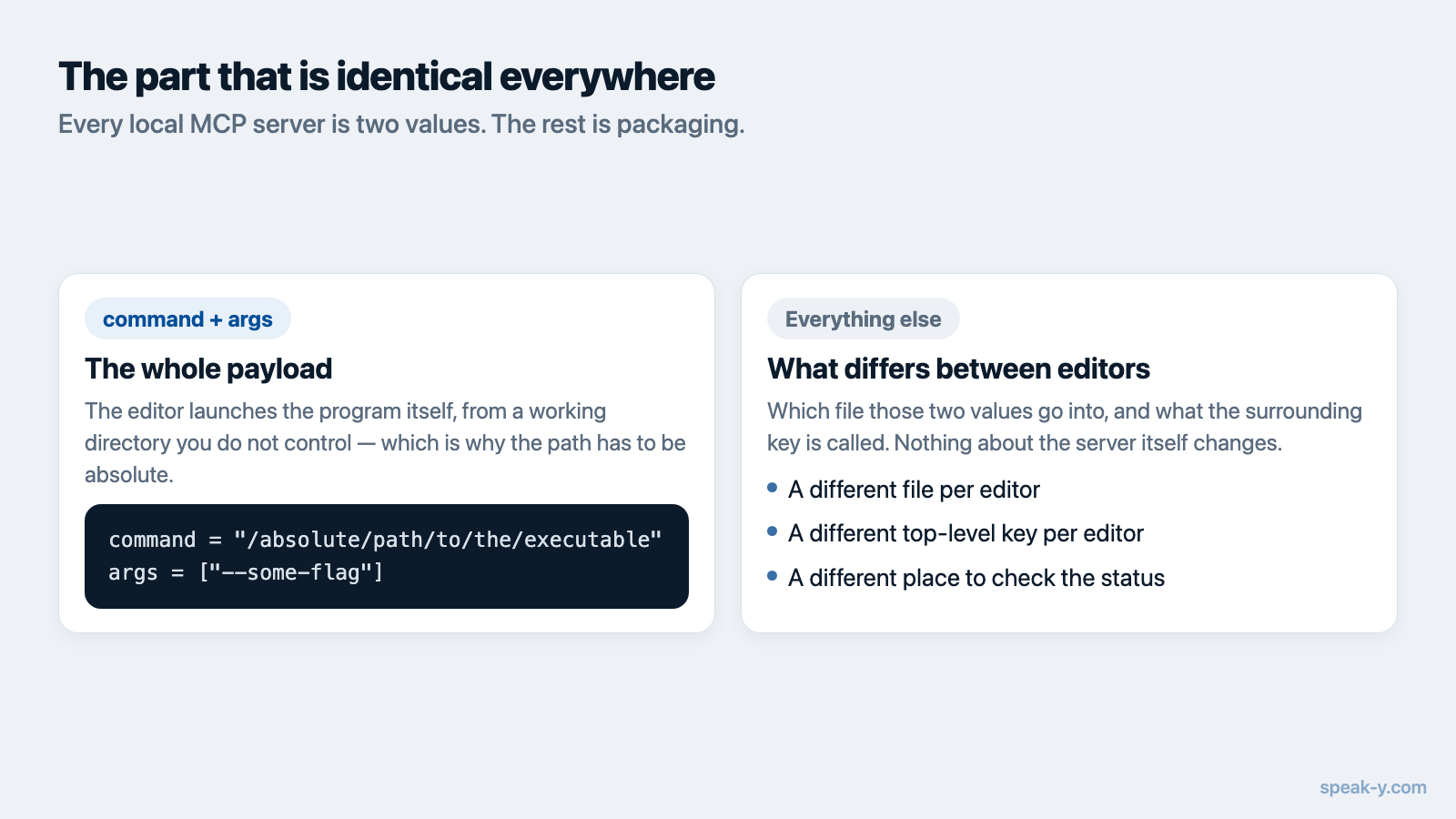
Jeder lokale MCP-Server wird durch dieselben zwei Werte beschrieben:
command = "/absolute/path/to/the/executable"
args    = ["--some-flag"]
Das ist die gesamte Nutzlast. Ein absoluter Pfad wiegt schwerer, als er aussieht:
Der Editor startet den Prozess selbst, oft ohne Ihre Login-Shell, also
funktioniert alles, was auf PATH oder einen Shell-Alias angewiesen ist, in
Ihrem Terminal und scheitert im Client. Kopieren Sie den vollständigen Pfad.
Alles Weitere in dieser Anleitung ist Verpackung — in welche Datei die beiden Werte kommen und wie der umgebende Schlüssel heißt.
VS Code: der Schlüssel heißt servers, nicht mcpServers
VS Code liest die MCP-Konfiguration aus einer Datei namens mcp.json an einem
von zwei Orten:
- Arbeitsbereich:
.vscode/mcp.json— wandert mit dem Repository mit und ist damit der richtige Ort für Server, die das ganze Team haben soll. - Benutzerprofil: eine
mcp.json, die Sie mit dem Befehl MCP: Open User Configuration aus der Command Palette öffnen — der richtige Ort für persönliche Datenquellen.
Auf oberster Ebene der Datei stehen servers sowie optional die Abschnitte
inputs und sandbox. Ein lokaler Server sieht so aus:
{
  "servers": {
    "my-server": {
      "type": "stdio",
      "command": "/absolute/path/to/the/executable",
      "args": ["--mcp"]
    }
  }
}
Zwei Dinge überraschen beim Umstieg von einem anderen Client. Erstens heißt der
Schlüssel wirklich servers — ein hineinkopierter mcpServers-Block ist kein
Fehler, den VS Code meldet, sondern schlicht ein Schlüssel, den es nicht liest.
Zweitens begrenzt VS Code eine einzelne Chat-Anfrage auf 128 aktivierte
Werkzeuge; auf einem Rechner mit vielen registrierten Servern müssen also
womöglich einige abgeschaltet werden, bevor Ihrer erreichbar ist — dafür gibt es
die Schaltfläche Configure Tools in der Chat-Ansicht.
Es gibt außerdem eine portable Form: Für Konfiguration, die mit dem Agent Host
und weiterem Copilot-Werkzeug geteilt wird, dokumentiert VS Code eine
.mcp.json im Arbeitsbereich oder eine ~/.copilot/mcp-config.json im
Benutzerprofil, die der Agent Host nativ liest.
Zum Prüfen: Führen Sie MCP: List Servers aus der Command Palette aus, wählen Sie Ihren Server und lesen Sie über Show Output dessen Protokoll. Ein Server, der nicht starten konnte, sagt das dort, meist mitsamt dem Pfad, den er nicht ausführen konnte.
Zed: ein anderer Name für dieselbe Sache
Zed nennt MCP-Server Context Servers, und der Einstellungsschlüssel folgt dem:
context_servers. Öffnen Sie die Einstellungsdatei mit der Aktion
zed: open settings file, statt nach dem Pfad zu suchen, und ergänzen Sie:
{
  "context_servers": {
    "my-server": {
      "command": "/absolute/path/to/the/executable",
      "args": ["--mcp"],
      "env": {}
    }
  }
}
Entfernte Server nutzen url und optional headers im selben Block, womit
context_servers der eine Ort ist, an dem beide Transporte wohnen. Zed hat auch
einen Weg über die Oberfläche: Settings → AI → MCP Servers, dann
Add Server → Add Local Server, was denselben Eintrag für Sie schreibt. Viele
verbreitete Server sind zusätzlich als Zed-Erweiterungen verpackt und lassen sich
von diesem Bildschirm aus installieren — ein Server, der in einer Desktop-App
mitgeliefert wird, steht dort allerdings nicht, und dann führt der manuelle
Eintrag von oben zum Ziel.
Zum Prüfen: Öffnen Sie Settings → AI → MCP Servers und schauen Sie auf die Anzeige neben Ihrem Server. Ein grüner Punkt mit dem Tooltip Server is active bedeutet, dass der Handshake geklappt hat.
Windsurf heißt jetzt Devin Desktop, und damit ändert sich der Ort der Datei
Das ist der Teil, den die meisten Anleitungen im Netz noch nicht nachvollzogen
haben. Cognition hat Windsurf am 2. Juni 2026 in Devin Desktop umbenannt,
ausgeliefert als gewöhnliches Over-the-Air-Update — keine Neuinstallation, kein
Migrationsassistent, und Tarife, Erweiterungen und Tastenkürzel wurden unverändert
übernommen. Die alten Marketing-Domains leiten jetzt auf devin.ai um, die
Dokumentation liegt auf docs.devin.ai.
Für MCP ist die praktische Folge, dass es nun zwei mögliche Ziele gibt, und welches richtig ist, hängt vom Agenten ab, mit dem Sie sprechen:
| Agent | MCP-Konfigurationsdatei | Schlüssel auf oberster Ebene |
|---|---|---|
| Cascade (alt) | ~/.codeium/windsurf/mcp_config.json |
mcpServers |
| Devin Local (aktuell) | ~/.config/devin/mcp_config.json |
mcpServers |
Die Dokumentation von Cascade beschreibt weiterhin den Pfad
~/.codeium/windsurf/ — der Agent blieb bis zum 1. Juli 2026 verfügbar, damit
man schrittweise migrieren konnte. Sein Nachfolger, Devin Local, ist eine
Neuimplementierung in Rust, die Cognition als bis zu 30 % Token-effizienter mit
Unterstützung für Subagenten beschreibt, und er ist der Standardagent für neue
Tabs. Devin Local liest die Cascade-Datei nicht; er nutzt die Konfiguration der
Devin CLI, in der projektbezogene Server in .devin/mcp_config.json liegen und
persönliche mit API-Schlüsseln in der per gitignore ausgeschlossenen
.devin/mcp_config.local.json.
Wenn Sie vor Monaten einen Server eingetragen haben und Ihr Agent ihn plötzlich nicht mehr sieht, ist das der wahrscheinlichste Grund: Die Datei ist in Ordnung, gewechselt hat der Agent, der sie liest.
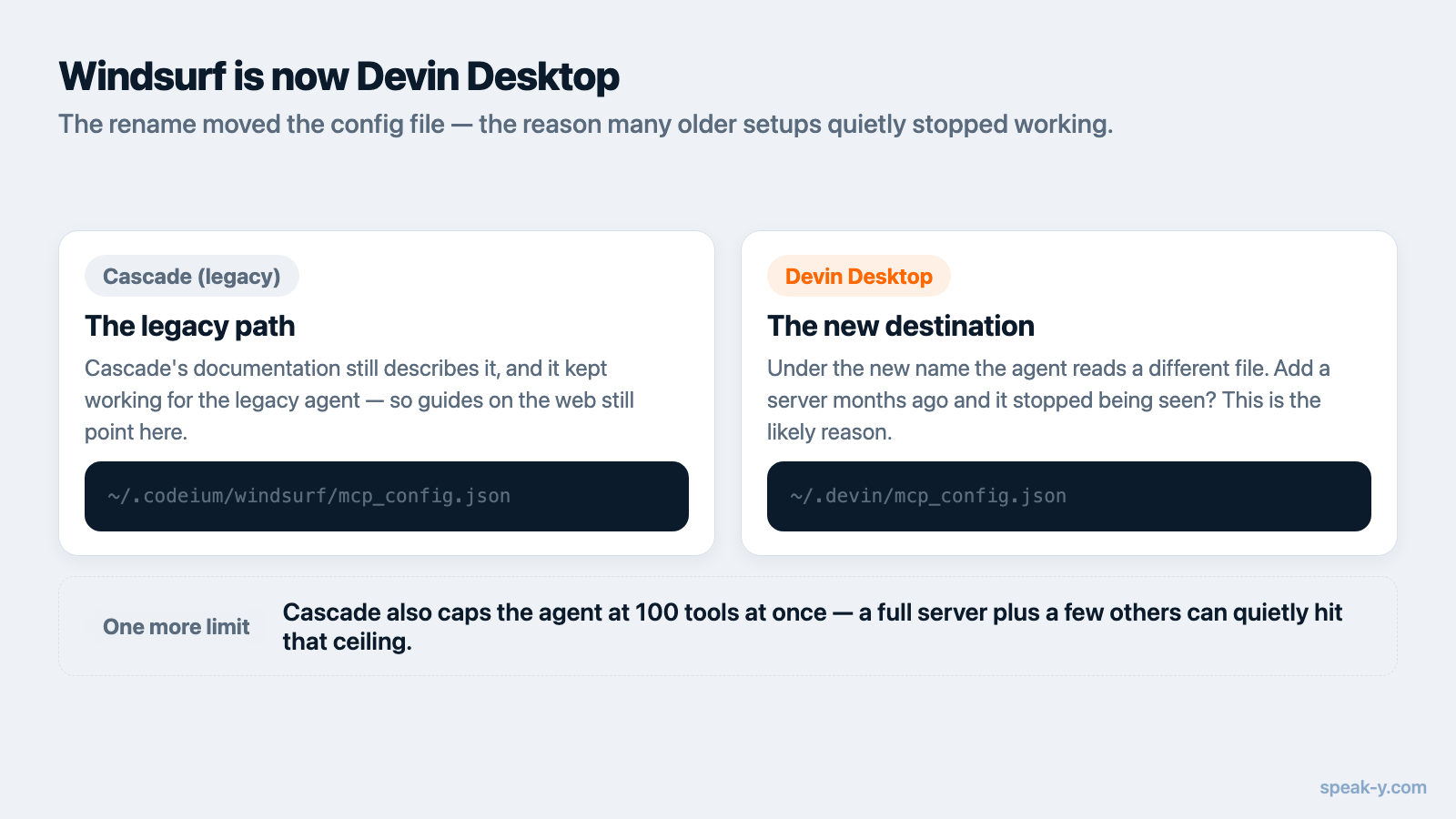
Noch eine Grenze, die man kennen sollte: Cascade begrenzt den Agenten auf insgesamt 100 Werkzeuge gleichzeitig. Wie bei VS Code kann eine überfüllte Konfiguration die Werkzeuge Ihres Servers aus der Reichweite drängen, ohne dass irgendetwas kaputt aussieht.
Zum Prüfen: Klicken Sie oben rechts im Cascade-Bereich auf das Symbol MCPs, um die MCP-Einstellungsseite zu öffnen; dort sind die Werkzeuge jedes Servers aufgelistet und einzeln abschaltbar. Ein Server ohne aufgelistete Werkzeuge ist nicht gestartet.
Nebeneinander
| VS Code | Zed | Devin Desktop (Windsurf) | |
|---|---|---|---|
| Datei | .vscode/mcp.json oder mcp.json im Benutzerprofil |
Einstellungsdatei (zed: open settings file) |
~/.codeium/windsurf/mcp_config.json (Cascade) oder ~/.config/devin/mcp_config.json (Devin Local) |
| Schlüssel | servers |
context_servers |
mcpServers |
type: stdio nötig |
Ja | Nein | Nein |
| Weg über die Oberfläche | MCP: Add Server | Settings → AI → MCP Servers | MCPs-Symbol im Cascade-Bereich |
| Werkzeugobergrenze | 128 pro Anfrage | Nicht dokumentiert | 100 insgesamt (Cascade) |
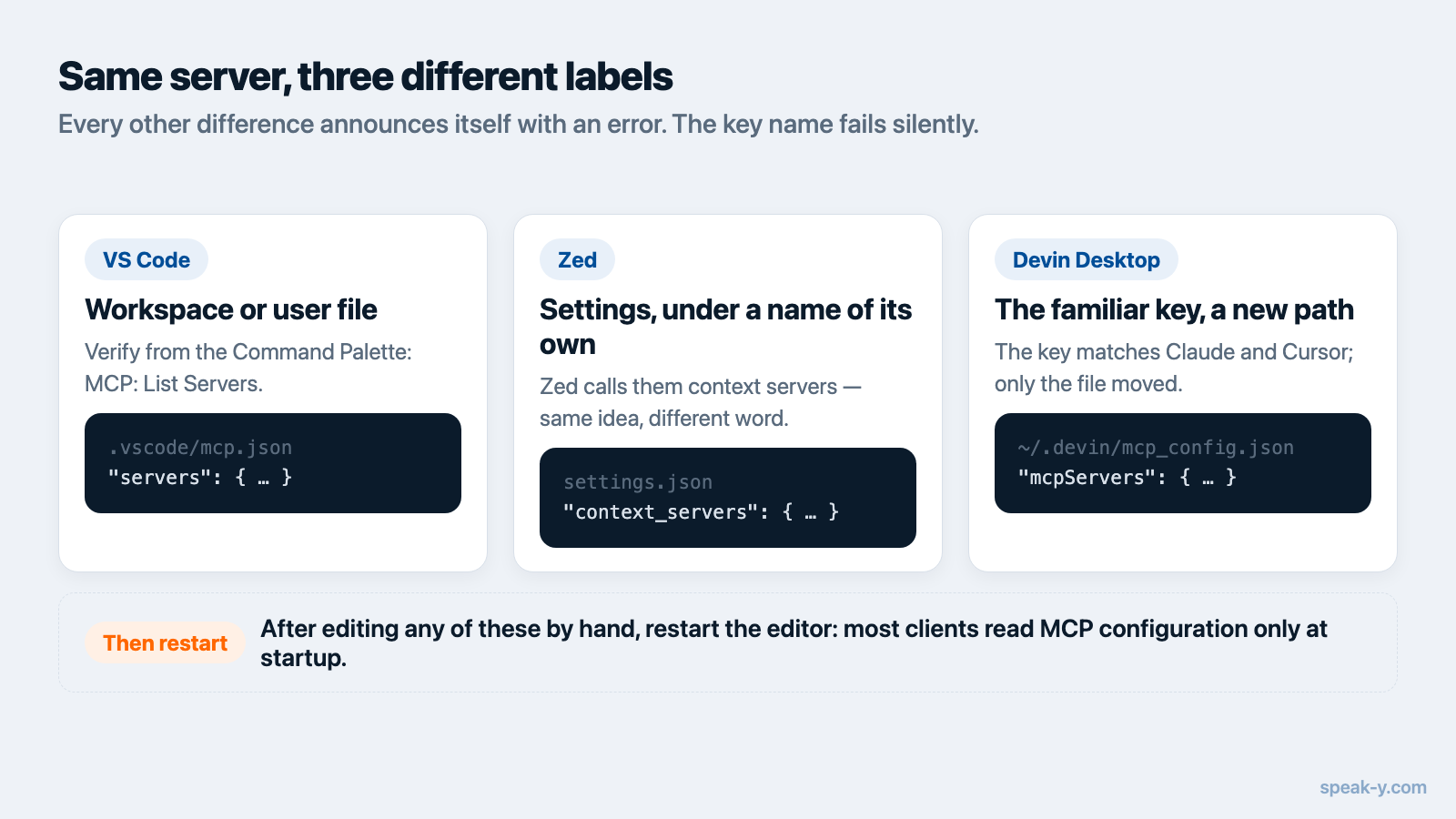
Die eine Zeile, die man zweimal lesen sollte, ist die mit dem Schlüssel. Jeder andere Unterschied meldet sich mit einer Fehlermeldung; ein falscher Schlüssel nicht.
Was gegenüber Claude und Cursor anders ist
Claude Desktop, Claude Code und Cursor nutzen alle mcpServers und legen die
Datei jeweils an einen vorhersehbaren Ort — claude_desktop_config.json im
Support-Ordner der App, ~/.claude.json beziehungsweise ~/.cursor/mcp.json.
Diese Einheitlichkeit ist der Grund, warum so viele Apps für genau diese drei
einen Ein-Klick-Installer mitbringen und dann aufhören.
Die drei Editoren dieser Anleitung weichen jeweils auf einer Achse ab: VS Code beim Schlüsselnamen, Zed beim Schlüsselnamen und beim Vokabular, Devin Desktop beim Speicherort infolge der Umbenennung. Nichts davon ist schwierig, aber nichts davon lässt sich erraten — und genau deshalb führt das direkte Kopieren von JSON aus einer Hersteller-README so oft zu einem Client, der ohne Werkzeuge startet.
Nachdem Sie eine dieser Dateien von Hand bearbeitet haben, starten Sie den Editor neu. Die meisten Clients lesen die MCP-Konfiguration beim Start, und eine Konfiguration, die richtig aussieht, aber nie erneut gelesen wurde, ist die mit Abstand häufigste Ursache für „der Assistent sieht meine Daten nicht“.
Wie das in Speak-Y aussieht
Speak-Y bringt seinen MCP-Server in der macOS-App mit, es gibt also nichts aus npm zu installieren und keinen Token auszustellen. Unter Einstellungen → Integrationen schreibt Installieren neben einem erkannten Client die Konfiguration für Claude Code, Claude Desktop und Cursor im jeweils eigenen Format. VS Code, Zed und Devin Desktop stehen nicht auf dieser Liste — dort tragen Sie dieselben zwei Werte in die oben gezeigten Formen ein:
command = "/Applications/Speak-Y.app/Contents/MacOS/Speak-Y"
args    = ["--mcp"]
Ein zweites Argument --read-only startet den Server ohne alle Werkzeuge, die
Daten verändern — nützlich, wenn der Agent eines Editors Transkripte durchsuchen,
aber weder Tags noch Sprechernamen noch Teamkanäle anfassen soll.
Ein-Klick-Installationen setzen dieses Flag bewusst nicht: Read-only ist eine
Entscheidung, also treffen Sie sie ausdrücklich.
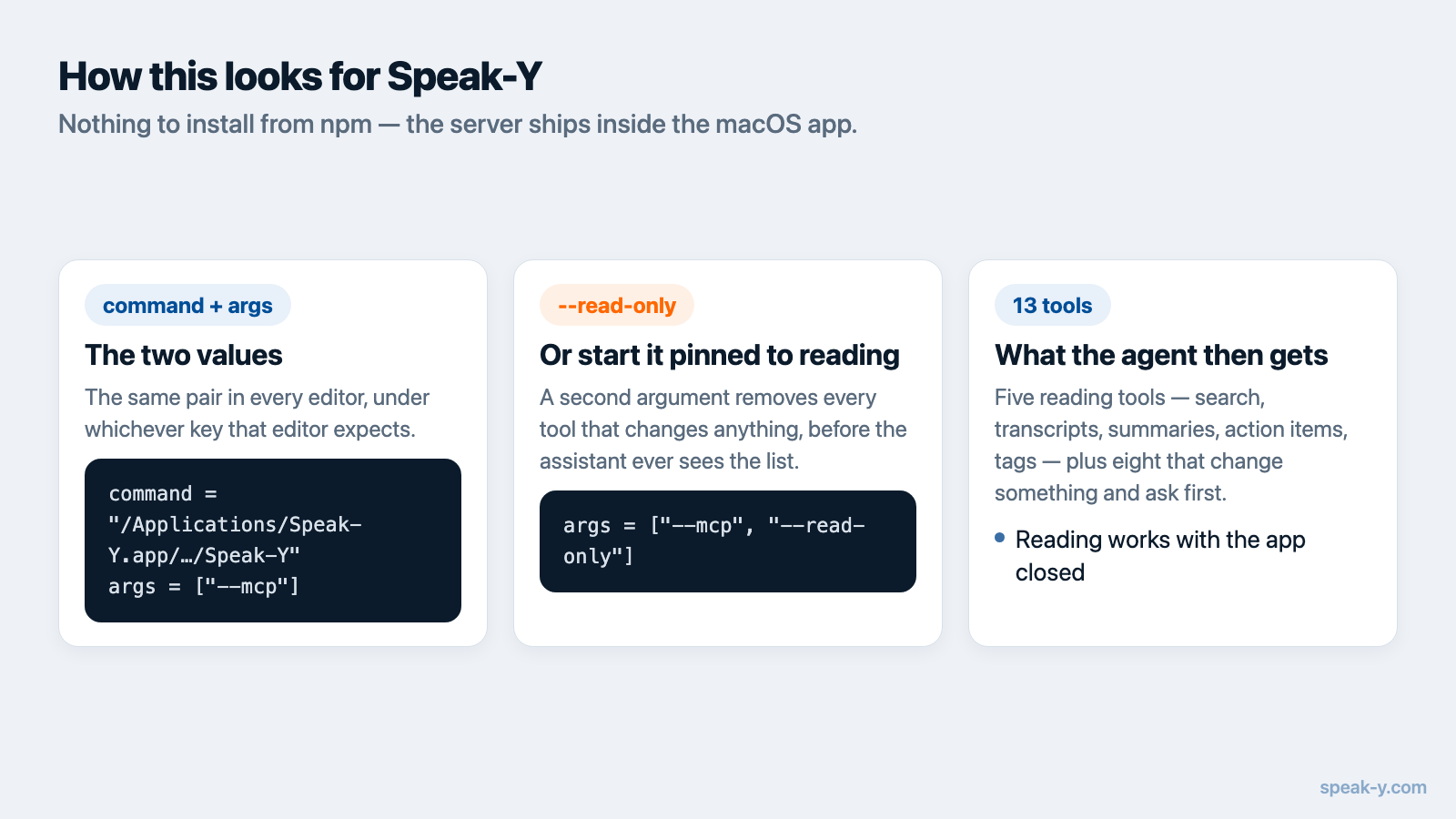
Was der Assistent daraufhin bekommt, sind dreizehn Werkzeuge: fünf, die lesen — Suche über Aufnahmen, Transkripte, Zusammenfassungen, Action Items, Tags — und acht, die etwas verändern und dem Client als datenverändernd deklariert werden, sodass er vor dem Aufruf fragt. Gelesen wird lokal gegen die Bibliothek auf Ihrem Rechner; die verändernden Befehle laufen durch die geöffnete App und werden dort protokolliert, wo Sie sie hinterher nachlesen können. Der Server ist in jedem Tarif kostenlos.
Warum das in einem Editor stärker zählt als in einer Chat-App, liegt am Kontext. Ein Coding-Agent, der lesen kann, was im Meeting am Dienstag tatsächlich entschieden wurde, braucht die Entscheidung nicht noch einmal in einen Prompt getippt — dasselbe Argument wie in Cursor und Besprechungskontext, das für VS Code und Zed unverändert gilt, sobald die Konfiguration von oben steht.
Ist Ihr Server eingetragen und der Assistent meldet trotzdem nichts, liegt es fast immer an einem von vier Dingen: Der Editor wurde nicht neu gestartet, der Pfad ist nach einem App-Update veraltet, die Werkzeuggrenze ist voll, oder der Schlüsselname passt nicht zu diesem Client. Prüfen Sie in dieser Reihenfolge, bevor Sie irgendetwas umschreiben.
FAQ
Wo liegt die MCP-Konfigurationsdatei in VS Code?
VS Code hält MCP-Server in einer Datei namens mcp.json — entweder als .vscode/mcp.json in einem Arbeitsbereich oder als mcp.json im Benutzerprofil, die Sie mit dem Befehl MCP: Open User Configuration öffnen. Anders als bei den meisten Clients heißt der Schlüssel auf oberster Ebene servers und nicht mcpServers.
Wie heißt der JSON-Schlüssel für MCP-Server in Zed?
Zed verwendet in seiner Einstellungsdatei context_servers statt mcpServers. Der Eintrag eines lokalen Servers nimmt command, args und env; ein entfernter nimmt url und headers. Die Datei öffnen Sie mit der Aktion zed: open settings file, oder Sie fügen den Server über Settings → AI → MCP Servers hinzu.
Heißt Windsurf noch Windsurf?
Nein. Cognition hat Windsurf am 2. Juni 2026 in Devin Desktop umbenannt, ausgeliefert als Over-the-Air-Update, bei dem Tarife, Erweiterungen und Einstellungen erhalten blieben. Cascade, der Agent, der ~/.codeium/windsurf/mcp_config.json las, blieb bis zum 1. Juli 2026 verfügbar; sein Nachfolger Devin Local liest stattdessen die Konfigurationsdateien der Devin CLI.
Brauche ich für jeden Editor einen eigenen MCP-Server?
Nein. Dieselbe stdio-Server-Binärdatei funktioniert in jedem Client — verschieden sind nur die Datei, in der Sie ihn eintragen, und der Name des Schlüssels auf oberster Ebene. Sie schreiben command und args einmal und fügen dieselben zwei Werte in die Konfigurationsform des jeweiligen Editors ein.
Wie prüfe ich, ob ein MCP-Server wirklich verbunden ist?
Jeder Client hat seine eigene Anzeige: In VS Code führen Sie MCP: List Servers aus der Command Palette aus und lesen über Show Output das Protokoll, in Zed öffnen Sie Settings → AI → MCP Servers und achten auf den grünen Punkt mit Server is active, und in Devin Desktop öffnen Sie das MCPs-Symbol im Cascade-Bereich, wo die Werkzeuge des Servers aufgelistet sind.