Open-Source-Community-Calls aufzeichnen, teilen und Beschlüsse finden
Ein Open-Source-Community-Call ist ein Meeting, dessen Publikum größtenteils nicht dabei ist: Contributors in anderen Zeitzonen, Nutzer, die nächste Woche darüber lesen, und die Maintainer, die im März noch wissen müssen, was im Oktober vereinbart wurde. Speak-Y bedient diese drei Gruppen mit drei Werkzeugen. Sie nehmen den Call auf Ihrem Mac auf, ohne dass ein Bot beitritt, und drücken eine Taste, sobald eine Entscheidung oder ein Action Item fällt. Die Aufnahme kommt in einen Kanal, den die Maintainer teilen, die Community erhält einen öffentlichen Link, der 7 Tage funktioniert, und ein Release-Tag macht jede Entscheidung später auffindbar.
Dieser Leitfaden begleitet ein Projekt: Ines pflegt mit drei weiteren Maintainern Ferrule, ein kleines Open-Source-Kommandozeilentool. Einmal im Monat halten sie einen einstündigen Community Call zum nächsten Release. Die Produktdetails wurden am 27. Oktober 2026 mit der macOS-App von Speak-Y, Version 1.17.32, geprüft.
Warum Community Calls verloren gehen
Die meisten Projekte sind sich längst einig, dass Calls eine Spur hinterlassen sollen. Die Richtlinien für die SIGs von Kubernetes verlangen von jeder Special Interest Group aktuelle Meeting-Notizen und dass sie ihre Meetings aufzeichnet und öffentlich in der YouTube-Playlist von Kubernetes Community bereitstellt. Apache-Projekte gehen weiter: Entscheidungen fallen auf der öffentlichen Mailingliste, nicht in Calls oder im Chat — die alte Regel lautet „if it didn't happen on the list, it didn't happen“ (was nicht auf der Liste geschah, ist nicht geschehen).
Kleinere Projekte haben selten jemanden, der Videos hochlädt und Protokolle schreibt. Der Call findet statt, jemand verspricht Notizen, und die Notizen sind drei Stichpunkte aus dem Gedächtnis. Speak-Y ändert die Kosten dieser Spur: Transkript, Sprecher und markierte Momente liegen vor, sobald der Call endet, und sie abzulegen dauert eine Minute.
Vor dem Call: Aufnahmehinweis, Notiztypen und ein Release-Tag
Sagen Sie, dass Sie aufnehmen, schriftlich und mündlich. Speak-Y nimmt auf Ihrem Computer auf und tritt dem Call nie bei, also kündigt kein Bot die Aufnahme an. Schreiben Sie eine Zeile in die Kalendereinladung oder in den Diskussions-Thread, der den Call ankündigt, und sagen Sie es in der ersten Minute noch einmal: Der Call wird aufgezeichnet, die Maintainer behalten das Transkript, und eine Zusammenfassung geht an die Community. Die Gesetze zur Aufnahme unterscheiden sich: Nach California Penal Code § 632 braucht die Aufnahme einer vertraulichen Kommunikation die Zustimmung aller Beteiligten. Ist es legal, Meetings aufzuzeichnen behandelt die Regeln nach Ländern.
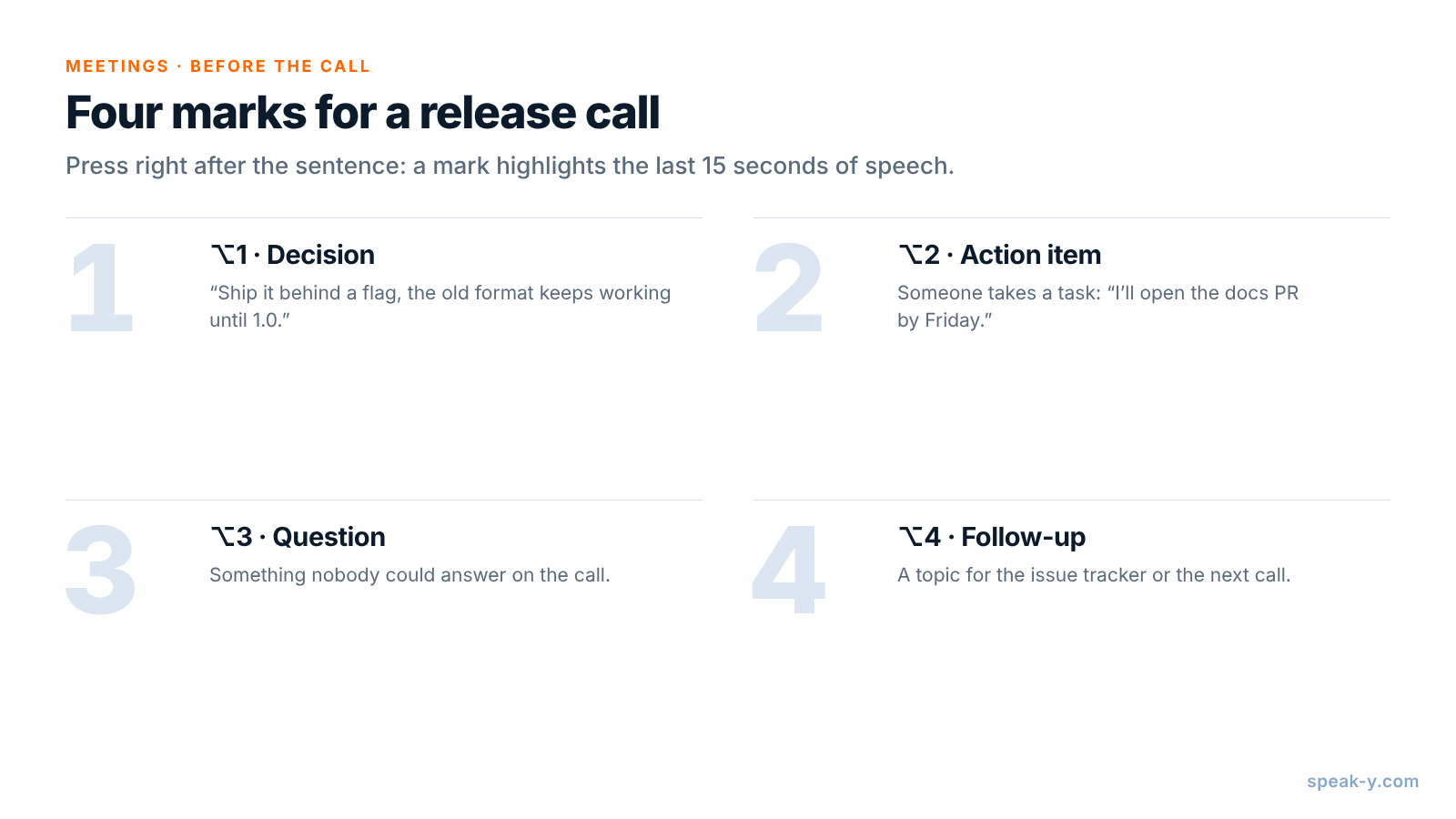
Dann geben Sie Ihren Markierungen Namen. Öffnen Sie Einstellungen → Notizen. Benennen Sie unter Notiztypen den vorgegebenen Typ Moment markieren um und klicken Sie für die übrigen auf Notiztyp hinzufügen; mit Hotkey festlegen bekommt jeder seine eigene Kombination. Für einen Release-Call reichen vier Typen:
- ⌥1 Decision (Entscheidung) — „Wir liefern es hinter einem Flag aus, das alte Format funktioniert bis 1.0 weiter.“
- ⌥2 Action item — jemand übernimmt eine Aufgabe: „Ich mache den Docs-PR bis Freitag auf.“
- ⌥3 Question (Frage) — etwas, das im Call niemand beantworten konnte.
- ⌥4 Follow-up — ein Thema für den Issue-Tracker oder den nächsten Call.
Jeder Druck heftet eine Markierung dieses Typs ans Transkript und hebt die Wörter der letzten 15 Sekunden hervor; drücken Sie also direkt nach dem Satz, nicht davor.
Zuletzt wählen Sie den Release-Tag — Ines nimmt release-0.9 — und
verwenden denselben bei jedem Call zu diesem Release.
Im Call: kein Bot, ein Klick
Zoom, Microsoft Teams, Webex und andere Call-Apps werden erkannt, sobald sie geöffnet sind: Speak-Y fragt über dem Aufnahmeknopf Als Meeting aufzeichnen?, und Sie klicken auf das Häkchen. Ein Call im Browser, etwa in Jitsi Meet oder Google Meet, oder auf Discord wird erkannt, wenn Ihre Kamera an ist. Erscheint keine Frage, starten Sie eine Aufnahme mit Ihrem Speak-Y-Hotkey im Modus Freihändig, fahren Sie mit der Maus über den Aufnahmeknopf und klicken Sie bei Als Meeting aufzeichnen? auf das Häkchen. Soll Speak-Y fragen, stellen Sie Einstellungen → Oberfläche & Verhalten → Meeting-Modus auf Manuell oder Automatisch.
Ab da führen Sie den Call und drücken die Tasten. Speak-Y nimmt die Stimmen auf, nicht den geteilten Bildschirm: Zeigt jemand einen Pull Request, lesen Sie seine Nummer laut vor — „dann mergen wir 412 vor dem Freeze“ —, und die Nummer landet im Transkript neben Ihrer Markierung.
Prüfen Sie die Länge gegen Ihren Tarif. Stand 27. Oktober 2026 nimmt der Free-Tarif Meetings bis 30 Minuten auf, Pro (10 $ im Monat) bis 1 Stunde und 10 Stunden im Monat, Pro+ (15 $) bis 4 Stunden pro Meeting und 40 Stunden im Monat. Ein einstündiger monatlicher Call passt in Pro; ein Call, der gern überzieht, braucht Pro+.
Nach dem Call: Namen, Tag und der Kanal der Maintainer
Öffnen Sie die Aufnahme unter Meetings. Die Sprecher sind in der Reihenfolge nummeriert, in der sie gesprochen haben; meist sind Sie Speaker 1.
- Klicken Sie auf den Chip jedes Sprechers, geben Sie Namen oder Handle der Person ein und drücken Sie Enter. Alles, was aus dem Transkript entsteht, übernimmt diese Bezeichnung: der Kanal-Feed, kopierte Zitate, das, was ein KI-Assistent später liest.
- Klicken Sie auf Tags und fügen Sie
release-0.9hinzu. - Drücken Sie unter dem Transkript auf In Kanal und wählen Sie den Kanal der Maintainer.
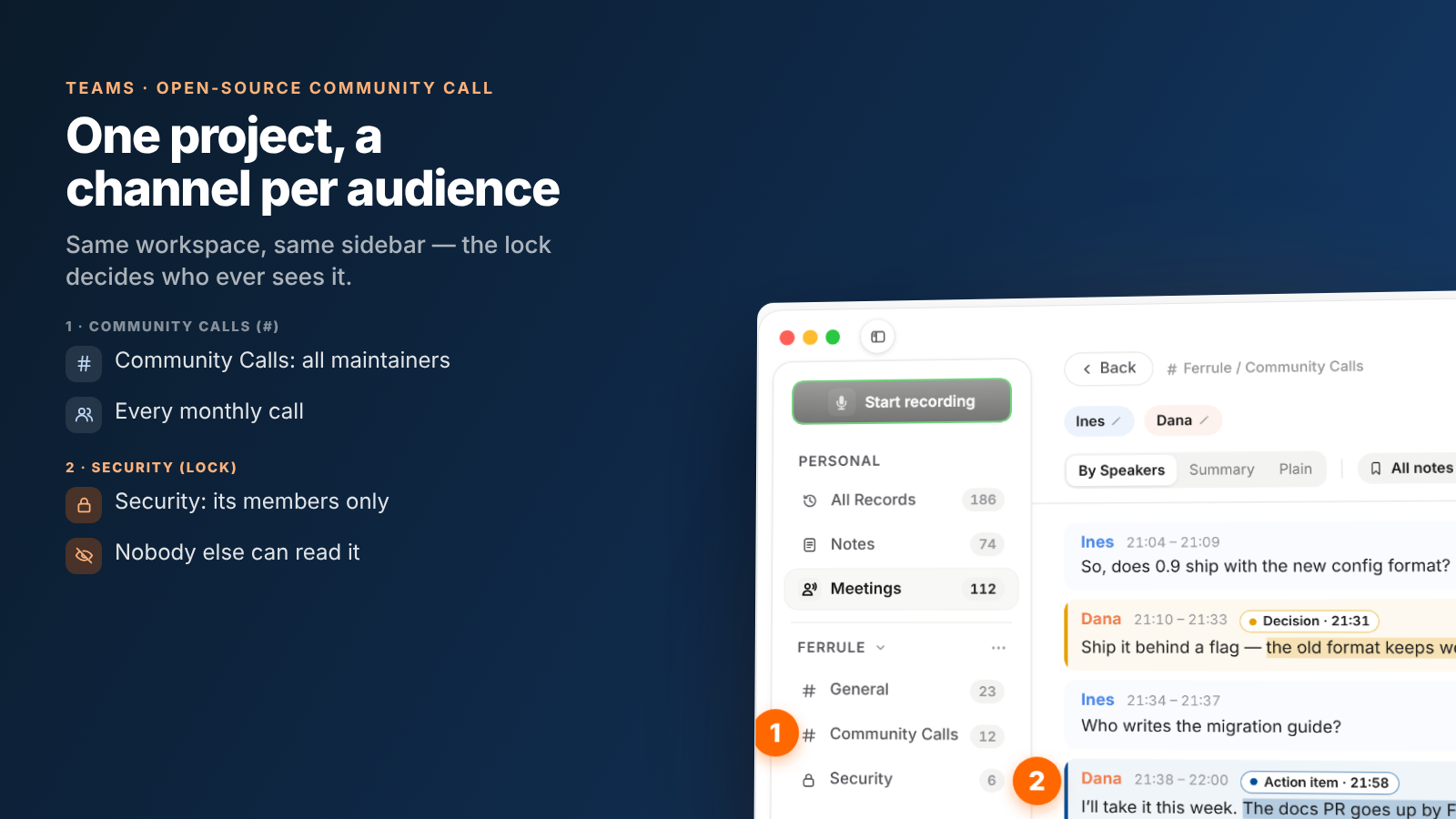
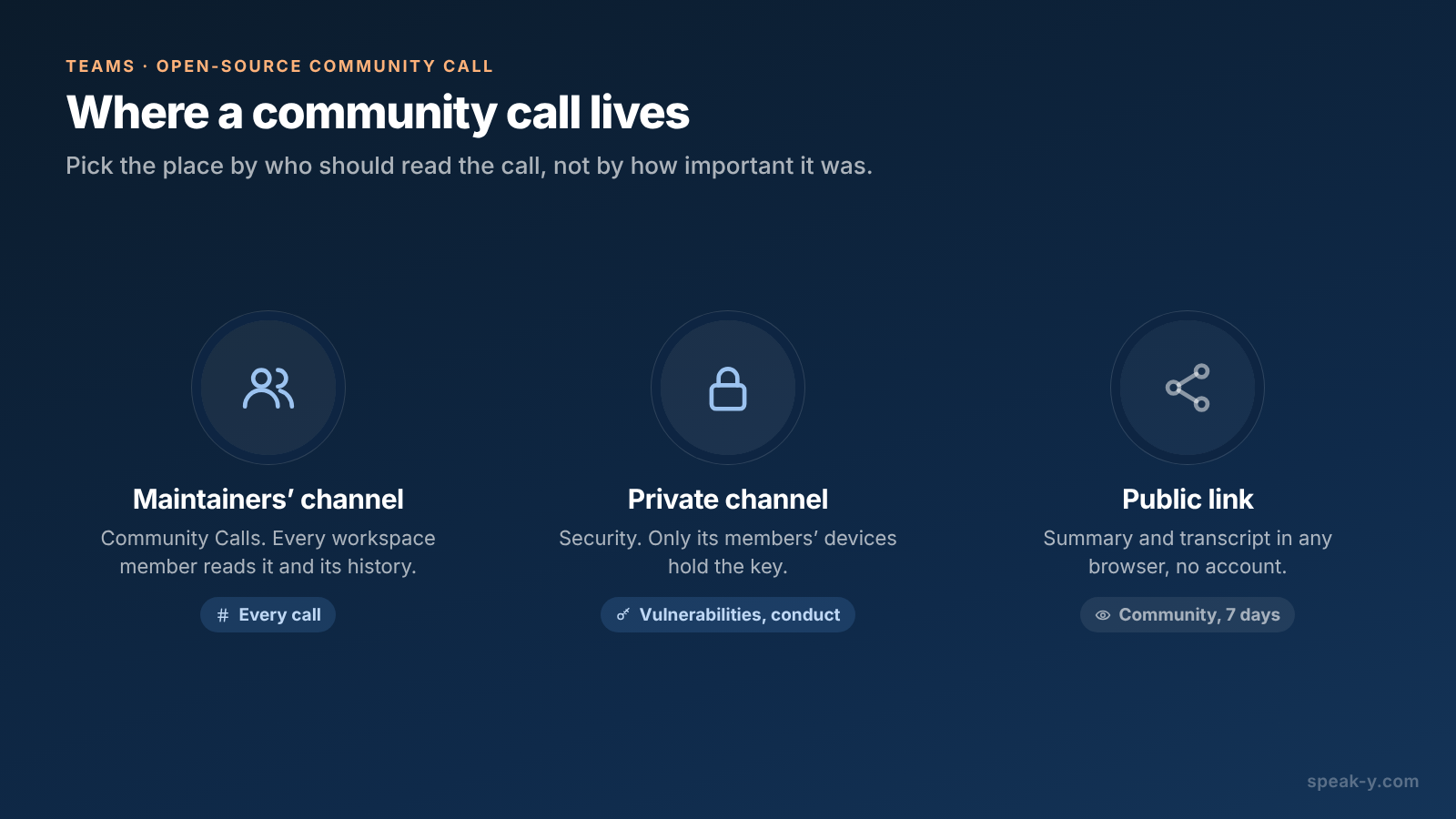
Der Ferrule-Workspace hat drei Kanäle: General, Community Calls für die monatlichen Calls und einen privaten Kanal Security. Ein Workspace ist für die Personen, die das Projekt pflegen, nicht für die ganze Community: Jedes Mitglied sieht jeden öffentlichen Kanal samt seiner Historie. Einen Team-Workspace einrichten beschreibt die ersten Schritte; einen Workspace zu erstellen erfordert Pro oder höher, und die eingeladenen Maintainer treten mit jedem Tarif bei, auch mit Free.
Die Kanalmitglieder erhalten das Transkript mit Sprechernamen und die Zusammenfassung; das Audio bleibt auf Ihrem Mac. Ihre Markierungen bleiben in einer geteilten Aufnahme privat, bis Sie sie in diesem Kanal sichtbar schalten. Jeder Kanal ist mit einem eigenen Schlüssel verschlüsselt, den nur die Geräte seiner Mitglieder besitzen; der Server speichert Chiffretext.
Was nicht in den Kanal für Community Calls gehört
Ein Community Call ist von vornherein halböffentlich, und manchmal wendet sich das Gespräch etwas zu, das es nicht ist. Drei Fälle verdienen einen anderen Ort:
- Eine Sicherheitslücke. Beschreibt eine meldende Person oder ein Maintainer ein noch nicht behobenes Sicherheitsproblem, kommt diese Aufnahme in den privaten Kanal Security, nur mit den Personen, die sich darum kümmern, und bekommt nie einen öffentlichen Link. Ist auf GitHub für ein öffentliches Repository das Private Vulnerability Reporting aktiviert, kann jeder den Maintainern eine private Meldung senden; der Call ist Kontext für diesen Thread, kein Ersatz dafür.
- Eine Meldung zum Verhaltenskodex. Gespräche über eine Beschwerde nach dem Code of Conduct gehören den Personen, die sie bearbeiten. Ein privater Kanal mit ihnen oder gar kein Kanal ist der richtige Ort.
- Alles, bei dem Sie unsicher sind. Eine Aufnahme erreicht keinen Kanal, bevor Sie In Kanal drücken; sie kann also einfach auf Ihrem Mac bleiben.
Erstellen Sie einen privaten Kanal selbst: Wählen Sie im Menü ⋯ des Workspace Neuer Kanal, stellen Sie den Typ auf Privat und haken Sie die Mitglieder an. Nur wer ihn erstellt hat, kann später ein Mitglied entfernen oder seinen Typ ändern, und ein öffentlicher Kanal kann nie privat werden, weil alle seine Historie bereits haben.
Den Call für eine Woche mit der Community teilen
Die Community ist nicht in Ihrem Workspace und sollte es auch nicht sein. Öffnen Sie den Call unter Alle Aufnahmen — der Link-Knopf sitzt an Ihrer eigenen Kopie, nicht an der im Kanal-Feed — und klicken Sie unter dem Transkript auf Öffentlicher Link. Der Link wird kopiert und funktioniert 7 Tage lang in jedem Browser, ohne Konto. Die Leser sehen die Zusammenfassung und das Transkript nach Sprechern; das Audio gehört nicht dazu.
Vier Details entscheiden, was die Community liest:
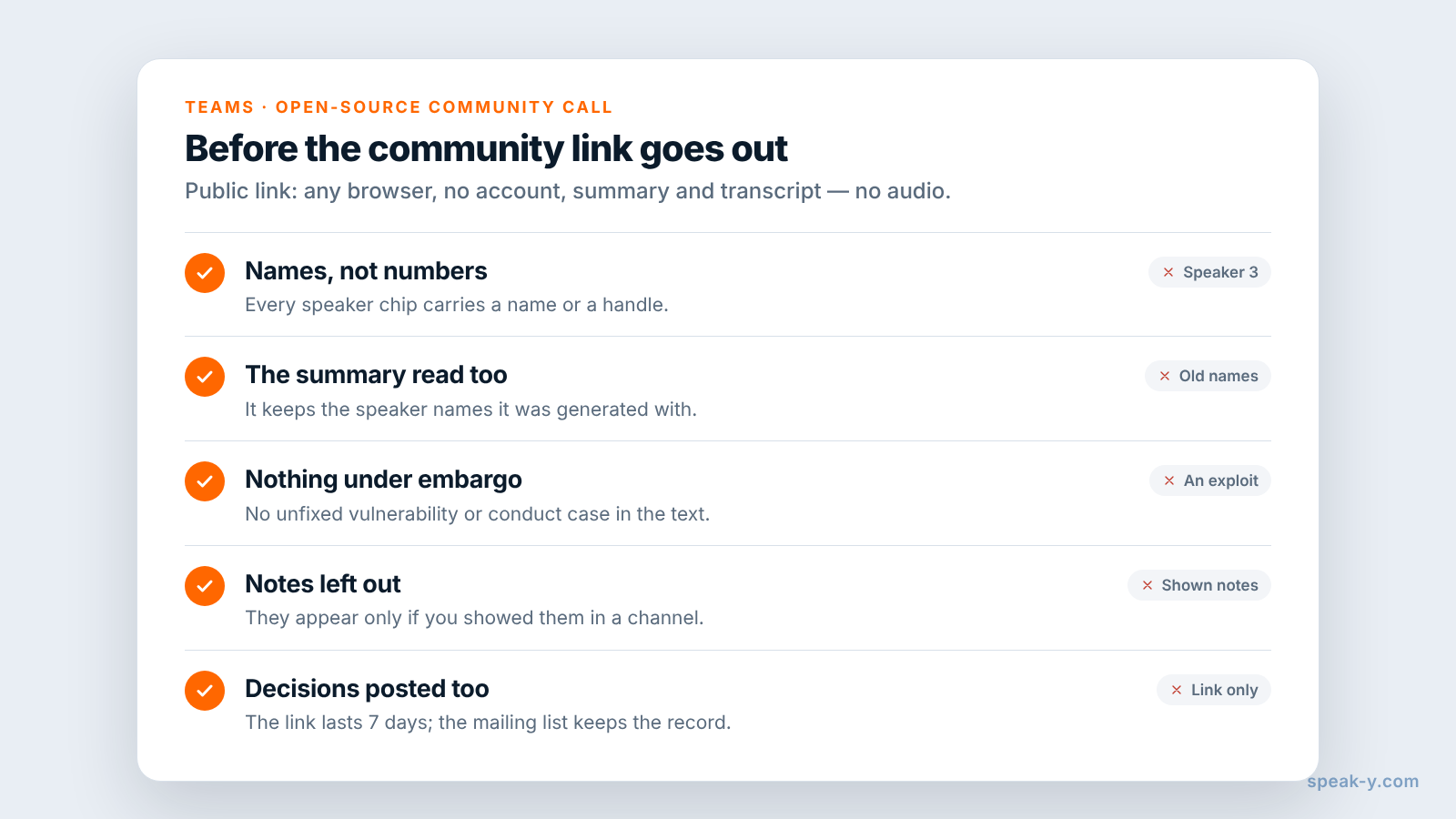
- Ein Link ist eine Momentaufnahme. Benennen Sie nach dem Erstellen einen Sprecher um oder bearbeiten Sie den Text, zeigt der alte Link die alte Fassung; klicken Sie erneut auf Öffentlicher Link.
- Die Zusammenfassung behält die Namen, mit denen sie erstellt wurde. Lesen Sie sie, bevor Sie den Link posten, nicht nur das Transkript.
- Notizen sind ausgeschlossen, sofern Sie sie nicht zuvor in einem Kanal sichtbar geschaltet haben.
- Es gibt keinen Knopf, der einen einzelnen Link widerruft. Wer die Aufnahme löscht, widerruft ihre aktiven Links.
Sieben Tage reichen für „Was habe ich am Dienstag verpasst?“, nicht für die Geschichte des Projekts. Veröffentlichen Sie die Entscheidungen dort, wo Ihr Projekt seine Aufzeichnungen führt — auf der Mailingliste, in einer GitHub Discussion, im Release-Issue —, und setzen Sie den Link für die Woche daneben. Ein Meeting per öffentlichem Link teilen behandelt den Rest.
Monate später: finden, was für ein Release beschlossen wurde
Wenn 0.9 erscheint und jemand fragt, warum das alte Konfigurationsformat noch funktioniert, ist die Antwort zwei Klicks entfernt:
- Alles durchsuchen… (⌘K) findet den Text jeder Aufnahme und die Namen Ihrer Tags und zeigt jedes Ergebnis mit Datum und der Zeile rund um den Treffer.
- Die Liste der Aufnahmen filtert nach Tag:
release-0.9liefert jeden Call zu diesem Release, und der Filter Decision zeigt in jedem nur die markierten Momente. - Ein KI-Assistent, der über den MCP-Server von Speak-Y verbunden ist, liest Ihre Aufnahmen und die in Ihre Kanäle geteilten, gefiltert nach Tag und Datum. „Liste jede Decision in den mit release-0.9 getaggten Calls auf, mit Zeiten“ ergibt einen Entwurf für die Begründung in den Release Notes — hören Sie jeden Moment an, bevor Sie ihn zitieren.
Speak-Y ersetzt nicht die Aufzeichnungen des Projekts: Mailingliste, Issue-Tracker und Release Notes bleiben der Ort, an dem Entscheidungen offiziell werden. Es bewahrt das Gespräch, das zu ihnen geführt hat, nach Sprechern und mit Zeiten, für die Personen, die das Projekt pflegen. Die Teams-Seite erklärt Workspaces, private Kanäle und Verschlüsselung an einem Ort.
FAQ
Kann ich einen Open-Source-Community-Call aufzeichnen, ohne einen Bot hinzuzufügen?
Ja, auf dem Mac. Speak-Y nimmt den Call über das Audio Ihres Computers auf und tritt nie Zoom, Jitsi Meet, Google Meet oder Discord bei, die Anwesenden sehen also keinen zusätzlichen Teilnehmer. Das heißt auch: Niemand kündigt die Aufnahme für Sie an. Sagen Sie es in der Einladung und zu Beginn des Calls.
Wie teilen Maintainer die Aufnahme eines Community Calls untereinander?
Erstellen Sie einen Speak-Y-Workspace für die Maintainer und einen Kanal wie Community Calls. Öffnen Sie die Aufnahme, drücken Sie unter dem Transkript auf In Kanal und wählen Sie den Kanal. Jedes Mitglied erhält das Transkript nach Sprechern und die Zusammenfassung, Ende-zu-Ende-verschlüsselt; das Audio bleibt auf Ihrem Mac.
Wie lesen Personen außerhalb des Workspace den Call?
Klicken Sie unter dem Transkript Ihrer eigenen Kopie auf Öffentlicher Link. Der Link wird kopiert und funktioniert 7 Tage lang in jedem Browser ohne Konto. Er zeigt die Zusammenfassung und das Transkript nach Sprechern, nicht das Audio; er passt also für die Woche nach dem Call, nicht als dauerhaftes Archiv.
Wie finde ich Monate später, was für ein Release beschlossen wurde?
Taggen Sie jeden Call mit dem Release, etwa release-0.9, und markieren Sie Entscheidungen während des Calls per Hotkey. Alles durchsuchen… (⌘K) findet Text im Transkript und Tag-Namen, die Liste der Aufnahmen filtert nach Tag, und ein KI-Assistent, der über den MCP-Server von Speak-Y verbunden ist, kann nach Tag und Datum filtern.
Wohin gehört ein Call über eine Sicherheitslücke?
Nicht in den Kanal für Community Calls und nie in einen öffentlichen Link. Nutzen Sie einen privaten Kanal nur mit den Personen, die die Meldung bearbeiten; seinen Schlüssel besitzen allein deren Geräte. Viele Projekte erhalten solche Meldungen über das Private Vulnerability Reporting von GitHub; der Call ergänzt diesen Thread, statt ihn zu ersetzen.