Team-Entscheidungslog, das sich selbst führt: ein Kanal, ein Hotkey
Jedes Produktteam hat es schon mit einem Entscheidungslog versucht, und die meisten haben ein totes: eine Wiki-Seite mit sechs sorgfältigen Einträgen aus dem ersten Monat und nichts danach. Das Log stirbt, weil das Schreiben eines Eintrags eine zweite Arbeit ist. Die Entscheidung fällt um 11:40 Uhr in einem Meeting; der Eintrag ist danach fällig, aus dem Gedächtnis, von wem auch immer sich in dieser Woche verantwortlich fühlt.
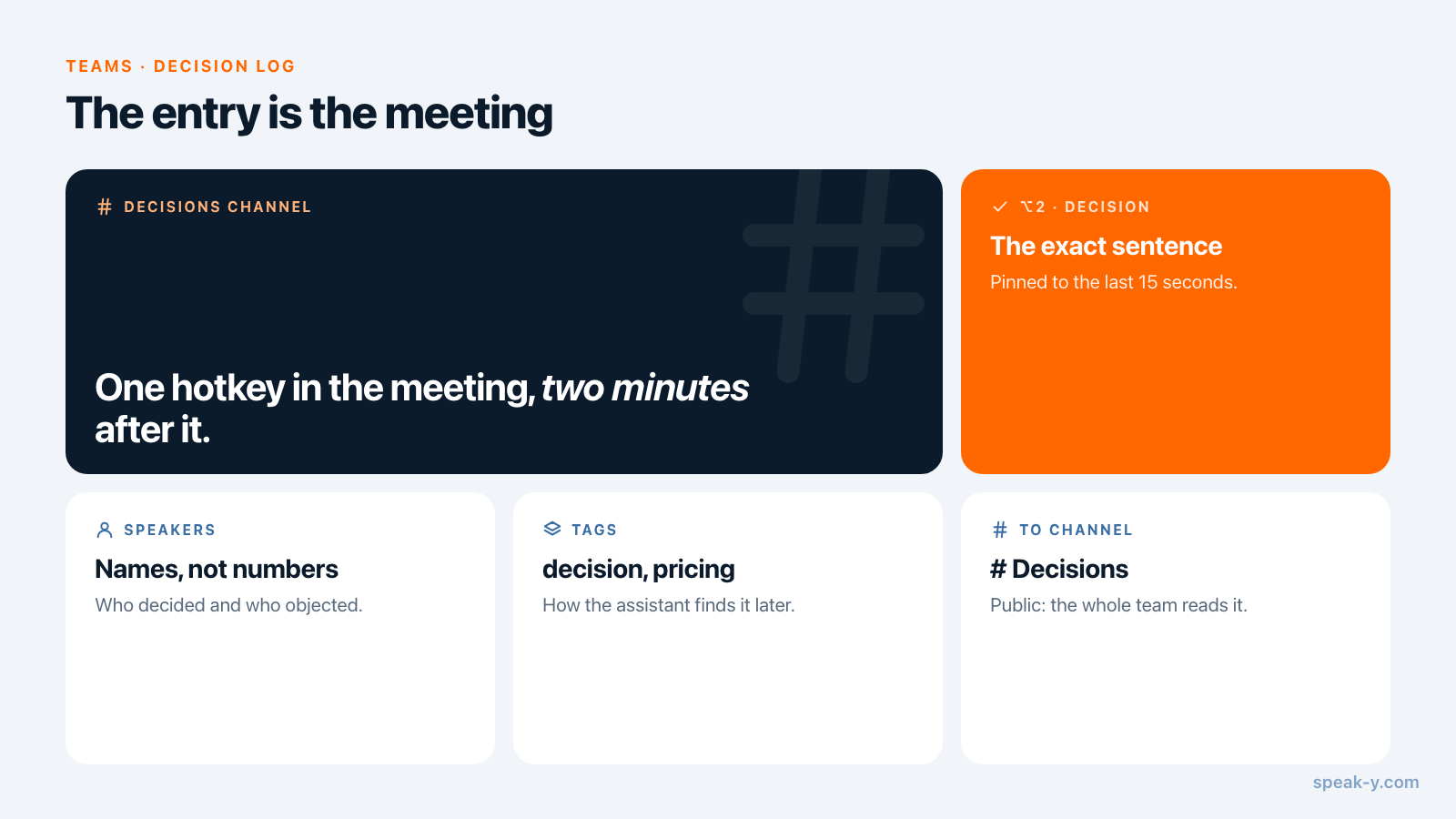
Ein Log, das sich selbst führt, dreht das um. Nehmen Sie das Meeting auf, drücken Sie einen Hotkey, wenn die Entscheidung laut ausgesprochen wird, und teilen Sie die Aufnahme in einen öffentlichen Kanal namens Decisions (Entscheidungen). Der Eintrag ist das Meeting: wer was gesagt hat, die Zusammenfassung, die Action Items und eine Markierung auf genau dem Satz. Ein Quartal später ist „Warum haben wir das so entschieden?“ eine Suche im Kanal oder eine Frage an einen KI-Assistenten.
Diese Anleitung folgt der macOS-App von Speak-Y, geprüft am 13. Oktober 2026, und richtet sich an ein Produktteam von fünf bis zwanzig Personen. Sie setzt voraus, dass es bereits einen Workspace gibt; falls nicht, richten Sie zuerst einen ein.
Warum stirbt ein Entscheidungslog?
Aus drei Gründen, und keiner davon ist Faulheit:
- Der Eintrag wird später geschrieben. Bis jemand das Wiki öffnet, ist die Formulierung weicher geworden. Aus „Annual bleibt der Standard, im Januar prüfen wir neu“ wird „Beim Pricing abgestimmt“.
- Die Gründe fehlen. Ein von Hand geschriebener Eintrag hält das Ergebnis fest. Der Einwand, der sich beinahe durchgesetzt hätte, und die Zahl, die den Ausschlag gab, bleiben im Raum.
- Niemand ist für die Seite verantwortlich. Ein Log, das von einer einzelnen gewissenhaften Person abhängt, endet, wenn diese Person in den Urlaub geht.
Eine Aufnahme löst die ersten beiden Punkte ohne Zusatzaufwand: Der Wortlaut und die Diskussion stehen im Transkript. Übrig bleibt die Aufgabe, die Entscheidung in einer Stunde Gespräch leicht auffindbar zu machen — dafür sind die Markierung und der Kanal da.
Einmal einrichten: eine Markierung Decision und ein Kanal Decisions
Die Markierung. Speak-Y bringt einen Notiztyp mit, Moment markieren auf ⌥1. Fügen Sie unter Einstellungen → Notizen einen eigenen hinzu: Klicken Sie auf Notiztyp hinzufügen, tippen Sie Decision in Name des Typs, klicken Sie auf Speichern, dann auf Hotkey festlegen und drücken Sie ⌥2. Jede Person, die aufnimmt, macht das einmal auf dem eigenen Mac. Einigen Sie sich auf den Namen, damit die Markierungen bei allen gleich heißen.
Der Kanal. Öffnen Sie in der Seitenleiste das Menü ⋯ des Workspace, wählen Sie New channel, nennen Sie den Kanal Decisions und legen Sie ihn als öffentlich (#) an. Öffentliche Kanäle erstellt der Owner des Workspace oder ein Admin, und alle im Workspace lesen sie — auch Personen, die nächstes Jahr dazukommen, und genau darum geht es bei einem Log. Ein öffentlicher Kanal kann später nicht mehr privat gemacht werden; halten Sie Entscheidungen, die Personen oder Gehälter betreffen, deshalb in einem separaten privaten Kanal. Die Wahl ist beschrieben in wer was in Meeting-Kanälen sieht.
Im Meeting: aussprechen, dann die Taste drücken
Eine Entscheidung, die das Transkript nicht findet, wurde nie klar ausgesprochen. Bevor die Taste gedrückt wird, sagt eine Person die Entscheidung als ganzen Satz:
Wir haben also entschieden: Annual bleibt der voreingestellte Schalter, Monthly ist einen Klick entfernt. Nach der Januar-Kohorte prüfen wir neu.
Drücken Sie dann ⌥2. Speak-Y heftet eine Markierung Decision an die letzten 15 Sekunden des Transkripts, in der Farbe des Typs. Es wird nichts getippt. Die Markierungsschaltflächen neben der Aufnahme-Pille funktionieren auch ohne Hotkey, und sie sind während der Bildschirmfreigabe unsichtbar, sodass eine Demo nicht unterbrochen wird.
Der Satz erfüllt zwei Aufgaben. Er gibt der Markierung etwas Genaues, auf das sie zeigen kann, und er lässt den Raum die Entscheidung noch einmal hören — das ist der Moment, in dem jemand sagt „Moment, dem habe ich so nicht zugestimmt“, solange es noch wenig kostet.
Speak-Y nimmt auf dem Mac der Person auf, die die Schaltfläche drückt, und kein Bot tritt dem Call bei. Sagen Sie zu Beginn, dass das Meeting aufgenommen wird; die Regeln unterscheiden sich je nach Ort und sind beschrieben in ist es legal, Meetings aufzunehmen.
Nach dem Meeting: benennen, taggen, teilen
Zwei Minuten, sobald das Transkript fertig ist:
- Sprecher benennen. Klicken Sie unter Nach Sprechern auf einen Chip Speaker 2 und tippen Sie den Namen ein. In drei Monaten ist „Leo hat widersprochen“ nützlich, „Speaker 3 hat widersprochen“ nicht.
- Taggen. Klicken Sie auf Tags und wählen Sie
decisionplus einen Themen-Tag wiepricing. Über den Themen-Tag findet der Assistent das Meeting später. - Teilen. Drücken Sie unter dem Transkript To channel und wählen Sie Northbeam Product / Decisions. Das Transkript mit Namen und Zeitstempeln, die KI-Zusammenfassung und die Action Items gehen in den Kanal, Ende-zu-Ende-verschlüsselt; das Audio bleibt auf Ihrem Mac.
- Markierungen zeigen. Markierungen sind standardmäßig privat. Klicken Sie über dem Transkript auf den Chip Privat und wählen Sie In # Decisions zeigen – Kanalmitglieder sehen sie; auf dem Chip steht nun Im Kanal.
Benennen und taggen Sie vor dem Teilen: Der Kanal erhält die Aufnahme so, wie sie in diesem Moment ist. Was genau übertragen wird, steht in ein Meeting in einen Team-Kanal teilen.
Ein Quartal später: Wie finden wir das Warum?
Drei Monate später fragt ein neuer Designer, warum die Preisseite mit Annual öffnet. Niemand muss sich erinnern.
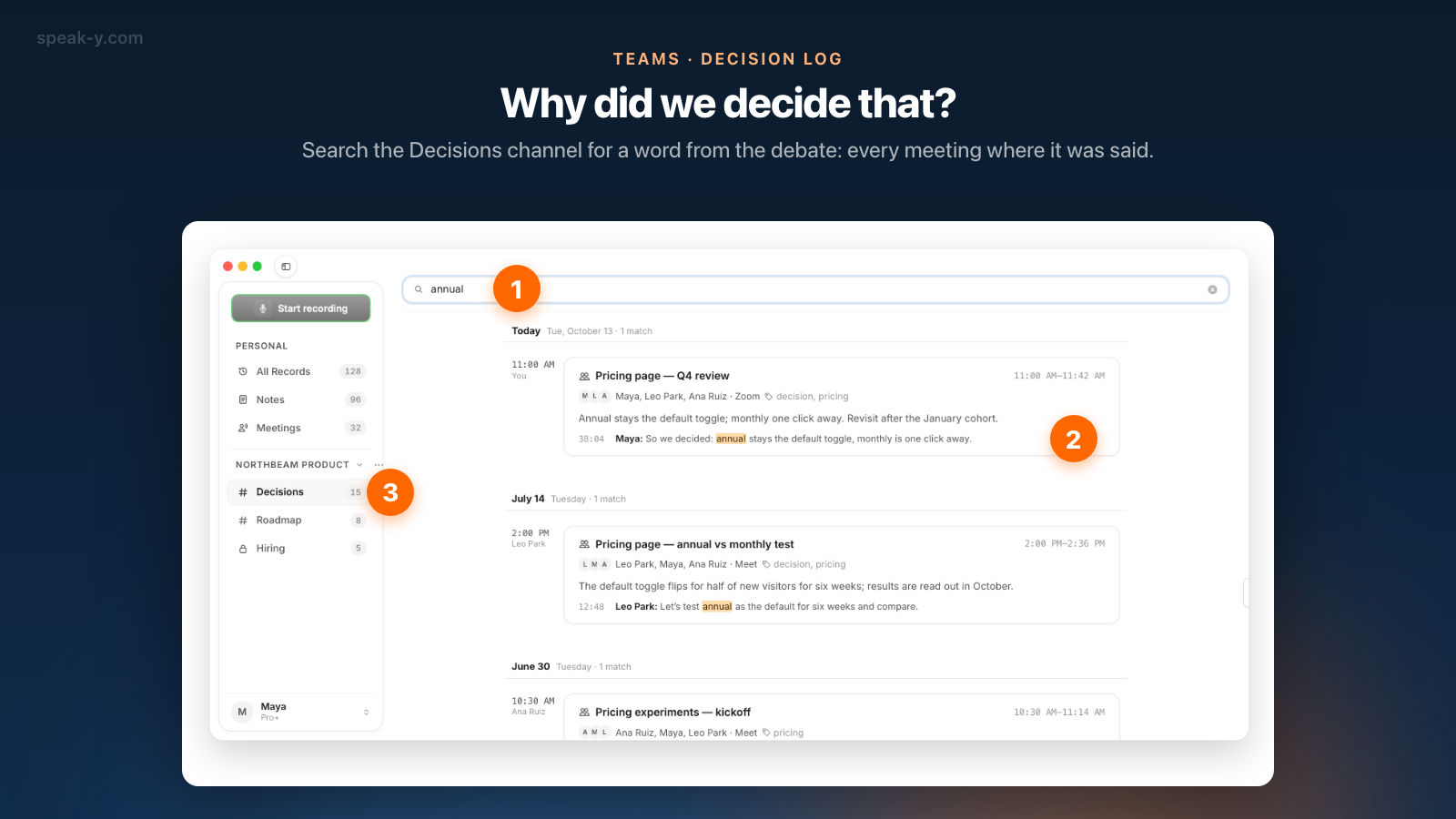
Den Kanal durchsuchen. Klicken Sie in der Seitenleiste auf Decisions, dann in der Kopfzeile des Kanals auf die Lupe, und tippen Sie ein Wort aus der Diskussion ein — „annual“. Die Suche liest die Transkripte aller Meetings im Kanal über seine ganze Historie und gruppiert die Ergebnisse nach Tagen: die Zeilen, in denen das Wort gesagt wurde, jede mit ihrem Zeitstempel und dem Meeting, aus dem sie stammt. Öffnen Sie ein Ergebnis, und das Meeting öffnet sich schreibgeschützt, mit der Zusammenfassung, den Action Items und den Markierungen, die sein Autor zeigen wollte.
Die Kanalsuche liest nur Transkripttext — keine Titel, Zusammenfassungen oder Tags — und sie bleibt innerhalb eines Kanals. Suchen Sie nach den Wörtern, die Menschen sagen, nicht nach dem Namen, den Sie dem Thema im Nachhinein geben würden.
Den Assistenten fragen. Für eine Frage über mehrere Kanäle hinweg verbinden Sie Claude, ChatGPT oder Cursor mit dem Speak-Y MCP-Server — ein Klick auf Verbinden unter Einstellungen → Integrationen, in jedem Tarif enthalten — und fragen Sie:
Durchsuche meine Aufnahmen mit dem Tag decision nach der Voreinstellung der Preisseite. In welchen Meetings wurde sie entschieden, wann, und wer hat dagegen argumentiert? Zitiere den Satz mit seiner Zeit.
Der Assistent durchsucht Ihre eigenen Aufnahmen und die aller Kanäle, denen Sie angehören, aus der Kopie auf Ihrem Mac: Transkripttext, Titel, Zusammenfassungen und Action Items, gefiltert nach Tag und Datum. Sein Modell läuft in der Cloud, der Text, den er liest, geht also an diesen Anbieter; lokales MCP gegenüber Cloud-MCP erklärt, was das für eine vertrauliche Roadmap bedeutet.
Was ist keine Entscheidung?
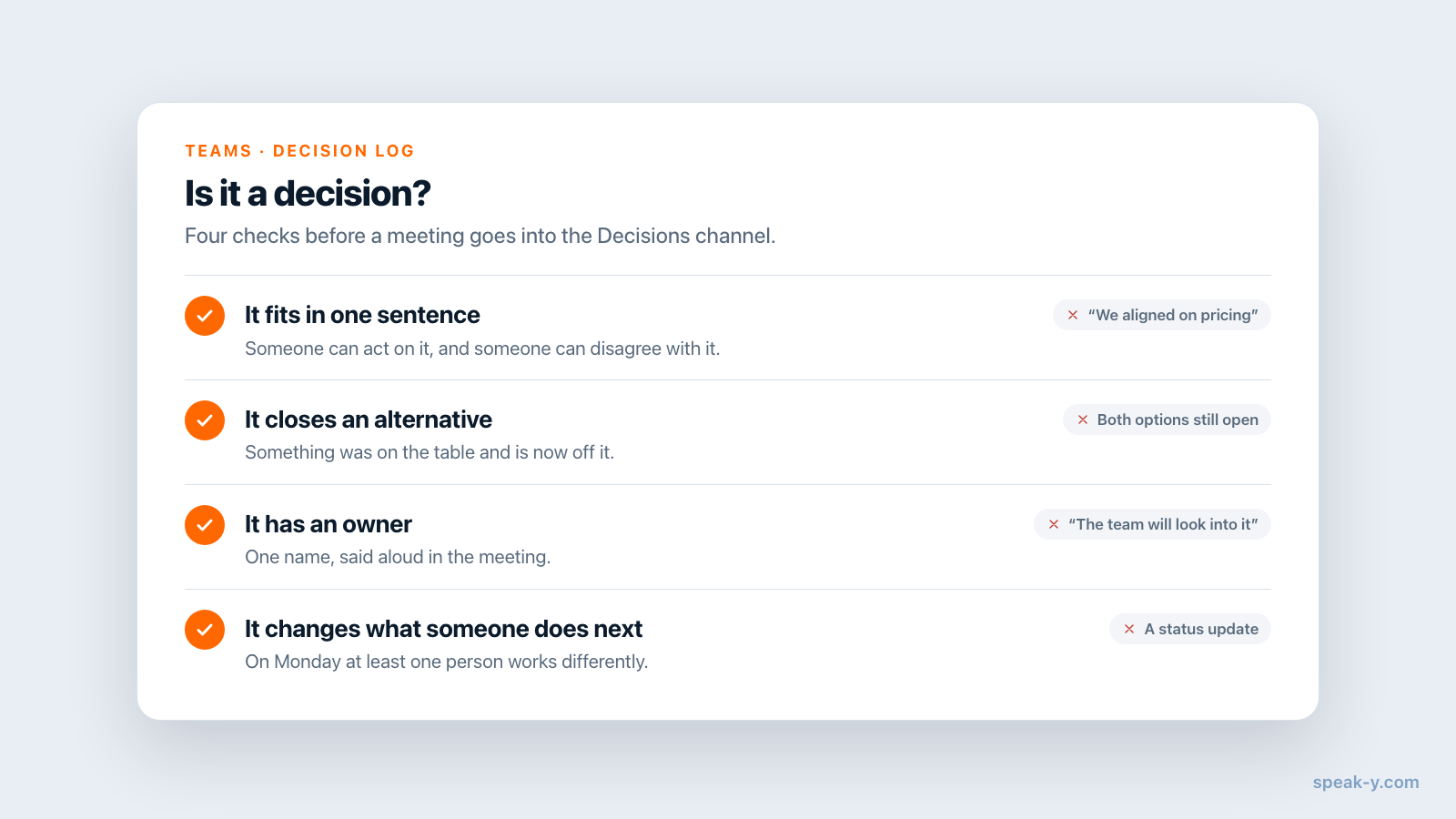
Ein Log, das alles aufnimmt, wird zu einem zweiten Meeting-Archiv, und niemand öffnet es mehr. Vier Prüfungen, bevor ein Meeting in Decisions landet:
- Sie passt in einen Satz. „Annual bleibt der Standard“ besteht. „Wir haben uns beim Pricing abgestimmt“ besteht nicht — niemand kann danach handeln oder widersprechen.
- Sie schließt eine Alternative aus. Etwas lag auf dem Tisch und liegt jetzt nicht mehr dort. Sind beide Optionen noch offen, war es eine Diskussion.
- Sie hat eine verantwortliche Person. Ein Name, laut ausgesprochen. „Das Team schaut sich das an“ ist ein Aufschub.
- Sie ändert, was jemand als Nächstes tut. Ein Status-Update, so wichtig es sein mag, ändert am Montag nichts.
Meetings, die die Prüfungen nicht bestehen, bleiben, wo sie sind: in der eigenen Bibliothek der Person, die aufgenommen hat, oder im Arbeitskanal des Projekts. Ein Brainstorming, ein Weekly ohne Ergebnis und ein Einzelgespräch gehören nicht ins Log. Ein Meeting mit einer Entscheidung in vierzig Minuten Status teilen Sie trotzdem — die Markierung und das Suchwort führen zur richtigen Minute.
Was ein Kanal Decisions nicht ersetzt
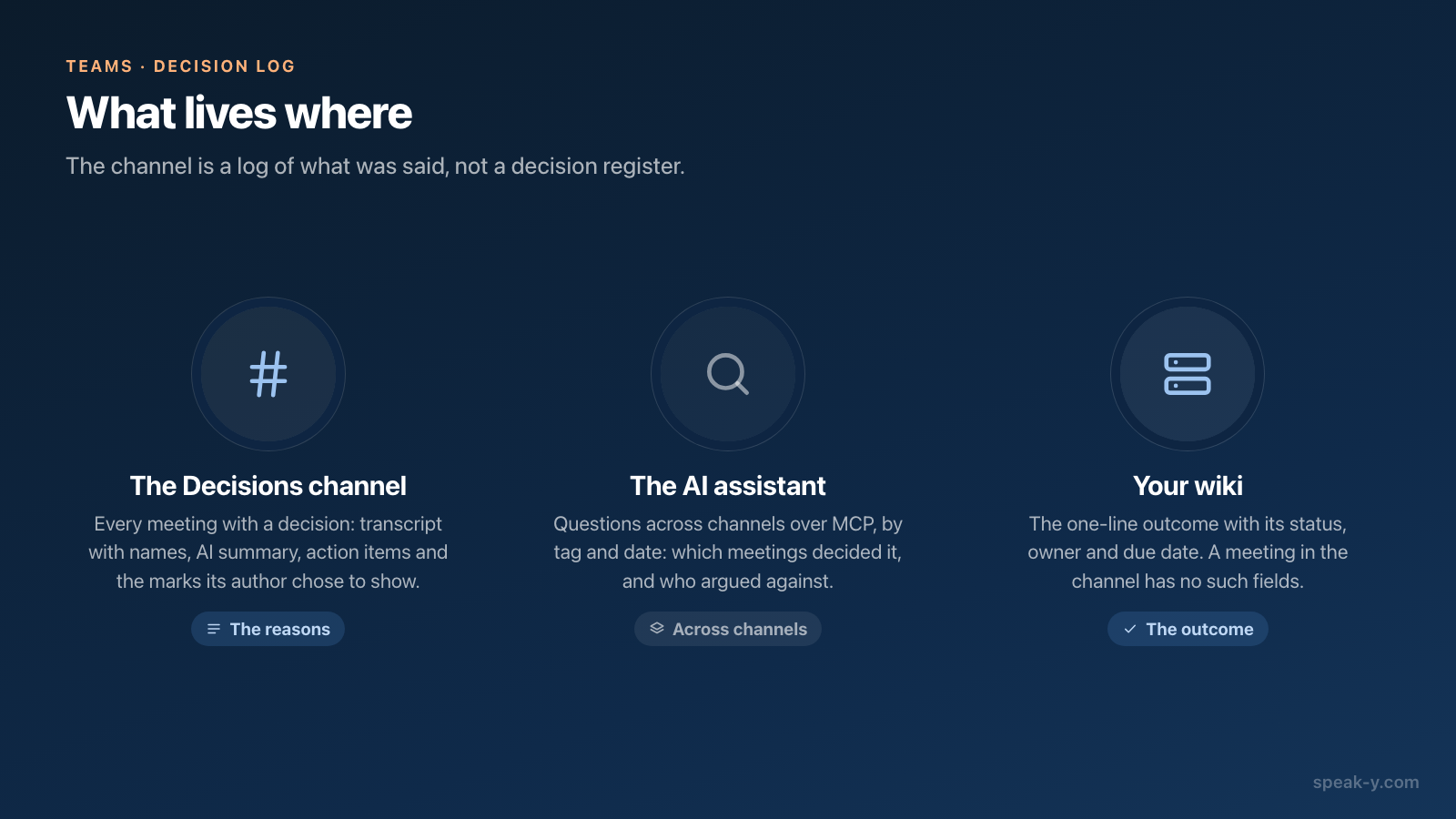
Er ist ein Log dessen, was gesagt wurde, kein Entscheidungsregister, und der Unterschied zählt:
- Keine Felder. Ein Meeting im Kanal hat keinen Status, kein Fälligkeitsdatum und keine freigebende Person. Braucht Ihr Prozess das, führen Sie eine Entscheidungsseite neben dem Kanal: Die DACI-Vorlage von Confluence etwa beginnt mit einer Tabelle für Status, Auswirkung, die beteiligten Personen, das Fälligkeitsdatum und das Ergebnis, laut der Vorlagenseite von Atlassian (geprüft am 13. Oktober 2026).
- Kein „ersetzt durch“. Wird eine Entscheidung zurückgenommen, kommt das neue Meeting ebenfalls in den Kanal, aber nichts verknüpft die beiden. Sagen Sie laut „Das ersetzt die Entscheidung vom Juli“, damit die Suche beide findet.
- Keine Nachverfolgung. Die Action Items halten fest, was zugesagt wurde, nicht, ob es erledigt wurde.
- Kanäle nur auf dem Mac. Workspaces und Kanäle gibt es in der macOS-App.
Beides arbeitet zusammen: Die Wiki-Seite hält das Ergebnis in einer Zeile fest, und der Kanal enthält die vierzig Minuten, die es erklären.
Kosten. Einen Workspace zu erstellen erfordert Pro oder höher; alle anderen treten in jedem Tarif kostenlos bei und lesen jeden öffentlichen Kanal. Ein bezahlter Tarif zählt für die Person, die aufnimmt: Geprüft auf speak-y.com am 13. Oktober 2026 stoppt Free ein Meeting nach 30 Minuten, Pro (10 $ im Monat) nach 60, Pro+ (15 $) und Max (30 $) nach vier Stunden.
Kurz gesagt
Ein Notiztyp namens Decision auf ⌥2, ein öffentlicher Kanal namens Decisions. Im Meeting: die Entscheidung als Satz aussprechen, die Taste drücken. Danach: Namen, ein Tag, To channel, die Markierungen zeigen. Ein Quartal später: die Lupe und ein Wort aus der Diskussion. Die Teams-Seite gibt den Überblick über Workspaces und Kanäle, und Meetings zur Wissensbasis des Teams machen behandelt die Kanäle, die neben diesem liegen.
FAQ
Wie führe ich ein Entscheidungslog, ohne es von Hand zu schreiben?
Nehmen Sie das Meeting in Speak-Y auf, setzen Sie per Hotkey eine Markierung Decision, sobald die Entscheidung laut ausgesprochen wird, und teilen Sie die Aufnahme in einen öffentlichen Kanal namens Decisions. Der Kanal enthält dann das Transkript mit Namen, die KI-Zusammenfassung, die Action Items und die Markierung, nach Datum geordnet. Niemand schreibt einen Eintrag; der Eintrag ist das Meeting selbst.
Wie lege ich in Speak-Y eine Markierung Decision mit eigenem Hotkey an?
Öffnen Sie Einstellungen → Notizen, klicken Sie auf Notiztyp hinzufügen, tippen Sie Decision in Name des Typs und klicken Sie auf Speichern. Klicken Sie dann beim neuen Typ auf Hotkey festlegen und drücken Sie eine Kombination wie ⌥2. Während einer Aufnahme heftet die Taste eine Markierung dieses Typs an die letzten 15 Sekunden des Transkripts.
Wie finden wir heraus, warum eine Entscheidung vor drei Monaten so gefallen ist?
Öffnen Sie den Kanal Decisions, klicken Sie in seiner Kopfzeile auf die Lupe und tippen Sie ein Wort aus der Diskussion ein, etwa annual oder onboarding. Die Suche liest die Transkripte aller Meetings im Kanal und gruppiert die passenden Zeilen nach Tagen, mit ihren Zeitstempeln. Für eine Frage über mehrere Kanäle hinweg fragen Sie einen KI-Assistenten, der mit dem Speak-Y MCP-Server verbunden ist.
Sehen Teammitglieder meine Decision-Markierungen im Kanal?
Nur, wenn Sie es so wählen. Markierungen sind standardmäßig privat; klicken Sie in der geteilten Aufnahme über dem Transkript auf den Chip Privat und wählen Sie die Anzeige im Kanal, danach steht auf dem Chip Im Kanal. Ohne diesen Schritt lesen Teammitglieder weiterhin das Transkript, die Zusammenfassung und die Action Items, aber nicht die Markierungen.
Was kostet ein Entscheidungslog in Speak-Y ein Team?
Einen Workspace zu erstellen erfordert Pro oder höher; Teammitglieder treten in jedem Tarif kostenlos bei und lesen jeden öffentlichen Kanal. Wer aufnimmt, braucht Meeting-Minuten im eigenen Tarif: Geprüft auf speak-y.com am 13. Oktober 2026 stoppt Free ein Meeting nach 30 Minuten, Pro (10 $ im Monat) nach 60, Pro+ (15 $) und Max (30 $) nach vier Stunden.