Meeting-Aufnahmen mit einem KI-Assistenten über MCP aufräumen
Nach einem Quartal voller Kundencalls sieht eine Aufnahmebibliothek meist gleich aus: hundert Meetings, ein Drittel davon heißt „Weekly sync“, einige haben gar keinen Titel, jedes Transkript ist voller Speaker 1 und Speaker 2, und Tags gibt es keine. Die Suche funktioniert noch. Den Northwind-Verlängerungscall von vor drei Wochen zu finden, dagegen nicht.
Ein KI-Assistent, der über MCP mit Speak-Y verbunden ist, kann das
Aufräumen übernehmen: jede Aufnahme lesen, einen echten Titel, Kunden-Tags und
Sprechernamen vorschlagen und sie anwenden, sobald Sie zustimmen. Drei
MCP-Tools erledigen die Arbeit — update_recording, set_tags und
rename_speaker —, und keines davon berührt den Transkripttext oder das
Audio. Jede Änderung wird anschließend in der App aufgelistet, es passiert
also nichts, was Sie nicht prüfen können.
Diese Anleitung folgt der macOS-App von Speak-Y, geprüft am 15. Oktober 2026, mit Claude als Assistent; ChatGPT und Cursor funktionieren genauso.
Warum wird eine Aufnahmebibliothek unübersichtlich?
Die App füllt Lücken selbst, und die Standardwerte sind allgemein:
- Titel. Ein Meeting bekommt seinen Titel meist aus der Zusammenfassung, und die sind oft vage: „Weekly sync“, „Project check-in“. Eine Aufnahme ganz ohne Titel steht in der Liste einfach als „Meeting“; der Assistent sieht ihre ersten sechs Wörter.
- Sprecher. Meetings beginnen mit Labels: Speaker 1, Speaker 2. Bis jemand sie benennt, steht in jeder späteren Zusammenfassung „Speaker 2 hat zugesagt, die Zahlen zu schicken“.
- Tags. Tags gehören Ihnen, also setzt sie niemand für Sie. Nach einer
vollen Woche geht keiner zurück, um vier Calls mit
northwindzu taggen.
Bevor Sie anfangen
- Den Assistenten verbinden. Öffnen Sie die Seite Integrationen — KI-Assistenten verbinden im Kontomenü unten in der Seitenleiste oder Einstellungen → Integrationen — und klicken Sie neben Claude, ChatGPT oder Cursor auf Verbinden. Ein Klick schreibt die MCP-Konfiguration und die Anweisungen, die der Assistent liest. Details stehen in Meeting-Notizen mit KI-Assistenten verbinden.
- Speak-Y geöffnet lassen. Lesen funktioniert auch bei geschlossener App; alles, was eine Aufnahme ändert, läuft über die gestartete App und wird sonst abgelehnt.
- Prüfen, ob Assistenzaktionen eingeschaltet ist. Standardmäßig ist der Schalter an, auf derselben Seite. Aus bedeutet: nur Lesen, für jeden Assistenten.
Schritt 1: einen Plan anfordern, keine Änderungen
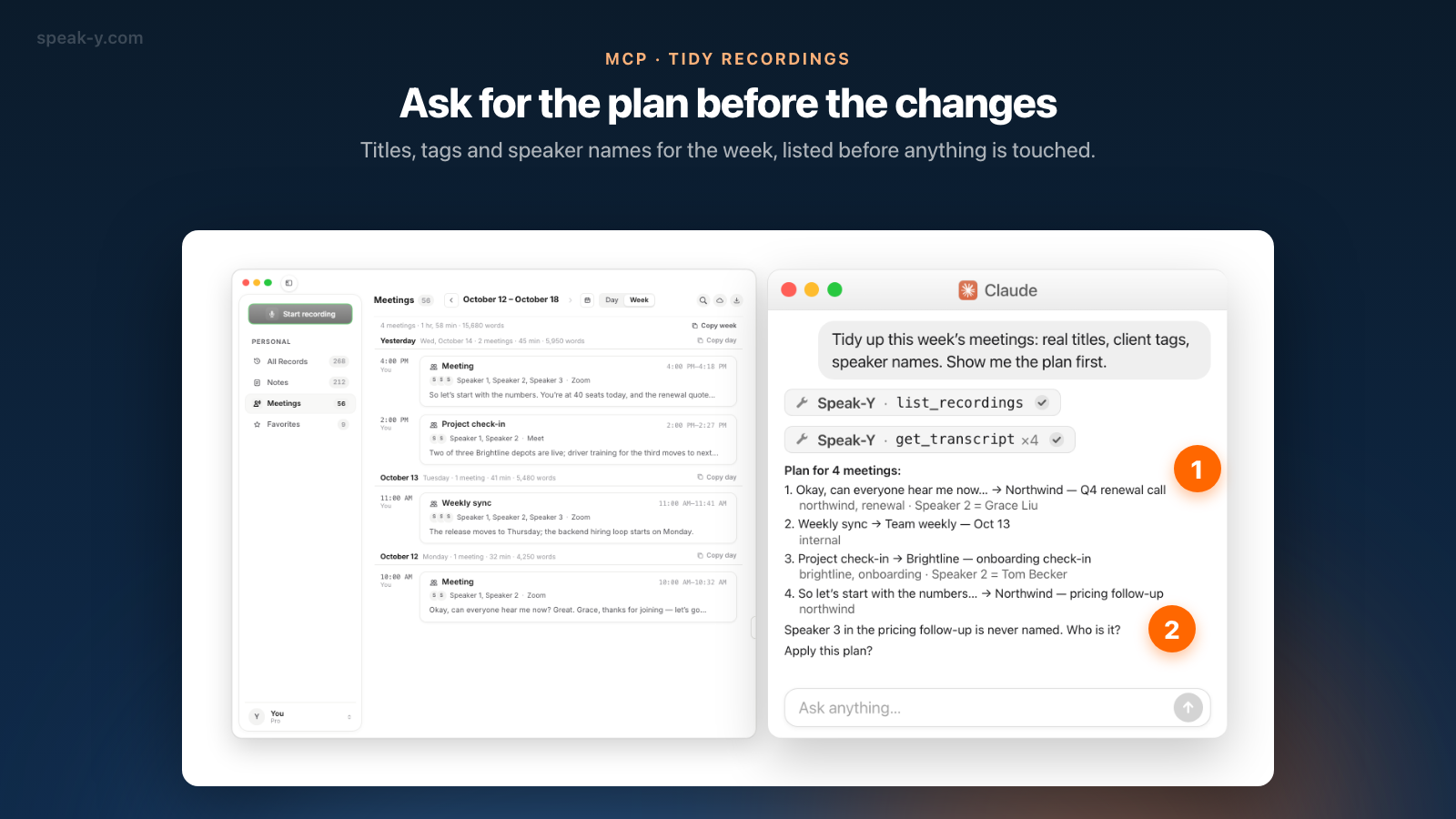
Die nützlichste Gewohnheit überhaupt: Lassen Sie sich vom Assistenten zeigen, was er ändern würde, bevor er irgendetwas ändert.
Räum die Meetings dieser Woche auf: echte Titel, Kunden-Tags, Sprechernamen. Zeig mir zuerst den Plan.
Der Assistent listet die Aufnahmen der Woche auf, liest jede — meist die Zusammenfassung und, wenn er herausfinden muss, wer wer ist, die Ansicht nach Sprechern — und antwortet mit einer Tabelle:
| Jetzt, wie der Assistent es liest | Neuer Titel | Tags | Sprecher |
|---|---|---|---|
| Okay, can everyone hear me now… | Northwind — Q4 renewal call | northwind, renewal | Speaker 2 = Grace Liu |
| Weekly sync | Team weekly — Oct 13 | internal | — |
| Project check-in | Brightline — onboarding check-in | brightline, onboarding | Speaker 2 = Tom Becker |
| So let's start with the numbers… | Northwind — pricing follow-up | northwind | Speaker 3 = ? |
Die Sprechernamen stammen aus dem Gespräch selbst: Menschen begrüßen sich, stellen sich vor, werden mit Namen angesprochen. Wird ein Sprecher nie genannt, sollte der Assistent fragen statt raten — hier etwa: „Speaker 3 in ‚Northwind — pricing follow-up‘ wird nie mit Namen genannt. Wer ist das?“
Schritt 2: freigeben, und drei Tools erledigen die Arbeit
Beantworten Sie die Frage und geben Sie frei: „Speaker 3 ist Ravi Shah. Wende es an.“ Der Assistent ruft dann drei Tools auf, eine Aufnahme nach der anderen:
| Tool | Was es ändert | Was es nicht anfasst |
|---|---|---|
update_recording |
den Titel und die Favoritenmarkierung | Transkript, Audio, Zusammenfassung |
set_tags |
fügt Tags hinzu, entfernt oder ersetzt sie; ein neuer Tag wird angelegt, ein vorhandener ohne Rücksicht auf Groß- und Kleinschreibung erkannt | andere Aufnahmen, den Tag-Katalog |
rename_speaker |
gibt einem Sprecherlabel überall in dieser Aufnahme einen Namen | die Worte, die jeder Sprecher gesagt hat |
Das Speak-Y-Fenster aktualisiert sich, während die Aufrufe eintreffen. Wer
Northwind verlangt, bekommt den vorhandenen Tag northwind statt eines
Zwillings.
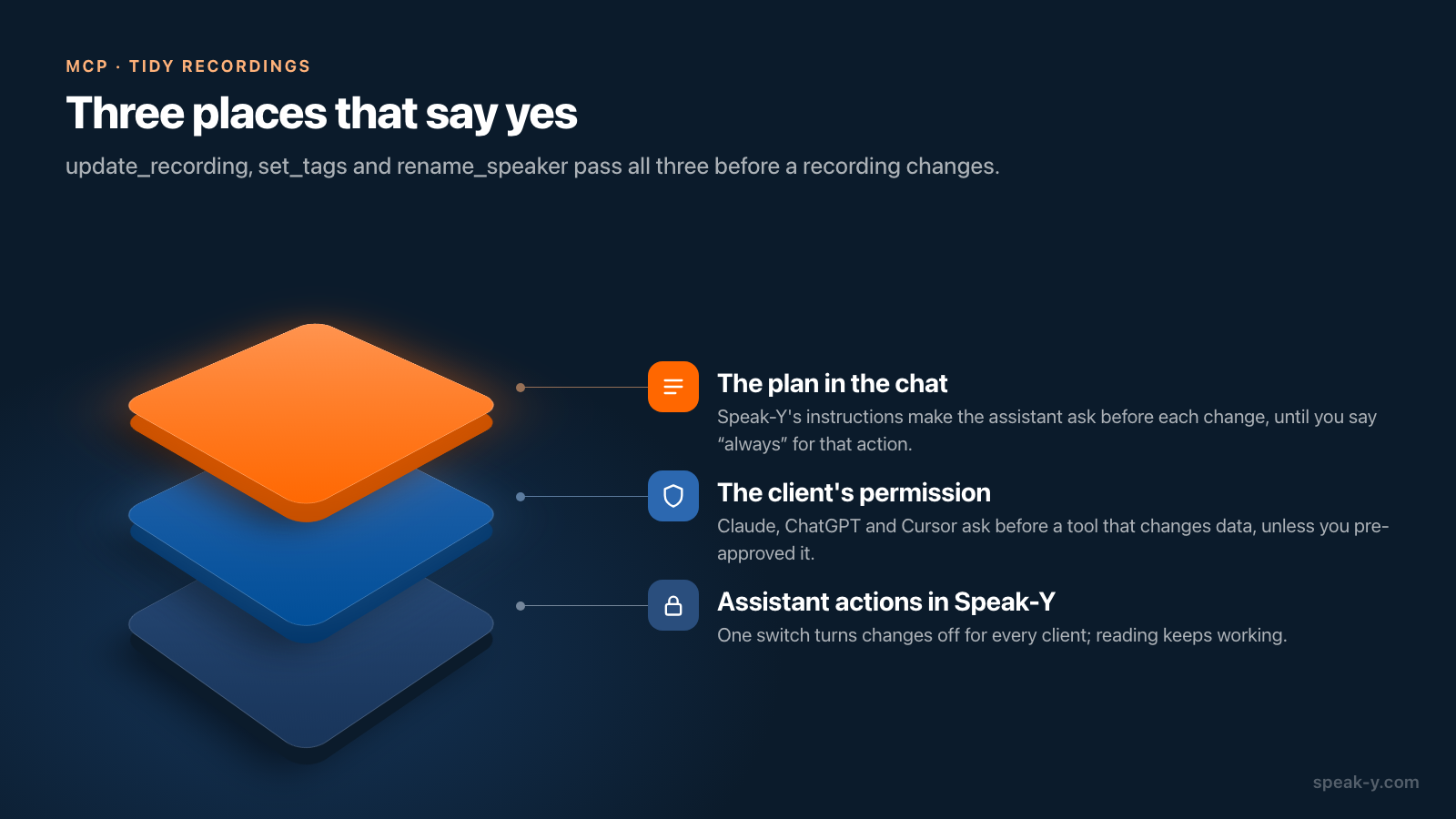
Wer sagt Ja, und wo? Drei Ebenen, vom Gespräch bis hinunter zur App:
- Der Plan im Chat. Speak-Y installiert neben dem Server Anweisungen für den Assistenten. Sie verlangen, dass er sagt, was er vorhat, und vor jeder Änderung fragt — Titel, Tags, Sprechernamen —, bis Sie ihm erlauben, diese Art von Änderung immer auszuführen. „Immer“ gilt pro Aktion: Sie können ihn frei taggen lassen und trotzdem gefragt werden, bevor er etwas umbenennt.
- Die eigene Abfrage des Clients. Clients fragen vor einem Tool, das Daten ändert, sofern Sie es nicht vorab freigegeben haben: Claude sortiert Connector-Tools in Always allow, Needs approval und Blocked, und der Entwicklermodus von ChatGPT behandelt jedes Tool, das nicht als read-only markiert ist, als Schreibaktion, die bestätigt werden muss. Wie das jeder Client handhabt, steht in wie MCP-Clients fragen, bevor KI Ihre Daten ändert.
- Der Schalter in der App. Assistenzaktionen in Speak-Y schaltet
jede Änderung für alle Clients auf einmal ab;
--read-onlyin der Konfiguration eines Clients blendet die ändernden Tools nur für diesen Client aus.
Was darf der Assistent selbst tun, und wann sollte er fragen?
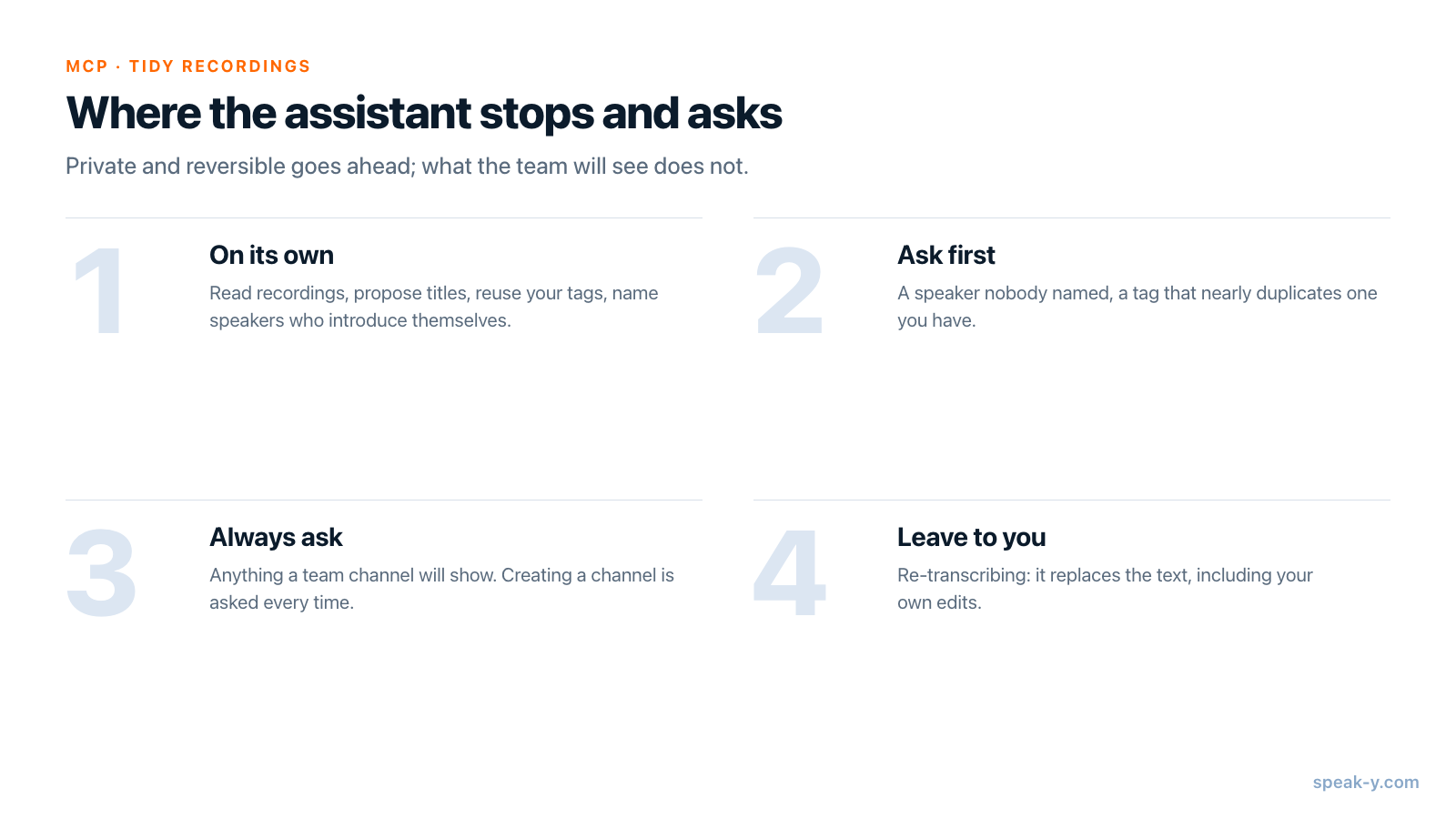
Aufräumen ist umkehrbar und privat — deshalb eignet es sich gut als erste Aufgabe, die man abgibt. Die Grenze verläuft dort, wo eine Änderung für andere sichtbar oder schwer rückgängig zu machen ist:
- Selbstständig: Aufnahmen lesen, Titel aus dem Gesagten vorschlagen, Tags aus Ihrem Katalog wiederverwenden, Sprecher benennen, die sich selbst vorstellen.
- Erst fragen: ein Sprecher, der nie genannt wird, ein neuer Tag, der einen alten fast dupliziert, ein Titel für einen Call, den er nicht richtig lesen konnte.
- Immer fragen: alles, was in einen Team-Kanal geht. Tags sind privat in Ihrer Bibliothek; einen Kanal liest das Team, und auch wenn sich eine Freigabe zurücknehmen lässt — wer sie gelesen hat, hat sie gelesen. Einen Kanal anzulegen wird jedes Mal erfragt, so ist es gewollt.
- Ihnen überlassen: eine Aufnahme neu transkribieren. Das ersetzt den aktuellen Text, einschließlich Ihrer manuellen Korrekturen.
Wie die Anweisungen von Speak-Y diese Grenzen ziehen, steht in MCP-Tool-Beschreibungen und Skills.
Prüfen, was sich geändert hat: Letzte Aktionen
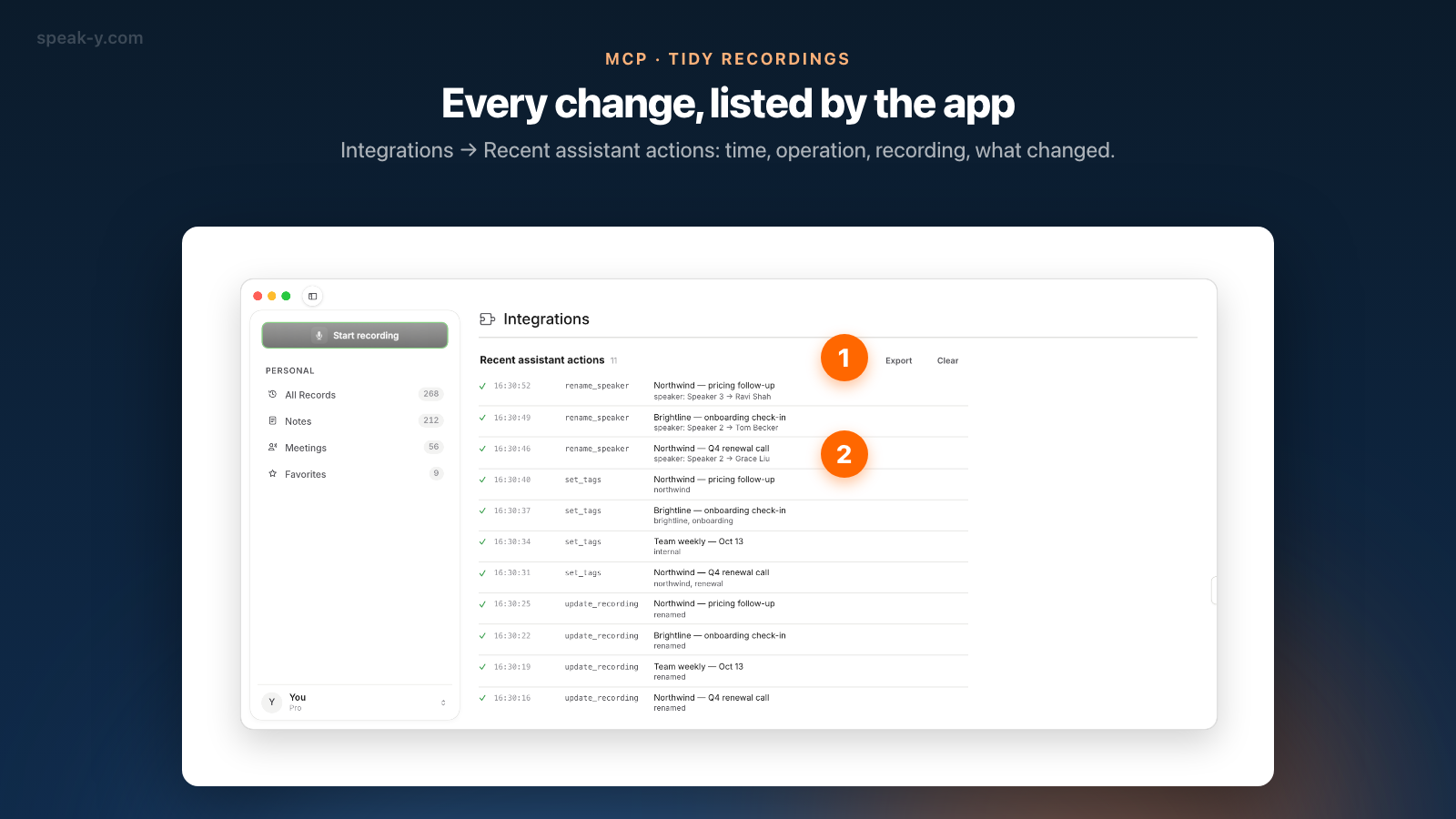
Die App führt ein eigenes Protokoll, unabhängig davon, was der Assistent über seine Arbeit sagt. Öffnen Sie die Seite Integrationen und scrollen Sie zu Letzte Aktionen. Jede Zeile ist ein Aufruf:
- die Zeit, für heute mit Sekunden;
- die Operation:
update_recording,set_tags,rename_speaker; - der Titel der Aufnahme;
- ein Detail: „renamed“, die vollständige Tag-Liste nach der Änderung oder „speaker: Speaker 2 → Grace Liu“.
Das Protokoll hält die letzten 50 Aktionen fest, fehlgeschlagene samt Grund, und lässt sich als Text exportieren. Es enthält Titel und Details, nie Transkripttext.
Rückgängig machen heißt dieselbe Änderung umgekehrt: den Sprecher erneut umbenennen, einen Tag entfernen, den alten Titel wieder eintippen. Das Protokoll zeigt das vorherige Label eines Sprechers, bei einem Titel steht aber nur „renamed“ — der alte Titel steht im Plan, den der Assistent Ihnen gezeigt hat. Ein Grund mehr, zuerst nach dem Plan zu fragen.
Fünf Minuten pro Woche
Der erste Durchgang über hundert Aufnahmen ist der lange. Danach hält eine Bitte am Freitag die Bibliothek in Ordnung:
Räum die Meetings dieser Woche auf wie beim letzten Mal. Zuerst der Plan.
Zwei Gewohnheiten halten sie ordentlich:
- Einmal ein Tag-Schema vereinbaren. Kunden- oder Projektname plus die
Art des Calls (
renewal,onboarding,internal) reicht den meisten. - „Immer“ nur für Tags erlauben. Tags lassen sich am einfachsten rückgängig machen; lassen Sie sich bei Titeln und Sprechernamen weiter fragen, bis die Pläne Sie nicht mehr überraschen.
Grenzen
- Nur Ihre eigenen Aufnahmen. Eine Aufnahme, die eine Kollegin in einen Kanal geteilt hat, lässt sich lesen, aber nicht ändern: Der Assistent bekommt „read-only“ zurück, und das Protokoll vermerkt es.
- Die App muss laufen, damit sich etwas ändert; Lesen geht auch ohne.
- Der Text geht an den Anbieter des Assistenten. Der Assistent liest Ihre Aufnahmen auf Ihrem Mac, aber sein Modell läuft in der Cloud; was das bedeutet, steht in lokales MCP gegenüber Cloud-MCP.
- Kosten. Der MCP-Server ist in jedem Tarif kostenlos, auch in Free, wie auf speak-y.com am 15. Oktober 2026 angegeben.
Eine aufgeräumte Bibliothek macht den nächsten Schritt erst möglich: den Assistenten nach Kunde und nach Person zu Ihren Meetings zu befragen. Die MCP-Seite zeigt, was er sonst noch kann, und Prompts, mit denen Sie KI nach Ihren Meetings fragen ist eine gute Liste zum Ausprobieren, sobald Titel und Namen stimmen.
FAQ
Kann ein KI-Assistent meine Speak-Y-Aufnahmen umbenennen und taggen?
Ja. Sind Claude, ChatGPT oder Cursor mit dem Speak-Y MCP-Server verbunden, kann der Assistent einer Aufnahme einen neuen Titel geben (update_recording), Tags hinzufügen oder entfernen (set_tags) und Sprechern im Meeting Namen statt Speaker 1 oder Speaker 2 geben (rename_speaker). Die Änderungen laufen über die gestartete Speak-Y-App auf Ihrem Mac, derselbe Code wie hinter den Schaltflächen der App.
Ändert der Assistent Aufnahmen, ohne zu fragen?
Standardmäßig nicht. Die Anweisungen von Speak-Y für den Assistenten verlangen, dass er sagt, was er vorhat, und vor jeder Änderung fragt, bis Sie ihm erlauben, diese Art von Änderung immer auszuführen. Zusätzlich fragen Clients wie Claude, ChatGPT und Cursor vor einem Tool, das Daten ändert, sofern Sie es nicht vorab freigegeben haben.
Wie sehe ich, was der Assistent geändert hat?
Öffnen Sie in Speak-Y die Seite Integrationen (KI-Assistenten verbinden im Kontomenü) und scrollen Sie zu Letzte Aktionen. Jede Zeile zeigt die Zeit, die Operation, die Aufnahme und ein kurzes Detail, etwa die neuen Tags oder „speaker: Speaker 2 → Grace Liu“. Das Protokoll hält die letzten 50 Aktionen fest und speichert keinen Transkripttext.
Kann ich einen Assistenten daran hindern, etwas zu ändern?
Ja. Schalten Sie Assistenzaktionen auf der Seite Integrationen aus: Jeder verbundene Assistent kann dann weiter lesen, aber nichts mehr ändern. Um nur einen Client einzuschränken, fügen Sie in dessen MCP-Konfiguration --read-only zu den args des Speak-Y-Servers hinzu; er sieht dann nur noch die lesenden Tools.
Kostet das Aufräumen über MCP extra?
Nein. Der Speak-Y MCP-Server ist in jedem Tarif kostenlos, auch in Free, wie auf speak-y.com am 15. Oktober 2026 angegeben. Den Assistenten selbst rechnet sein eigener Anbieter ab.