Sprachnotizen zum strukturierten Entwurf: laut denken am Mac
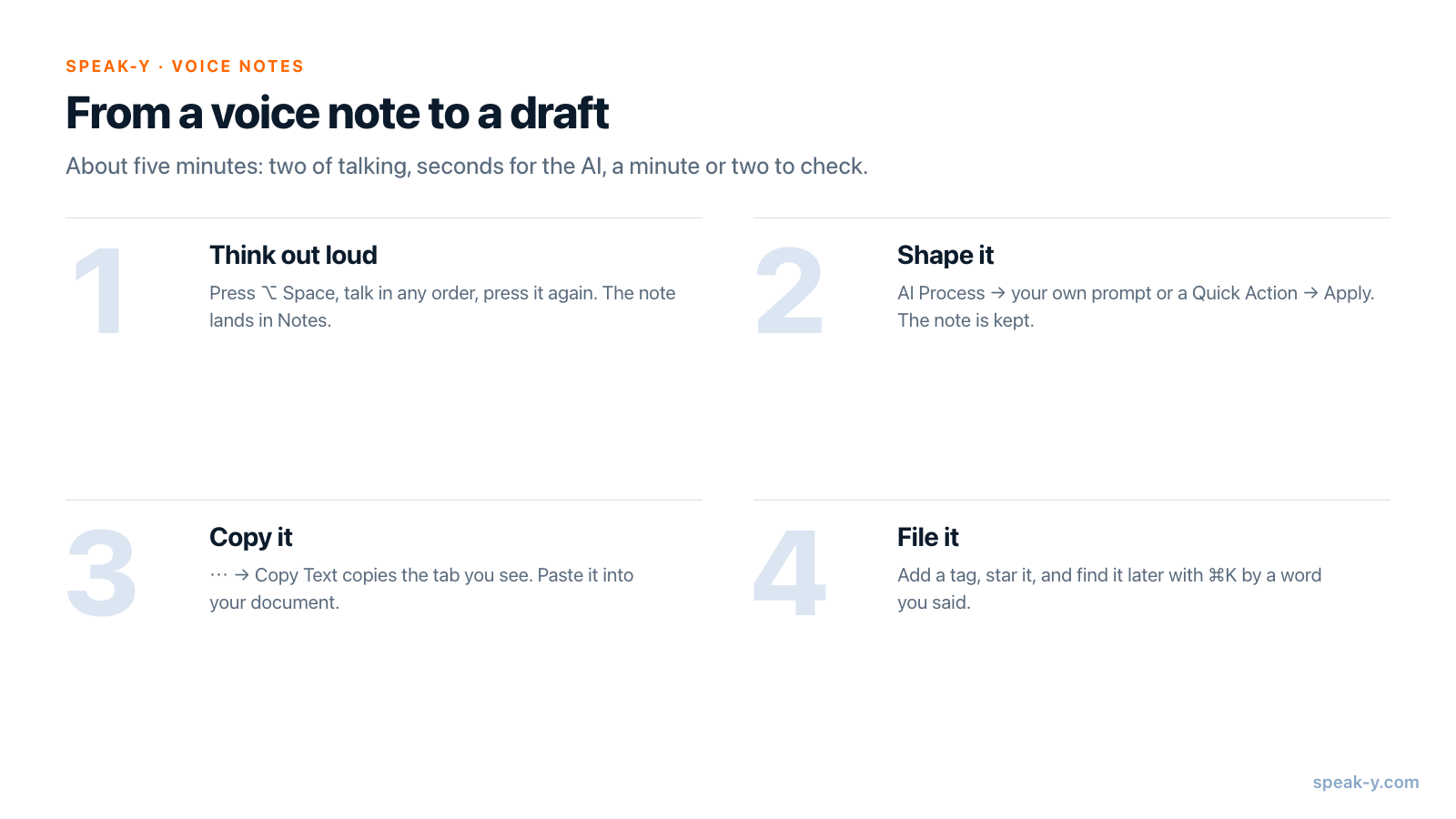
Der schnellste Weg über die leere Seite hinaus ist, den ersten Entwurf gar nicht zu schreiben, sondern ihn zu sagen. Drücken Sie in Speak-Y für Mac einmal ⌥ Space, sprechen Sie die Idee in der Reihenfolge durch, in der sie kommt, und drücken Sie erneut ⌥ Space. Die Notiz wird unter Notizen gespeichert. Öffnen Sie sie, drücken Sie KI-Verarbeitung, bitten Sie um die Struktur, die Sie brauchen — „mach daraus eine Gliederung für einen einseitigen Vorschlag“ — und drücken Sie Anwenden. ⋯ → Text kopieren legt die Gliederung für Ihr Dokument in die Zwischenablage.
Das Sprechen dauert ein paar Minuten, die KI ein paar Sekunden und die Prüfung des Ergebnisses noch ein, zwei Minuten: etwa fünf Minuten vom Nichts zu einem Entwurf mit Überschriften. Diese Anleitung folgt einem Beispiel, einer ausschweifenden Sprachnotiz über ein Problem beim Kunden-Onboarding, und verwendet die Bezeichnungen der Mac-App mit Stand vom 30. September 2026.
Warum erst sprechen, dann schreiben?
Beim Schreiben müssen Sie gleichzeitig entscheiden, was Sie denken, und es in eine Reihenfolge bringen. Beim Sprechen nur das Erste: Sie können in der Mitte anfangen, sich laut korrigieren und Fragen offenlassen, denn die Reihenfolge wird hinterher festgelegt.
Auch das Tempo zählt. In einer Stanford-Studie (Ruan et al., 2016) erreichte die Spracheingabe 153 Wörter pro Minute, gegenüber 52 auf einer Smartphone-Tastatur. Zwei Minuten Sprechen ergeben rund 300 Wörter Rohmaterial, mehr, als die meisten tippen, bevor sie hängen bleiben. Was dabei herauskommt, ist unordentlich — wie Spracherkennung funktioniert erklärt, warum Namen und seltene Wörter die Schwachstelle sind —, und das ist in Ordnung, denn der nächste Schritt formt es ohnehin um.
Schritt 1. Laut denken, freihändig
Für alles, was länger als ein Satz ist, nutzen Sie die freihändige Aufnahme, statt eine Taste zu halten. Es gibt drei Wege, sie zu starten:
- Der Umschalt-Hotkey. Standardmäßig ⌥ Space (Einstellungen → General). Einmal drücken zum Starten, noch einmal zum Stoppen.
- Ein Doppeltipp auf die Halte-Taste. Ein Doppeltipp auf die rechte ⌘-Taste schaltet die Aufnahme auf freihändig um; zum Stoppen erneut drücken.
- Aufnahme starten oben in der Seitenleiste des Speak-Y-Fensters.
Sie brauchen kein Textfeld. Steht der Cursor in einem, fügt Speak-Y den Text wie gewohnt dort ein. Wenn nicht, bietet die Aufnahmeschaltfläche In die Zwischenablage kopieren? mit einer Schaltfläche Kopieren an — Sie können das ignorieren. So oder so wird jedes Diktat im Speak-Y-Fenster unter Notizen gespeichert.
Eine Aufnahme kann im Tarif Free bis zu 30 Minuten dauern, in den bezahlten Tarifen 4 Stunden. Fünf Minuten vor dem Limit zeigt die Aufnahmeschaltfläche Sitzung endet in mit einem Countdown.
Drei Gewohnheiten verbessern den KI-Schritt:
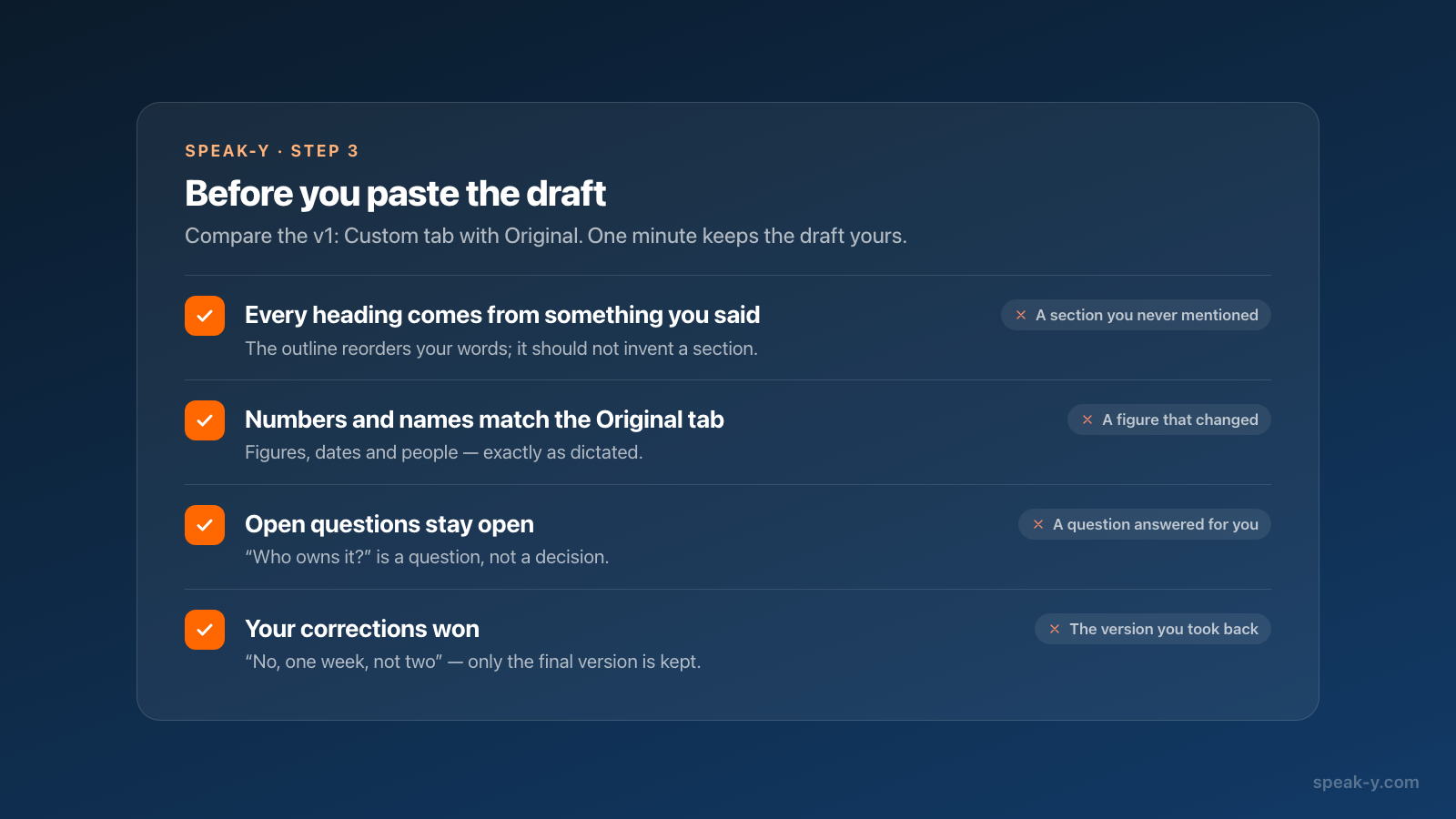
- Benennen Sie die Teile unterwegs. „Das Problem ist …“, „was ich tun würde …“, „offene Frage …“. Aus diesen Wendungen werden später Überschriften.
- Sagen Sie Zahlen und Namen deutlich, einmal. Die KI behält, was Sie gesagt haben; eine Zahl, die sie nie gehört hat, kann sie nicht korrigieren.
- Korrigieren Sie sich laut. „Nein, nicht zwei Wochen, eine Woche“ genügt; der Prompt bittet die KI, nur die endgültige Fassung zu behalten.
Schritt 2. Mit der KI-Verarbeitung aus dem Gedankenstrom eine Gliederung machen
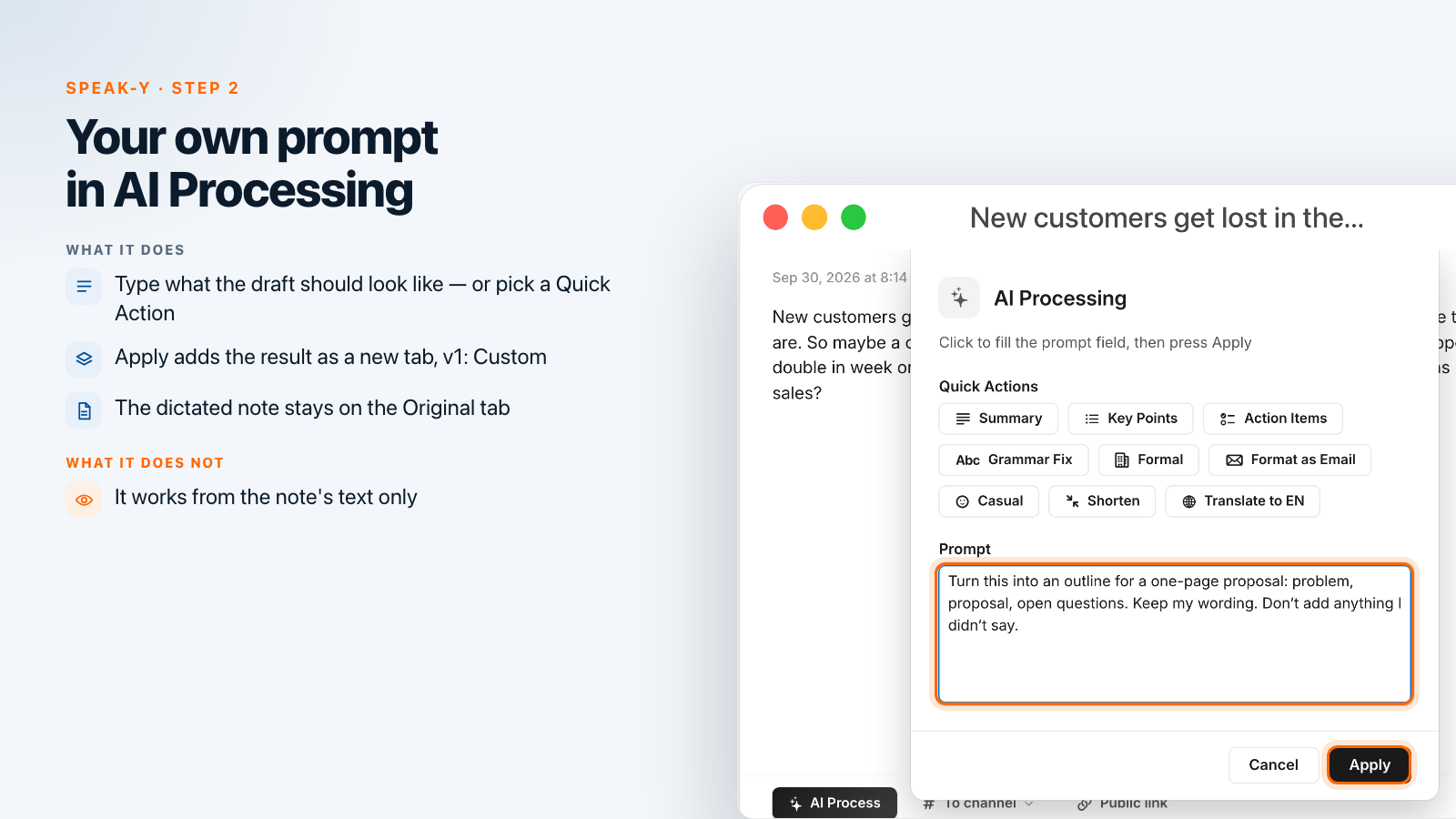
Öffnen Sie Notizen in der Seitenleiste, klicken Sie auf die Notiz und drücken Sie KI-Verarbeitung in der Leiste unter dem Text. Das Fenster KI-Verarbeitung hat zwei Teile:
- Schnellaktionen — neun Schaltflächen, die einen fertigen Prompt einsetzen: Zusammenfassung, Wichtige Punkte, Aktionspunkte, Grammatik korrigieren, Formell, Als E-Mail formatieren, Locker, Kürzen und Ins Englische übersetzen.
- Prompt — ein Feld, in das Sie Ihre eigene Anweisung schreiben oder die einer Schnellaktion bearbeiten.
Für einen Entwurf ist ein eigener Prompt meist die bessere Wahl, denn nur Sie wissen, wie das Dokument aussehen soll. Das Beispiel in dieser Anleitung verwendet:
Mach daraus eine Gliederung für einen einseitigen Vorschlag: Problem, Vorschlag, offene Fragen. Behalte meine Formulierungen bei. Füge nichts hinzu, was ich nicht gesagt habe.
Drücken Sie Anwenden. Neben Original erscheint ein neuer Tab, v1: Benutzerdefiniert, mit Ihrem Prompt über dem Ergebnis. Das ursprüngliche Diktat bleibt unverändert, Sie können also einen zweiten Prompt ausführen — etwa Wichtige Punkte für ein Status-Update — und erhalten daneben v2: Benutzerdefiniert. Jeder Tab lässt sich direkt bearbeiten; drücken Sie Speichern, wenn Sie fertig sind.
Prompts, die sich für diese Art von Arbeit lohnen:
| Sie brauchen | Prompt oder Schnellaktion |
|---|---|
| Ein Gerüst für ein Dokument | „Mach daraus eine Gliederung mit Überschriften für …. Behalte meine Formulierungen bei.“ |
| Einen sauberen Absatz mit denselben Worten | Grammatik korrigieren — entfernt Füllwörter und behält Sinn und Tonfall bei |
| Eine Liste der nächsten Schritte | Aktionspunkte |
| Das Wesentliche für jemand anderen | Zusammenfassung (3–5 Sätze) oder Wichtige Punkte |
| Einen Post oder eine E-Mail | Ein eigener Prompt mit Zielgruppe und Länge oder Als E-Mail formatieren |
Wenn Sie jede Woche denselben Prompt nutzen, machen Sie daraus einen Sprachbefehl mit Auslösephrase, wie in Nachrichten per Sprache beantworten beschrieben; Sprachbefehle gibt es ab dem Tarif Pro.
Schritt 3. Den Entwurf ins Dokument kopieren
Klicken Sie bei geöffnetem Tab v1: Benutzerdefiniert auf ⋯ am Ende der Leiste und wählen Sie Text kopieren. Kopiert wird der Tab, den Sie gerade sehen, also landet die Gliederung in der Zwischenablage, nicht das Rohdiktat. Fügen Sie sie mit ⌘V in Google Docs, Notion, Pages, Word oder eine E-Mail ein und schreiben Sie von dort aus weiter.
Die KI arbeitet nur mit dem Text der Notiz — deshalb sagt der Prompt „füge nichts hinzu, was ich nicht gesagt habe“, und deshalb lohnt sich eine Minute Prüfung.
Schritt 4. Notizen auffindbar halten: Tags, Favoriten und ⌘K
Sprachnotizen sammeln sich schnell an, legen Sie also jede ab, sobald Sie mit ihr fertig sind. Die Mac-App hat keine Ordner für persönliche Notizen, dafür drei leichtere Werkzeuge:
- Tags. Öffnen Sie die Notiz und klicken Sie auf Tags. Wählen Sie einen vorhandenen Tag oder tippen Sie einen neuen Namen in Suchen oder erstellen… und wählen Sie Neuen Tag erstellen. Speak-Y fügt außerdem die App, in der Sie diktiert haben, automatisch als Tag hinzu.
- Favoriten. Klicken Sie auf den Stern in der Notiz oder wählen Sie im Menü ⋯ Zu Favoriten hinzufügen. Markierte Notizen stehen in der Seitenleiste unter Favoriten.
- ⌘K. Drücken Sie im Speak-Y-Fenster ⌘K und tippen Sie in Alles durchsuchen…. Gefunden werden Tags nach Namen und Notizen nach einem Wort aus dem diktierten Text — suchen Sie also nach etwas, das Sie gesagt haben, nicht nach einer Formulierung aus der KI-Version.
Für eine längere Suche durchsucht die Lupe über der Liste alle Tage auf einmal und lässt sich mit einem Tag-Filter eingrenzen. Soll eine Notiz Kollegen erreichen, teilt To channel unter dem Text sie in einem Team-Kanal eines Speak-Y-Workspace.
Am iPhone festhalten, am Mac fertigstellen
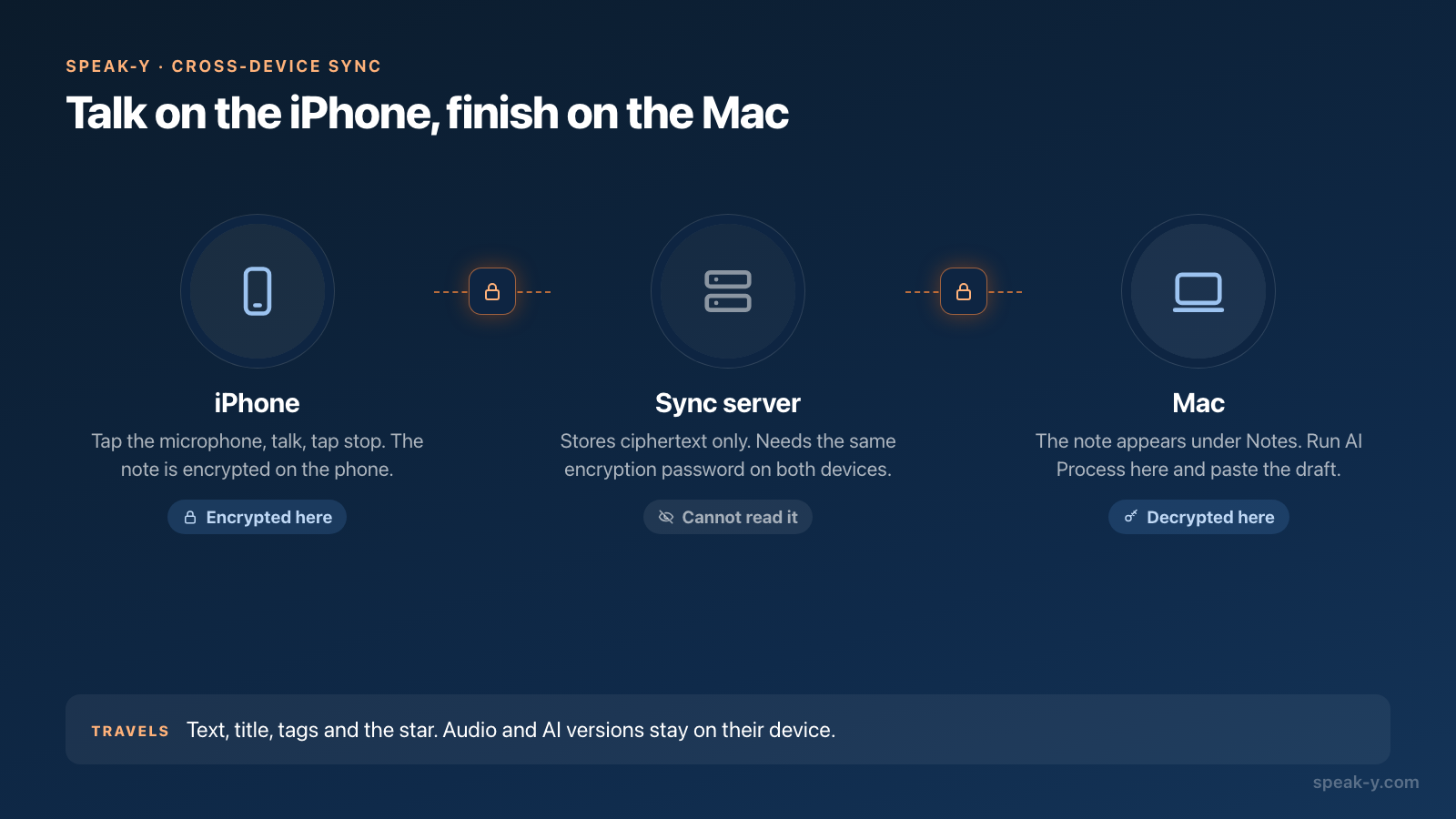
Ideen kommen selten am Schreibtisch. Die iPhone-App von Speak-Y nimmt Notizen genauso auf: Mikrofon-Schaltfläche antippen, sprechen, Stopp antippen. Sie können das Aufnahme-Panel nach unten wischen und weitersprechen, während Sie etwas anderes tun.
Um diese Notiz auf den Mac zu bekommen, schalten Sie auf beiden Geräten die Geräteübergreifende Synchronisation ein: anmelden, den Bedingungen zur Datenverarbeitung zustimmen und auf dem ersten Gerät ein Verschlüsselungspasswort anlegen (Einstellungen → Sync am Mac, Einstellungen → Geräteübergreifende Synchronisation am iPhone), dann auf dem zweiten dasselbe Passwort eingeben. Notizen werden auf dem Gerät verschlüsselt, bevor sie hochgeladen werden, und der Server speichert nur Chiffretext.
Was mitreist: Text, Titel, Tags und Favoritenstern der Notiz. Was nicht mitreist: das Audio und die KI-Versionen. Praktisch ist also die Aufteilung, am iPhone zu sprechen und die KI-Verarbeitung am Mac auszuführen, wo der Entwurf ohnehin eingefügt wird. Die iPhone-App hat eine eigene Schaltfläche KI mit einer kürzeren Liste von Prompts, falls Sie unterwegs schnell eine Zusammenfassung wollen.
Mit welchen Tarifen und auf welchen Plattformen funktioniert das?
Stand 30. September 2026 (Preise):
- Diktat funktioniert in jedem Tarif. Free enthält 2.000 Wörter pro Woche am Mac und 1.000 am iPhone; Pro, Pro+ und Max sind unbegrenzt. Eine zweiminütige Sprachnotiz hat rund 300 Wörter.
- Aufnahmedauer: bis zu 30 Minuten pro Aufnahme bei Free und 4 Stunden in den bezahlten Tarifen.
- KI-Verarbeitung verbraucht pro Anwenden eine KI-Anfrage: 50 pro Woche bei Free, 200 bei Pro, unbegrenzt bei Pro+ und Max.
- Erweiterte Erkennung (Einstellungen → General) gibt es ab Pro. Sie liefert für unterstützte Sprachen eine höhere Genauigkeit, schickt Ihren Ton an einen externen Spracherkennungsdienst und fragt beim ersten Mal nach Ihrer Zustimmung.
- Plattformen. Die Mac-App läuft unter macOS 14.2 und neuer; diese Anleitung beschreibt sie. Die Windows-App hat bei Notizen dieselbe Schaltfläche KI-Verarbeitung. Die iPhone-App nimmt Notizen auf und synchronisiert sie wie oben beschrieben.
Sobald Ihre Ideen in Speak-Y liegen, können sie auch einen KI-Assistenten versorgen: Mit dem kostenlosen MCP-Server lesen Claude oder ChatGPT Ihre Notizen lokal auf dem Mac, sodass Sie den Assistenten bitten können, drei Sprachnotizen zu einem Briefing zusammenzuführen. Wie aus einer gesprochenen Antwort nach einem Call eine E-Mail wird, zeigt vom Kundengespräch zur Follow-up-E-Mail.
FAQ
Wie diktiere ich am Mac eine lange Notiz, ohne eine Taste zu halten?
Drücken Sie in Speak-Y einmal den Umschalt-Hotkey (standardmäßig ⌥ Space), sprechen Sie und drücken Sie ihn erneut, um zu stoppen. Sie können auch zweimal auf die Halte-Taste (rechte ⌘-Taste) tippen oder oben in der Seitenleiste von Speak-Y auf Aufnahme starten klicken. Es muss kein Textfeld aktiv sein: Jedes Diktat wird unter Notizen gespeichert.
Wie mache ich aus einer diktierten Notiz eine Gliederung?
Öffnen Sie die Notiz unter Notizen, drücken Sie KI-Verarbeitung, schreiben Sie in das Feld Prompt, was Sie möchten — etwa „Mach daraus eine Gliederung für einen einseitigen Vorschlag. Behalte meine Formulierungen bei“ — oder wählen Sie eine Schnellaktion wie Wichtige Punkte, und drücken Sie Anwenden. Das Ergebnis erscheint als neuer Tab, v1: Benutzerdefiniert, und die ursprüngliche Notiz bleibt unverändert. ⋯ → Text kopieren kopiert den Tab, den Sie gerade sehen.
Kann ich Notizen in Speak-Y in Ordnern ablegen?
Die Mac-App hat keine Ordner für persönliche Notizen. Nutzen Sie stattdessen Tags: Öffnen Sie eine Notiz, klicken Sie auf Tags und tippen Sie einen Namen ein, um einen neuen Tag anzulegen. Markieren Sie wichtige Notizen mit einem Stern, um sie unter Favoriten zu sammeln, und drücken Sie im Fenster von Speak-Y ⌘K, um alles nach einem gesprochenen Wort oder einem Tag-Namen zu durchsuchen.
Kann ich eine Notiz am iPhone aufnehmen und am Mac fertigstellen?
Ja, mit der Funktion Geräteübergreifende Synchronisation. Melden Sie sich auf beiden Geräten an und richten Sie die Synchronisation mit demselben Verschlüsselungspasswort ein: Einstellungen → Sync am Mac, Einstellungen → Geräteübergreifende Synchronisation am iPhone. Text und Tags der Notiz werden Ende-zu-Ende-verschlüsselt synchronisiert, und die Notiz erscheint am Mac unter Notizen. Audio und KI-Versionen bleiben auf dem Gerät, auf dem sie entstanden sind.
Wie oft kann ich die KI-Verarbeitung nutzen?
Jedes Anwenden ist eine KI-Anfrage. Stand 30. September 2026 enthält Free 50 KI-Anfragen pro Woche, Pro 200, Pro+ und Max sind unbegrenzt. Das Diktat selbst umfasst bei Free am Mac 2.000 Wörter pro Woche und ist in den bezahlten Tarifen unbegrenzt.