Schichtbriefing für Ehrenamtliche: in einen Team-Kanal aufzeichnen
Ein kleiner gemeinnütziger Verein lebt von seinem Briefing vor der Schicht: an welcher Station heute Leute fehlen, was sich seit letzter Woche geändert hat, welche Sicherheitsregel neu ist. Das Briefing dauert zehn Minuten, die Hälfte der Ehrenamtlichen hört es, und die nächste Schicht bekommt eine Nacherzählung von dem, der sich gerade erinnert. In Speak-Y nehmen Sie das Briefing auf Ihrem Mac ohne Bot auf, markieren Einteilungen und Änderungen per Taste, während Sie sprechen, und teilen das Transkript in einen Kanal Shift briefings, den alle Ehrenamtlichen lesen. Wer neu in den Workspace kommt, erhält die Historie dieses Kanals statt einer Zusammenfassung aus dem Gedächtnis, und Gespräche über einzelne Ehrenamtliche landen in einem privaten Kanal für die Koordinatoren.
Dieser Leitfaden begleitet eine Organisation: Rosa Alvarez koordiniert die Ehrenamtlichen einer Lebensmittelausgabe im Viertel, die samstags zwei Ausgabeschichten hat, mit etwa dreißig festen Ehrenamtlichen und jeden Monat ein paar neuen. Das Briefing findet um 8:30 im Lager statt, bevor die Türen öffnen. Die Lebensmittelausgabe und ihre Leute sind erfunden. Die Produktdetails wurden am 19. November 2026 mit der macOS-App von Speak-Y, Version 1.17.36, geprüft.
Warum ein Schichtbriefing in einen Kanal gehört
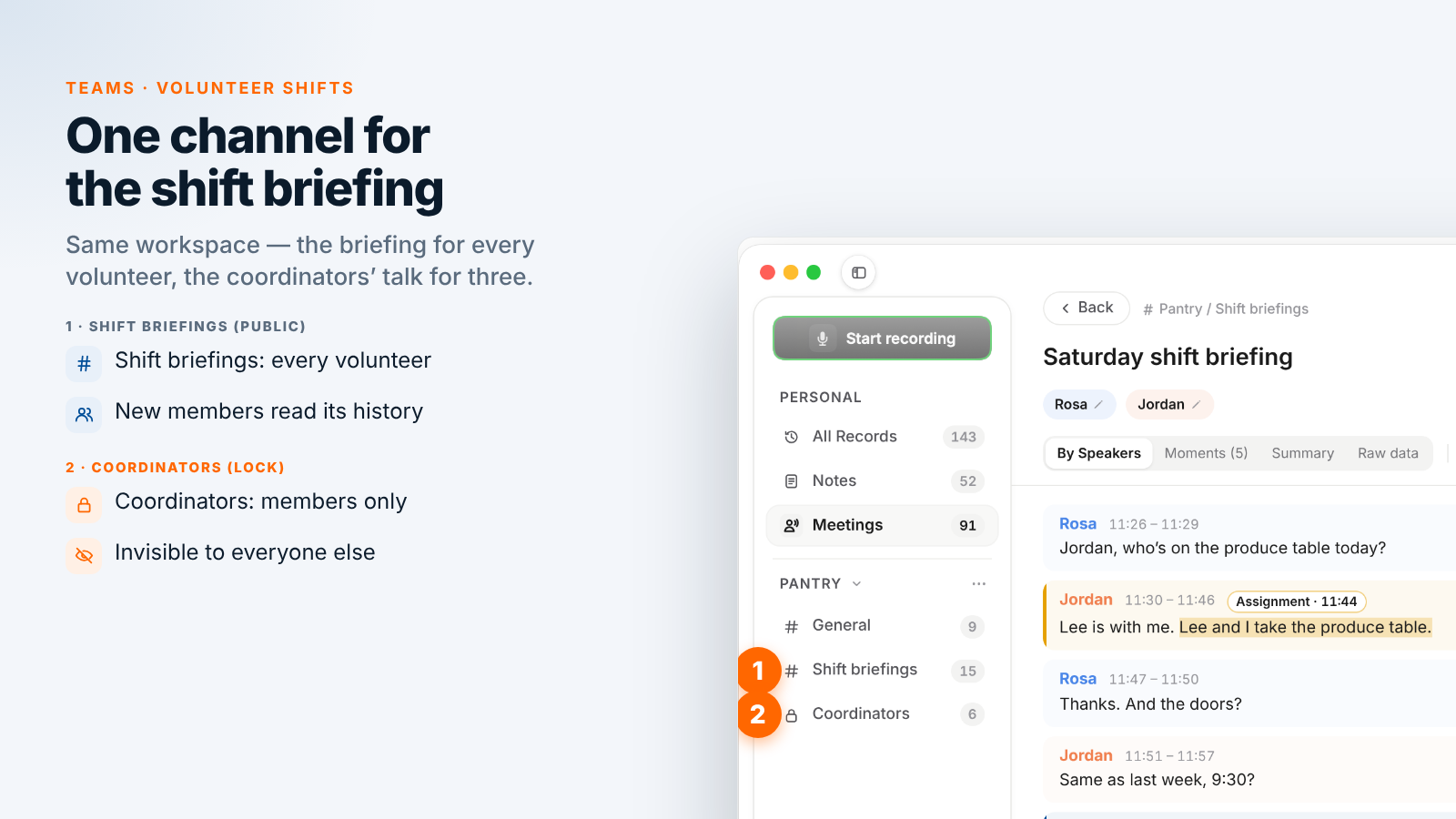
Ein Briefing ist kurz, aber sein Inhalt überdauert die Schicht. „Die Ausgabe beginnt diese Woche um 10“ ist auch für die Leute der nächsten Samstagsschicht wichtig, und die Regel zum Hubwagen betrifft alle, die je das Lager betreten. Liegt die Aufnahme auf dem Laptop der Koordinatorin, kann nur sie darin suchen. Ist sie in einen Kanal des Workspace der Organisation geteilt, liest jede und jeder Ehrenamtliche dasselbe Transkript mit Sprechernamen, die Zusammenfassung und die markierten Momente und findet sie per Tag wieder.
Der Kanal übernimmt auch die Einarbeitung. Jedes Mitglied eines Workspace sieht jeden öffentlichen Kanal samt seiner Historie; wer im März anfängt, liest die Briefings vom Februar zu Hause, statt sich in der ersten Schicht durchzufragen.
Vor dem Briefing: Einwilligung, keine Klientendaten, Markierungen
Sagen Sie es zuerst den Anwesenden. Speak-Y nimmt auf Ihrem Computer auf und tritt dem Call nie bei, also kündigt niemand die Aufnahme für Sie an. Manche Orte verlangen die Zustimmung aller Aufgenommenen: In Kalifornien braucht die Aufnahme eines vertraulichen Gesprächs nach Penal Code § 632 die Zustimmung aller Parteien. Sagen Sie in der ersten Minute, dass das Briefing aufgezeichnet wird, dass das Transkript in den Kanal der Ehrenamtlichen geht und dass alle um eine Pause bitten können. Ist es legal, Meetings aufzuzeichnen behandelt die Regeln nach Ländern.
Halten Sie die Menschen, die Sie unterstützen, aus der Aufnahme heraus. In einem Briefing geht es um Stationen, Zeiten und Sicherheit, nicht um eine bestimmte Klientin. Nach der DSGVO der EU und des Vereinigten Königreichs sind Daten über die Gesundheit, religiöse Überzeugungen oder die ethnische Herkunft einer Person besondere Kategorien personenbezogener Daten, die nur unter strengeren Bedingungen verarbeitet werden dürfen, und eine Lebensmittelausgabe oder eine Unterkunft erfährt genau solche Details über die Menschen, denen sie hilft. Ein Briefing braucht nichts davon. Vereinbaren Sie eine einfache Regel: keine Namen, Adressen, Gesundheitsangaben oder Aufenthaltsstatus von Klienten in der Aufnahme. Muss ein Fall besprochen werden, stoppen Sie die Aufnahme und sprechen Sie persönlich mit der Koordinatorin.
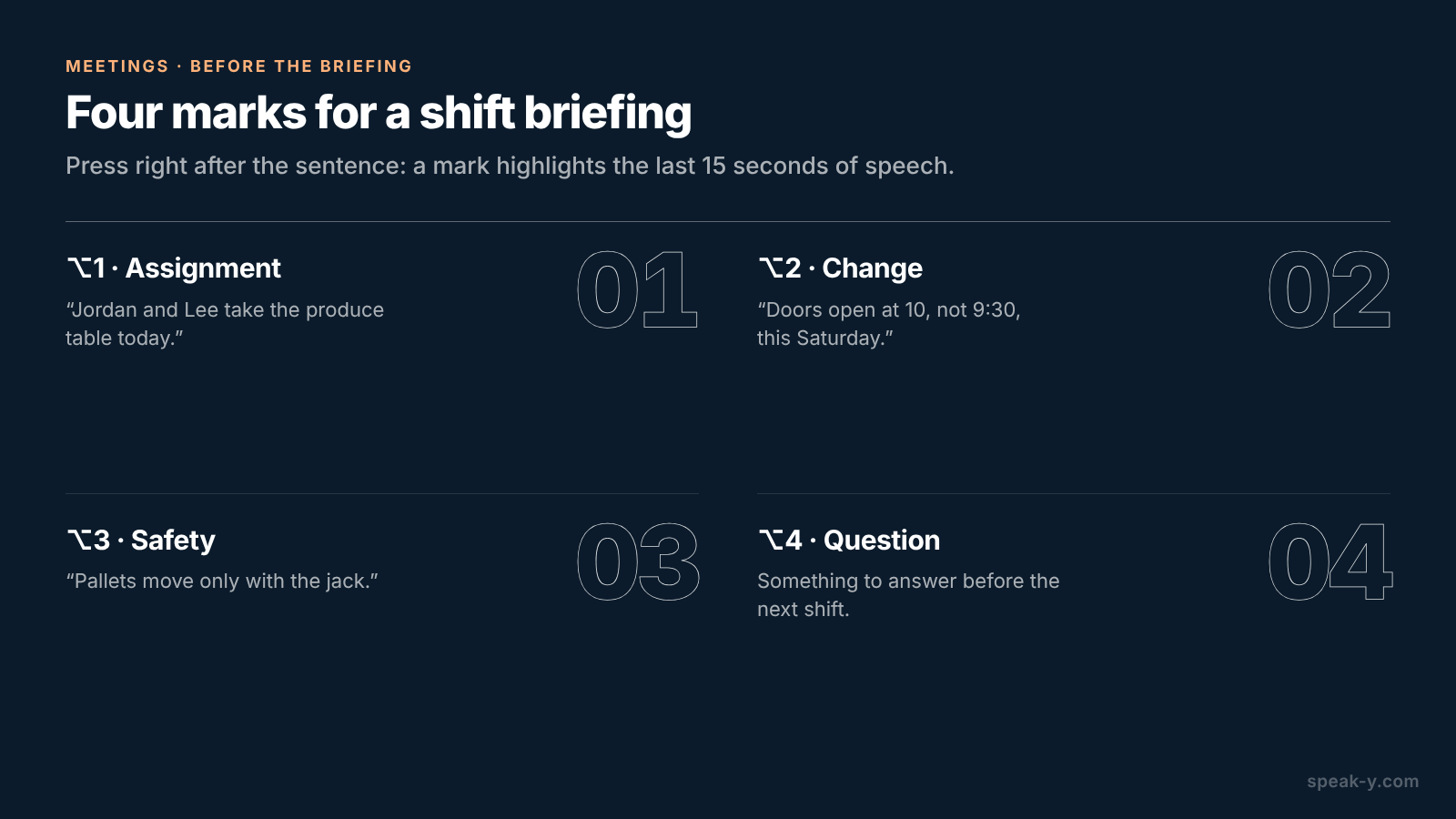
Geben Sie Ihren Markierungen Namen. Öffnen Sie Einstellungen → Notizen. Benennen Sie unter Notiztypen den vorgegebenen Typ Moment markieren um und klicken Sie für die übrigen auf Notiztyp hinzufügen; mit Hotkey festlegen bekommt jeder seine eigene Kombination. Für ein Schichtbriefing passen vier Typen:
- ⌥1 Assignment (Einteilung) — wer welche Station übernimmt: „Jordan und Lee übernehmen heute den Obst- und Gemüsetisch.“
- ⌥2 Change (Änderung) — was anders ist als beim letzten Mal: „Die Türen öffnen diesen Samstag um 10, nicht um 9:30.“
- ⌥3 Safety (Sicherheit) — eine Regel, die alle hören müssen: „Paletten werden nur mit dem Hubwagen bewegt.“
- ⌥4 Question (Frage) — etwas, das vor der nächsten Schicht geklärt werden muss.
Jeder Druck heftet eine Markierung dieses Typs ans Transkript und hebt die
Wörter der letzten 15 Sekunden hervor; drücken Sie also direkt nach dem Satz,
nicht davor. Zuletzt wählen Sie einen Tag — Rosa nimmt shift-briefing — und
setzen ihn auf jedes Briefing, damit die Liste der Aufnahmen sie mit einem
Klick filtert.
Im Lager: ein Klick, zwei Tasten
Ein Briefing im Lager hat keine Call-App, die Speak-Y erkennen könnte, also starten Sie es selbst: Drücken Sie Ihren Speak-Y-Hotkey im Modus Freihändig, fahren Sie mit der Maus über den Aufnahmeknopf und klicken Sie bei Als Meeting aufzeichnen? auf das Häkchen. Die Stimmen erreichen die App über das Mikrofon des Mac, stellen Sie den Laptop also auf einen Tisch in der Mitte der Gruppe, weg von den Lüftern der Kühlgeräte und vom Ladetor. Ist eine Schichtleitung von zu Hause zugeschaltet, werden Zoom, Microsoft Teams, Webex und andere Call-Apps erkannt, sobald sie geöffnet sind, und Speak-Y fragt von selbst Als Meeting aufzeichnen?. Damit die Frage erscheint, muss unter Einstellungen → Oberfläche & Verhalten → Meeting-Modus Manuell oder Auto eingestellt sein.
Dann sprechen Sie. Teilen Sie eine Station zu, drücken Sie ⌥1; hat sich seit letzter Woche etwas geändert, ⌥2. Speak-Y nimmt Stimmen auf, nicht das Whiteboard mit dem Stationsplan: Lesen Sie die wichtigen Zeilen also laut vor — „Obst und Gemüse: Jordan und Lee; Anmeldung: Sam“ —, dann landen sie im Transkript neben Ihrer Markierung.
Nach dem Briefing: Namen, der Tag und der Kanal der Ehrenamtlichen
Öffnen Sie die Aufnahme unter Meetings. Die Sprecher sind in der Reihenfolge nummeriert, in der sie gesprochen haben; meist sind Sie Speaker 1. Hat Speak-Y einem Sprecher schon einen Namen gegeben, prüfen Sie, ob er stimmt.
- Klicken Sie auf den Chip jedes Sprechers, geben Sie den Namen der Person ein und drücken Sie Enter. Der Kanal-Feed, kopierte Zitate und das, was ein KI-Assistent später liest, verwenden alle diese Bezeichnung.
- Klicken Sie auf Tags und fügen Sie
shift-briefinghinzu. - Drücken Sie unter dem Transkript auf In Kanal und wählen Sie Shift briefings.
Die Kanalmitglieder erhalten das Transkript mit Sprechernamen und die Zusammenfassung; das Audio bleibt auf Ihrem Mac. Ihre Markierungen bleiben in einer geteilten Aufnahme privat, bis Sie sie in diesem Kanal sichtbar schalten, und bei einem Briefing lohnt sich das: Alle Ehrenamtlichen sehen dann jedes Assignment und jedes Change im Feed.
Einen Workspace zu erstellen erfordert Pro oder höher, und die Eingeladenen treten mit jedem Tarif bei, auch mit Free; Ehrenamtliche brauchen also kein bezahltes Konto, um den Kanal zu lesen. Einen Team-Workspace einrichten beschreibt die ersten Schritte.
Neu im Ehrenamt: die Kanalhistorie statt einer Nacherzählung
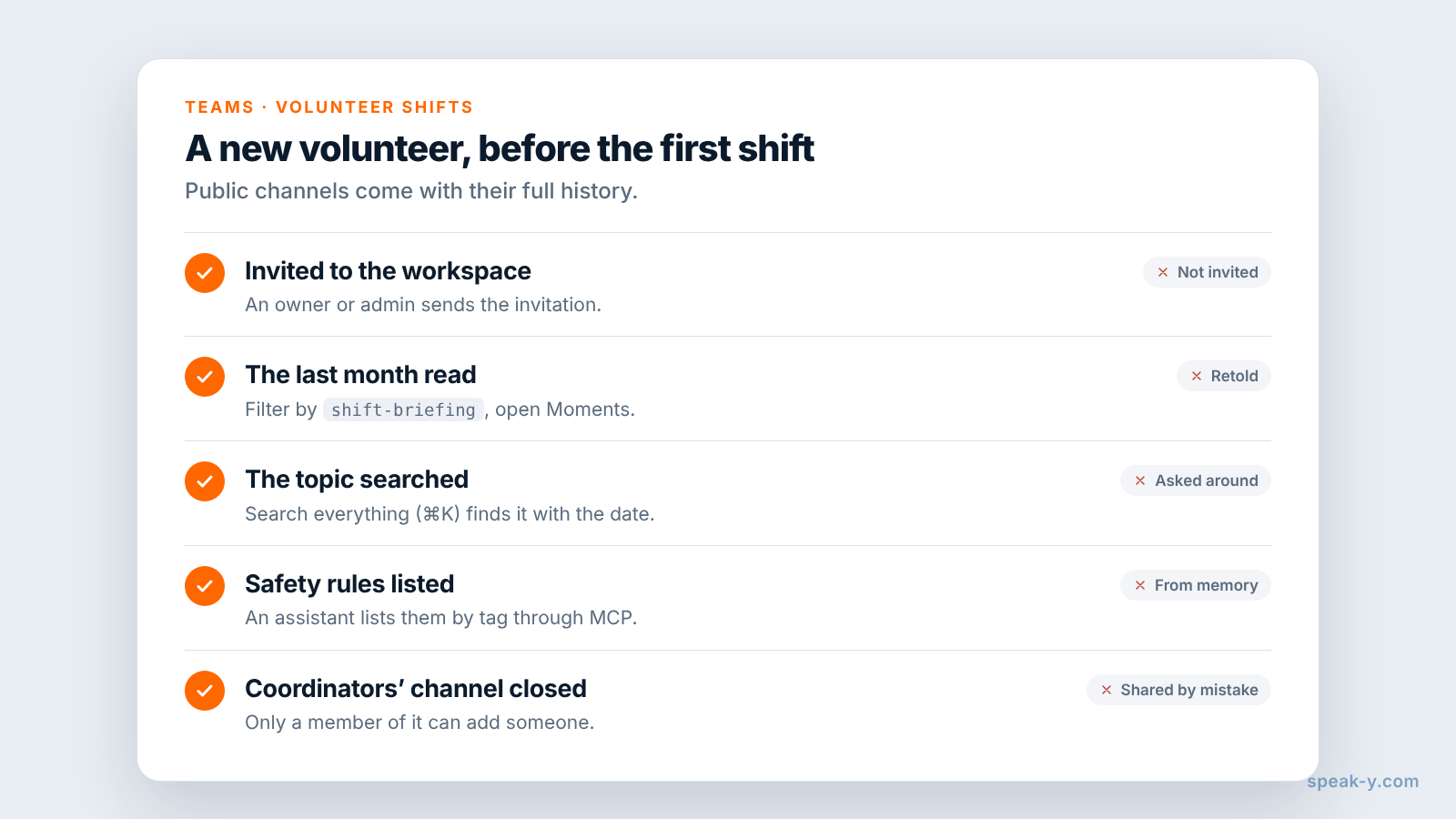
Fängt jemand als Ehrenamtliche oder Ehrenamtlicher an, lädt ein Eigentümer oder Admin des Workspace die Person ein. Ein neues Mitglied erhält die aktuellen Schlüssel und sieht die gesamte Historie der öffentlichen Kanäle des Workspace: jedes Briefing, das seit der Erstellung des Kanals in Shift briefings geteilt wurde, mit Namen, Zusammenfassungen und den Momenten, die Sie sichtbar geschaltet haben. Vor der ersten Schicht kann eine neue Ehrenamtliche:
- Den letzten Monat lesen. Filtern Sie die Aufnahmen nach
shift-briefingund lesen Sie vier Briefings der Reihe nach; der Tab Momente zeigt in jedem nur die markierten Stellen. - Das Thema suchen. Alles durchsuchen… (⌘K) findet Text im Transkript, „Hubwagen“ findet also jede Stelle, an der die Regel zur Sprache kam, mit Datum.
- Einen Assistenten fragen. Ist der MCP-Server von Speak-Y verbunden, liest ein KI-Assistent die in Ihre Kanäle geteilten Aufnahmen, gefiltert nach Tag und Datum: „Liste jede Safety-Markierung in den mit shift-briefing getaggten Aufnahmen seit September auf, mit Datum“ gibt der neuen Person die Regeln des Lagers auf einer Seite. Hören Sie einen Moment an, bevor Sie sich darauf verlassen.
Private Kanäle sind anders: Neue Ehrenamtliche sehen den Kanal der Koordinatoren nicht, und niemand kommt hinein, solange ihn kein Mitglied hinzufügt.
Gespräche über Ehrenamtliche: ein privater Kanal für Koordinatoren
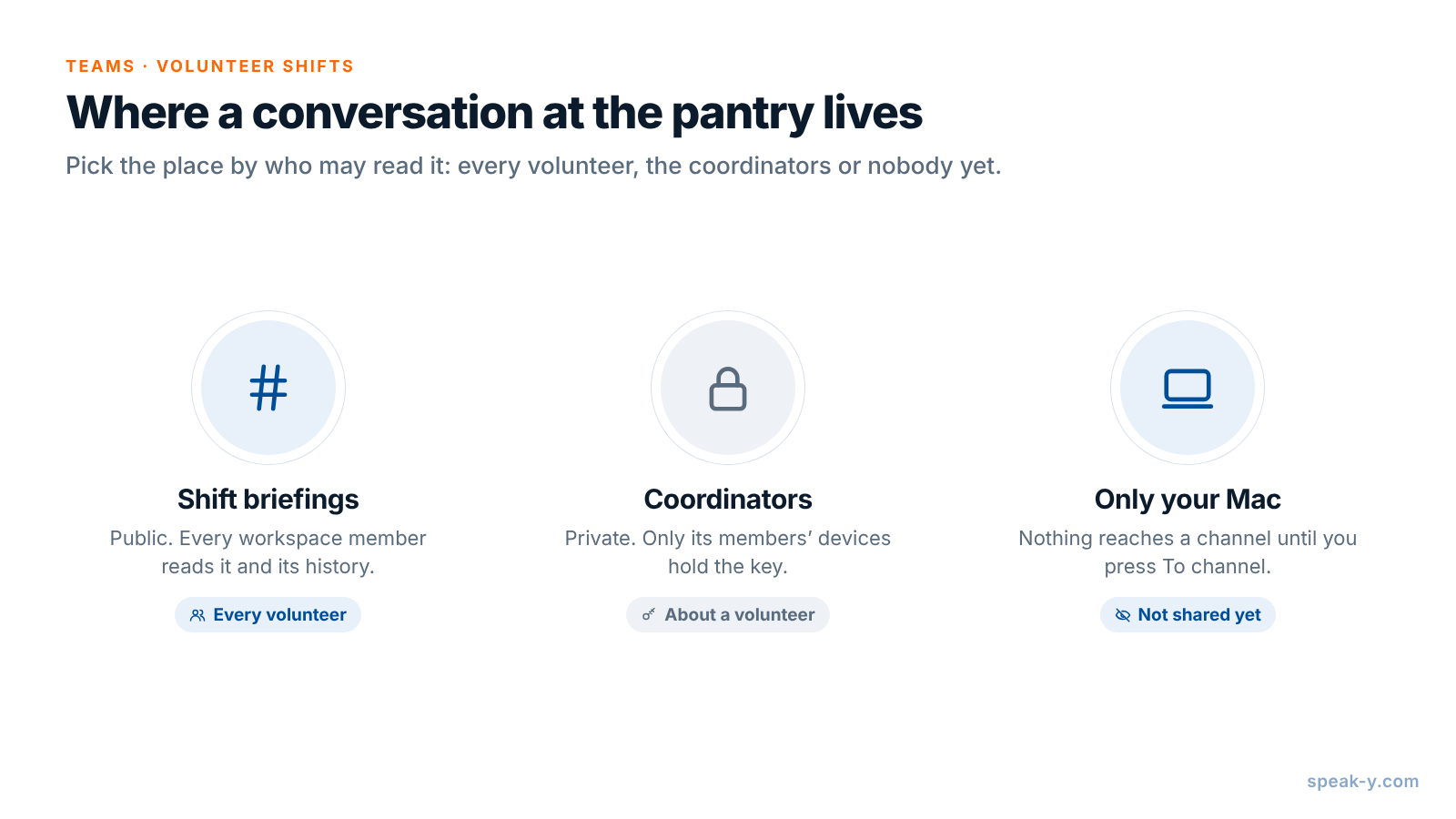
Ein Ehrenamtlicher, der immer wieder Schichten verpasst, ein Konflikt zwischen zwei Leuten am Anmeldetisch, eine Referenz, um die jemand gebeten hat: Nichts davon ist für das ganze Team gedacht. Erstellen Sie einen Kanal im Menü ⋯ des Workspace: Wählen Sie Neuer Kanal, stellen Sie den Typ auf Privat, haken Sie die anderen Koordinatoren unter Wer diesen Kanal sehen kann an und klicken Sie auf Kanal erstellen. Rosa hat Coordinators mit den beiden Schichtleitungen.
- Nur Mitglieder. Ein privater Kanal erscheint bei niemandem sonst im Workspace, auch nicht beim Eigentümer. Er ist mit einem eigenen Schlüssel verschlüsselt, den nur die Geräte seiner Mitglieder besitzen; der Server kann weder seine Transkripte noch seinen Namen lesen.
- Wer den Kanal erstellt, bestimmt die Mitglieder. Jedes Mitglied kann jemanden hinzufügen, aber nur wer den Kanal erstellt hat, kann ein Mitglied entfernen; dabei wird der Kanalschlüssel ausgetauscht.
- Von Anfang an privat. Ein öffentlicher Kanal kann nie privat werden, weil alle seine Historie bereits haben.
- Dieselbe Regel für Klienten. Ein privater Kanal begrenzt, wer eine Aufnahme liest; er macht ein Gespräch über eine namentlich genannte Klientin nicht zu etwas, das man gut aufzeichnen sollte.
Eine Aufnahme erreicht keinen Kanal, bevor Sie In Kanal drücken; ein Gespräch, das noch niemandem gehört, kann also einfach auf Ihrem Mac bleiben.
Was Speak-Y nicht ersetzt
Speak-Y bewahrt das Gespräch, nicht die Unterlagen der Organisation. Schichteintragungen, Ehrenamtsstunden, Führungszeugnisse und die Aufnahme von Klienten bleiben im Tool für die Ehrenamtsverwaltung, in der Tabelle oder in der Klientendatenbank, die Sie schon nutzen, nach deren Regeln, wer sie einsehen darf. Speak-Y synchronisiert sich mit keinem davon und zählt niemandes Stunden.
Wenn jemand das Ehrenamt beendet, entfernen Sie die Person aus dem Workspace: Die App tauscht die Schlüssel des Workspace, seiner öffentlichen Kanäle und der privaten Kanäle aus, in denen Sie Mitglied sind, neue Aufnahmen erreichen sie also nie. Was ihre App bereits heruntergeladen hatte, bleibt auf ihrem Mac, wie bei jeder Datei, die jemand schon geöffnet hat.
Ein Workspace, ein öffentlicher Kanal für das Briefing, ein privater Kanal für die Koordinatoren: Jede Schicht hört dasselbe, und wer neu ist, startet mit der Historie. Eine Fachschaft an einer Schule kann es genauso einrichten, wie Fachschaftssitzungen in einem Kanal aufzeichnen zeigt; die Teams-Seite erklärt Workspaces, private Kanäle und Verschlüsselung an einem Ort.
FAQ
Kann Speak-Y ein Briefing für Ehrenamtliche vor Ort ohne Bot aufzeichnen?
Ja, auf dem Mac. Starten Sie eine Aufnahme mit Ihrem Speak-Y-Hotkey im Modus Freihändig, fahren Sie mit der Maus über den Aufnahmeknopf und klicken Sie bei Als Meeting aufzeichnen? auf das Häkchen. Die Stimmen im Raum erreichen die App über das Mikrofon des Mac. Nichts tritt dem Briefing bei, also kündigt niemand die Aufnahme für Sie an: Sagen Sie es selbst in der ersten Minute.
Wie holen neue Ehrenamtliche vergangene Schichtbriefings nach?
Laden Sie sie in den Speak-Y-Workspace der Organisation ein. Ein neues Mitglied erhält die aktuellen Schlüssel und sieht die gesamte Historie der öffentlichen Kanäle des Workspace, also jedes Briefing, das seit der Erstellung in den Kanal Shift briefings geteilt wurde, mit Sprechernamen, Zusammenfassungen und markierten Momenten.
Sollte man in einem aufgezeichneten Briefing über die Menschen sprechen, die wir unterstützen?
Nein. Namen, Adressen, Gesundheitsangaben und Aufenthaltsstatus von Klientinnen und Klienten gehören nicht in die Aufnahme. Nach der DSGVO der EU und des Vereinigten Königreichs sind Daten über Gesundheit, religiöse Überzeugungen oder ethnische Herkunft besondere Kategorien personenbezogener Daten mit strengeren Bedingungen, und ein Briefing braucht nichts davon. Pausieren Sie die Aufnahme oder besprechen Sie einen Fall an anderer Stelle.
Wo sollten Koordinatoren über einzelne Ehrenamtliche sprechen?
In einem privaten Kanal für die Koordinatoren. Ein privater Kanal erscheint nur bei seinen Mitgliedern und ist mit einem eigenen Schlüssel verschlüsselt, den nur ihre Geräte besitzen. Legen Sie ihn von Anfang an als privat an, denn ein öffentlicher Kanal kann nie privat werden.
Kann Speak-Y unseren Schichtplan oder die Erfassung der Ehrenamtsstunden ersetzen?
Nein. Schichteintragungen, Stunden und Führungszeugnisse bleiben im Tool für die Ehrenamtsverwaltung oder in der Tabelle, die Sie schon nutzen. Speak-Y bewahrt, was im Briefing gesagt wurde, nach Sprechern und mit Zeiten, damit sich eine Änderung oder eine Sicherheitsregel zum Gespräch zurückverfolgen lässt.