Fachschaftssitzung aufzeichnen: ein Kanal für die ganze Fachschaft
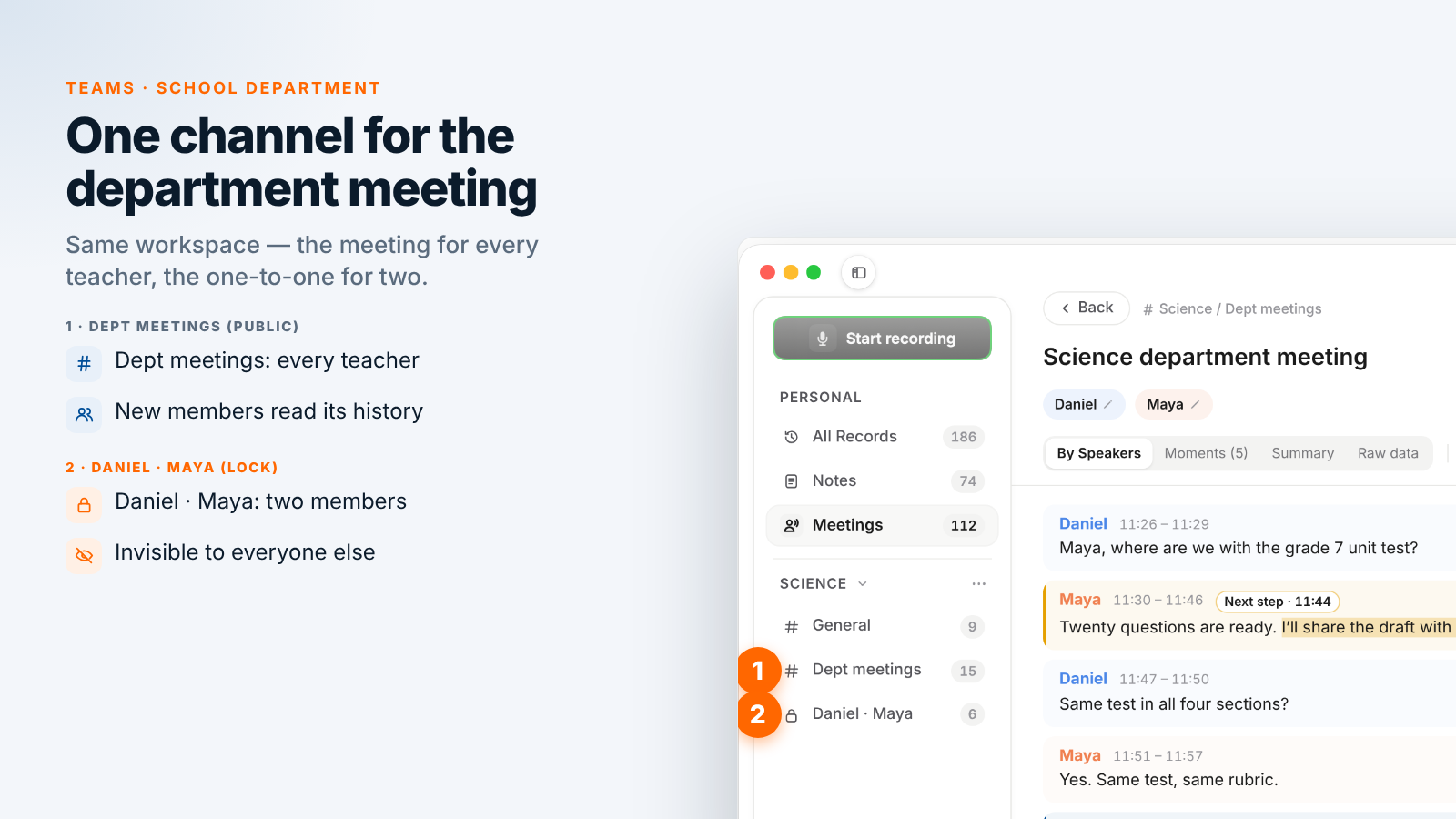
Eine Fachschaft entscheidet viel in ihrer wöchentlichen Sitzung: wann die gemeinsame Klassenarbeit geschrieben wird, wer sie entwirft, welcher Versuch sich in diesem Halbjahr ändert. Das meiste lebt nur im Gedächtnis der anwesenden Lehrkräfte, und jede neue Kollegin bekommt eine Nacherzählung auf dem Flur. In Speak-Y nehmen Sie die Fachschaftssitzung auf Ihrem Mac ohne Bot auf, markieren Entscheidungen und nächste Schritte per Taste, während gesprochen wird, und teilen das Transkript in einen Kanal Dept meetings, den die ganze Fachschaft liest. Wer neu in den Workspace kommt, erhält die Historie dieses Kanals statt einer Zusammenfassung aus dem Gedächtnis, und Gespräche zwischen stellvertretender Schulleitung oder Fachschaftsleitung und einer einzelnen Lehrkraft landen in einem privaten Kanal mit zwei Mitgliedern.
Dieser Leitfaden begleitet eine Fachschaft: Daniel Reyes leitet die Fachschaft Naturwissenschaften an einer Schule der Mittelstufe, mit fünf Lehrkräften, darunter Maya in ihrem ersten Berufsjahr. Die Fachschaft trifft sich dienstags nach der letzten Stunde in Raum 214. Die Schule und ihre Mitglieder sind erfunden. Die Produktdetails wurden am 18. November 2026 mit der macOS-App von Speak-Y, Version 1.17.35, geprüft.
Warum eine Fachschaftssitzung in einen Kanal gehört
Eine Fachschaftssitzung ist ein Gruppengespräch mit langer Nachwirkung. Das Datum, auf das man sich im November einigt, braucht jemand im Dezember, und „gleiche Arbeit, gleicher Bewertungsbogen in allen vier Klassen“ ist für jede Lehrkraft wichtig, die sie schreiben lässt. Liegt die Aufnahme auf einem einzigen Laptop, kann nur dessen Besitzer darin suchen. Ist sie in einen Kanal des Fachschafts-Workspace geteilt, liest jede Lehrkraft dasselbe Transkript mit Sprechernamen, die Zusammenfassung und die markierten Momente und findet sie per Tag wieder.
Der Kanal übernimmt auch die Einarbeitung. Jedes Mitglied eines Workspace sieht jeden öffentlichen Kanal samt seiner Historie; wer mitten im Schuljahr dazukommt, liest die Sitzungen des Herbstes in eigenem Tempo, statt sie sich zwischen zwei Stunden zusammenzusuchen.
Vor der Sitzung: Einwilligung, keine Schülerdaten, Markierungen
Fragen Sie zuerst die Anwesenden. Speak-Y nimmt auf Ihrem Computer auf und tritt dem Call nie bei, also kündigt niemand die Aufnahme für Sie an. Manche Orte verlangen die Zustimmung aller Aufgenommenen: In Kalifornien braucht die Aufnahme eines vertraulichen Gesprächs nach Penal Code § 632 die Zustimmung aller Parteien. Auch Ihre Schule oder Ihr Schulträger hat womöglich eigene Vorgaben. Sagen Sie in der ersten Minute, dass die Sitzung aufgezeichnet wird, dass das Transkript in den Kanal der Fachschaft geht und dass alle um eine Pause bitten können. Ist es legal, Meetings aufzuzeichnen behandelt die Regeln nach Ländern.
Halten Sie Schüler aus der Aufnahme heraus. In einer Fachschaftssitzung geht es um den Unterricht, nicht um ein bestimmtes Kind. In den USA nennt das Bildungsministerium in seinen Hinweisen zu Fotos und Videos nach FERPA genau dieses Beispiel: Ein Video einer Lehrerkonferenz, in der die Noten eines bestimmten Schülers besprochen werden, bezieht sich direkt auf diesen Schüler, und eine von der Schule aufbewahrte Aufnahme kann Teil seiner Schülerakte werden. Vereinbaren Sie eine einfache Regel: keine Namen, Noten oder Verhaltensfragen von Schülern in der Aufnahme. Muss ein Fall besprochen werden, stoppen Sie die Aufnahme oder bringen Sie ihn in die Runde, in die er gehört.
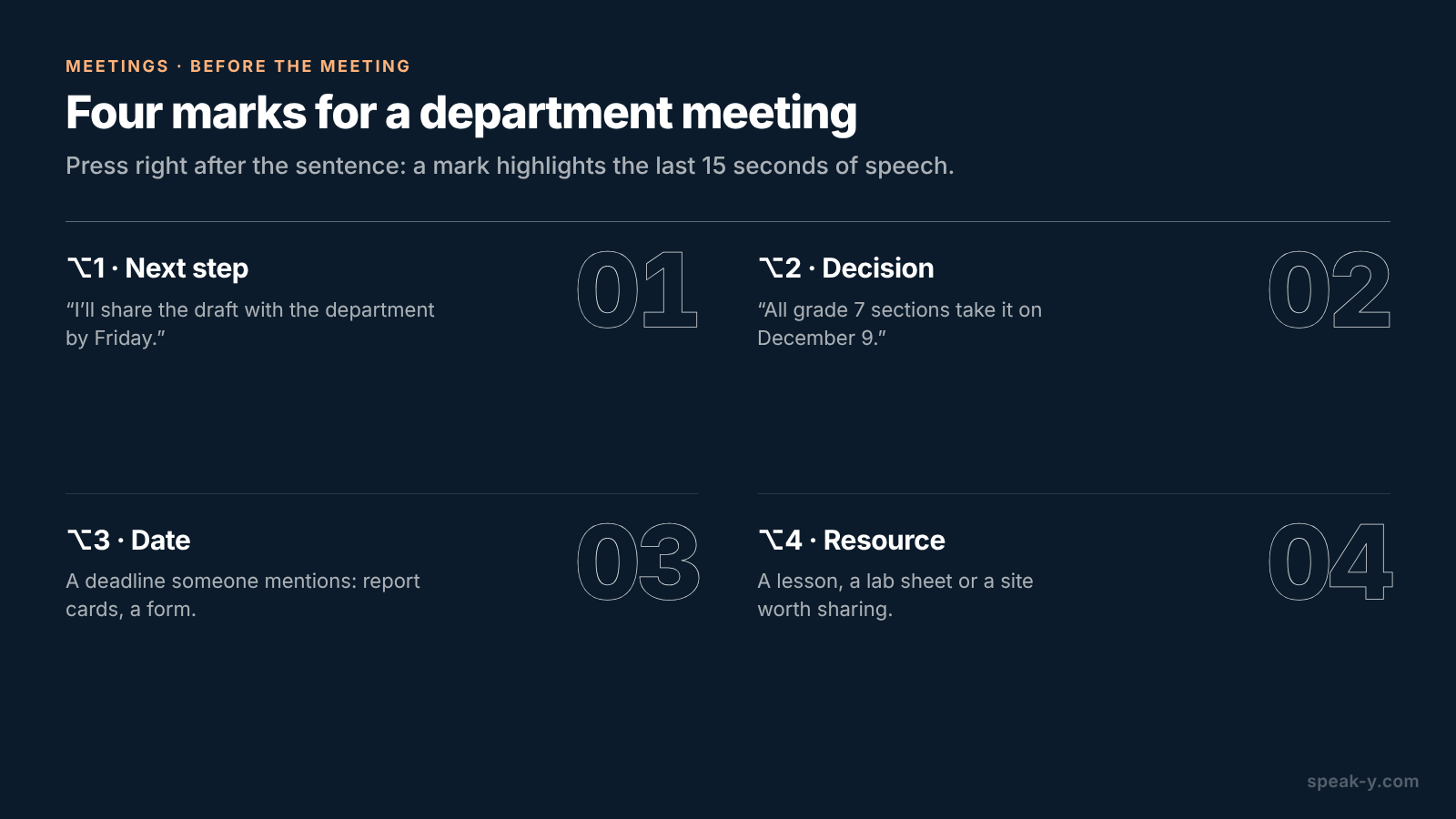
Geben Sie Ihren Markierungen Namen. Öffnen Sie Einstellungen → Notizen. Benennen Sie unter Notiztypen den vorgegebenen Typ Moment markieren um und klicken Sie für die übrigen auf Notiztyp hinzufügen; mit Hotkey festlegen bekommt jeder seine eigene Kombination. Für eine Fachschaftssitzung passen vier Typen:
- ⌥1 Next step (nächster Schritt) — wer bis nächste Woche was erledigt: „Ich schicke den Entwurf bis Freitag an die Fachschaft.“
- ⌥2 Decision (Entscheidung) — worauf sich die Fachschaft geeinigt hat: „Alle siebten Klassen schreiben sie am 9. Dezember.“
- ⌥3 Date (Termin) — eine Frist, die jemand erwähnt: Zeugnisse, ein Formular für den Ausflug.
- ⌥4 Resource (Material) — eine Unterrichtsstunde, ein Versuchsblatt oder eine Website, die sich zu teilen lohnt.
Jeder Druck heftet eine Markierung dieses Typs ans Transkript und hebt die
Wörter der letzten 15 Sekunden hervor; drücken Sie also direkt nach dem Satz,
nicht davor. Zuletzt wählen Sie einen Tag — Daniel nimmt dept-meeting — und
setzen ihn auf jede Fachschaftssitzung, damit die Liste der Aufnahmen sie mit
einem Klick filtert.
Im Raum: ein Klick, zwei Tasten
Eine Sitzung im Klassenzimmer hat keine Call-App, die Speak-Y erkennen könnte, also starten Sie sie selbst: Drücken Sie Ihren Speak-Y-Hotkey im Modus Freihändig, fahren Sie mit der Maus über den Aufnahmeknopf und klicken Sie bei Als Meeting aufzeichnen? auf das Häkchen. Die Stimmen erreichen die App über das Mikrofon des Mac, stellen Sie den Laptop also in die Mitte der Tische, nicht nach vorn an die Tafel. Ist eine Kollegin von zu Hause zugeschaltet, werden Zoom, Microsoft Teams, Webex und andere Call-Apps erkannt, sobald sie geöffnet sind, und Speak-Y fragt von selbst Als Meeting aufzeichnen?. Damit die Frage erscheint, muss unter Einstellungen → Oberfläche & Verhalten → Meeting-Modus Manuell oder Auto eingestellt sein.
Dann hören Sie zu. Übernimmt jemand eine Aufgabe, drücken Sie ⌥1; legt die Fachschaft etwas fest, ⌥2. Speak-Y nimmt Stimmen auf, nicht die Tafel: Lesen Sie Termine also laut vor — „Klasse 7, alle vier Klassen, 9. Dezember“ —, dann landen sie im Transkript neben Ihrer Markierung.
Nach der Sitzung: Namen, der Tag und der Fachschaftskanal
Öffnen Sie die Aufnahme unter Meetings. Die Sprecher sind in der Reihenfolge nummeriert, in der sie gesprochen haben; meist sind Sie Speaker 1. Hat Speak-Y einem Sprecher schon einen Namen gegeben, prüfen Sie, ob er stimmt.
- Klicken Sie auf den Chip jedes Sprechers, geben Sie den Namen der Person ein und drücken Sie Enter. Der Kanal-Feed, kopierte Zitate und das, was ein KI-Assistent später liest, verwenden alle diese Bezeichnung.
- Klicken Sie auf Tags und fügen Sie
dept-meetinghinzu. - Drücken Sie unter dem Transkript auf In Kanal und wählen Sie Dept meetings.
Die Kanalmitglieder erhalten das Transkript mit Sprechernamen und die Zusammenfassung; das Audio bleibt auf Ihrem Mac. Ihre Markierungen bleiben in einer geteilten Aufnahme privat, bis Sie sie in diesem Kanal sichtbar schalten, und bei einer Fachschaftssitzung lohnt sich das: Jede Lehrkraft sieht dann jede Decision und jeden Next step im Feed.
Einen Workspace zu erstellen erfordert Pro oder höher, und die Eingeladenen treten mit jedem Tarif bei, auch mit Free; Ihre Kolleginnen und Kollegen brauchen also kein bezahltes Konto, um den Kanal zu lesen. Einen Team-Workspace einrichten beschreibt die ersten Schritte.
Neu im Kollegium: die Kanalhistorie statt einer Nacherzählung
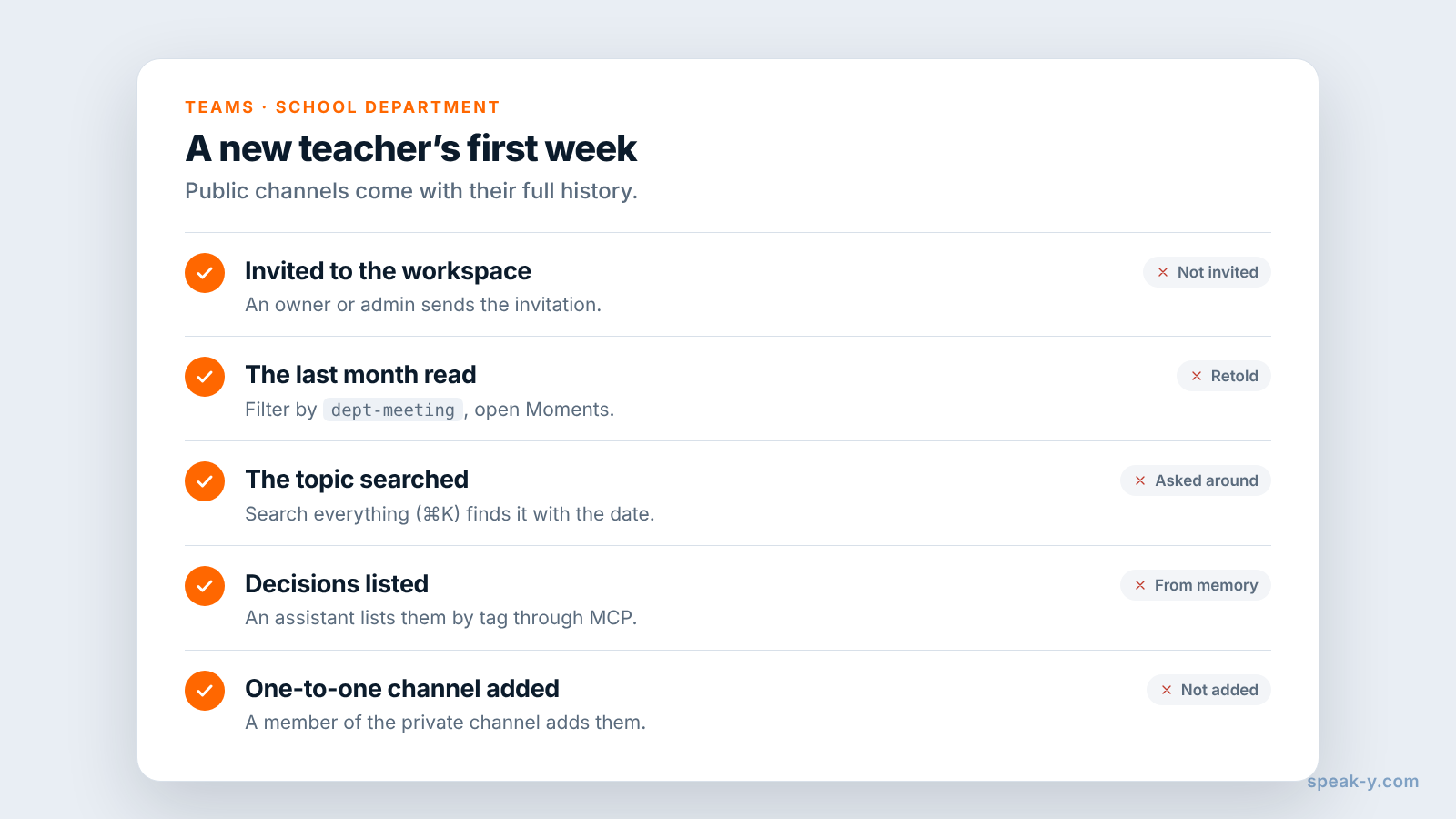
Kommt eine Lehrkraft neu in die Fachschaft, lädt sie ein Eigentümer oder Admin des Workspace ein. Ein neues Mitglied erhält die aktuellen Schlüssel und sieht die gesamte Historie der öffentlichen Kanäle des Workspace: jede Sitzung, die seit der Erstellung des Kanals in Dept meetings geteilt wurde, mit Namen, Zusammenfassungen und den Momenten, die Sie sichtbar geschaltet haben. Die erste Woche kann dann so aussehen:
- Den letzten Monat lesen. Filtern Sie die Aufnahmen nach
dept-meetingund lesen Sie vier Sitzungen der Reihe nach; der Tab Momente zeigt in jeder nur die markierten Stellen. - Das Thema suchen. Alles durchsuchen… (⌘K) findet Text im Transkript, „Klassenarbeit“ findet also jede Stelle, an der die Fachschaft darüber gesprochen hat, mit Datum.
- Einen Assistenten fragen. Ist der MCP-Server von Speak-Y verbunden, liest ein KI-Assistent die in Ihre Kanäle geteilten Aufnahmen, gefiltert nach Tag und Datum: „Liste jede Decision in den mit dept-meeting getaggten Meetings seit September auf, mit Datum“ gibt der neuen Lehrkraft die Entscheidungen der Fachschaft auf einer Seite. Hören Sie einen Moment an, bevor Sie sich darauf verlassen.
Private Kanäle sind anders: Ein neues Mitglied sieht sie erst, wenn ein Mitglied dieses Kanals es hinzufügt.
Einzelgespräche: ein privater Kanal mit zwei Mitgliedern
Die Nachbesprechung eines Unterrichtsbesuchs oder ein Gespräch über die Arbeitsbelastung ist nicht für die ganze Fachschaft gedacht. Erstellen Sie für jedes solche Paar — stellvertretende Schulleitung und Lehrkraft oder Fachschaftsleitung und Berufseinsteigerin — einen Kanal im Menü ⋯ des Workspace: Wählen Sie Neuer Kanal, stellen Sie den Typ auf Privat, haken Sie die Person unter Wer diesen Kanal sehen kann an und klicken Sie auf Kanal erstellen. Daniel hat Daniel · Maya für Mayas erstes Jahr.
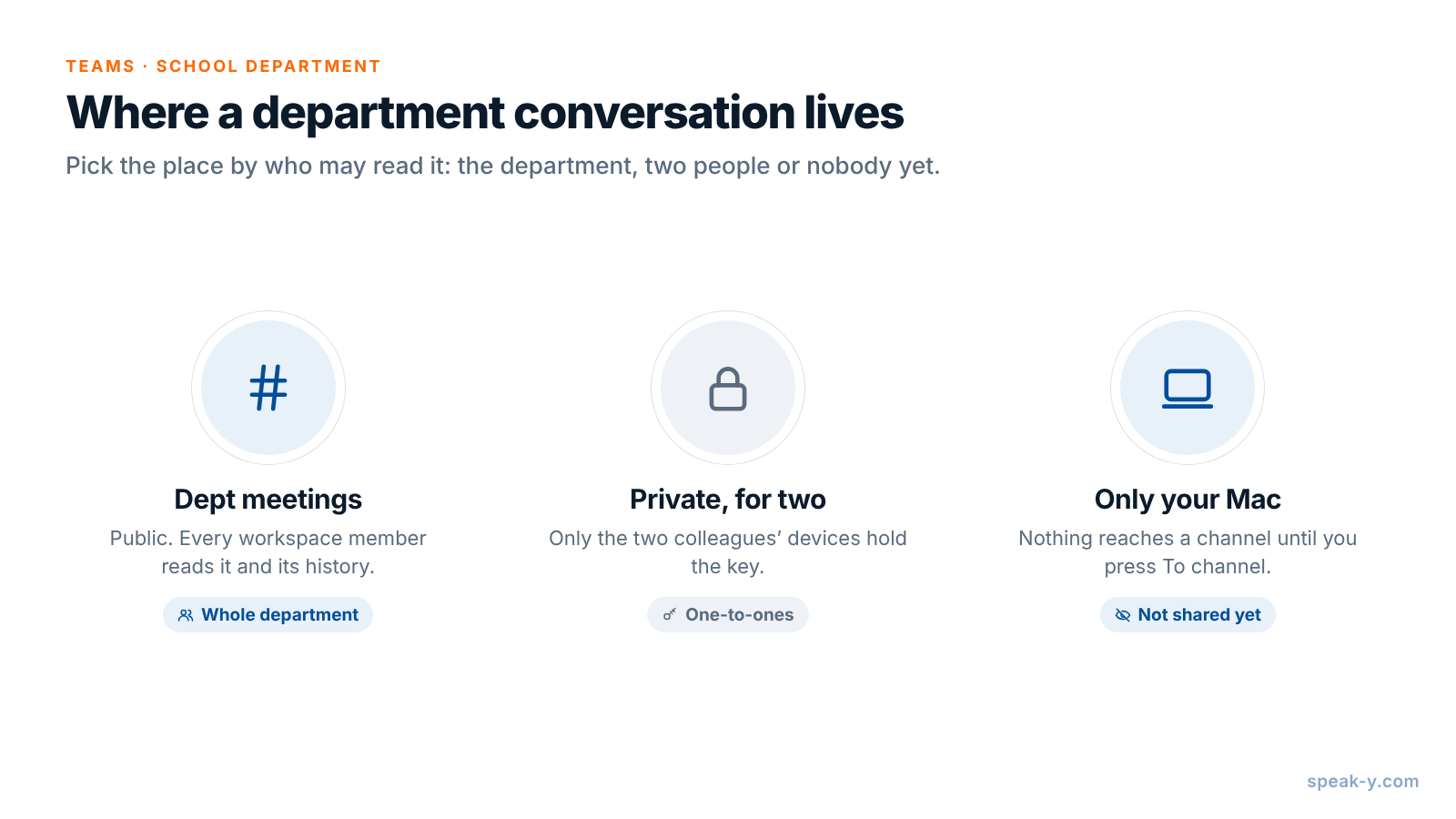
- Nur Mitglieder. Ein privater Kanal erscheint bei niemandem sonst im Workspace, auch nicht beim Eigentümer. Er ist mit einem eigenen Schlüssel verschlüsselt, den nur die Geräte seiner Mitglieder besitzen; der Server kann weder seine Transkripte noch seinen Namen lesen.
- Wer den Kanal erstellt, bestimmt die Mitglieder. Jedes Mitglied kann jemanden hinzufügen, aber nur wer den Kanal erstellt hat, kann ein Mitglied entfernen; dabei wird der Kanalschlüssel ausgetauscht.
- Von Anfang an privat. Ein öffentlicher Kanal kann nie privat werden, weil alle seine Historie bereits haben.
- Dieselbe Regel für Schüler. Ein privater Kanal begrenzt, wer eine Aufnahme liest; er macht ein Gespräch über einen namentlich genannten Schüler nicht zu etwas, das man gut aufzeichnen sollte.
Eine Aufnahme erreicht keinen Kanal, bevor Sie In Kanal drücken; ein Gespräch, das noch niemandem gehört, kann also einfach auf Ihrem Mac bleiben.
Was Speak-Y nicht ersetzt
Speak-Y bewahrt das Gespräch, nicht die Unterlagen der Schule. Noten, Fehlzeiten und alles über einzelne Schüler bleiben im Notenbuch und in der Schulverwaltungssoftware Ihrer Schule, nach deren Regeln, wer sie einsehen darf. Unterrichtsplanungen und gemeinsame Materialien bleiben auf dem Laufwerk oder der Lernplattform, die die Fachschaft schon nutzt; Speak-Y synchronisiert sich mit keinem von beiden.
Wenn eine Lehrkraft die Schule verlässt, entfernen Sie sie aus dem Workspace: Die App tauscht die Schlüssel des Workspace, seiner öffentlichen Kanäle und der privaten Kanäle aus, in denen Sie Mitglied sind, neue Aufnahmen erreichen sie also nie. Was ihre App bereits heruntergeladen hatte, bleibt auf ihrem Mac, wie bei jeder Datei, die jemand schon geöffnet hat.
Ein Workspace, ein öffentlicher Kanal für die Fachschaftssitzung, ein privater Kanal für jedes Paar, das ihn braucht: Die Fachschaft teilt ihr Gedächtnis, und wer neu ist, startet mit der Historie. Eine Forschungsgruppe kann es genauso einrichten, wie Labormeetings in einem Kanal aufzeichnen zeigt; die Teams-Seite erklärt Workspaces, private Kanäle und Verschlüsselung an einem Ort.
FAQ
Kann Speak-Y eine Fachschaftssitzung vor Ort ohne Bot aufzeichnen?
Ja, auf dem Mac. Starten Sie eine Aufnahme mit Ihrem Speak-Y-Hotkey im Modus Freihändig, fahren Sie mit der Maus über den Aufnahmeknopf und klicken Sie bei Als Meeting aufzeichnen? auf das Häkchen. Die Stimmen im Raum erreichen die App über das Mikrofon des Mac, und eine hybride Sitzung in Zoom oder Microsoft Teams wird als Call erkannt. Nichts tritt der Sitzung bei, also kündigt niemand die Aufnahme für Sie an.
Wie holt eine neue Lehrkraft vergangene Fachschaftssitzungen nach?
Laden Sie sie in den Speak-Y-Workspace der Fachschaft ein. Ein neues Mitglied erhält die aktuellen Schlüssel und sieht die gesamte Historie der öffentlichen Kanäle des Workspace, also jede Sitzung, die seit der Erstellung in den Kanal Dept meetings geteilt wurde, mit Sprechernamen, Zusammenfassungen und markierten Momenten.
Sollte man in einer aufgezeichneten Fachschaftssitzung über einzelne Schüler sprechen?
Nein. Namen, Noten und Verhalten von Schülerinnen und Schülern gehören nicht in die Aufnahme. In den USA schreibt das Bildungsministerium in seinen Hinweisen zu FERPA, dass ein Video einer Lehrerkonferenz, in der die Noten eines bestimmten Schülers besprochen werden, sich direkt auf diesen Schüler bezieht und eine von der Schule aufbewahrte Aufnahme Teil seiner Schülerakte werden kann. Pausieren Sie die Aufnahme oder besprechen Sie den Fall an anderer Stelle.
Wohin gehören Gespräche zwischen stellvertretender Schulleitung und einer Lehrkraft?
In einen privaten Kanal mit zwei Mitgliedern. Ein privater Kanal erscheint nur bei seinen Mitgliedern und ist mit einem eigenen Schlüssel verschlüsselt, den nur ihre Geräte besitzen. Legen Sie ihn von Anfang an als privat an, denn ein öffentlicher Kanal kann nie privat werden.
Kann Speak-Y das Notenbuch oder die Schulverwaltungssoftware ersetzen?
Nein. Noten, Fehlzeiten und Schülerakten bleiben im Notenbuch und in der Schulverwaltungssoftware Ihrer Schule. Speak-Y bewahrt, was die Lehrkräfte in der Sitzung gesagt haben, nach Sprechern und mit Zeiten, damit sich Entscheidungen zum Gespräch zurückverfolgen lassen.