Informe de bug por voz: de la llamada con QA al ticket en Cursor
Un informe de bug pierde el detalle entre la llamada y el ticket. El tester le explica cinco pasos, usted asiente, y una hora después el ticket dice «la exportación está rota en staging». Con Speak-Y para Mac el camino es más corto: grabar la llamada con QA como reunión, pulsar un atajo después de cada paso de reproducción y pedir a Cursor — conectado a Speak-Y por MCP — que redacte el informe a partir de la transcripción y de sus marcas, en la misma sesión en la que lee el código. Cuando no hay llamada, dicte el informe directamente en el gestor de incidencias: haga clic en la descripción, mantenga pulsada ⌘ derecha, hable y suelte.
Speak-Y no crea el ticket ni graba la pantalla; le da las palabras, con una hora junto a cada una. Esta guía sigue un solo ejemplo — una llamada de veinte minutos con Dana, de QA, sobre una exportación CSV que ignora el filtro de fechas — y usa las etiquetas de la aplicación para Mac a 8 de octubre de 2026.
¿Qué necesita un informe de bug que la llamada ya contiene?
La mayoría de las plantillas de ticket piden las mismas cuatro cosas: los pasos para reproducir, el resultado esperado, el resultado obtenido y el entorno. El tester dice las cuatro en voz alta durante la llamada, en orden y con los valores exactos. Lo que llega al ticket suele ser un resumen escrito de memoria, y la memoria conserva la conclusión y deja caer los pasos.
Una transcripción conserva los pasos. Las marcas permiten encontrarlos: una marca llamada Paso de reproducción en cada paso de Dana ya es la lista numerada del informe, y una marca llamada Obtenido es la frase en la que leyó en pantalla el número equivocado.
Antes de la llamada: tres tipos de nota, un atajo para cada uno
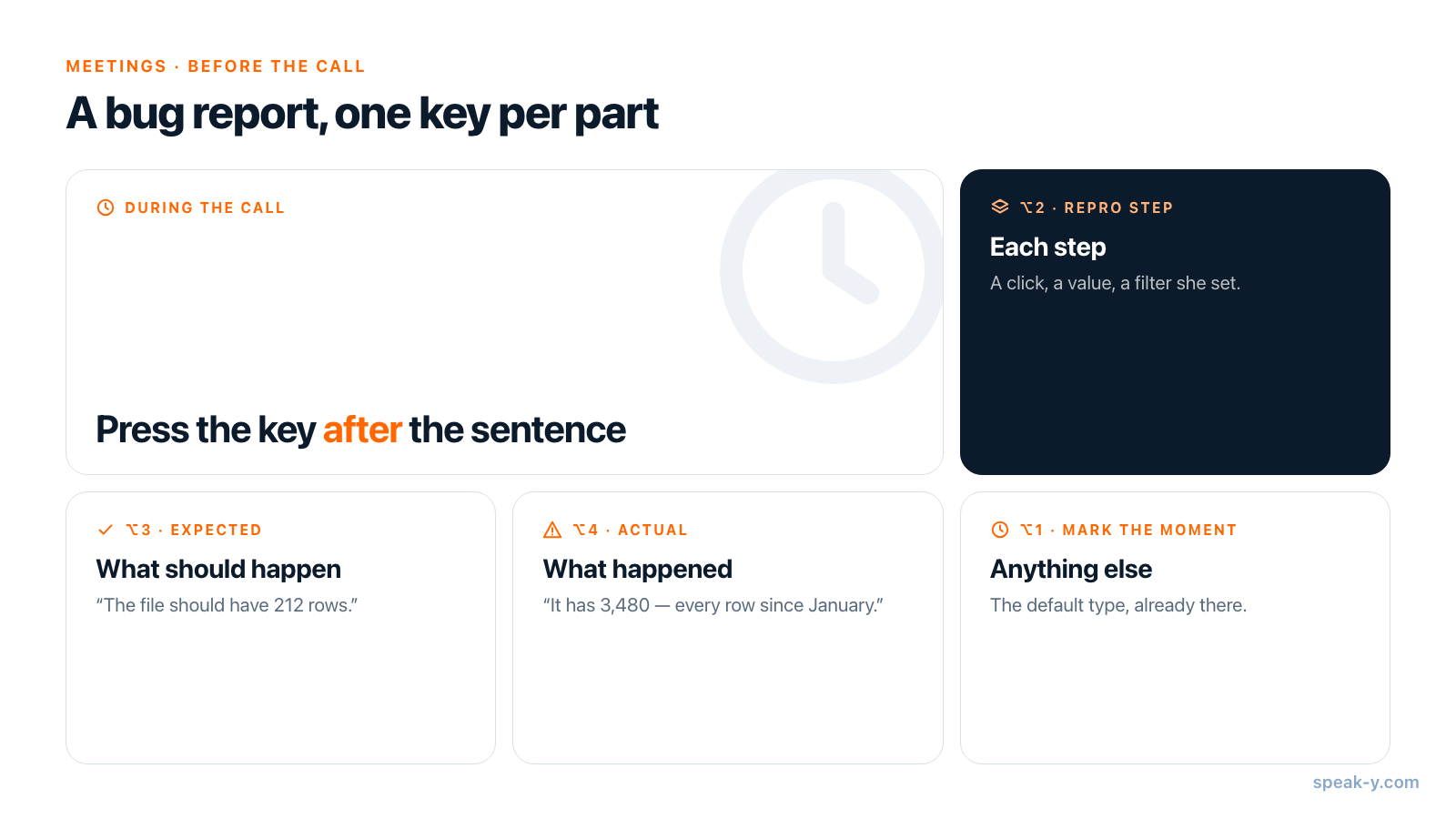
Speak-Y viene con un solo tipo de nota, Marcar el momento, en ⌥1. Añada los tres que necesita un informe de bug en Configuración → Notas:
- Haga clic en Añadir tipo de nota, escriba «Paso de reproducción» en Nombre del tipo y pulse Guardar. El nuevo tipo recibe el siguiente color libre.
- Haga clic en Asignar atajo en su fila, pulse ⌥2 y vuelva a pulsar la combinación para que Speak-Y confirme que llega a la aplicación por encima de la ventana de la llamada. Pulse Listo.
- Repita con «Esperado» en ⌥3 y «Obtenido» en ⌥4.
Activar notas de reunión, en la parte superior de la página, tiene que estar activado. Esta configuración se hace una sola vez: los tipos quedan para todas las llamadas posteriores.
Durante la llamada: una tecla después de cada paso
Cuando empieza la llamada, Speak-Y pregunta ¿Grabar como reunión? encima del botón de grabación; haga clic en la marca de verificación. Graba su micrófono y el audio que reproduce el Mac, así que Zoom, Google Meet y Microsoft Teams funcionan igual y ningún bot se une a la llamada — avise a Dana de que está grabando.
Después pídale que reproduzca el bug y que diga en voz alta cada clic y cada valor. Pulse la tecla justo después de la frase:
- «Abro Reports y pongo el filtro de fechas en septiembre» — ⌥2, Paso de reproducción.
- «Hago clic en Export CSV» — ⌥2 otra vez.
- «El archivo debería tener las 212 filas que veo en pantalla» — ⌥3, Esperado.
- «Tiene 3.480: todas las filas desde enero» — ⌥4, Obtenido.
Cada pulsación marca los últimos 15 segundos bajo ese tipo; el botón muestra brevemente Últimos 15 s marcados. La marca cubre lo que acaba de decirse, por eso se pulsa después de la frase, no antes. Speak-Y oye la llamada, no la ve: un paso que Dana hace en silencio no está en la transcripción, así que repítalo usted en voz alta — «entonces elegiste CSV, no XLSX» — y marque eso.
Después de la llamada: repase los pasos
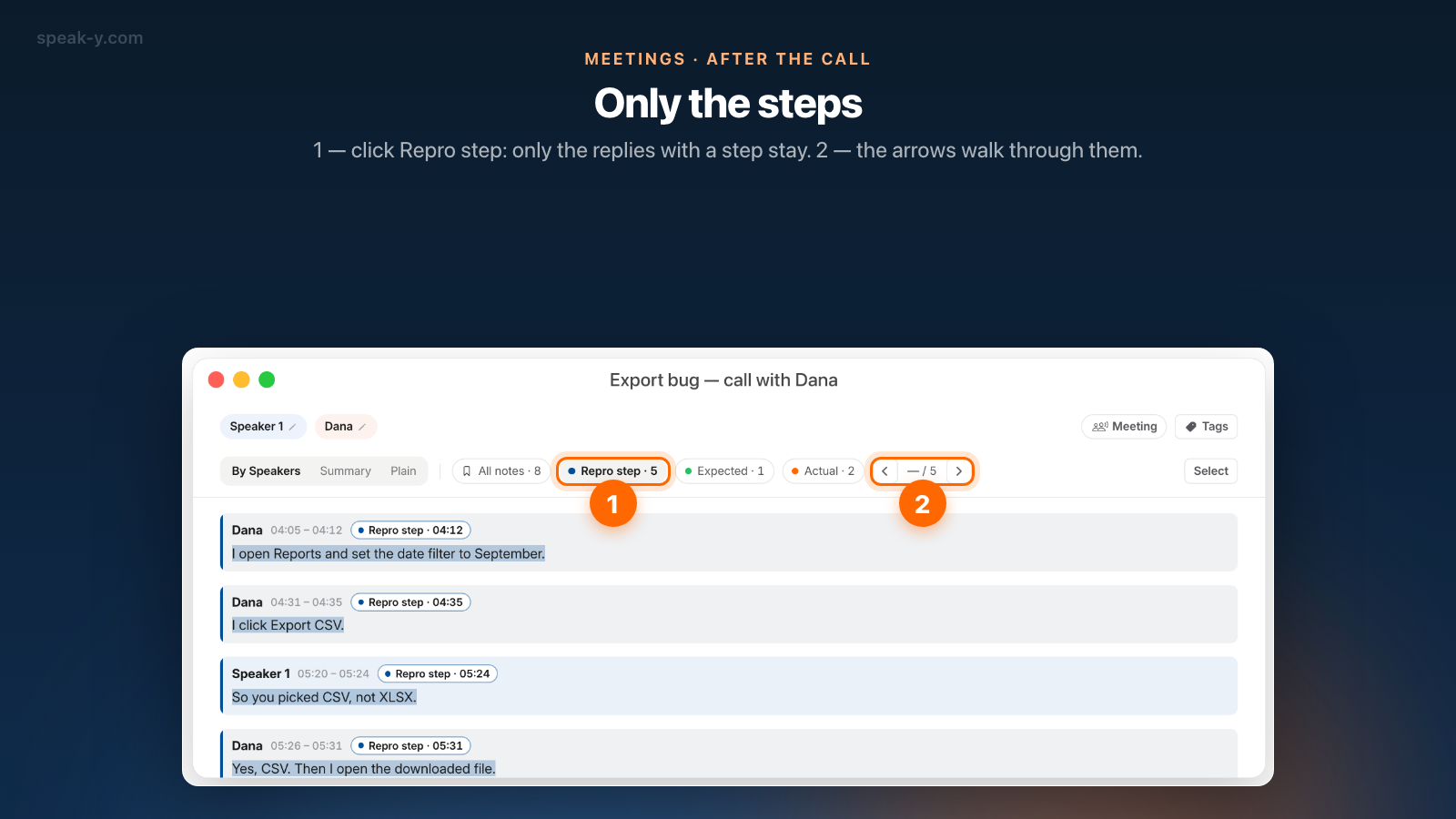
Abra la grabación desde Reuniones. Haga clic en Speaker 2 sobre la transcripción y escriba «Dana», para que el informe diga quién vio qué. Luego, en la pestaña Por hablantes, use la fila de chips: Todas las notas con el total y un chip por tipo — Paso de reproducción · 5, Esperado · 1, Obtenido · 2. Haga clic en Paso de reproducción y solo quedan las intervenciones con un paso; las flechas junto a los chips saltan de una a la siguiente.
Esto lleva dos minutos y responde a una pregunta: ¿están todos los pasos? Si falta alguno, haga clic derecho en la intervención en la que Dana lo dijo, elija Añadir nota y escoja el tipo. Por último, haga clic en Etiquetas y cree una etiqueta, por ejemplo export-bug, para que una llamada posterior sobre el mismo bug quede junto a esta.
El borrador: pídaselo a Cursor por MCP
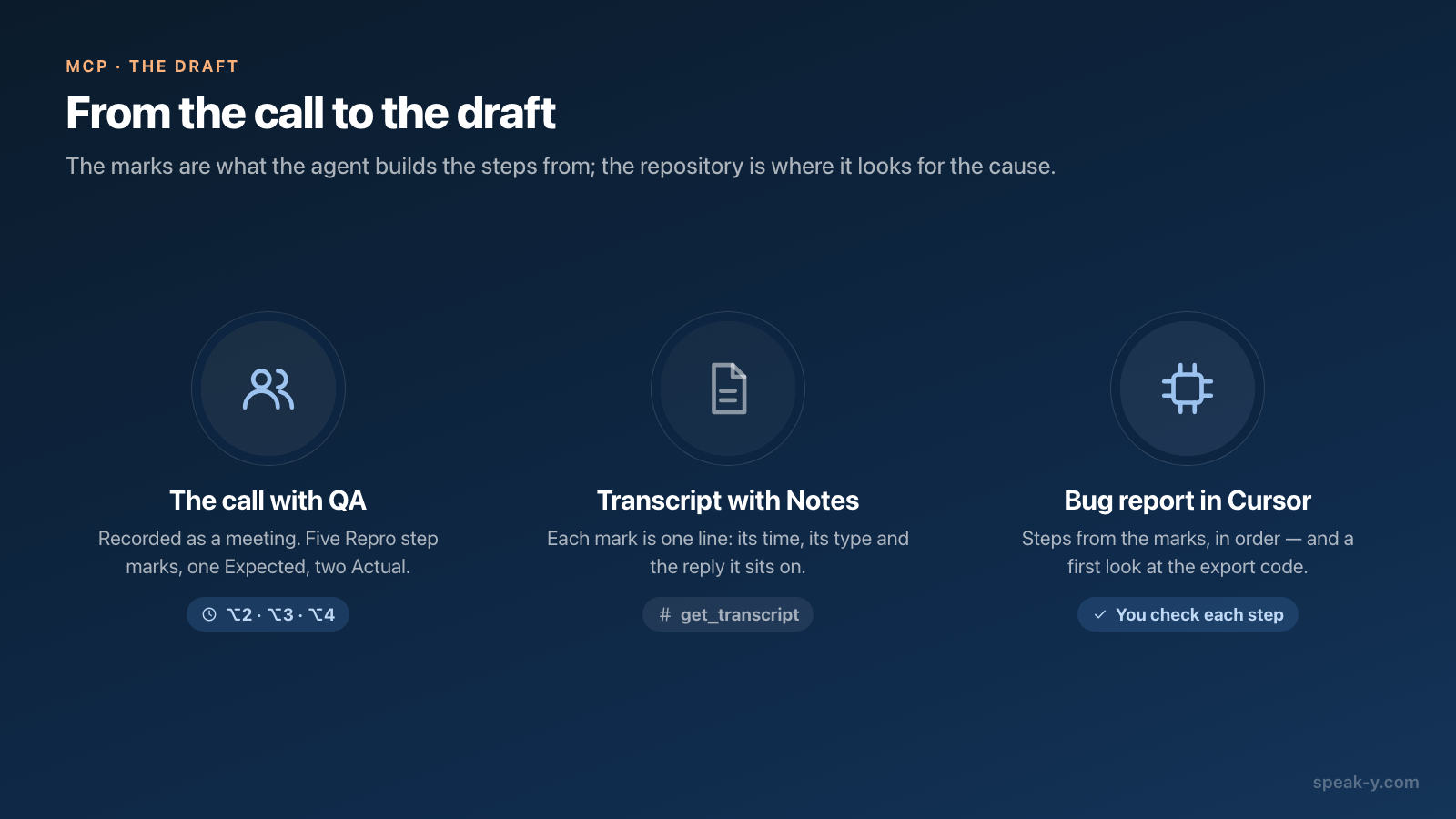
El servidor MCP de Speak-Y está incluido en todos los planes y se ejecuta en su Mac. Conecte Cursor una vez en Configuración → Integraciones — pulse Instalar junto a Cursor y reinícielo; contexto de reuniones en Cursor por MCP explica los detalles. Por parte de Cursor, la página de precios incluye «MCPs, skills, and hooks» en el plan Individual de 20 $ y no en el plan gratuito Hobby (comprobado el 8 de octubre de 2026). Después pida en el chat del agente:
A partir de mi grabación «Export bug — call with Dana», redacta un informe de bug: Resumen, Pasos para reproducir, Resultado esperado, Resultado obtenido, Entorno. Construye los pasos solo a partir de las marcas Paso de reproducción, en orden, con la hora de cada una. No añadas pasos que no se dijeron. Después busca el código que genera la exportación CSV y dime dónde podría perderse el filtro de fechas.
El agente llama a search_recordings para encontrar la grabación y a get_transcript para leerla. Recibe la transcripción en bloques por hablante con horas, el resumen y una sección Notas donde cada marca ocupa una línea: su hora, su tipo, el hablante y las primeras palabras de la intervención. Una línea tiene este aspecto: - 04:12 · Paso de reproducción — [Dana — 04:05]: “I open Reports and set the date filter…”. Los pasos numerados salen de sus pulsaciones de ⌥2, no de la lectura que el modelo hace de una conversación de veinte minutos — y como el mismo agente puede abrir el repositorio, el informe y la primera hipótesis llegan en una sola respuesta.
La lectura es local, desde la biblioteca de Speak-Y en su Mac. Lo que el agente lee pasa a formar parte del chat y va al modelo, exactamente igual que su código.
¿No hay llamada? Dicte el informe en el gestor de incidencias
Si el bug lo encontró usted, sáltese la reunión. Haga clic en el campo de descripción del nuevo ticket — Jira, Linear, GitHub Issues —, mantenga pulsada ⌘ derecha, diga el informe y suelte. Para algo más largo que unas pocas frases, pulse ⌥ Space una vez, hable y vuelva a pulsarlo. Speak-Y pega el texto donde está el cursor y no envía el formulario. La puntuación se añade automáticamente.
Diga la plantilla en voz alta y la estructura se mantiene: «Pasos para reproducir. Uno, abrir Reports. Dos, poner el filtro de fechas en septiembre. Tres, hacer clic en Export CSV. Esperado: 212 filas. Obtenido: 3.480 filas». La misma tecla funciona en el cuadro de chat de Cursor, donde una descripción hablada suele incluir lo que una escrita deja fuera: qué probó, qué descartó, por qué sospecha del filtro. Programar por voz con asistentes de IA trata de ese hábito.
El dictado en cualquier aplicación funciona en todos los planes; Free incluye 2.000 palabras a la semana, que son muchos informes de bug.
¿Quién crea el ticket?
Usted, o el agente a través del servidor del propio gestor de incidencias; Speak-Y no. Speak-Y no tiene integración con Jira, Linear ni GitHub, así que el camino sencillo es copiar el borrador de Cursor en el ticket.
El otro camino es un segundo servidor MCP en el mismo Cursor. Linear documenta uno con herramientas para buscar, crear y actualizar incidencias, y el servidor MCP Rovo de Atlassian crea y actualiza incidencias de Jira; ambos incluyen Cursor entre sus clientes (comprobado el 8 de octubre de 2026). Con uno conectado, «registra esto como bug en el proyecto Reports» es una llamada a una herramienta. El agente de Cursor pide aprobación por defecto antes de usar una herramienta MCP — lea el texto del ticket en ese aviso, porque es el último momento en que todavía es un borrador.
Antes de crear el ticket
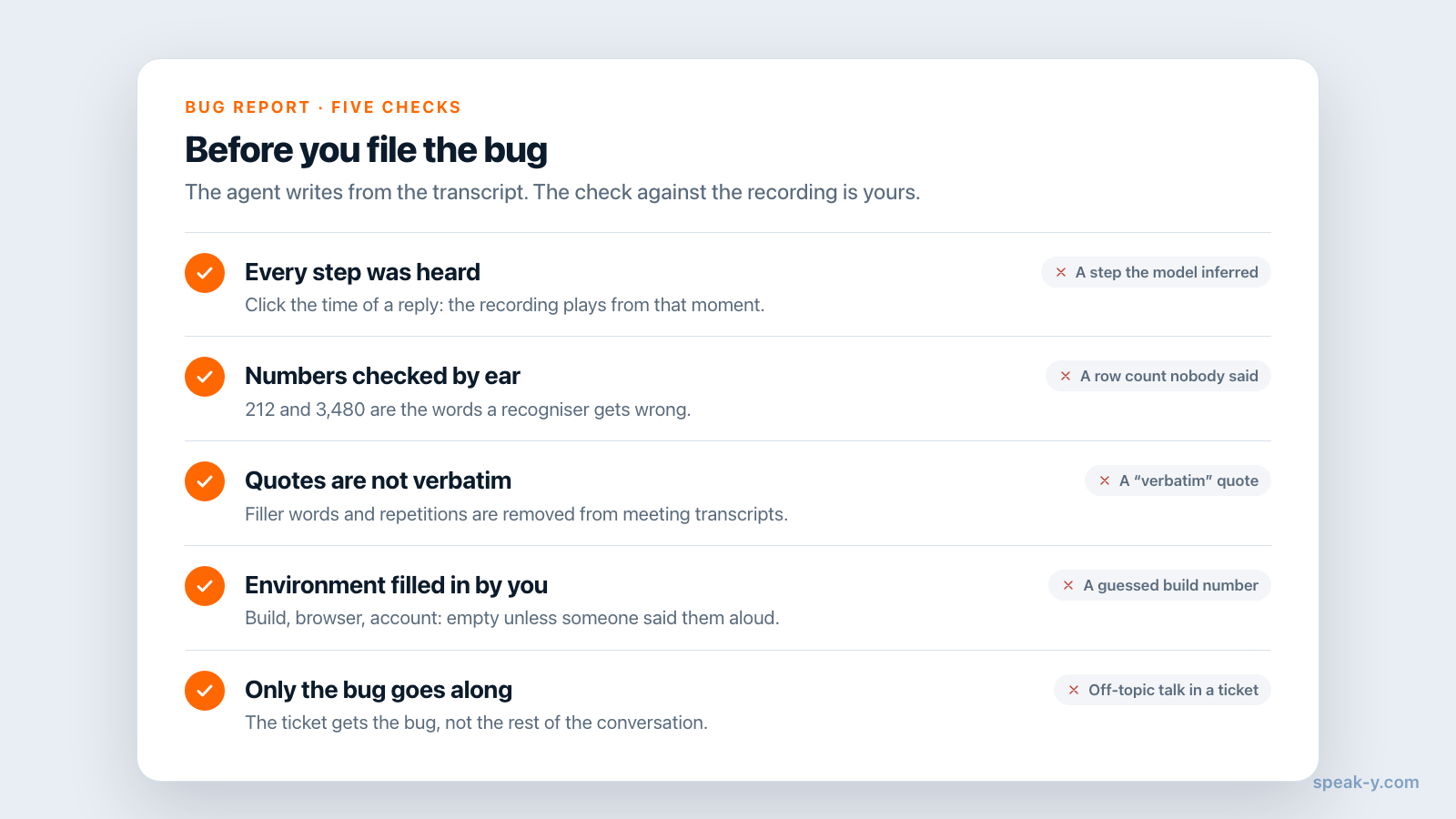
- Cada paso se ha escuchado, no solo leído. Haga clic en la hora de una intervención para reproducir la grabación desde ese momento. Un paso que el modelo dedujo es el que hace que el bug sea «no reproducible».
- Los números se comprueban de oído. 212 y 3.480 son justo el tipo de palabras que un reconocedor de voz puede entender mal.
- Las citas no son literales. Speak-Y elimina muletillas y repeticiones de las transcripciones de reuniones, así que una frase citada es más limpia que lo que se dijo.
- El entorno está rellenado. Número de build, navegador, cuenta: si nadie los dijo en la llamada, no están en la transcripción, y el agente debe dejar la línea vacía en lugar de adivinar.
- No se cuela nada privado. Una llamada con QA se va por las ramas; al ticket va el bug, no el resto de la conversación.
¿En qué planes y plataformas funciona?
A 8 de octubre de 2026 (precios), una grabación de reunión se detiene en el límite por reunión del plan: 30 minutos en Free, 60 en Pro, 240 en Pro+ y Max. Una llamada de veinte minutos sobre un bug cabe en Free, dentro de sus 2 horas de reuniones al mes. Los tipos de nota, las marcas, el resumen y el servidor MCP están disponibles en todos los planes.
Esta guía describe la aplicación para Mac (macOS 14.2 y posteriores). La aplicación para Windows dicta en cualquier campo y graba reuniones con nombres de hablantes y etiquetas, pero no tiene marcas. Si la corrección se convierte en una discusión de diseño, las mismas marcas construyen otro documento — vea de la discusión de una funcionalidad al borrador del PRD — y un canal de equipo mantiene la llamada junto a todas las posteriores sobre el mismo bug.
FAQ
¿Cómo escribo un informe de bug por voz?
Haga clic en el campo de descripción del ticket, mantenga pulsada la tecla ⌘ derecha (el atajo de mantener para hablar que Speak-Y trae por defecto en Mac), diga los pasos, lo que esperaba y lo que ocurrió, y suelte. Speak-Y pega el texto donde está el cursor y no envía nada. Para un informe largo, pulse ⌥ Space una vez, hable y vuelva a pulsarlo. La misma tecla funciona en Jira, Linear, GitHub y en el cuadro de chat de Cursor.
¿Puede Cursor redactar un informe de bug a partir de una llamada con QA?
Sí, si la llamada está grabada en Speak-Y y Cursor está conectado al servidor MCP de Speak-Y. El agente encuentra la grabación y la lee con get_transcript: las intervenciones por hablante con sus horas, el resumen y una sección Notas que lista cada marca con su hora y su tipo. Pídale que construya los pasos para reproducir solo a partir de las marcas de ese tipo y después compruebe cada paso contra la grabación.
¿Cómo marco los pasos de reproducción durante una llamada?
Cree un tipo de nota llamado Paso de reproducción en Configuración → Notas → Añadir tipo de nota y asígnele un atajo, por ejemplo ⌥2. Mientras Speak-Y graba la llamada como reunión, pulse la tecla justo después de que el tester termine de describir un paso: Speak-Y marca los últimos 15 segundos bajo ese tipo. Un paso que se le pasó puede marcarse más tarde: haga clic derecho en la intervención y elija Añadir nota.
¿Speak-Y crea el ticket en Jira o Linear?
No. Speak-Y no tiene integración con gestores de incidencias: le da el texto, por dictado o a través de la transcripción que lee su asistente. Usted pega el informe, o deja que el agente cree el ticket mediante el servidor MCP del propio gestor — Linear y Atlassian publican uno cada uno (comprobado el 8 de octubre de 2026) —, que se conecta y se autoriza por separado.
¿Speak-Y graba la pantalla del tester?
No. Speak-Y graba solo sonido: su micrófono y el audio que reproduce el Mac, es decir, la voz del tester en Zoom, Google Meet o Microsoft Teams. Lo que ocurre en la pantalla compartida no se captura. Pida al tester que diga en voz alta cada clic y cada valor, y adjunte al ticket una captura de pantalla o el vídeo de la propia plataforma si el bug es visual.