De la llamada con el cliente al correo de seguimiento en cinco minutos
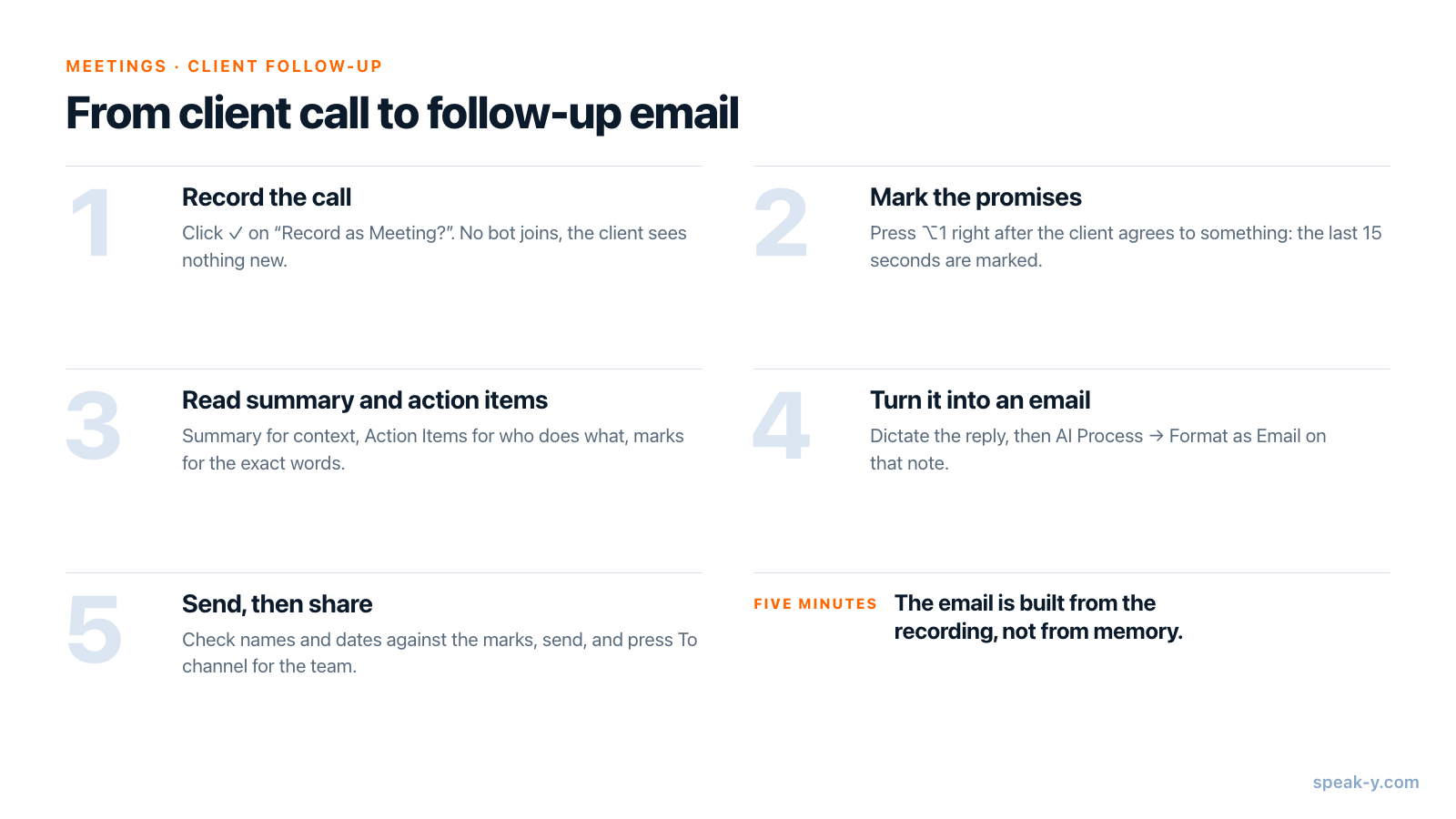
La forma más rápida de pasar de una llamada con un cliente a un correo de seguimiento en Speak-Y tiene cinco pasos: grabar la llamada como reunión, pulsar ⌥1 cada vez que el cliente acepte algo, abrir el Resumen y los Elementos de acción de la grabación cuando termine la llamada, convertirlos en un correo con Proceso IA → Formatear como correo y enviarlo. Si tu equipo trabaja en un espacio de trabajo de Speak-Y, un clic más, en To channel, lleva los mismos acuerdos a tus compañeros sin ponerlos en copia del correo.
El tiempo se va en leer y comprobar, que es la parte que merece tu atención. Esta guía describe la app de macOS a 30 de septiembre de 2026 y sigue una llamada corriente: 40 minutos para definir el alcance de un proyecto con Anna, de Acme, que terminan con tres compromisos y una fecha límite.
La rutina de un vistazo
Speak-Y se encarga de escuchar; tú haces dos cosas pequeñas durante la llamada y tres después. Lo que la deja en cinco minutos en lugar de treinta es que nunca reconstruyes la llamada de memoria. Todo lo que necesita el correo (quién prometió qué, para cuándo, con las palabras del propio cliente) ya está en la grabación.
Antes de la llamada: un ajuste y una frase
Speak-Y graba las llamadas cuando el Modo reunión está activado: Configuración → Interface & Behavior → Modo reunión, con Off, Manual («The app detects meetings and asks before recording», es decir, la app detecta reuniones y pregunta antes de grabar) y Auto. Las instalaciones nuevas empiezan en Auto. Nada se une a la llamada: Speak-Y capta tu micrófono y el audio que reproduce tu Mac, así que Zoom, Microsoft Teams, Google Meet y una llamada en el navegador funcionan igual, y no aparece ningún bot en la lista de participantes.
La grabación de reuniones está incluida en todos los planes. En Free, a 30 de septiembre de 2026, una reunión puede durar hasta 30 minutos y tienes 2 horas al mes; Pro permite una hora por reunión y 10 horas al mes. Formatear como correo, en el paso 4, usa una de las solicitudes de IA semanales de tu plan.
La frase es para el cliente: «Voy a grabar la llamada para no olvidar nada en el correo de seguimiento». Como no aparece ningún bot, la plataforma no anunciará la grabación por ti. Si además necesitas consentimiento depende de dónde se encuentren tú y el cliente: ¿es legal grabar reuniones? repasa las normas.
Paso 1. Deja que Speak-Y grabe la llamada
Cuando empieza la llamada, Speak-Y la detecta y pregunta ¿Grabar como reunión? encima del botón de grabación. Haz clic en la marca de verificación. Si has ocultado el botón de grabación, la misma pregunta llega como un aviso Reunión detectada con un botón Iniciar grabación. Con un calendario conectado y Start recording automatically activado, una llamada que tu calendario confirma empieza a grabarse sola, sin ninguna pregunta.
Paso 2. Marca los compromisos en cuanto se dicen
Este es el paso que después agiliza el correo. Cada vez que el cliente acepte algo (una fecha, un alcance, un siguiente paso), pulsa ⌥1. Speak-Y marca los últimos 15 segundos de la llamada: el botón que hay encima del botón de grabación muestra por un momento Últimos 15 s marcados y cuenta tus marcas. No dejas de escuchar ni apuntas nada; la marca queda fijada en la transcripción en ese instante.
Algunos detalles que conviene saber:
- El panel de marcas aparece encima del botón de grabación al empezar la reunión y se oculta a los pocos segundos; pasa el cursor sobre el botón de grabación para que vuelva. El atajo funciona en ambos casos.
- La marca cubre lo que acaba de decirse, así que púlsala justo después de la frase, no antes.
- La marca predeterminada se llama Marcar el momento. En Configuración → Notas puedes añadir tus propios tipos, como «Compromiso» o «Riesgo», cada uno con su color y su atajo.
- Los botones de marca junto al botón de grabación se ocultan mientras compartes pantalla, así que el cliente nunca los ve.
En la llamada de ejemplo, la grabación termina con tres marcas: Anna pidiendo la propuesta para el viernes, el alcance acordado del piloto y la fecha de la próxima llamada.
Paso 3. Lee el resumen y los elementos de acción
Cuando termina la llamada, Speak-Y separa a los hablantes y redacta el resumen de IA y los elementos de acción (el ajuste Resumen de la reunión, activado por defecto). Abre la grabación desde Reuniones. Las pestañas de arriba son Por hablantes, Resumen, Elementos de acción y Texto sin formato.
- Resumen te da el contexto para el primer párrafo del correo: de qué trató la llamada y qué se decidió.
- Elementos de acción es una lista de quién hace qué: la columna vertebral de cualquier correo de seguimiento.
- Tus marcas están en la transcripción. En la pestaña Por hablantes, una franja de filtros empieza por Todas las notas con su recuento, y unas flechas saltan de una marca a la siguiente. Lee los momentos marcados con las palabras del propio cliente: ahí es donde «el viernes» y «a finales de la semana que viene» dejan de ser lo mismo.
El correo solo será tan preciso como lo que saques de esta pantalla.
Paso 4. Conviértelo en un correo
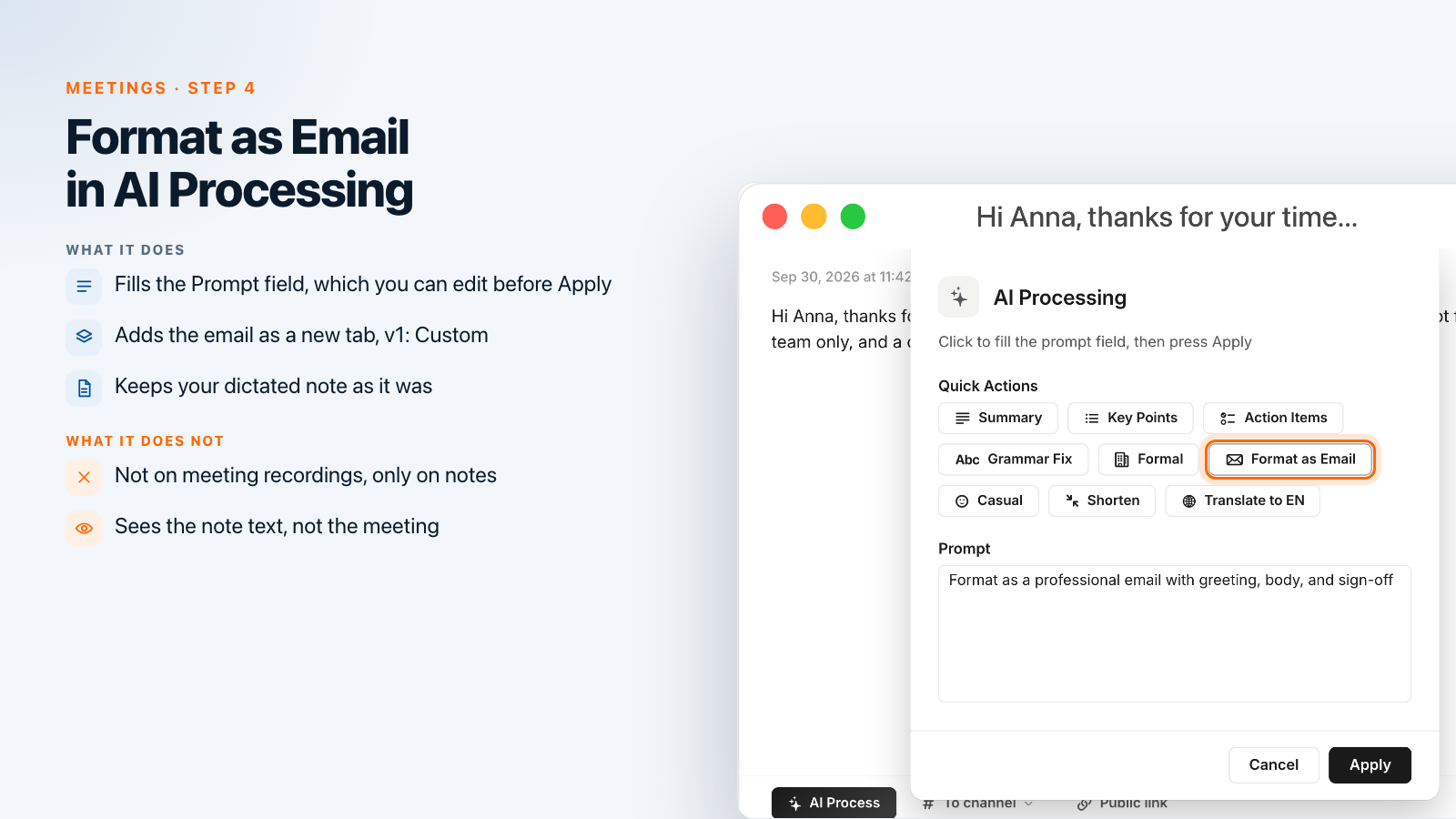
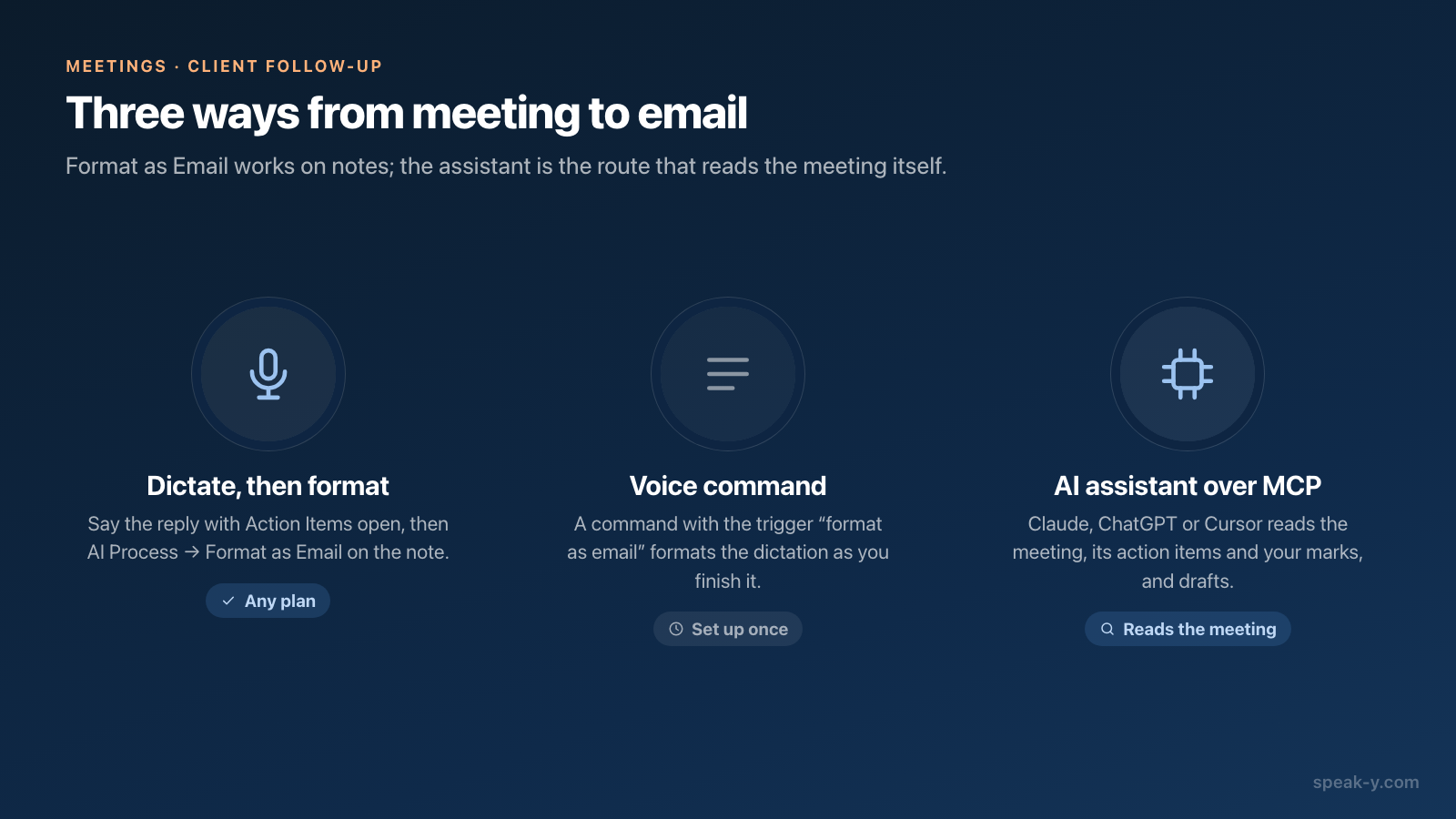
Formatear como correo es una de las acciones rápidas de Proceso IA, y Proceso IA funciona con notas, el texto que dictas, no con grabaciones de reuniones. Una reunión ya tiene su resultado de IA en Resumen y Elementos de acción. Así que la ruta es esta: dicta el correo y deja que la IA le dé formato.
- Abre un correo nuevo en tu aplicación de correo, pon el cursor en el cuerpo y mantén pulsada Right ⌘. Con la pestaña Elementos de acción delante, di la respuesta con tus palabras: da las gracias a Anna, enumera los tres acuerdos, propón la próxima llamada. No hace falta que quede ordenado. Suelta la tecla: el texto aparece en el borrador y también se guarda en Notas en Speak-Y.
- Abre esa nota en Speak-Y y pulsa Proceso IA debajo del texto.
- En la ventana Procesamiento IA, haz clic en Formatear como correo en Acciones rápidas. El campo Prompt se rellena con «Format as a professional email with greeting, body, and sign-off» (dar formato de correo profesional con saludo, cuerpo y despedida). Puedes editar el prompt antes de aplicarlo; por ejemplo, añade «Que no pase de 150 palabras y termine con una pregunta sobre la próxima llamada». Pulsa Aplicar.
- El correo aparece como una pestaña nueva junto a Original, llamada v1: Personalizado, con el prompt encima del texto. Tu dictado queda intacto. Corrige lo que quieras directamente en el texto, luego elige ⋯ → Copiar texto y pégalo sobre el borrador.
La IA solo ve la nota, no la reunión. Lo que no hayas dicho no estará en el correo, y por eso se dicta con los elementos de acción abiertos.
Cuando se convierta en un hábito semanal, hazlo comando de voz: Configuración → Modo comando → Añadir comando, con la frase de activación «formatear como correo» y tu prompt de correo. Di la frase al final del dictado y el correo ya formateado llega directamente al borrador: los pasos 2 a 4 desaparecen.
O deja que tu asistente de IA lo redacte a partir de la reunión
Si Claude, ChatGPT o Cursor está conectado a Speak-Y mediante el servidor MCP, el asistente puede leer la propia reunión: la transcripción, el resumen, los elementos de acción y los momentos que marcaste. Pídeselo directamente: «Redacta un correo de seguimiento para Anna a partir de mi última llamada. Usa los elementos de acción y los momentos que marqué, y que no pase de 150 palabras». La lectura ocurre en local, desde la biblioteca de tu Mac. El asistente redacta; revisar y enviar sigue siendo cosa tuya. Prompts para preguntar a la IA sobre tus reuniones reúne más peticiones de este tipo.
Paso 5. Envíalo y avisa al equipo
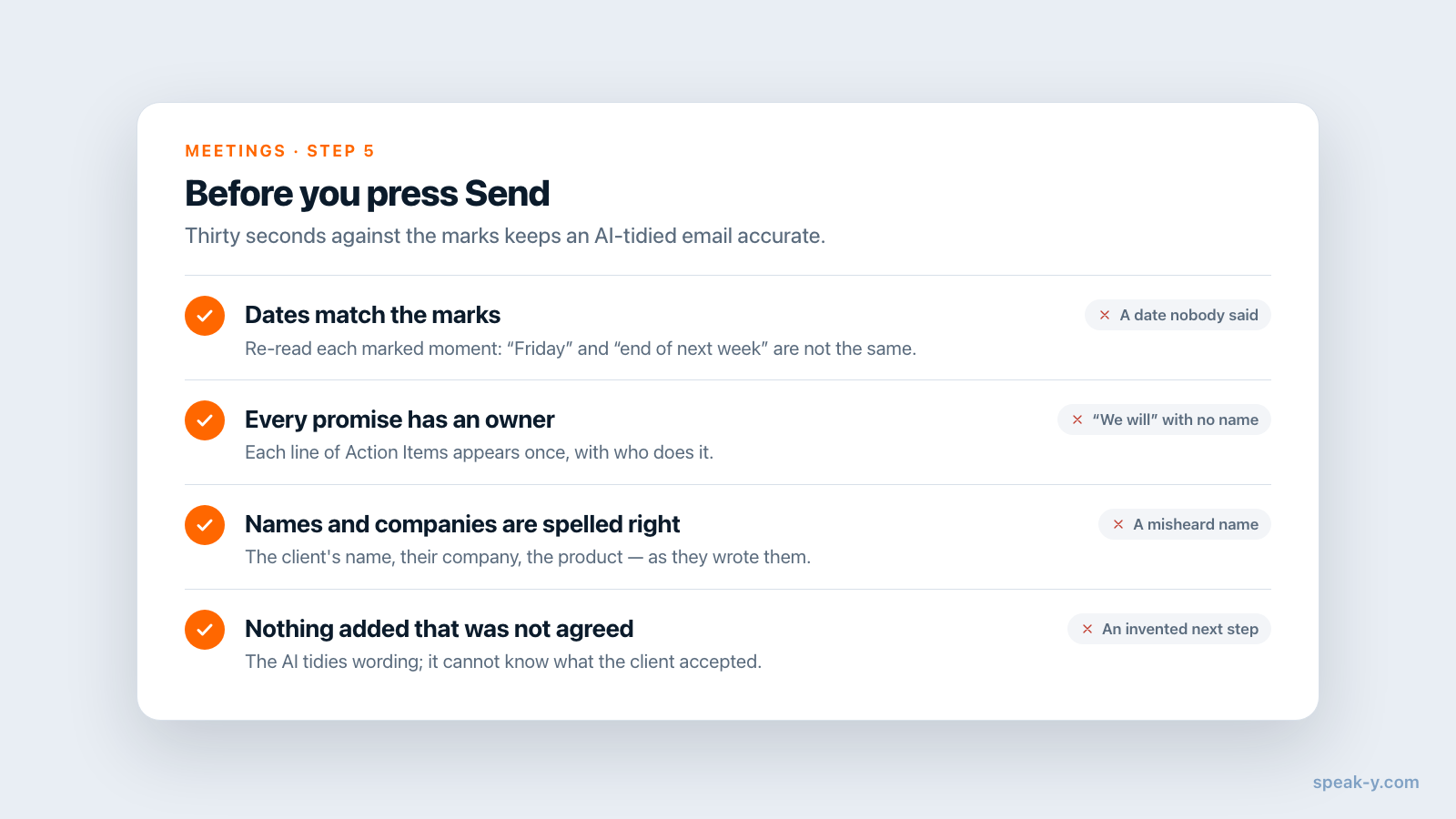
Pega el correo en tu aplicación de correo y léelo una vez frente a las marcas antes de enviarlo. La IA pule la redacción; no sabe qué fecha dijo realmente el cliente. Comprueba los nombres, las fechas y que cada compromiso del correo lo haya asumido alguien de verdad.
Después, si tu equipo usa un espacio de trabajo de Speak-Y, pulsa To channel en la barra de acciones bajo la transcripción y elige el canal del cliente, por ejemplo Northwind Sales / Client Calls. Tus compañeros reciben la transcripción con los nombres de los hablantes, el resumen y los elementos de acción, con cifrado de extremo a extremo. El audio se queda en tu Mac, y tus notas de la reunión siguen siendo privadas salvo que decidas mostrarlas. El correo va al cliente; el canal es para el compañero que tiene que sacar adelante el piloto la semana que viene y no debería tener que preguntarte qué se acordó. Compartir una reunión en un canal de equipo explica exactamente qué se comparte y cómo retirarlo.
En qué se van los cinco minutos
Grabar y marcar no cuestan nada durante la llamada. Leer el resumen, los elementos de acción y las marcas lleva uno o dos minutos; dictar la respuesta, menos de un minuto; darle formato, unos segundos, y la revisión final, otro minuto. Compartir en el canal es un clic, y el comienzo de un canal donde cada llamada con un cliente queda junto a las demás. La página de Teams ofrece una visión general de espacios de trabajo, canales y cifrado.
FAQ
¿Cómo escribo un correo de seguimiento después de una llamada con un cliente en Speak-Y?
Graba la llamada como reunión y pulsa ⌥1 cada vez que el cliente acepte algo. Al terminar, abre las pestañas Resumen y Elementos de acción de la grabación, dicta un borrador de respuesta, abre esa nota, pulsa Proceso IA, elige Formatear como correo y luego Aplicar. Copia el resultado en tu aplicación de correo, revisa nombres y fechas, y envíalo.
¿Puedo usar Formatear como correo directamente en la grabación de una reunión?
No. Proceso IA, donde está Formatear como correo, funciona con notas dictadas, no con grabaciones de reuniones; una reunión tiene su propio Resumen y sus propios Elementos de acción. Dicta la respuesta y da formato a esa nota, o pide a un asistente de IA conectado por MCP que redacte el correo a partir de la propia reunión.
¿Qué hace Marcar el momento durante una llamada?
Pulsar ⌥1, o el botón Marcar el momento que hay encima del botón de grabación, marca los últimos 15 segundos de la reunión. La marca queda fijada en la transcripción en ese punto y, después de la llamada, puedes saltar de una marca a la siguiente. Los botones de marca se ocultan mientras compartes pantalla.
¿El cliente ve que estoy grabando la llamada?
No a través de la plataforma de reuniones. Speak-Y graba en tu Mac y nunca se une a la llamada, así que no aparece nada en la lista de participantes. Precisamente por eso conviene decirle al cliente que estás tomando notas; si además necesitas su consentimiento depende de dónde se encuentren tú y el cliente.
¿Cómo se enteran mis compañeros de lo acordado sin ponerlos en copia del correo?
Pulsa To channel en la grabación y elige un canal de tu espacio de trabajo de Speak-Y. Tus compañeros reciben la transcripción, el resumen y los elementos de acción, con cifrado de extremo a extremo. El audio no se comparte, y tus notas de la reunión siguen siendo privadas salvo que decidas mostrarlas.