Cómo compartir una reunión en un canal de equipo en Speak-Y
Para compartir una reunión con tu equipo en Speak-Y, abre la grabación, pulsa To channel en la barra de acciones bajo la transcripción y elige un canal. La transcripción, el resumen de IA y las tareas pendientes aparecen en el feed de ese canal para todas las personas que pueden verlo, con cifrado de extremo a extremo, de modo que solo sus Mac pueden leerlo. El audio se queda en el tuyo.
Esa es toda la acción. Lo que conviene entender antes de pulsar es qué recibe el canal, qué no recibe y qué pasa si cambias de opinión, porque una reunión compartida la leen otras personas, y «dejar de compartir» no hace que la olviden. Esta guía describe la app de macOS a 30 de septiembre de 2026; si todavía no tienes un espacio de trabajo, créalo primero.
Compartir una grabación con un clic
Abre cualquier grabación desde Todos los registros o Reuniones. Bajo la transcripción hay una breve barra de acciones: To channel, Enlace público y un menú ⋯ que reúne Descargar, Copiar texto y el resto. To channel solo aparece cuando perteneces al menos a un espacio de trabajo; su descripción emergente explica lo que hace: compartir la grabación en un canal del espacio de trabajo, con cifrado de extremo a extremo.
Al pulsarlo, un menú muestra todos los canales en los que puedes publicar como espacio de trabajo / canal, así que «Northwind Sales / Client Calls» no se puede confundir con un canal del mismo nombre en otro espacio de trabajo. Al final está New channel, que crea un canal y comparte la grabación en él de una vez: útil cuando la primera llamada con un cliente nuevo llega antes de que nadie haya creado su canal.
Tras compartir, el botón deja de decir «To channel» y muestra el nombre del canal, y la línea de estado confirma «Shared to # Client Calls». En cualquier grabación ves de un vistazo dónde está.
Qué va al canal y qué se queda en tu Mac
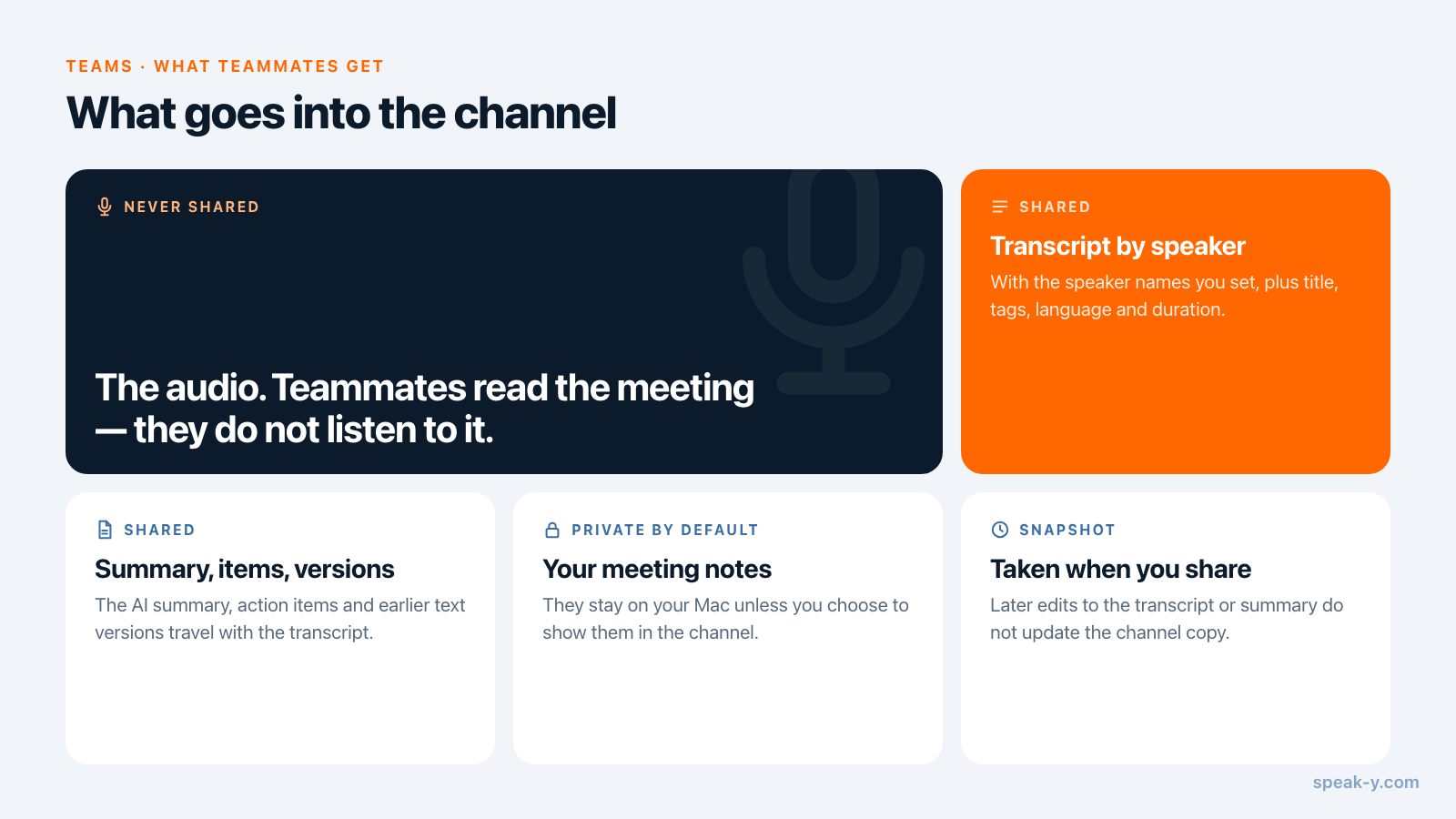
El canal recibe un registro completo y legible de la reunión, no un enlace de vuelta a tu equipo:
- la transcripción, dividida por hablante, con los nombres que asignaste y las marcas de tiempo;
- el resumen de IA y las tareas pendientes;
- el título, las etiquetas y el idioma, además de la duración, el número de palabras y la app desde la que se grabó la reunión;
- las versiones anteriores del texto: la transcripción en bruto antes de la limpieza y las reescrituras de IA que guardaste, junto con las instrucciones usadas para ellas.
Hay tres cosas que no viajan. El audio nunca se comparte: tus compañeros leen la reunión, no la escuchan. Tus notas de la reunión son privadas por defecto; cuando la grabación ya está en un canal, un menú junto a ellas, en Privadas, ofrece «Mostrar en # Client Calls: los miembros del canal las verán» para publicarlas de forma deliberada. Y todo lo demás de tu biblioteca queda intacto: compartir una reunión no abre el resto.
No puedes elegir campos sueltos: la transcripción va con su resumen y sus versiones anteriores, o no va. Si una reescritura de IA antigua dice algo que no publicarías, borra esa versión antes de compartir. Si una reunión contiene una parte que el canal no debería leer, esa reunión pertenece a otro sitio, no a una copia recortada.
Una grabación, un canal
Una grabación vive exactamente en un canal a la vez. Elegir otro canal desde To channel la mueve: sale del primer feed y aparece en el segundo. Es intencionado: una reunión que existe en tres canales son tres sitios que corregir más adelante.
Cuando dos grupos necesitan la misma llamada, ponla en un canal que ambos puedan ver. Si el segundo grupo está completamente fuera de tu espacio de trabajo, usa un enlace público (más abajo).
Para retirar una reunión, abre de nuevo To channel en la grabación y elige Quitar de # Client Calls. Ocurre sin diálogo de confirmación, la grabación sigue en tu propia biblioteca y la línea de estado indica «Quitado de # Client Calls». Hazlo por esta vía y no desde el feed del canal: quitar una reunión desde el feed también envía tu propia copia a Eliminados recientemente. Lo que quitarla no puede hacer es borrar la memoria de quienes ya la leyeron.
Qué ven tus compañeros
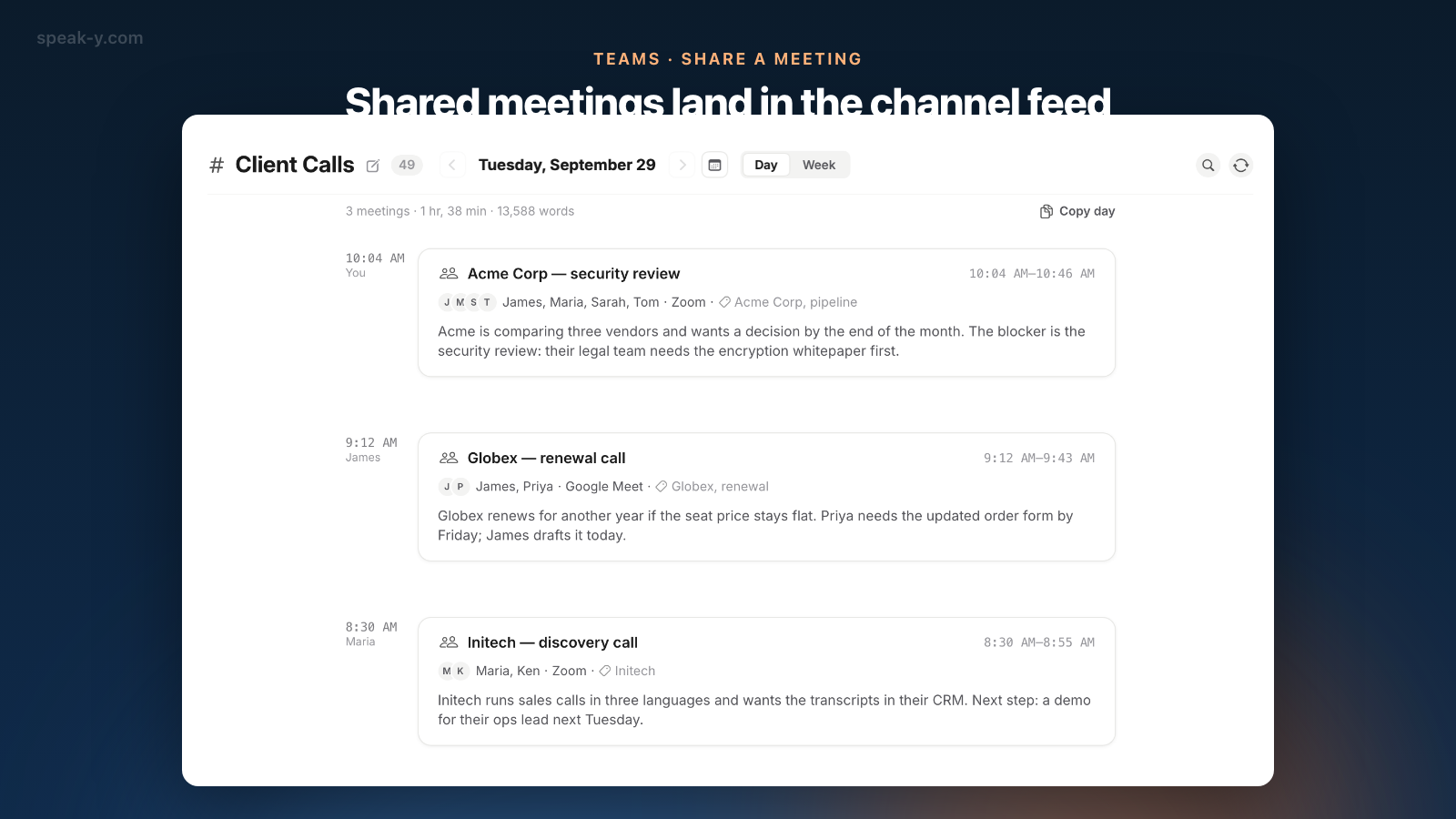
En el canal, cada reunión compartida es una tarjeta en el feed: título y hora, hablantes, etiquetas y autor, con las primeras líneas del resumen de IA. Al abrirla se ven la transcripción completa y el resumen. Solo la ven los miembros de ese canal: en un canal público, todo el espacio de trabajo; en uno privado, solo las personas que se añadieron a él; quién ve qué en los canales de equipo explica la diferencia.
Un compañero nuevo que ya se ha unido, pero cuyo dispositivo aún no ha recibido la clave del canal, ve «Esperando la clave del canal» en lugar del feed. Es el cifrado haciendo su trabajo, no un error: la clave llega desde un miembro que ya la tiene.
En la app, solo el autor puede sacar una reunión de un canal. Eliminarla del feed va más allá que quitarla, y la confirmación lo dice: la grabación se quita del canal para todos y se borra de tu Mac; pasa a Eliminados recientemente, donde todavía puedes restaurarla.
Cambios después de compartir
El canal guarda una instantánea tomada en el momento de compartir. Si después corriges el nombre de un hablante en la transcripción o regeneras el resumen, la copia del canal no se actualiza sola. La excepción son las notas que elegiste mostrar en el canal: al cambiarlas se vuelve a publicar el registro completo tal como está en ese momento, incluidas las demás ediciones que hayas hecho desde entonces.
El hábito práctico es sencillo: primero ordena los nombres de los hablantes y el resumen, después comparte. Si ya compartiste y necesitas la versión corregida en el canal, quita la grabación y vuelve a compartirla.
Compartir fuera del canal
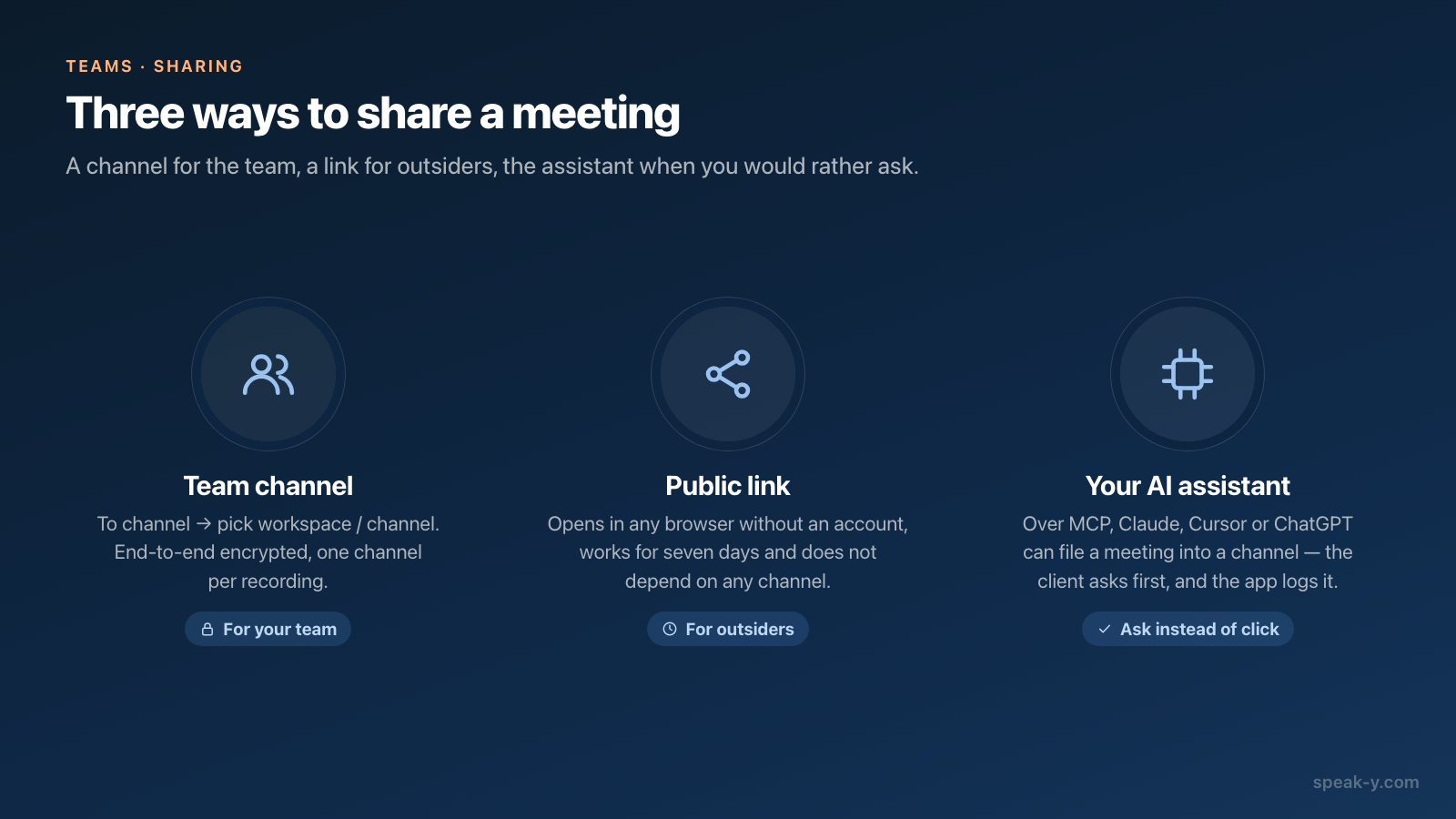
Conviene conocer otras dos puertas, porque resuelven problemas distintos.
Enlace público. Junto a To channel, Enlace público copia un enlace a esta grabación concreta. Funciona durante siete días, se abre en cualquier navegador sin cuenta y no depende de ningún canal: la herramienta adecuada para un cliente o un candidato, no para tu equipo.
Tu asistente de IA. Con el servidor MCP de Speak-Y conectado, Claude, Cursor o ChatGPT pueden archivar una reunión en un canal por ti: «comparte la llamada de ayer con Acme en Client Calls». Compartir está marcado como una acción que modifica datos, así que el cliente del asistente te pide confirmación antes de hacerlo, salvo que le hayas dado un permiso permanente, y la acción queda registrada en la app.
Un buen primer envío
La primera grabación de un canal marca lo que la gente espera encontrar en él. Elige una reunión a la que asistió la mayor parte del canal, revisa los nombres de los hablantes y el resumen, y compártela. Cuando se acumulan unas cuantas reuniones, el canal deja de ser un feed y se convierte en algo en lo que se busca: convertir las reuniones en una base de conocimiento del equipo trata de esa segunda etapa, y la página de Teams ofrece una visión general de espacios de trabajo, canales y cifrado.
FAQ
¿Cómo comparto una reunión en un canal de equipo en Speak-Y?
Abre la grabación, pulsa To channel en la barra de acciones bajo la transcripción y elige un canal de la lista, que aparece como espacio de trabajo / canal, o elige New channel para crear uno y compartir en él de una vez. Después, el botón muestra el nombre del canal.
¿Qué ven exactamente mis compañeros cuando comparto una reunión?
La transcripción con los nombres de los hablantes y las marcas de tiempo, el resumen de IA, las tareas pendientes, el título, las etiquetas, el idioma y metadatos básicos como la duración. También viajan las versiones anteriores del texto, incluida la transcripción en bruto y cualquier reescritura de IA. El audio no se comparte, y tus notas privadas de la reunión siguen siendo privadas, salvo que decidas mostrarlas en el canal.
Si edito la transcripción después de compartirla, ¿se actualiza la copia del canal?
No por sí sola. El canal guarda una instantánea de la grabación en el momento en que la compartiste. Cambiar las notas que elegiste mostrar en el canal vuelve a publicar el registro completo tal como está en ese momento, con las demás ediciones incluidas. Si no, para publicar una transcripción o un resumen corregidos, quita la grabación del canal y vuelve a compartirla.
¿Puede una grabación estar en dos canales a la vez?
No. Una grabación vive en un solo canal a la vez; elegir otro canal desde To channel la mueve allí. Si dos grupos necesitan la misma reunión, ponla en el canal que ambos pueden ver o envía al otro grupo un enlace público.
¿Cómo comparto una reunión con alguien de fuera del equipo?
Usa Enlace público en la grabación en lugar de un canal. Copia un enlace que se abre en cualquier navegador sin cuenta, funciona durante siete días y no depende de ningún canal.