Cómo crear un espacio de trabajo de equipo en Speak-Y, paso a paso
Un espacio de trabajo de Speak-Y es un espacio privado para un equipo, con sus propios canales y miembros, donde las transcripciones de reuniones, los resúmenes y los action items se comparten con cifrado de extremo a extremo. Configurarlo lleva cuatro pasos en la app de macOS: crear el espacio de trabajo desde la barra lateral, definir tu contraseña de cifrado de equipo, guardar el Recovery Kit y enviar enlaces de invitación a tus compañeros.
Las reglas, en resumen: crear un espacio de trabajo es posible a partir del plan Pro, los compañeros se unen gratis con cualquier plan, incluido Free, y la app no envía correos en tu nombre: cada enlace de invitación lo compartes tú. Todo lo que sigue describe la app de macOS actual, comprobada el 30 de septiembre de 2026.
Si antes quieres entender la lógica del modelo de cifrado, cómo funciona compartir en equipo de extremo a extremo explica las claves; esta guía explica los clics.
Antes de empezar
Necesitas tres cosas, y la app te detendrá amablemente si falta alguna:
- Una cuenta de Speak-Y con sesión iniciada y dirección de correo. La clave de equipo está vinculada al correo de tu cuenta, así que una sesión anónima no puede crearla.
- Un plan que incluya espacios de trabajo. Pro o superior, o la prueba. Con un plan que no los incluye, la barra lateral ofrece en su lugar «Join with a code» y un botón para mejorar el plan.
- La app de macOS. Los espacios de trabajo todavía no están en las apps de Windows ni de iOS.
Tus compañeros necesitan aún menos: una cuenta con correo, con cualquier plan.
Paso 1: crea el espacio de trabajo
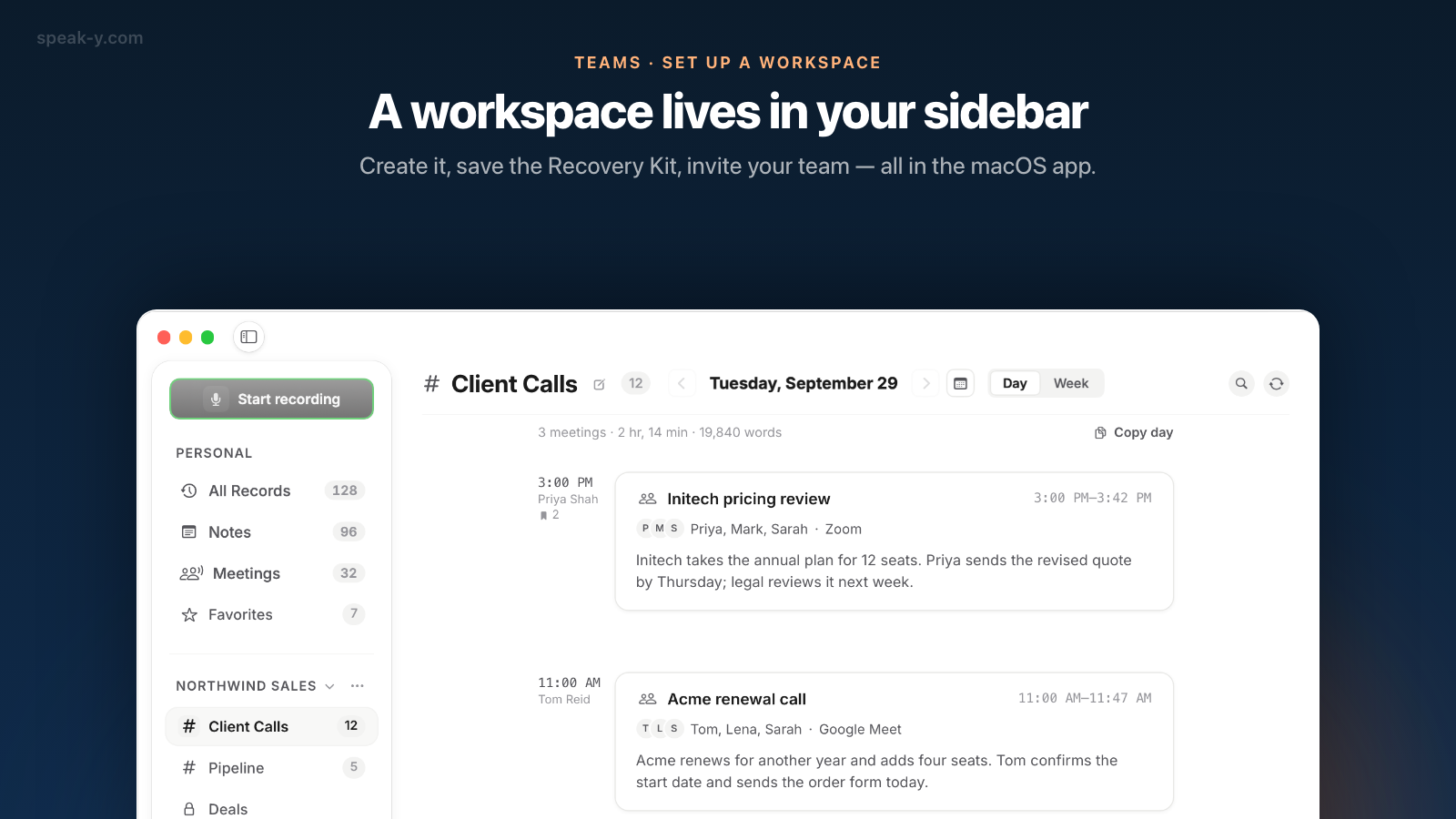
Los espacios de trabajo están en la barra lateral, no en Configuración. Debajo de tus secciones personales encontrarás el encabezado Workspaces. Si todavía no tienes ninguno, dice «Create a workspace or join one with an invite code.» Abre el menú ⋯ que está a su lado y elige New workspace.
La ventana solo pide una cosa: un nombre. Usa el nombre con el que tu equipo ya se llama a sí mismo —«Northwind Sales», «Platform team»—, porque es lo que las personas invitadas verán en su propia barra lateral.
La primera vez que creas o te unes a un espacio de trabajo en un Mac, la misma ventana añade un bloque Team encryption key: una contraseña de cifrado, escrita dos veces, de al menos ocho caracteres. Crea tu clave de equipo en este dispositivo y nunca sale de él. No es la contraseña de tu cuenta, y conviene anotarla: el Recovery Kit del siguiente paso existe precisamente porque la gente olvida esta.
Pulsa Create. El espacio de trabajo aparece en la barra lateral con su propio menú ⋯, donde más adelante encontrarás New channel y Edit workspace.
Paso 2: guarda el Recovery Kit
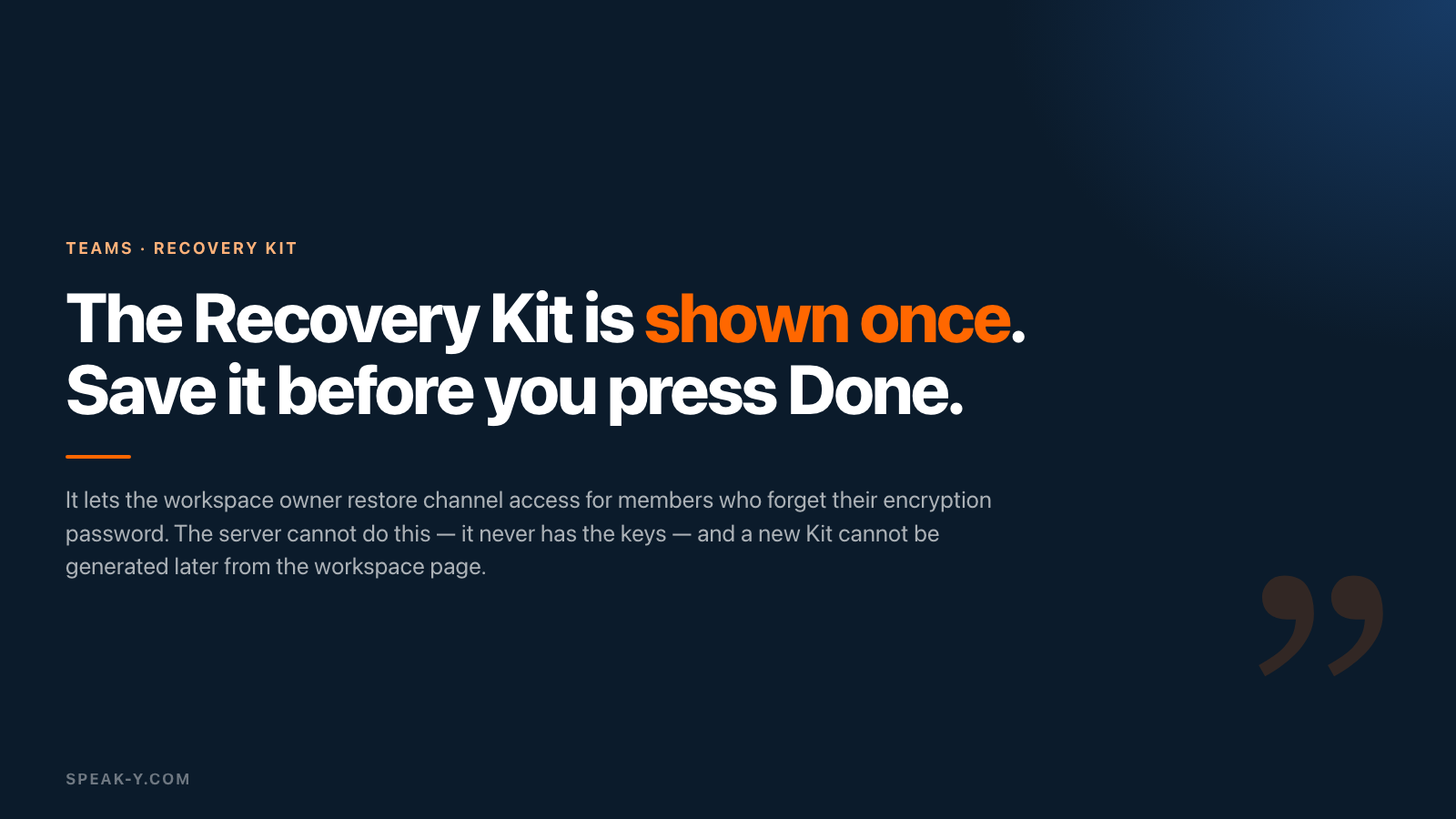
Justo después de crear el espacio de trabajo, Speak-Y muestra el Workspace Recovery Kit, con una advertencia que hay que tomarse al pie de la letra: «Shown once — save it now.»
El Kit es un archivo que permite al propietario restaurar el acceso a los canales de un miembro que ha olvidado su contraseña de cifrado. El servidor no puede hacerlo por ti: nunca tiene las claves. Por eso la app convierte guardar el Kit en un paso que no se puede saltar. Save Recovery Kit… abre un cuadro de diálogo de guardado normal; solo después de guardar el archivo puedes marcar «I saved the Recovery Kit in a safe place», y solo entonces se activa Listo. No hay Cancelar.
Trata el archivo como una llave de repuesto de la oficina. Guárdalo en un lugar que no sea el Mac en el que se creó —los archivos adjuntos de un gestor de contraseñas o un disco cifrado—, porque un Kit que muere con el portátil no recupera nada. Y ten en cuenta lo que no cubre: «Personal recordings are never covered by the Kit.» Solo afecta a los canales de equipo.
Paso 3: crea un primer canal
Un espacio de trabajo vacío no les da nada que abrir a las personas invitadas, así que crea al menos un canal antes de enviar los enlaces. En el menú ⋯ del espacio de trabajo elige New channel, ponle un nombre y selecciona Public —todos los del espacio de trabajo pueden verlo— o Private, visible solo para ti y los miembros que elijas.
Empieza con un canal público por cada serie de reuniones que la gente realmente busca después: un cliente, un proyecto, la planificación semanal. Cómo dividir los canales y quién debe ver qué es una cuestión de diseño en sí misma, tratada en quién ve qué en los canales de equipo.
Paso 4: invita a tus compañeros
Abre la página del espacio de trabajo (⋯ → Edit workspace) y ve a la pestaña Members. Debajo de la lista de miembros está Invite a member, con un solo campo, para un correo, y un botón cuyo texto depende de él:
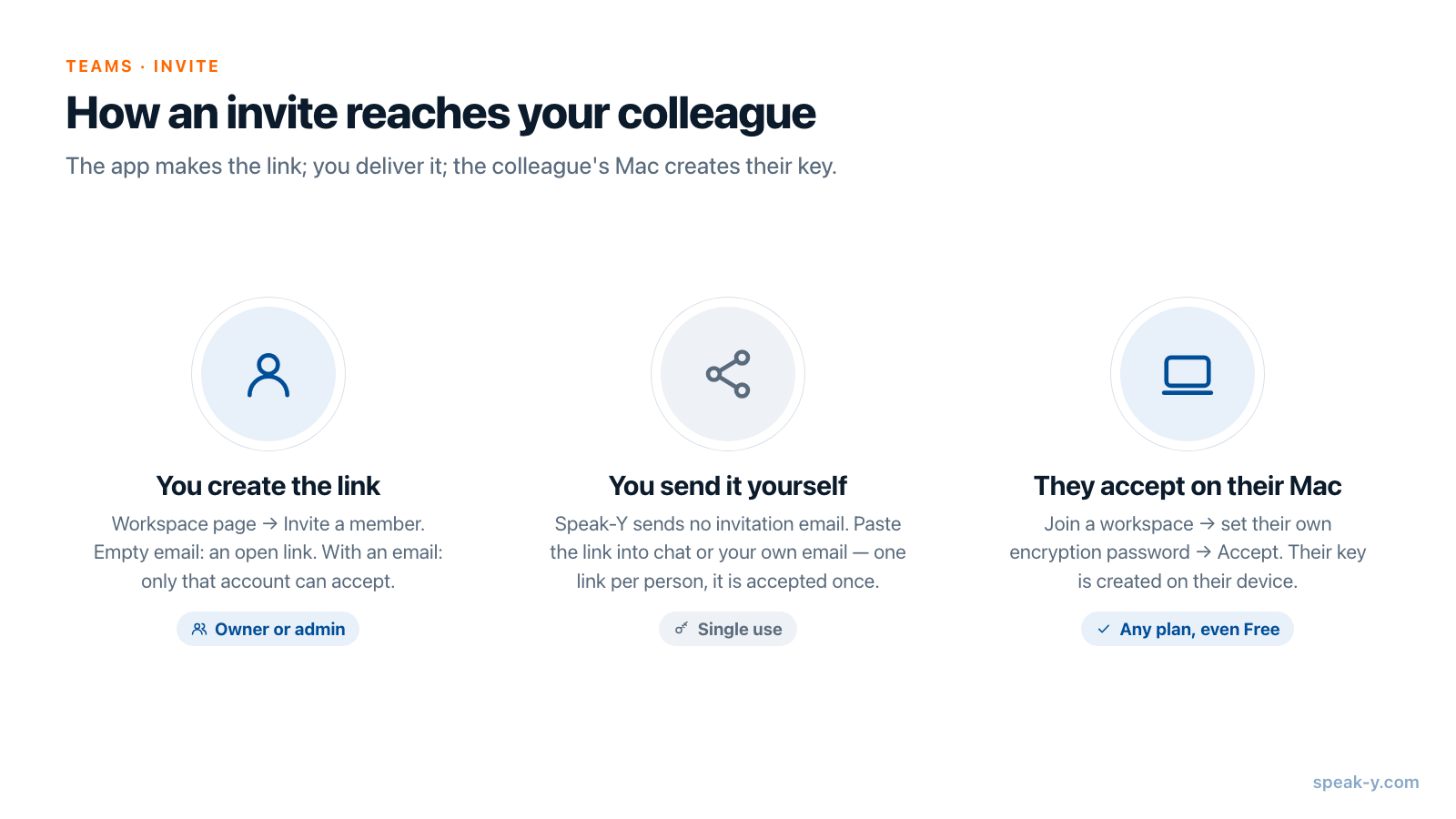
- Deja el campo vacío y el botón dice Create link: obtienes un enlace de invitación abierto que usará la primera persona que lo acepte.
- Escribe un correo y el botón dice Invite: el enlace solo funciona entonces para una cuenta con sesión iniciada con ese correo exacto.
En ambos casos el resultado es el mismo —«Share this invite link:» con un botón para copiar— y el siguiente paso es tuyo. Speak-Y no envía ningún correo de invitación. Pega el enlace en Slack, en un chat de Teams o en un correo que escribas tú.
Conviene conocer tres propiedades del enlace antes de pegarlo en un canal concurrido. Cada enlace se acepta una sola vez, así que crea uno por persona. Los enlaces no caducan por sí solos. Y en la versión actual, 1.17.14, todo el mundo se une como Member; invitar es tarea del propietario del espacio de trabajo o de un administrador.
Lo que ve tu compañero
Al hacer clic en el enlace se abre Speak-Y con una ventana Join a workspace. Si recibió el enlace como texto —algunos chats no lo convierten en un enlace en el que se pueda hacer clic—, Join with a code en el menú ⋯ de la barra lateral acepta ese mismo enlace o código.
La ventana muestra el nombre del espacio de trabajo, su rol y quién lo invitó. Si este Mac todavía no tiene clave de equipo, define ahí mismo su propia contraseña de cifrado, que crea su clave en su dispositivo, igual que la tuya. Luego Accept, y la app responde «You're in»: el espacio de trabajo aparece en su barra lateral.
Hay un detalle en el que la gente tropieza. A un canal privado solo se puede añadir a miembros del espacio de trabajo, así que quien todavía no ha aceptado la invitación aún no aparece en la lista, y un miembro sin clave de equipo aparece en gris con el aviso «aún no activó el cifrado». Primero invita y después añade a los canales privados.
Los primeros diez minutos
Mientras no exista ningún canal, la página del espacio de trabajo muestra a propietarios y administradores una breve lista Get started: crear tu clave de equipo, crear un canal, invitar a gente. Una vez que tienes un canal, el paso que importa es compartir una grabación: un canal vacío no enseña a nadie a abrirlo.
Comparte una reunión real el primer día, idealmente una a la que asistieron todos, para que lo primero que vea cada invitado sea algo que reconoce. Desde cualquier grabación, To channel envía su transcripción, su resumen y sus action items a un canal; compartir una reunión en un canal de equipo explica qué se envía exactamente y qué se queda en tu Mac.
La visión completa de para qué sirve un espacio de trabajo —una memoria de equipo con búsqueda, con claves de canal que solo existen en los dispositivos de tu equipo— está en la página de Speak-Y Teams.
FAQ
¿Qué plan de Speak-Y necesito para crear un espacio de trabajo de equipo?
Crear un espacio de trabajo es posible a partir del plan Pro y también durante la prueba. Las personas que invitas no necesitan un plan de pago: unirse por invitación funciona con cualquier plan, incluido Free, así que el coste no crece con el tamaño del equipo.
¿Speak-Y envía la invitación por correo a mi compañero?
No. Speak-Y crea un enlace de invitación y lo envías tú, por chat o por correo. Si escribes el correo del compañero antes de crear el enlace, solo una cuenta con sesión iniciada con ese correo podrá aceptarlo. Cada enlace se puede aceptar una sola vez.
¿Qué es el Recovery Kit y tengo que guardarlo?
Es un archivo que se muestra una sola vez, justo después de crear un espacio de trabajo, y que permite al propietario restaurar el acceso a los canales de los miembros que olvidan su contraseña de cifrado. La app no te deja terminar hasta que lo hayas guardado y confirmado que está en un lugar seguro, y más adelante no se puede generar un Kit nuevo desde la página del espacio de trabajo.
¿La contraseña de cifrado del equipo es la misma que la de mi cuenta?
No. Es una contraseña distinta que crea tu clave de equipo en este Mac y nunca sale del dispositivo. Si más adelante activas la sincronización entre dispositivos, usa allí la misma contraseña para que tus dispositivos compartan una sola clave.
¿Puedo crear un espacio de trabajo de Speak-Y en Windows o en iPhone?
Todavía no. Los espacios de trabajo, los canales y el envío a ellos están en la app de macOS. Las transcripciones compartidas en un canal también se leen en la app de macOS; para alguien de fuera del equipo, un enlace público a una grabación concreta se abre en cualquier navegador.