Charla de seguridad en obra: grábela en un canal de la cuadrilla
Una cuadrilla de obra empieza el día con una charla de seguridad: qué se construye hoy, qué zonas están vedadas, qué se ha movido en el calendario. La charla dura diez minutos junto a la caseta de obra, dos personas todavía están aparcando y el peón que empieza el miércoles se entera por quien se acuerde. En Speak-Y graba la charla de seguridad en su Mac sin bot, marca con una tecla los riesgos y los cambios de calendario mientras habla y comparte la transcripción en un canal Crew que lee toda la cuadrilla. Un trabajador nuevo que se une al espacio de trabajo recibe el historial de ese canal en lugar de un relato, y las conversaciones sobre un trabajador concreto van a un canal privado para los capataces.
Esta guía sigue a una cuadrilla: Dana Kowalski es la capataz de una cuadrilla de estructura de madera de catorce personas en Kestrel Framing, que levanta un edificio residencial de cuatro plantas en Birch Street. La charla es a las 6:45 cada mañana junto a la caseta de obra, y el jefe de obra, Omar, repasa lo que cambió durante la noche. La empresa y su gente son inventadas. Los detalles del producto se comprobaron en la app Speak-Y para macOS, versión 1.17.36, el 23 de noviembre de 2026.
Por qué la charla de seguridad va en un canal
El Health and Safety Executive del Reino Unido describe la toolbox talk como una presentación breve al personal sobre un único aspecto de la seguridad y la salud. La mayoría de las cuadrillas la usan también para el día: qué se hormigona, qué se iza, qué escalera está cerrada. Parte de lo que se dice importa una mañana; otra parte, como una barandilla retirada hasta nuevo aviso, importa toda la semana.
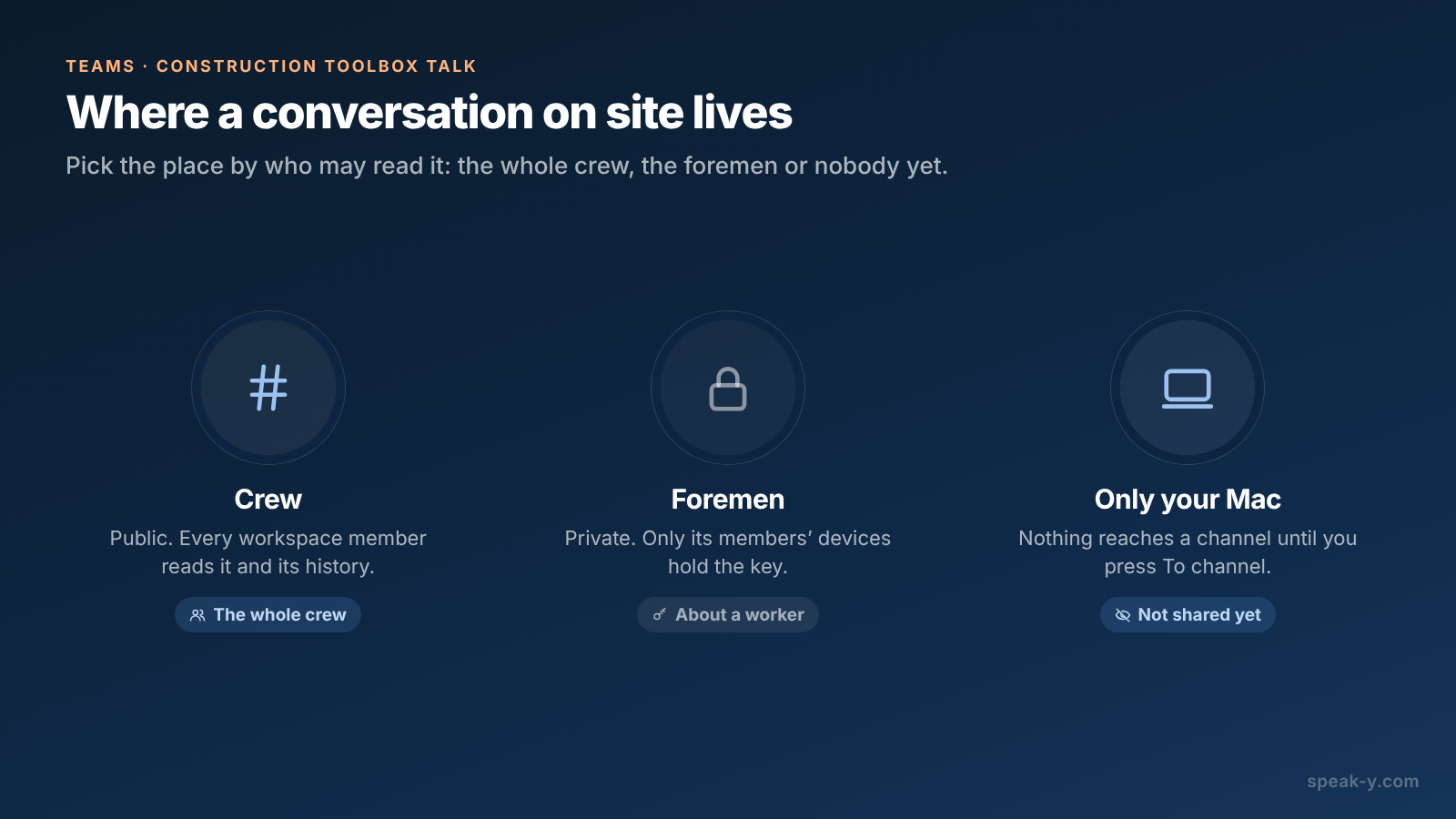
En el portátil del capataz, solo el capataz puede buscar en la grabación. Compartida en un canal del espacio de trabajo de la cuadrilla, da a todos la misma transcripción con los nombres de los hablantes, el resumen y los momentos marcados. Cada miembro de un espacio de trabajo ve todos los canales públicos y su historial, así que quien faltó el lunes lee lo que dijo Omar sobre la escalera este.
Antes de la charla: consentimiento, nada de datos personales, cuatro marcas
Avise primero a la cuadrilla. Speak-Y graba en su ordenador y nunca se une a una llamada, así que nadie anuncia la grabación por usted. Algunos lugares exigen el consentimiento de todas las personas grabadas: en California, el Penal Code § 632 exige el consentimiento de todas las partes para grabar una conversación confidencial. Diga al comienzo que la charla se graba, que la transcripción va al canal de la cuadrilla y que cualquiera puede pedir una pausa. ¿Es legal grabar reuniones? repasa las normas por país.
Deje fuera a las personas concretas. La charla trata del trabajo y de la obra, no de la lesión de un trabajador, un parte médico o una amonestación. «La escalera este está cerrada» va en el canal de la cuadrilla; quién se lesionó en ella y cómo, no.
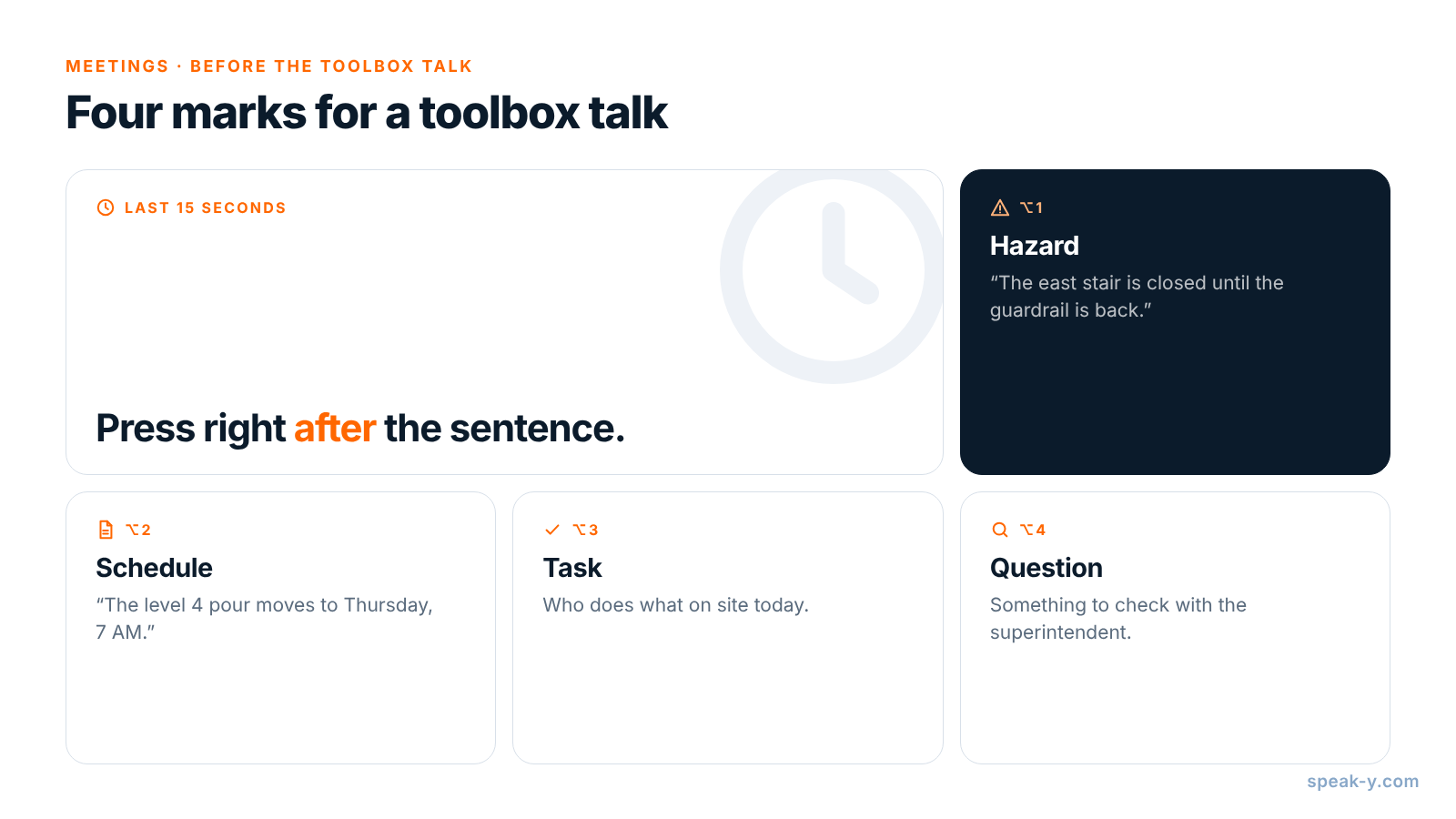
Ponga nombre a sus marcas. Abra Configuración → Notas. En Tipos de notas, cambie el nombre del tipo predeterminado Marcar el momento y haga clic en Añadir tipo de nota para el resto; Asignar atajo le da a cada uno su propia combinación. Cuatro tipos encajan en una charla de seguridad:
- ⌥1 Hazard (riesgo) — una zona o una situación que hay que evitar: «La escalera este está cerrada hasta que vuelva la barandilla».
- ⌥2 Schedule (calendario) — lo que se ha movido: «El hormigonado de la planta 4 pasa al jueves, a las 7:00».
- ⌥3 Task (tarea) — quién hace qué hoy.
- ⌥4 Question (pregunta) — algo que hay que comprobar con el jefe de obra.
Cada pulsación fija una marca de ese tipo en la transcripción y resalta las
palabras de los últimos 15 segundos, así que se pulsa justo después de la
frase, no antes. Por último, elija una etiqueta — Dana usa toolbox — y
póngala en todas las charlas, para que la lista de grabaciones las filtre con
un clic.
En la caseta: un clic, dos teclas
Una charla junto a la caseta no tiene una app de llamadas que Speak-Y pueda reconocer, así que iníciela usted: pulse su atajo de Speak-Y en modo manos libres, pase el cursor sobre el botón de grabación y haga clic en la marca de verificación de ¿Grabar como reunión?. Las voces llegan a la app por el micrófono del Mac, así que mantenga el portátil cerca del grupo y lejos del generador. Si el jefe de proyecto se conecta por Zoom o Microsoft Teams, Speak-Y reconoce la app de llamadas y pregunta ¿Grabar como reunión? por sí solo, siempre que Configuración → Interfaz y comportamiento → Modo reunión esté en Manual o Auto.
Después, hable. Cuando Omar diga qué zona está cerrada, pulse ⌥1; cuando se mueva una fecha, ⌥2. Speak-Y graba las voces, no los planos de la pared de la caseta ni el plano de obra anotado, así que diga en voz alta las líneas importantes — «planta 3, lado este: prohibido el paso hasta que vuelva la barandilla» — y quedan en la transcripción, junto a su marca.
Instrucción de seguridad: dígala en voz alta y deje los registros donde están
En Estados Unidos, la norma de construcción de la OSHA 29 CFR 1926.21(b)(2) obliga al empleador a instruir a cada empleado para reconocer y evitar las condiciones inseguras. La política de formación de la OSHA de 2010 añade que la formación obligatoria debe impartirse en un idioma y un vocabulario que los trabajadores puedan entender. En Gran Bretaña, CDM 2015 obliga al contratista principal a garantizar una formación de acogida adecuada en la obra.
Una charla grabada ayuda con la parte hablada: un trabajador que estaba en otra planta lee las mismas palabras sobre la escalera cerrada, con la hora en que se dijeron. No sustituye la instrucción en sí, la formación de acogida ni los registros de asistencia que lleva su empresa. Speak-Y transcribe más de 67 idiomas, así que una charla dada en español sale en español; lo que cuenta sigue siendo la charla, en el idioma que entiende la cuadrilla.
Después de la charla: nombres, la etiqueta y el canal Crew
Abra la grabación desde Reuniones. Los hablantes se numeran en el orden en que hablaron; usted suele ser Speaker 1. Si Speak-Y ya ha puesto nombre a un hablante, compruebe que es correcto.
- Haga clic en el chip de cada hablante, escriba el nombre de la persona y pulse Intro. El feed del canal, las citas copiadas y lo que un asistente de IA lea más tarde usan esta etiqueta.
- Haga clic en Etiquetas y añada
toolbox. - Pulse Al canal bajo la transcripción y elija Crew.
Los miembros del canal reciben la transcripción y el resumen; el audio se queda en su Mac. Sus marcas siguen siendo privadas hasta que decida mostrarlas en ese canal, y aquí merece la pena: todos ven entonces cada línea Hazard y Schedule en el feed.
Crear un espacio de trabajo requiere Pro o superior; las personas que invite se unen con cualquier plan, incluido Free. Configurar un espacio de trabajo de equipo explica los primeros pasos.
Un trabajador nuevo: el historial del canal en lugar de un relato
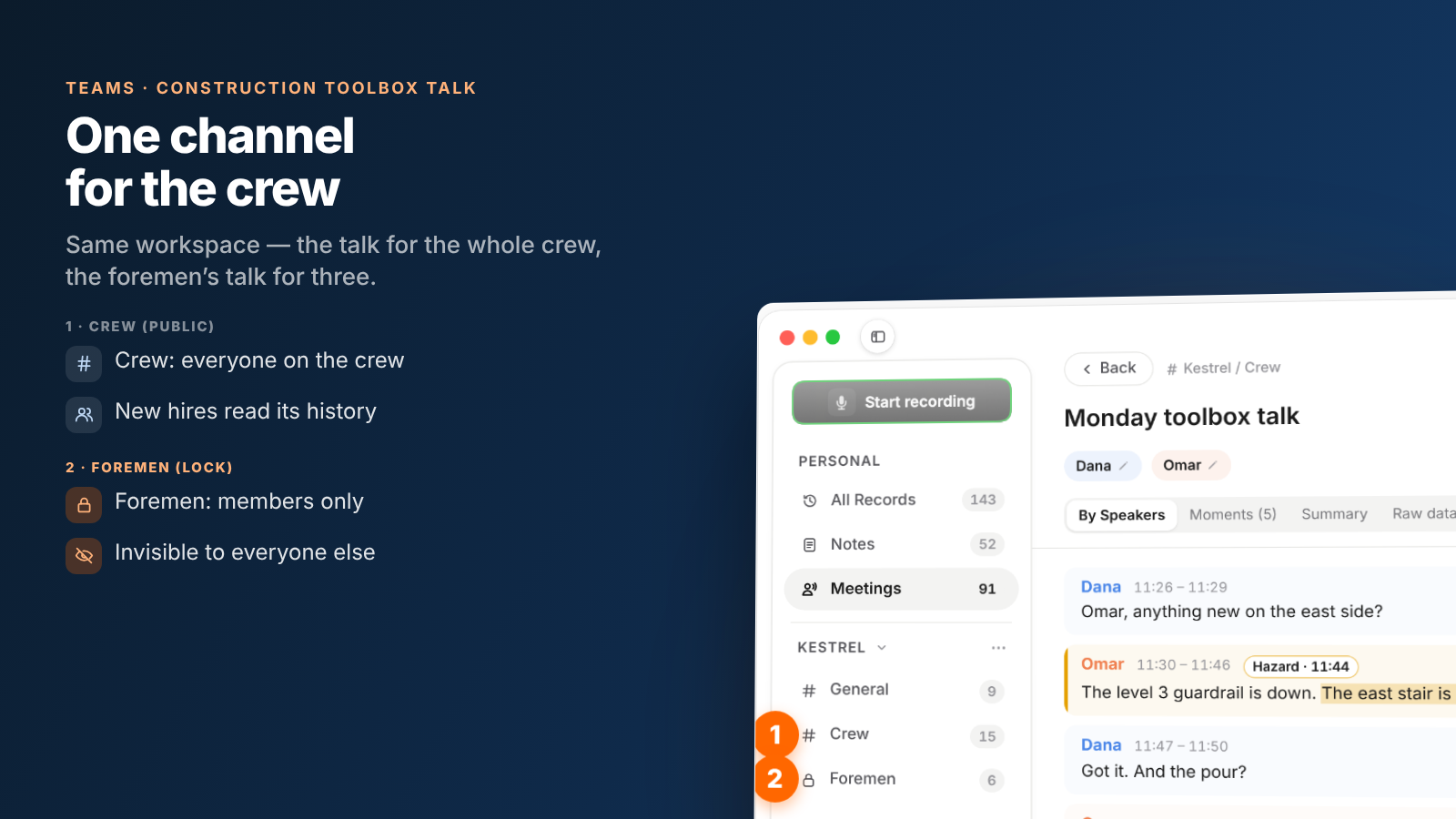
Cuando alguien entra en la cuadrilla, un propietario o administrador lo invita al espacio de trabajo. Un nuevo miembro recibe las claves actuales y ve todo el historial de los canales públicos, incluida cada charla compartida en Crew. Antes de su primer turno, un trabajador nuevo puede:
- Leer las dos últimas semanas. Filtrar las grabaciones por
toolboxy leerlas en orden; la pestaña Momentos de cada una muestra solo las líneas marcadas. - Buscar una zona. Buscar todo (⌘K) encuentra el texto de las transcripciones, así que «escalera este» localiza cada vez que salió, con la fecha.
- Preguntar a un asistente. Con el servidor MCP de Speak-Y conectado, un asistente de IA lee las grabaciones compartidas en sus canales, filtradas por etiqueta y fecha: «Enumera todas las marcas Hazard de las grabaciones con la etiqueta toolbox de esta semana, con fechas» reúne los riesgos abiertos en una página. Compruebe cada uno en la obra antes de apoyarse en él: una escalera cerrada puede haberse reabierto ayer.
Leer el canal es preparación, no la formación de acogida: el trabajador nuevo recibe igualmente la acogida que exige la obra. Los canales privados también son distintos: un trabajador nuevo no ve el canal de los capataces, y nadie entra en él salvo que un miembro lo añada.
Hablar de un trabajador: un canal privado para los capataces
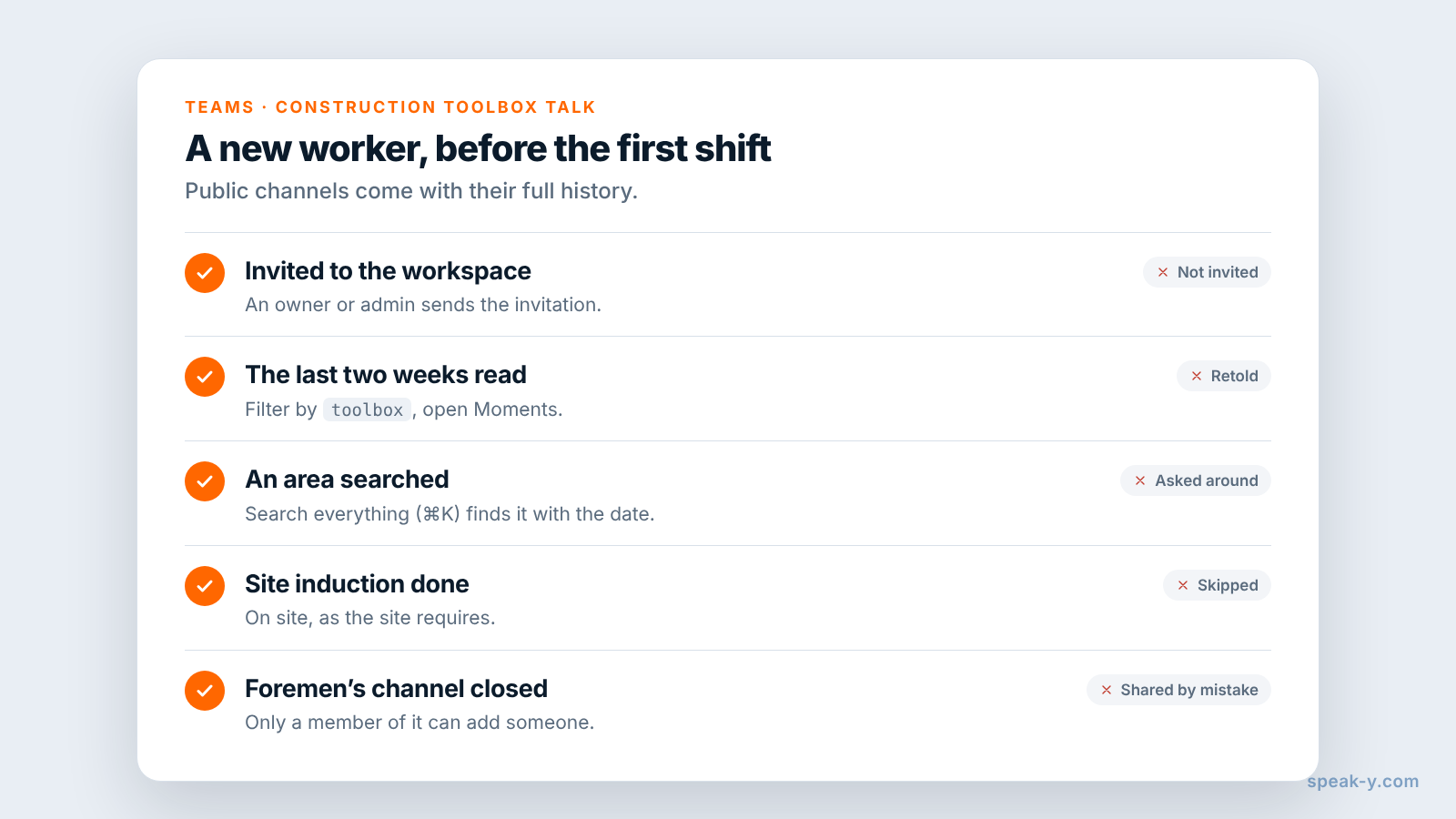
Un trabajador que se salta una y otra vez la revisión del arnés, un cuasiaccidente que alguien comunicó en confianza, una petición de tareas más ligeras: nada de esto es para toda la cuadrilla. Cree un canal en el menú ⋯ del espacio de trabajo: elija Nuevo canal, cambie el tipo a Privado, marque a los demás capataces en Quién puede ver este canal y haga clic en Crear canal. Dana tiene Foremen con Omar y el capataz de hormigón.
- Solo para miembros. Un canal privado no aparece para nadie más del espacio de trabajo, ni siquiera para el propietario. Se cifra con su propia clave, que solo tienen los dispositivos de sus miembros.
- Quien lo crea controla los miembros. Cualquier miembro puede añadir a alguien, pero solo quien creó el canal puede quitar a un miembro; al quitarlo, se rota la clave del canal.
- Privado desde el principio. Un canal público nunca puede volverse privado, porque todos tienen ya su historial.
Una grabación no llega a ningún canal hasta que pulsa Al canal, así que una conversación que aún no es de nadie puede quedarse simplemente en su Mac.
Lo que Speak-Y no sustituye
Speak-Y guarda la conversación, no los registros de la empresa. La hoja de firmas de la charla, el plan de seguridad de la obra, las evaluaciones de riesgos, los partes de incidentes, el calendario del proyecto y los partes de horas siguen donde están, bajo sus normas sobre quién puede verlos. Speak-Y no se sincroniza con ninguno de ellos, no marca ninguna zona como cerrada en el plano y no cuenta las horas de nadie.
Cuando alguien deja la cuadrilla, quítelo del espacio de trabajo: la app rota las claves, así que las nuevas grabaciones ya no le llegan. Lo que su app ya había descargado se queda en su dispositivo.
Un espacio de trabajo, un canal público para la charla de seguridad, un canal privado para los capataces: todos se enteran de la escalera cerrada, y un trabajador nuevo empieza por el historial. Un restaurante usa la misma configuración, como muestra grabar las reuniones previas al servicio en un canal; cuando una llamada de obra con un cliente cambia el alcance, el siguiente paso es un borrador de orden de cambio. La página de Teams explica en un solo lugar los espacios de trabajo, los canales privados y el cifrado.
FAQ
¿Puede Speak-Y grabar una charla de seguridad sin un bot?
Sí, en un Mac. Inicie una grabación con su atajo de Speak-Y en modo manos libres, pase el cursor sobre el botón de grabación y haga clic en la marca de verificación de ¿Grabar como reunión?. Las voces llegan a la app por el micrófono del Mac. Nada se une a una llamada, así que nadie anuncia la grabación por usted: dígalo usted mismo al comienzo de la charla.
¿Una charla de seguridad grabada sustituye a la hoja de firmas?
No. La grabación muestra qué se dijo y cuándo. El registro de asistencia que su empresa lleva de las charlas, con quién asistió y sus firmas, sigue donde está. Speak-Y no registra quién estuvo presente, solo quién habló.
¿Cómo se pone al día un trabajador nuevo con las charlas anteriores?
Invítelo al espacio de trabajo de Speak-Y de la cuadrilla. Un nuevo miembro recibe las claves actuales y ve todo el historial de los canales públicos del espacio de trabajo, así que cada charla compartida en el canal Crew desde su creación está ahí para leerla, con nombres de los hablantes, resúmenes y momentos marcados. No sustituye su formación de acogida en la obra.
¿Dónde deben hablar los capataces de un trabajador concreto?
En un canal privado para los capataces. Un canal privado solo aparece para sus miembros y se cifra con su propia clave, que solo tienen sus dispositivos. Créelo como privado desde el principio, porque un canal público nunca puede volverse privado.
¿Y si la cuadrilla habla español?
Dé la charla en el idioma que entiende la cuadrilla; Speak-Y transcribe más de 67 idiomas, así que la transcripción sale en el idioma en que se habló. La OSHA sostiene que la formación obligatoria debe impartirse en un idioma y un vocabulario que los trabajadores entiendan, y una transcripción no cambia eso.