Un espacio de trabajo por cliente: llamadas de clientes separadas
Si trabaja como consultor para varios clientes y graba sus llamadas en Speak-Y, dé a cada cliente su propio espacio de trabajo. Un espacio de trabajo tiene sus propios canales, sus propios miembros y su propio Recovery Kit, así que el equipo del cliente ve las llamadas de ese cliente y nada más: ni sus otros clientes, ni sus grabaciones personales, ni siquiera los nombres de las personas con las que trabaja en otros sitios. Una sola cuenta Pro puede ser propietaria de varios espacios de trabajo, y la gente del cliente se une gratis con cualquier plan.
Esta guía sigue un caso: Nadia Rao, consultora independiente de operaciones con tres clientes a la vez: Harbor Foods, Alder Health y, desde esta semana, Brightline Energy. Explica por qué un único espacio de trabajo compartido para todos los clientes es un error de acceso, cómo preparar un espacio de trabajo para un cliente nuevo, cómo invitar al equipo del cliente y qué hacer cuando termina el proyecto. Los detalles del producto se comprobaron en la app de Speak-Y para macOS, versión 1.17.26, el 19 de octubre de 2026.
¿Por qué es un error un solo espacio de trabajo para todos los clientes?
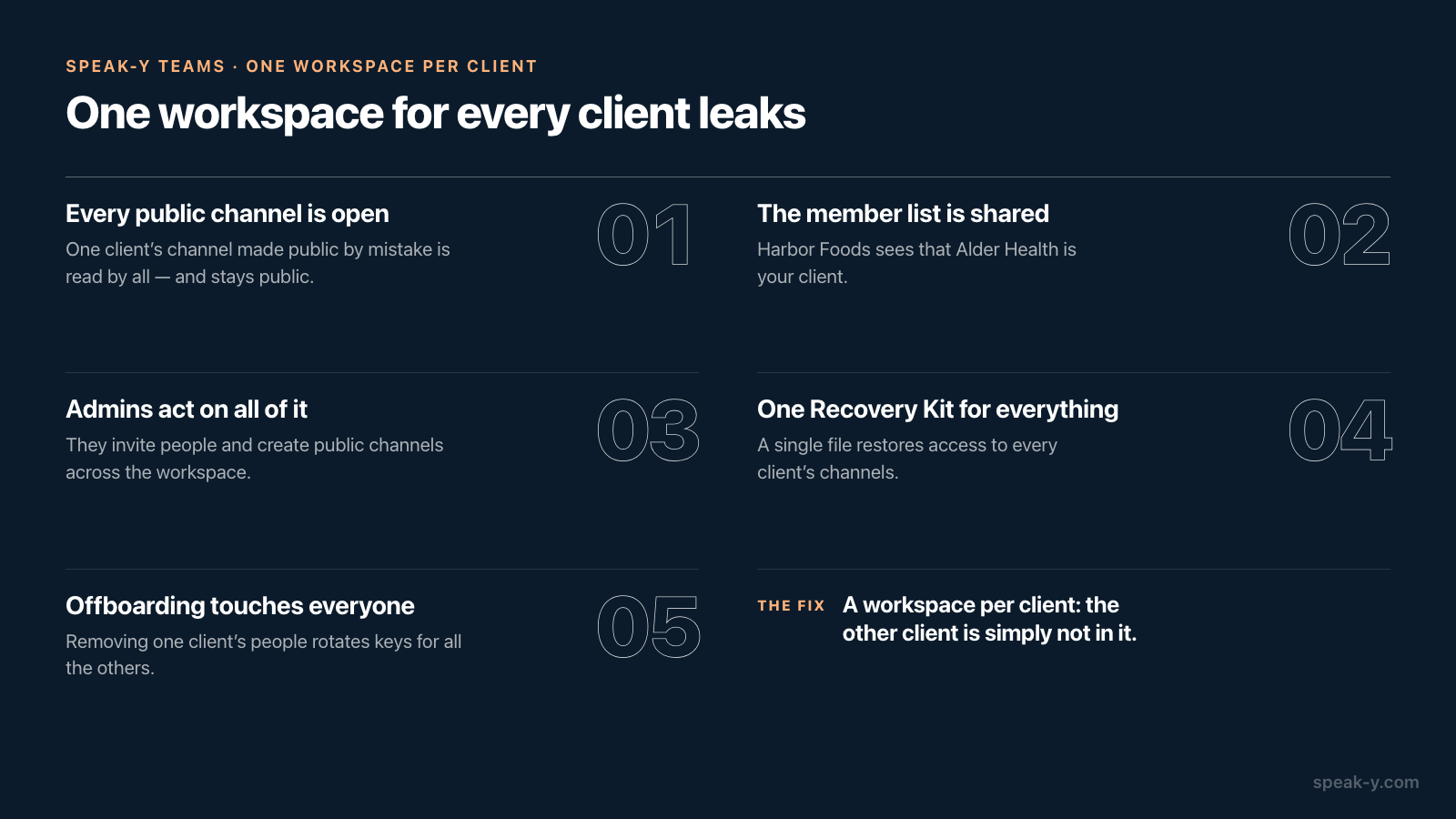
Porque un espacio de trabajo es un límite de confianza, no una carpeta. El primer instinto es un espacio de trabajo llamado «Clientes» con un canal por cliente. Parece ordenado durante una semana, y luego empieza a filtrar información de formas difíciles de deshacer:
- Todos ven todos los canales públicos. Un canal público está abierto a todos los miembros de su espacio de trabajo. Si hace público por error el canal de un cliente, el equipo de otro cliente lo lee, y un canal público no puede volver a ser privado, porque todos tienen ya su historial.
- La lista de miembros es compartida. Cada miembro ve quién más está en el espacio de trabajo, así que Harbor Foods se entera de que Alder Health es cliente suyo.
- Los administradores actúan sobre todo. Un administrador puede invitar a personas y crear canales públicos en todo el espacio de trabajo, no solo para «su» cliente.
- Un solo Recovery Kit cubre todos los canales. El Kit restaura el acceso a los canales del espacio de trabajo, así que un solo archivo abre ahora a todos sus clientes.
- El final de un proyecto afecta a todos. Quitar a las personas de un cliente rota las claves del espacio de trabajo y de sus canales públicos también para todos los demás miembros.
Con espacios de trabajo separados, nada de esto es un problema: no hay ningún canal que hacer público por error, porque el otro cliente sencillamente no está en el espacio de trabajo.
¿Qué necesita para tener un espacio de trabajo por cliente?
Menos de lo que parece. Crear un espacio de trabajo requiere el plan Pro o superior, o la prueba; a 19 de octubre de 2026, Pro cuesta 10 $ al mes, y la misma cuenta puede ser propietaria de tantos espacios de trabajo como clientes tenga. Las personas que invita solo necesitan una cuenta de Speak-Y con dirección de correo, con cualquier plan, incluido Free. Los espacios de trabajo, los canales y el envío a canales están en la app de macOS.
Ese modelo de precios importa a los consultores más que a nadie. En las herramientas pensadas para un único equipo compartido, los invitados suelen costar asientos: el centro de ayuda de Fireflies, consultado el 19 de octubre de 2026, dice que cada compañero añadido se factura como un asiento adicional del nivel del administrador. En Speak-Y la factura sigue siendo un solo plan Pro, invite a cuantas personas del cliente invite.
¿Cómo se prepara un espacio de trabajo para un cliente nuevo?
La primera llamada de Nadia con Brightline Energy es el jueves. Antes, prepara el espacio de trabajo en cuatro pasos, los mismos que se describen en detalle en crear un espacio de trabajo de equipo:
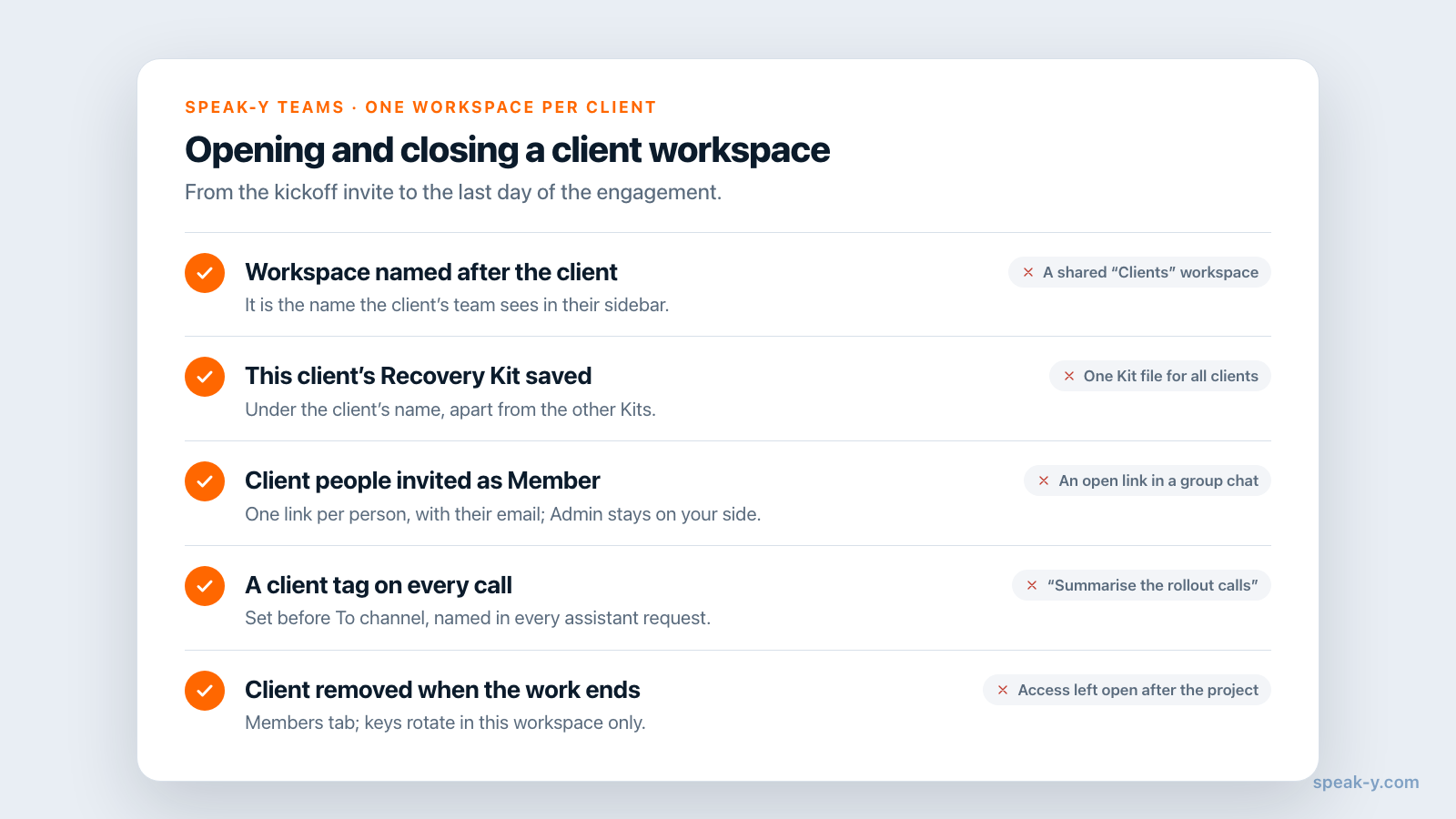
- Cree el espacio de trabajo. En la barra lateral, abra ⋯ junto a cualquier espacio de trabajo que ya tenga (o junto al encabezado Workspaces si aún no tiene ninguno) y elija New workspace. Póngale el nombre del cliente —«Brightline Energy»—, porque es el nombre que el equipo del cliente verá en su propia barra lateral. La contraseña de cifrado de equipo solo se pide la primera vez que crea o se une a un espacio de trabajo en un Mac; el segundo y el tercer cliente reutilizan la clave que ya está en el dispositivo.
- Guarde el Recovery Kit de este cliente. El Kit se muestra una sola vez, justo después de crear el espacio de trabajo, y es propio de cada espacio. Guárdelo con el nombre del cliente y manténgalo separado de los Kits de los demás clientes. El Recovery Kit explicado cuenta qué puede restaurar y qué no.
- Cree el primer canal. En el menú ⋯ del espacio de trabajo, New channel. Para empezar basta con un canal público para el proyecto («Brightline Project»). Añada uno privado solo para llamadas que deba ver un grupo más reducido, como una conversación sobre precios con el sponsor.
- Etiquete sus llamadas con el cliente. Elija una etiqueta corta por
cliente —
brightline— y póngala en cada llamada antes de pulsar To channel. Los canales separan a las personas; las etiquetas son lo que su asistente de IA usará después para filtrar.
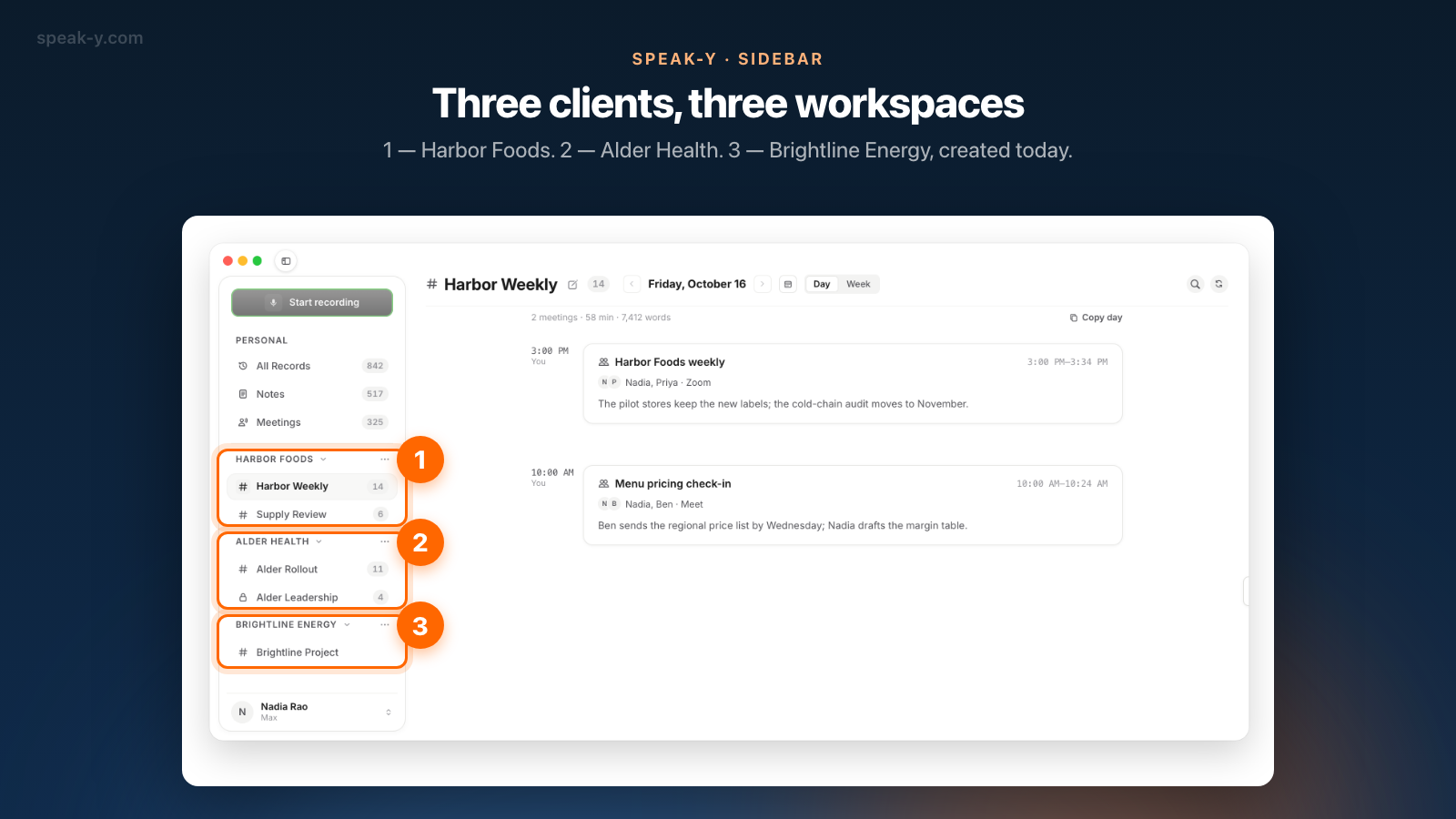
Después, la barra lateral muestra tres espacios de trabajo, cada uno con sus propios canales, y una llamada solo puede compartirse en un canal a la vez.
¿Cómo se invita al equipo del cliente?
Abra la página del espacio de trabajo con un clic en su nombre en la barra lateral, vaya a Members y pulse Invite. La invitación tiene dos campos:
- Email (optional). Escriba la dirección de la persona del cliente —Nadia escribe la de Omar, de Brightline— y el enlace solo funcionará para una cuenta con sesión iniciada con ese correo. Si lo deja vacío, cualquiera que abra primero el enlace puede usarlo, algo poco adecuado para el trabajo con clientes.
- Role. El propietario elige Member o Admin. Invite a la gente del cliente como Member: pueden leer los canales, compartir sus propias grabaciones en los públicos y salir, pero no pueden invitar a nadie más ni quitar a nadie.
La app crea el enlace; no envía correos. Péguelo en su propio mensaje al cliente. Cada enlace funciona una sola vez y caduca a los 7 días, así que cree uno por persona y envíelo poco antes de la reunión de arranque.
Reserve el rol Admin para su lado. Si incorpora a un colaborador a un proyecto, hágalo administrador solo del espacio de trabajo de ese cliente: ayuda con ese cliente y nunca ve a los otros dos.
¿Qué ve el cliente invitado?
Cuando Omar abre el enlace, Speak-Y muestra Join a workspace con el nombre del espacio de trabajo, su rol y quién lo invitó. Si es su primer espacio de trabajo, define su propia contraseña de cifrado, pulsa Accept y Brightline Energy aparece en su barra lateral.
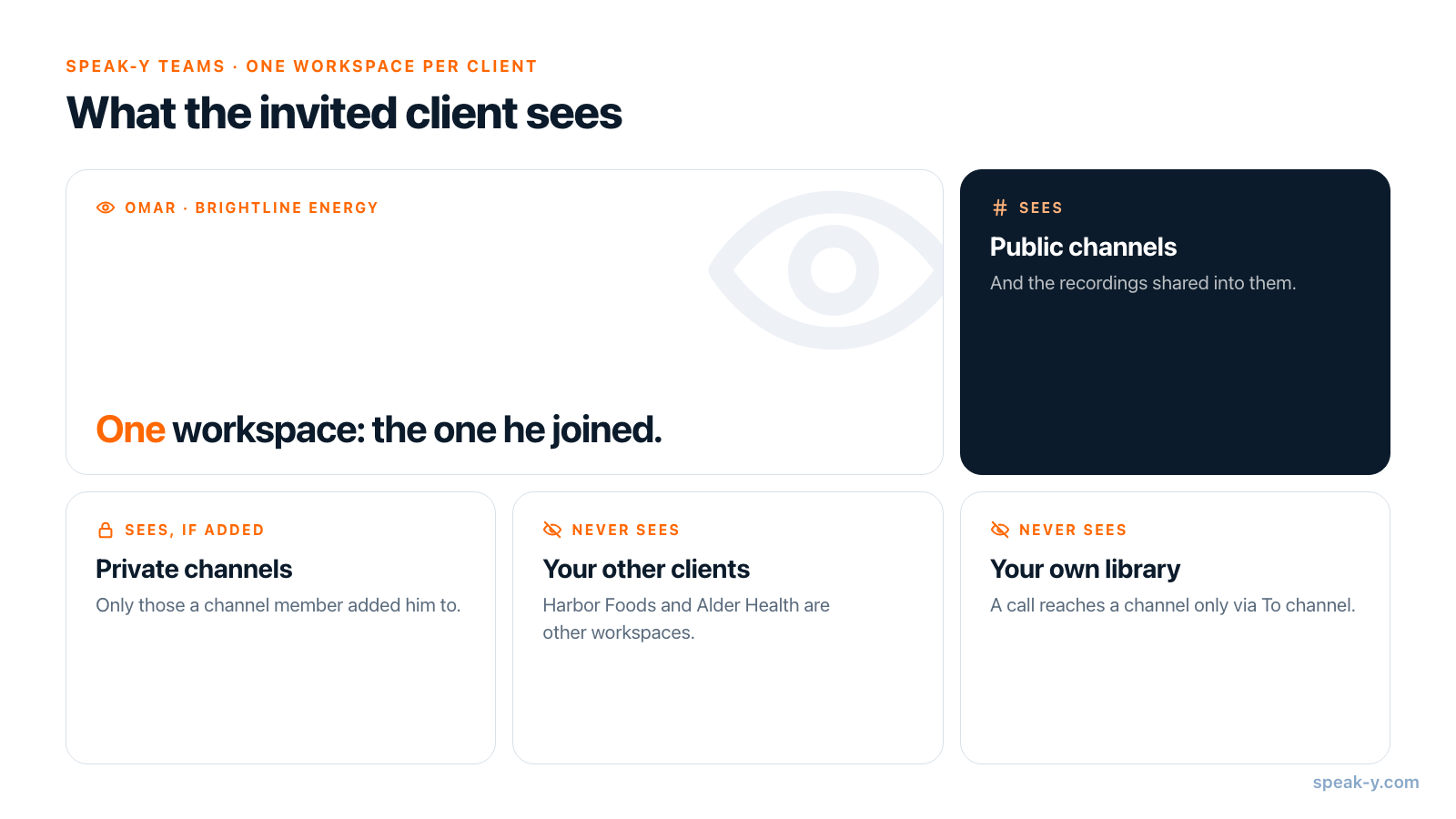
A partir de ahí ve exactamente un espacio de trabajo:
- sus canales públicos y las grabaciones compartidas en ellos;
- canales privados solo si un miembro de ese canal lo añadió;
- la lista de miembros del espacio de trabajo, en la que ahora solo están personas de Brightline y usted.
No ve Harbor Foods ni Alder Health, ni sus grabaciones personales: una llamada llega a un canal solo cuando usted pulsa To channel en ella. Esa es la respuesta real a «¿puede mi cliente ver las llamadas de mis otros clientes?»: no un ajuste, sino el hecho de que nunca estuvieron en el mismo espacio de trabajo.
¿Su asistente de IA mantiene separados a los clientes?
Solo si usted se lo pide. El servidor MCP de Speak-Y permite a Claude, ChatGPT o Cursor leer sus grabaciones desde la copia de su Mac, y lee todo lo que usted puede ver: sus propias grabaciones y las compartidas en cada canal de cada espacio de trabajo del que forma parte. Filtra por fecha y etiqueta, no por espacio de trabajo.
Por eso importa el paso 4. Con una etiqueta por cliente, «resume los action
items pendientes de las llamadas con la etiqueta brightline desde el 1 de
octubre» solo lee llamadas de Brightline. Sin la etiqueta en la petición, un
asistente al que pregunta por «el despliegue» puede colar a Alder Health en un
borrador para Brightline. El hábito cuesta poco: etiquete antes de compartir y
nombre la etiqueta en cada petición sobre un cliente.
¿Qué pasa cuando termina el proyecto?
Cuando el proyecto de Brightline acaba, quite a las personas del cliente del espacio de trabajo en la pestaña Members. Su acceso termina al momento y se rotan las claves de los canales, así que no pueden leer nada de lo que se comparta después; lo que ya descargaron o copiaron se queda con ellos, como con cualquier documento compartido. Qué pierde y qué conserva un compañero al que se quita del equipo lo explica en detalle.
El propietario no puede salir de su propio espacio de trabajo, así que el espacio y su historial se quedan con usted, junto con su Recovery Kit. Y como los demás clientes viven en sus propios espacios de trabajo, terminar un proyecto no rota ni una sola clave en los suyos.
Speak-Y Teams se creó exactamente para este tipo de límite: las claves de canal solo existen en los dispositivos de las personas de ese espacio de trabajo. La visión completa está en la página de Speak-Y Teams.
FAQ
¿Un consultor debe usar un solo espacio de trabajo de Speak-Y para todos sus clientes o uno por cliente?
Uno por cliente. Todos los miembros de un espacio de trabajo ven sus canales públicos y su lista de miembros, y el Recovery Kit del propietario cubre todos sus canales. Un espacio de trabajo aparte para cada cliente le da sus propios canales, miembros y Recovery Kit, así que las personas de un cliente nunca aparecen junto a las llamadas de otro.
¿Necesito una suscripción de Speak-Y distinta para cada espacio de trabajo de cliente?
No. Crear espacios de trabajo requiere Pro o un plan superior, o la prueba, y una misma cuenta puede ser propietaria de varios. A 19 de octubre de 2026, Pro cuesta 10 $ al mes. Las personas del cliente se unen por invitación con cualquier plan, incluido Free, así que invitar al equipo de un cliente no añade asientos a su factura.
¿Qué ve un cliente invitado en mi Speak-Y?
Solo el espacio de trabajo al que lo invitaron: sus canales públicos, los canales privados a los que alguien lo añadió y las grabaciones compartidas en esos canales. No ve sus otros espacios de trabajo, sus grabaciones personales ni los canales privados de los que no forma parte.
¿Debo hacer administrador del espacio de trabajo al responsable del cliente?
Normalmente no. Un administrador puede invitar a personas, crear canales públicos y quitar a miembros normales, así que la lista de quién puede leer sus llamadas deja de depender de usted. Invite a la gente del cliente como Member y reserve el rol Admin para un colega de su lado, si lo tiene.
¿Puede mi asistente de IA mezclar llamadas de distintos clientes?
Puede, si usted lo deja. El servidor MCP de Speak-Y lee todas las grabaciones que usted puede ver, en todos sus espacios de trabajo, y filtra por etiqueta y fecha, no por espacio de trabajo. Ponga una etiqueta de cliente en cada llamada y nómbrela en cada petición: así el asistente solo lee las llamadas de ese cliente.