Entrevistas con clientes: de las grabaciones a las citas en una tarde
La forma más rápida de pasar de diez entrevistas con clientes a una página de citas para tu equipo de producto requiere un hábito durante cada llamada y una tarde al final: graba cada entrevista como reunión en Speak-Y y pulsa ⌥1 cada vez que el cliente diga algo digno de citar; después de la llamada, dedica un minuto a poner nombre al cliente y a etiquetar la grabación con interview. Por la tarde, encuentra cada mención de un tema con ⌘K, pregunta a tu asistente de IA qué problemas se repiten en todas las grabaciones con esa etiqueta y copia cada cita con Copiar la intervención como cita: llega como «texto» — Maria, 12:41, con el nombre y la marca de tiempo incluidos.
Esta guía describe la app de macOS a 30 de septiembre de 2026 y sigue una ronda de investigación corriente: diez llamadas de 45 minutos con clientes de una herramienta de informes y un equipo de producto que espera saber «qué dijo realmente la gente».
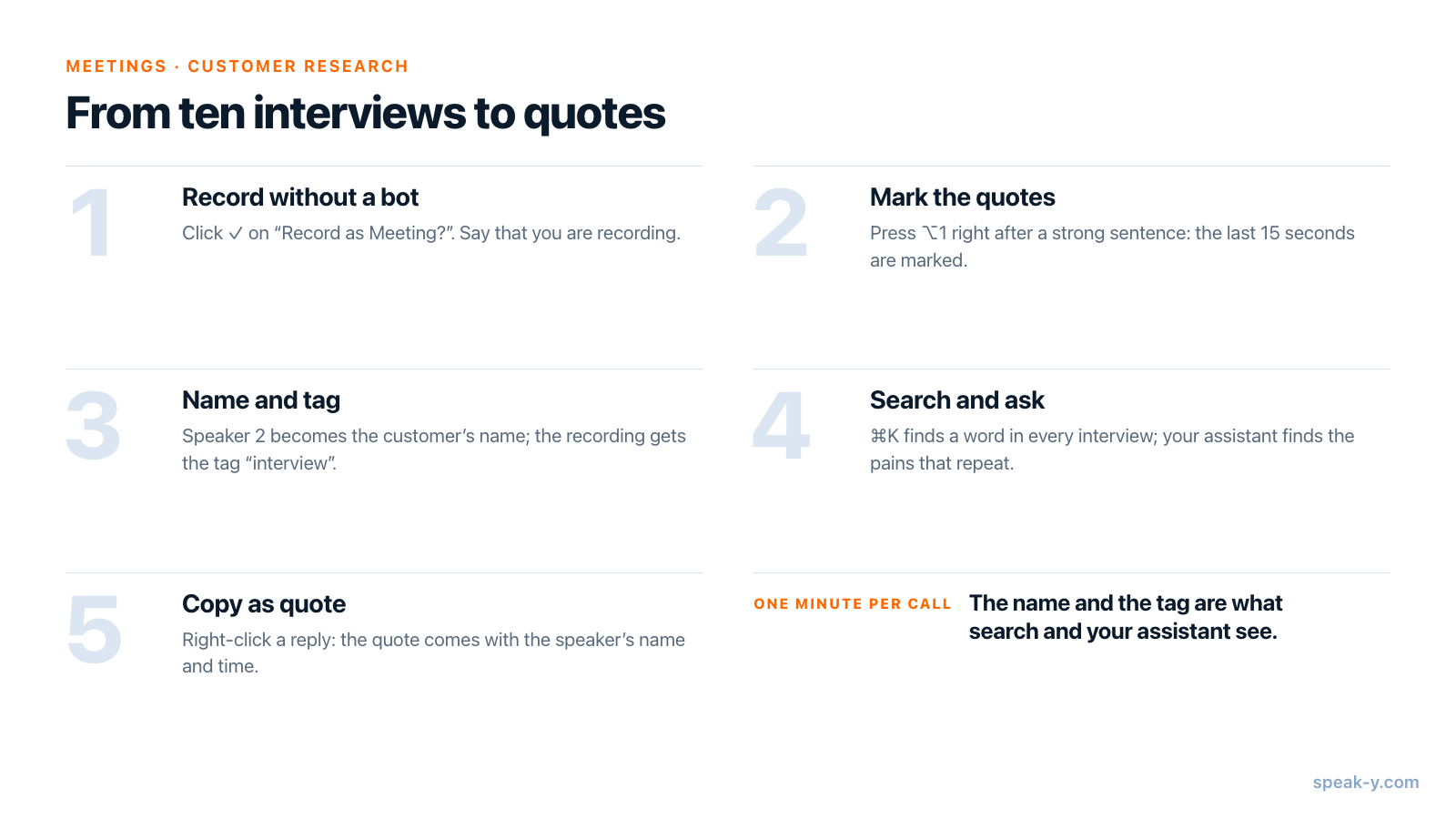
La rutina de un vistazo
En la investigación con clientes, la mayor parte del trabajo no son las entrevistas, sino la tarde posterior, cuando intentas recordar qué cliente dijo aquello tan certero sobre las hojas de cálculo. La rutina de abajo traslada ese trabajo a las propias llamadas: una tecla cuando surge una cita, un nombre y una etiqueta justo después, para que la tarde sea de búsqueda, no de reconstrucción.
Antes de la primera entrevista: plan, consentimiento y un ajuste
Speak-Y graba las llamadas cuando el Modo reunión está activado (Configuración → Interface & Behavior → Modo reunión: Off, Manual o Auto). Nada se une a la llamada: la app capta tu micrófono y el audio que reproduce tu Mac, así que Zoom, Microsoft Teams, Google Meet y las llamadas en el navegador funcionan igual. La app de Windows también graba reuniones y tiene nombres de hablantes y etiquetas, pero no las marcas en las que se apoya esta guía.
Comprueba el plan frente a la duración de tus entrevistas. A 30 de septiembre de 2026:
| Plan | Reunión más larga | Tiempo de reunión al mes |
|---|---|---|
| Free | 30 minutos | 2 horas |
| Pro | 60 minutos | 10 horas |
| Pro+ | 4 horas | 40 horas |
Diez entrevistas de 45 minutos suman 7,5 horas, que caben en Pro; en Free, la grabación de cada llamada se detendría a los 30 minutos. El servidor MCP que se usa más adelante en esta guía está incluido en todos los planes.
Luego decide qué le dices al cliente. Como no aparece ningún bot, la plataforma no anunciará la grabación por ti. Dilo en el primer minuto («Estoy grabando para poder citar con exactitud sus palabras en nuestras notas; la grabación se queda en nuestro equipo de producto») y pon la misma frase en la invitación. Que baste una frase o que necesites un consentimiento explícito depende de dónde se encuentren tú y el cliente: ¿es legal grabar reuniones? repasa las normas por país.
Un ajuste opcional: la marca predeterminada es Marcar el momento, en ⌥1. Si quieres que las marcas se clasifiquen solas, abre Configuración → Notas → Añadir tipo de nota y crea tipos como «Problema» y «Solución provisional», cada uno con su color y su atajo.
Durante la entrevista: marca la cita, no la escribas
Cuando empieza la llamada, Speak-Y pregunta ¿Grabar como reunión? encima del botón de grabación; haz clic en la marca de verificación. A partir de ahí, lo único que haces es escuchar. Cuando el cliente diga algo que vas a querer citar, pulsa ⌥1. Speak-Y marca los últimos 15 segundos (el botón muestra por un momento Últimos 15 s marcados) y las palabras de ese intervalo aparecen después resaltadas en la transcripción.
- Pulsa justo después de la frase, no antes: la marca mira hacia atrás.
- Una marca es un puntero a un momento, no una nota. Guarda su tipo y su marca de tiempo, sin texto, así que no hay nada que escribir durante la llamada.
- ¿Se te ha pasado alguna? Después de la llamada, pasa el cursor sobre una intervención y haz clic en +, o haz clic derecho → Añadir nota, para poner una marca ahí.
- Los botones de marca junto al botón de grabación se ocultan mientras compartes pantalla, así que el cliente nunca los ve.
Justo después de cada llamada: un nombre y una etiqueta
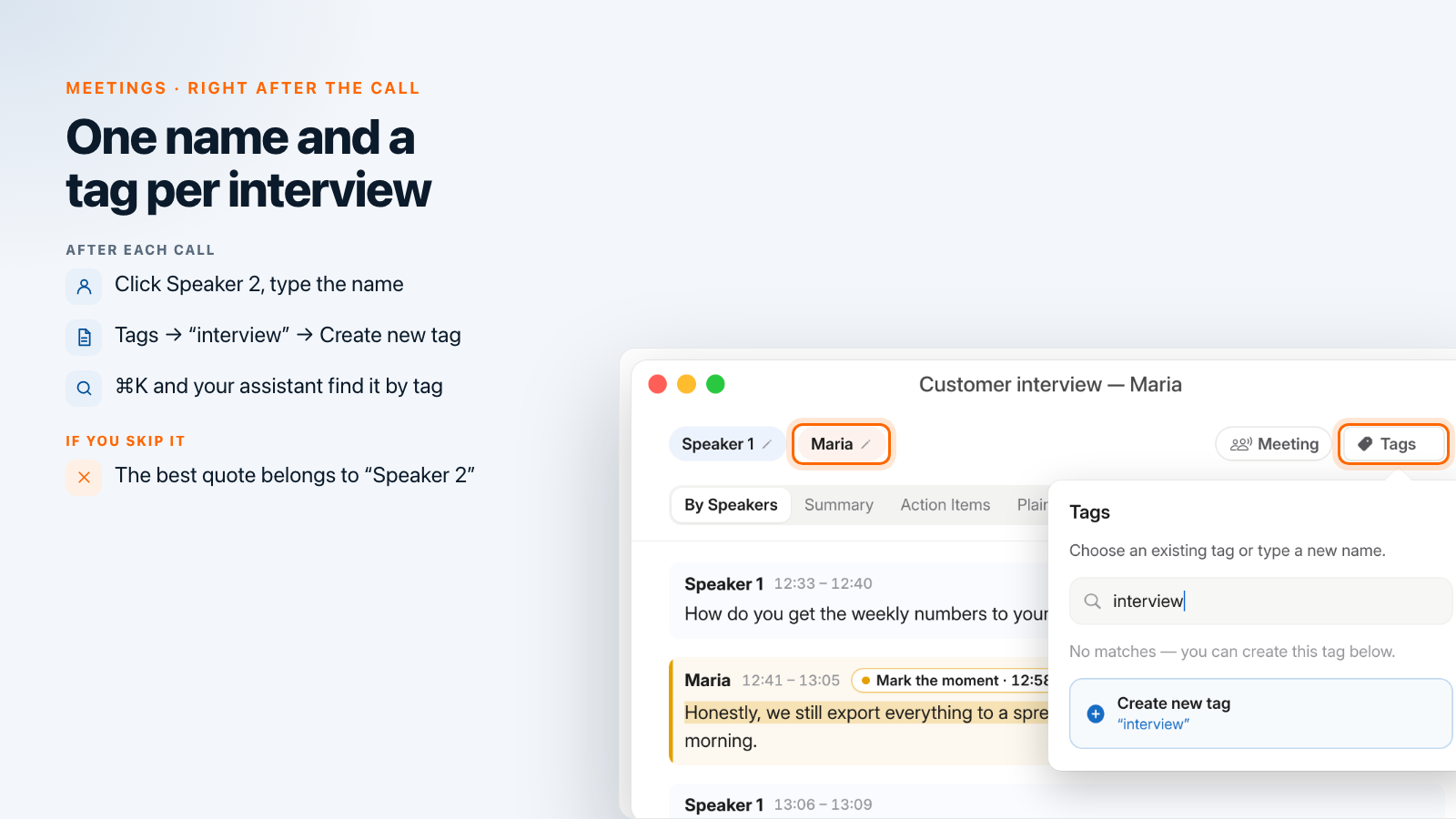
Este minuto es lo que hace que la tarde funcione, porque es lo que verán la búsqueda y tu asistente. Abre la grabación desde Reuniones. Speak-Y ya ha separado a los hablantes y los numera en el orden en que hablaron por primera vez; en una entrevista sueles abrir tú, así que tú eres Speaker 1 y el cliente, Speaker 2.
- Pon nombre al cliente. Haz clic en el chip Speaker 2 en la parte superior de la grabación, escribe el nombre y pulsa Intro (o haz clic en la marca de verificación). Cada intervención de ese hablante muestra ahora el nombre, igual que todo lo que se construye a partir de la transcripción: las citas copiadas, la exportación de texto y lo que lee tu asistente.
- Etiqueta la entrevista. Haz clic en Etiquetas en la misma fila. En
Buscar o crear… escribe
interviewy haz clic en Crear nueva etiqueta. A partir de la segunda entrevista, la etiqueta ya está en la lista y basta un clic. Añade una segunda etiqueta para el segmento (smb,enterprise,churned) para poder comparar grupos más adelante.
Con la sincronización activada, los nombres y las etiquetas viajan con la grabación a tus otros dispositivos.
Por la tarde: encuentra cada mención con ⌘K
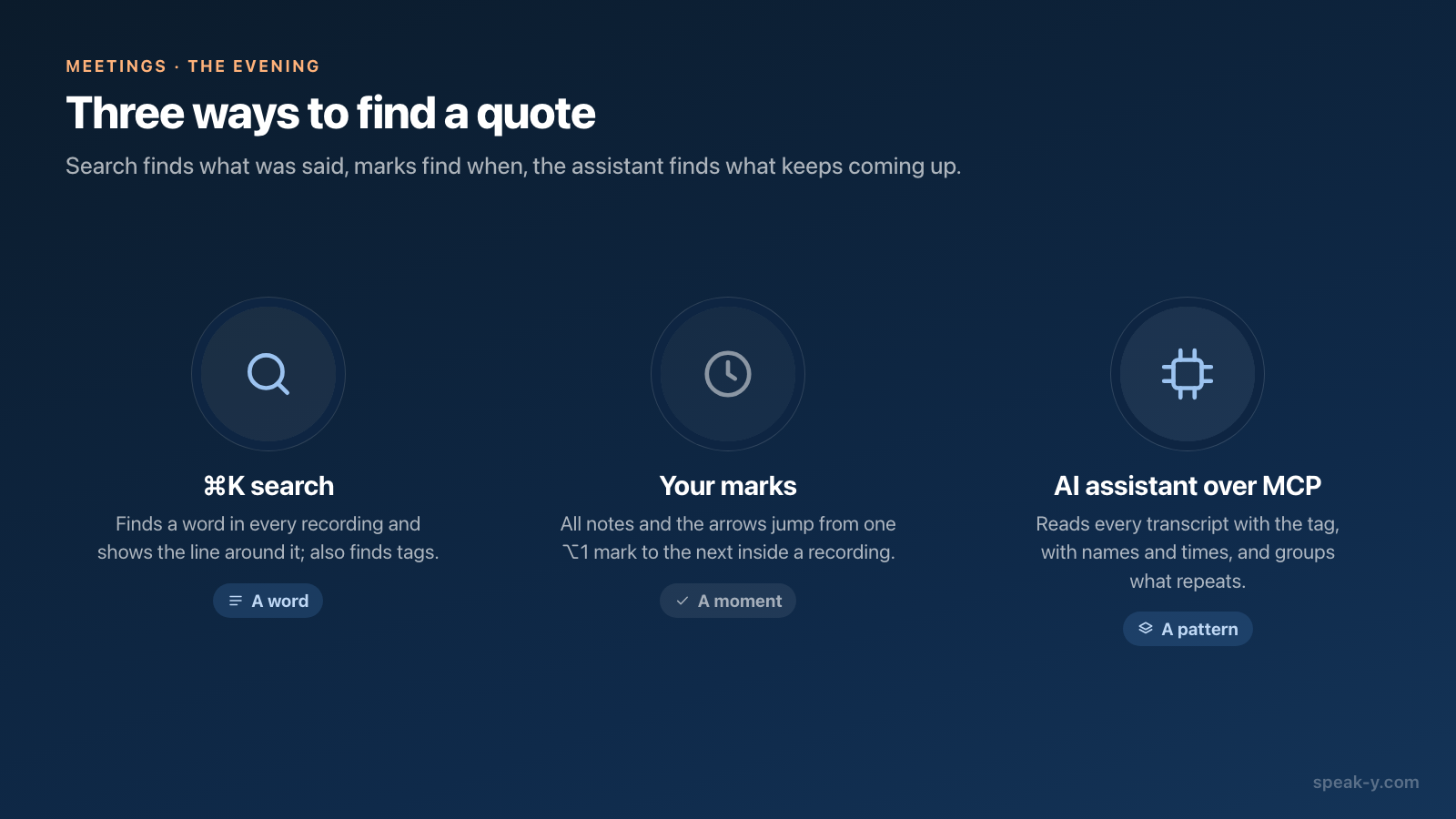
Con las diez entrevistas etiquetadas, pulsa ⌘K en cualquier parte de la ventana de Speak-Y. Buscar todo… busca en el texto de todas las grabaciones y en los nombres de tus etiquetas. Escribe una palabra que hayan usado tus clientes («hoja de cálculo», «exportar», «aprobación») y cada entrevista que la contenga aparece con su fecha y la línea de la primera coincidencia. Si escribes el nombre de una etiqueta, aparece en Etiquetas: elígela y obtendrás la lista de todas las grabaciones con esa etiqueta.
Elegir un resultado abre la grabación; no salta a la línea que coincide. Dentro de la grabación, eso lo hacen tus marcas: la franja encima de la transcripción empieza por Todas las notas con su recuento, y unas flechas pasan de una marca a la siguiente.
Si quieres ver quién lo dijo antes de abrir nada, usa en su lugar la lupa de la parte superior de la lista de grabaciones. Su campo Buscar transcripciones… también busca en títulos y resúmenes de reuniones, tiene un filtro Etiqueta y muestra hasta dos intervenciones que coinciden por cada reunión, con el nombre del hablante y la marca de tiempo.
Por la tarde: pregunta a tu asistente sobre todas las entrevistas
La búsqueda encuentra palabras. La pregunta que hace un equipo de producto es otra: ¿qué sale una y otra vez? Eso es trabajo para un asistente de IA con acceso a las diez transcripciones. Conecta una vez Claude, ChatGPT, Cursor u otro cliente MCP en Configuración → Integraciones (la guía para conectar las notas de reuniones a asistentes de IA explica cómo) y pregunta:
- «¿Qué problemas salen más en mis grabaciones con la etiqueta interview? Agrúpalos y dame dos citas por problema, con el nombre del cliente y la marca de tiempo».
- «Compara lo que dijeron sobre los informes las entrevistas
smbyenterprise». - «Enumera todos los momentos que marqué en las entrevistas, con la frase que los rodea».
El asistente no adivina a partir de los títulos. Lista las grabaciones con la etiqueta y después lee cada transcripción por hablante: cada bloque empieza con el nombre del hablante y el momento en que empieza la intervención, y una lista aparte muestra tus marcas con sus marcas de tiempo. Por eso importa el minuto después de cada llamada: sin un nombre, la mejor cita de la ronda pertenece a «Speaker 2».
La lectura ocurre en local, directamente desde la biblioteca de Speak-Y en tu Mac, y funciona incluso con la app cerrada. Pero el modelo del asistente se ejecuta en la nube, así que las transcripciones que lee le llegan a él; tenlo en cuenta con entrevistas bajo NDA. Y el asistente elige qué citar: comprueba en la app cada cita que te dé antes de que acabe en una diapositiva. Prompts para preguntar a la IA sobre tus reuniones reúne más peticiones de este tipo.
Copia las citas con nombres y marcas de tiempo
Cuando sepas qué cita quieres, abre la grabación y haz clic derecho en la intervención. Copiar la intervención como cita copia la intervención entera al portapapeles con este formato:
«Honestly, we still export everything to a spreadsheet every Friday. It takes me most of the morning.» — Maria, 12:41
La marca de tiempo es la del inicio de la intervención, así que cualquiera del equipo de producto puede volver a ese momento. Tres variantes cubren el resto:
- Parte de una intervención: selecciona las palabras, clic derecho → Copiar como cita. El nombre y la marca de tiempo se incluyen igual.
- Una pregunta y su respuesta: haz clic en Seleccionar encima de la transcripción, elige la primera y la última intervención y cópialas como diálogo.
- Una entrevista entera: ⋯ → Descargar → TXT (con marcas de tiempo) da una línea por intervención con el nombre del hablante y la marca de tiempo.
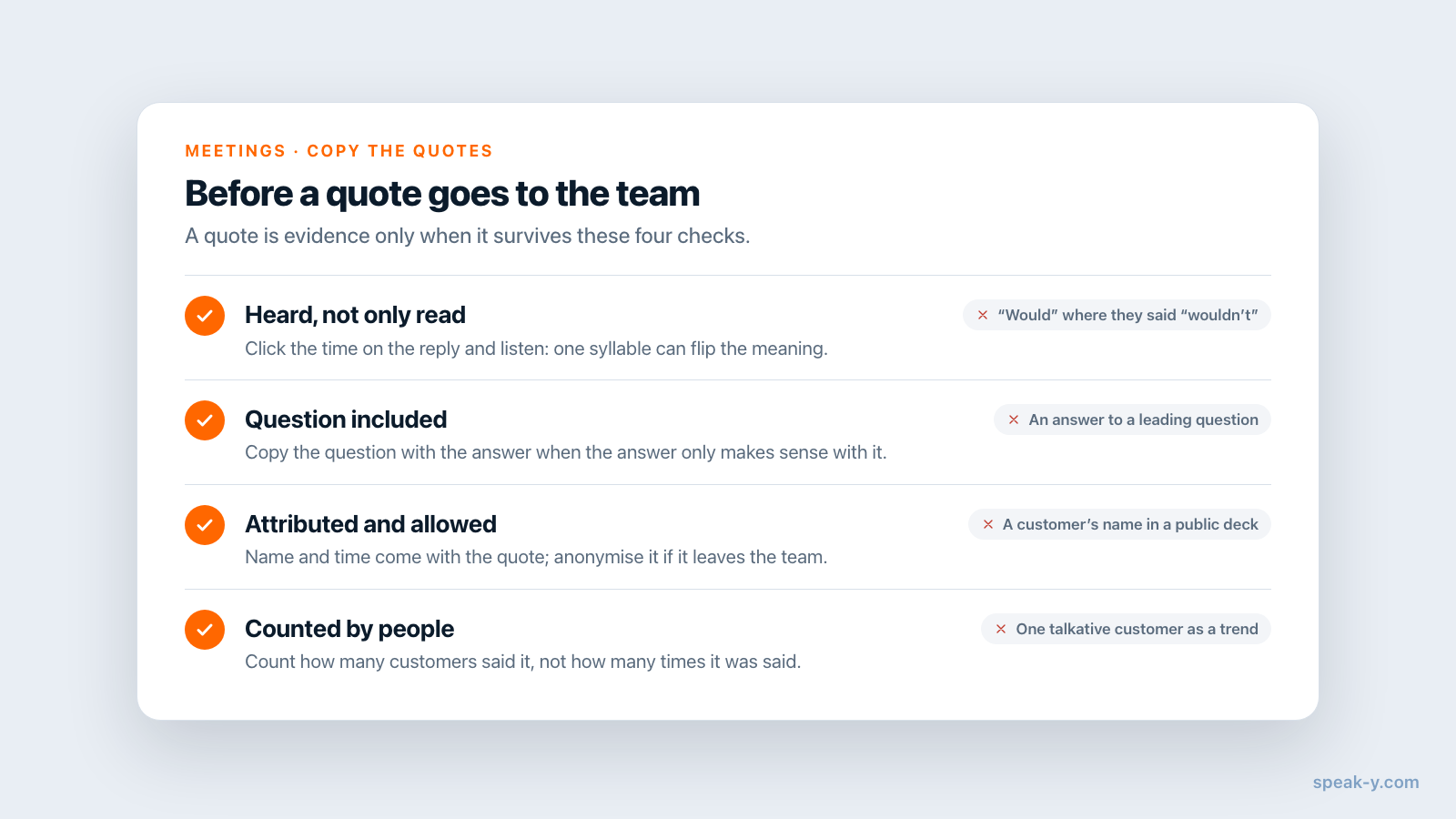
Antes de que una cita salga de tus manos, haz clic en la marca de tiempo de la intervención para reproducirla desde ahí. Una transcripción puede entender mal el nombre de un producto, y «pagaríamos por eso» y «no pagaríamos por eso» se diferencian en una sola palabra.
En qué se va la tarde
Marcar y poner nombres no cuesta nada durante las llamadas, y solo un minuto después de cada una. La tarde es buscar, hacer una o dos preguntas a tu asistente y copiar las citas que superan la comprobación: con diez entrevistas, un par de horas en lugar de un fin de semana volviendo a escuchar. Si tu equipo de producto trabaja en un espacio de trabajo de Speak-Y, pulsa To channel en cada entrevista en lugar de reenviar citas: tus compañeros reciben la transcripción con los nombres, el resumen y los elementos de acción, con cifrado de extremo a extremo, mientras el audio se queda en tu Mac. La página de Teams explica los espacios de trabajo y los canales.
FAQ
¿Cómo saco citas de entrevistas con clientes con Speak-Y?
Graba cada entrevista como reunión y pulsa ⌥1 cada vez que el cliente diga algo digno de citar. Después de la llamada, haz clic en el chip Speaker 2, escribe el nombre del cliente y luego añade una etiqueta como «interview» con el botón Etiquetas. Cuando tengas todas las entrevistas, encuentra las citas con ⌘K o pregunta a un asistente de IA por MCP, y copia cada una con clic derecho → Copiar la intervención como cita.
¿Puedo buscar en todas mis entrevistas con clientes a la vez?
Sí. ⌘K abre Buscar todo…, que busca en el texto de todas las grabaciones y en los nombres de tus etiquetas, y muestra cada resultado con su fecha y la línea donde aparece la coincidencia. La lupa de la lista de grabaciones también busca en títulos y resúmenes de reuniones, filtra por etiqueta y muestra las intervenciones de una reunión que coinciden, con el nombre del hablante y la marca de tiempo.
¿Puede un asistente de IA encontrar los problemas que se repiten entre entrevistas?
Sí, si Claude, ChatGPT, Cursor u otro cliente MCP está conectado a Speak-Y. El asistente puede listar solo las grabaciones con una etiqueta concreta y leer cada transcripción con los nombres de los hablantes, la marca de tiempo de cada intervención y tus marcas, y luego agrupar lo que dijeron los clientes. La lectura ocurre en local, en tu Mac; el propio asistente decide qué citar, así que comprueba cada cita en la app.
¿Qué plan de Speak-Y necesito para entrevistas con clientes?
A 30 de septiembre de 2026, Free graba reuniones de hasta 30 minutos cada una y 2 horas al mes; Pro, de hasta 60 minutos cada una y 10 horas al mes, y Pro+, de hasta 4 horas cada una y 40 horas al mes. Diez entrevistas de 45 minutos requieren Pro. El servidor MCP está incluido en todos los planes.
¿El cliente ve que estoy grabando la entrevista?
No a través de la plataforma de reuniones. Speak-Y graba en tu Mac y nunca se une a la llamada, así que no aparece ningún bot en la lista de participantes. Por eso conviene decir al principio que estás grabando y para qué; si además necesitas un consentimiento explícito depende de dónde se encuentren tú y el cliente.