Notas de llamadas con clientes para abogados: un canal por asunto
Un pequeño despacho de abogados vive de las llamadas con clientes: la primera entrevista, la llamada en la que el cliente explica lo que pasó, la puesta al día antes de una vista. Lo que el cliente dice en esas llamadas importa a todos los que trabajan en el asunto, y a nadie fuera de él. En Speak-Y graba cada llamada en su Mac sin que se una ningún bot, marca las frases importantes y envía la transcripción a un canal privado para ese asunto, que solo puede ver el equipo del asunto. Una etiqueta de asunto en cada llamada le permite encontrar lo que dijo el cliente meses después.
Esta guía sigue a un despacho: Dana es socia de Marsh & Okafor, un despacho mercantil de cinco abogados. Su asunto para Brennan Logistics, un litigio sobre el arrendamiento de un almacén, lo llevan Dana, un asociado, Theo, y una paralegal, Priya. El despacho y sus clientes son inventados. Los detalles del producto se comprobaron en la app Speak-Y para macOS, versión 1.17.35, el 8 de noviembre de 2026. Nada de lo que sigue es asesoramiento jurídico: deciden las normas de su jurisdicción y las políticas de su despacho.
Por qué un canal por asunto
Los abogados tienen el deber de mantener la información de sus clientes fuera del alcance de quien no debe tenerla. La Model Rule 1.6(c) de la ABA pide al abogado que «haga esfuerzos razonables para impedir la divulgación involuntaria o no autorizada de la información relativa a la representación de un cliente, o el acceso no autorizado a ella», y la ABA Formal Opinion 477R (2017) aplica ese deber a las comunicaciones electrónicas: cuanto más sensible es la información, más sólidas deben ser las medidas.
Dentro de un despacho, la necesidad de conocer suele equivaler al equipo del asunto. Una carpeta compartida con «todas las llamadas con clientes» no supera esa prueba en cuanto la abre un abogado de otro asunto, y la suspende de forma grave cuando el despacho tiene una barrera ética: según la Model Rule 1.10(a)(2), un abogado que llega de otro despacho con un conflicto puede quedar apartado de un asunto, es decir, aislado de cualquier participación en él. Un canal privado por asunto hace que el equipo del asunto, y solo él, sea el público de cada llamada.
Antes de la llamada: consentimiento, marcas y una etiqueta de asunto
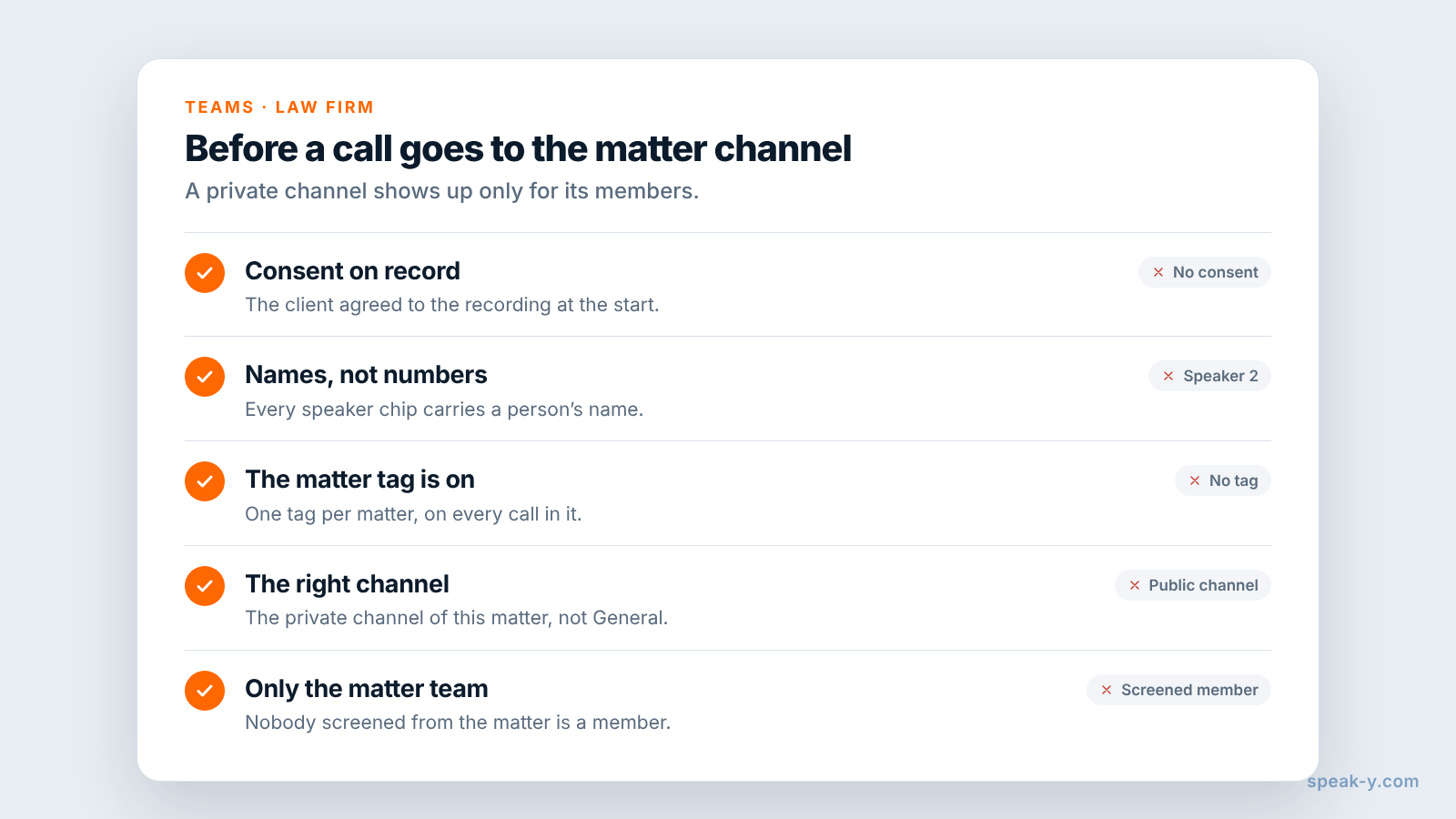
Pregunte primero al cliente. Speak-Y graba en su ordenador y nunca se une a la llamada, así que nadie anuncia la grabación por usted. La ABA Formal Opinion 01-422 sostiene que grabar sin consentimiento no infringe por sí mismo las Model Rules donde la ley lo permite, pero desaconseja grabar a un cliente sin que lo sepa, y algunos estados exigen el consentimiento de todos los participantes: según el California Penal Code § 632, grabar una comunicación confidencial requiere el consentimiento de todas las partes. Dígalo en el primer minuto: la llamada se graba, el equipo del asunto lee la transcripción y el audio se queda con usted. ¿Es legal grabar reuniones? repasa las normas por país.
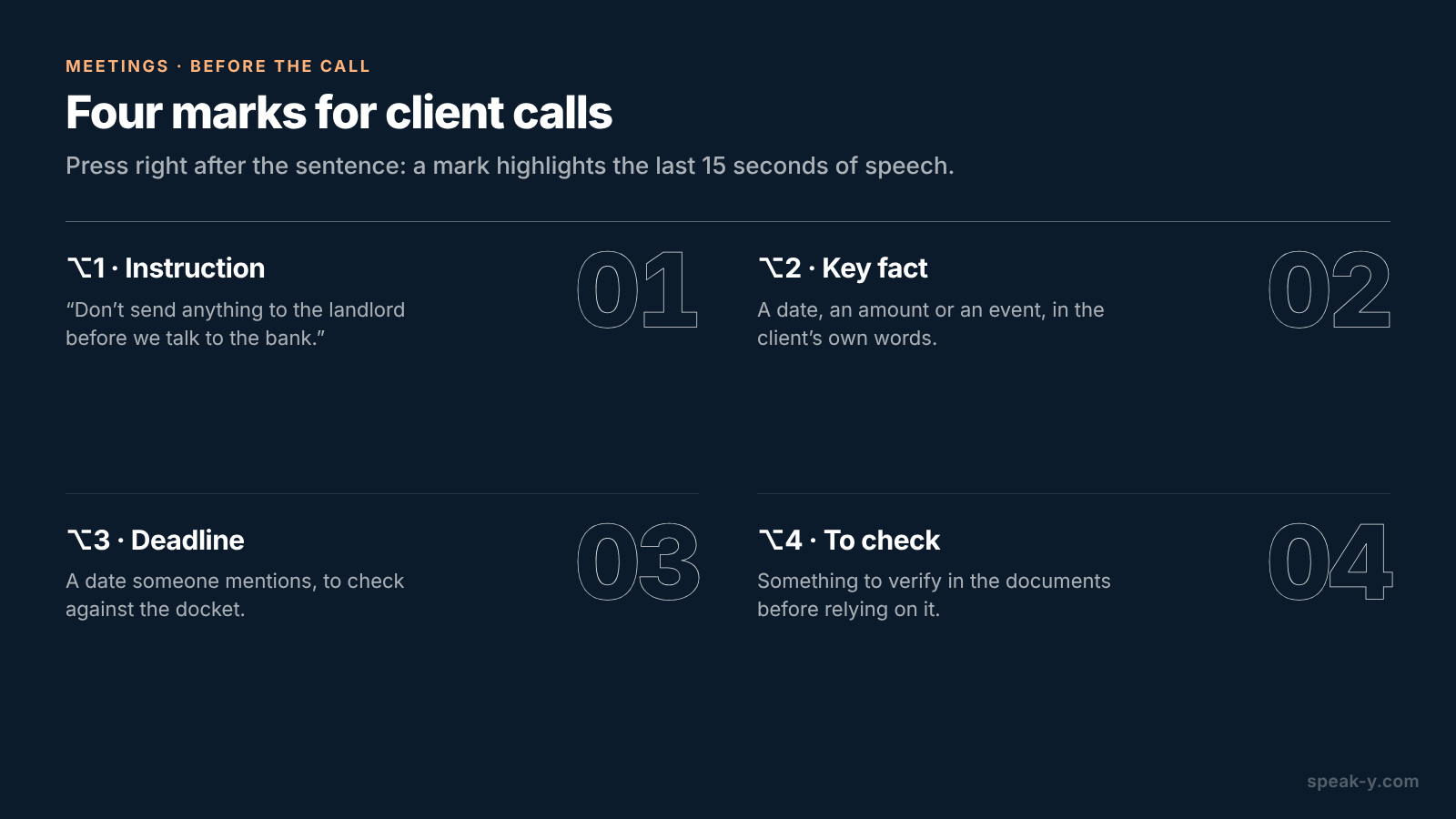
Ponga nombre a sus marcas. Abra Configuración → Notas. En Tipos de notas, cambie el nombre del tipo predeterminado Marcar el momento y haga clic en Añadir tipo de nota para el resto; Asignar atajo le da a cada uno su propia combinación. Cuatro tipos cubren la mayoría de las llamadas con clientes:
- ⌥1 Instruction (instrucción) — lo que el cliente quiere que se haga: «No envíen nada al arrendador antes de que hablemos con el banco».
- ⌥2 Key fact (hecho clave) — una fecha, un importe o un acontecimiento con las palabras del cliente: «El tejado empezó a gotear en marzo, les escribí esa misma semana».
- ⌥3 Deadline (plazo) — una fecha que alguien menciona, para cotejarla con la agenda procesal.
- ⌥4 To check (por comprobar) — algo que hay que verificar en los documentos antes de apoyarse en ello.
Cada pulsación fija una marca de ese tipo en la transcripción y resalta las palabras de los últimos 15 segundos, así que se pulsa justo después de la frase, no antes.
Por último, elija una etiqueta por asunto — Dana usa brennan-lease — y
póngala en todas las llamadas del asunto: con el cliente, con el abogado de
la parte contraria, internas.
Durante la llamada: un clic, dos teclas
Zoom, Microsoft Teams, Webex y otras apps de llamadas se reconocen en cuanto están abiertas: Speak-Y pregunta ¿Grabar como reunión? encima del botón de grabación y usted hace clic en la marca de verificación. Una llamada en el navegador, como Google Meet, se reconoce cuando su cámara está encendida. Si no aparece la pregunta, inicie una grabación con su atajo de Speak-Y en modo manos libres, pase el cursor sobre el botón de grabación y haga clic en la marca de verificación de ¿Grabar como reunión?. Para que aparezca la pregunta, Configuración → Interfaz y comportamiento → Modo reunión debe estar en Manual o Auto.
Después, escuche al cliente. Cuando dé una instrucción, pulse ⌥1; cuando exponga un hecho que va a necesitar, ⌥2. Speak-Y graba las voces, no los documentos en pantalla, así que lea en voz alta los datos clave — «el contrato, cláusula 14, pone las reparaciones de la estructura a cargo del arrendador» — y quedan en la transcripción, junto a su marca. Pro+ graba reuniones de hasta 4 horas, suficiente para una entrevista larga con un cliente.
Después de la llamada: nombres, la etiqueta y el canal del asunto
Abra la grabación desde Reuniones. Los hablantes se numeran en el orden en que hablaron; usted suele ser Speaker 1. Si Speak-Y ya ha puesto nombre a un interlocutor, compruebe que es correcto.
- Haga clic en el chip de cada hablante, escriba el nombre de la persona y pulse Intro. El feed del canal, las citas copiadas y lo que un asistente de IA lea más tarde usan esta etiqueta, así que «Ellen (clienta)» es más claro que un número.
- Haga clic en Etiquetas y añada la etiqueta del asunto.
- Pulse Al canal bajo la transcripción y elija el canal del asunto.
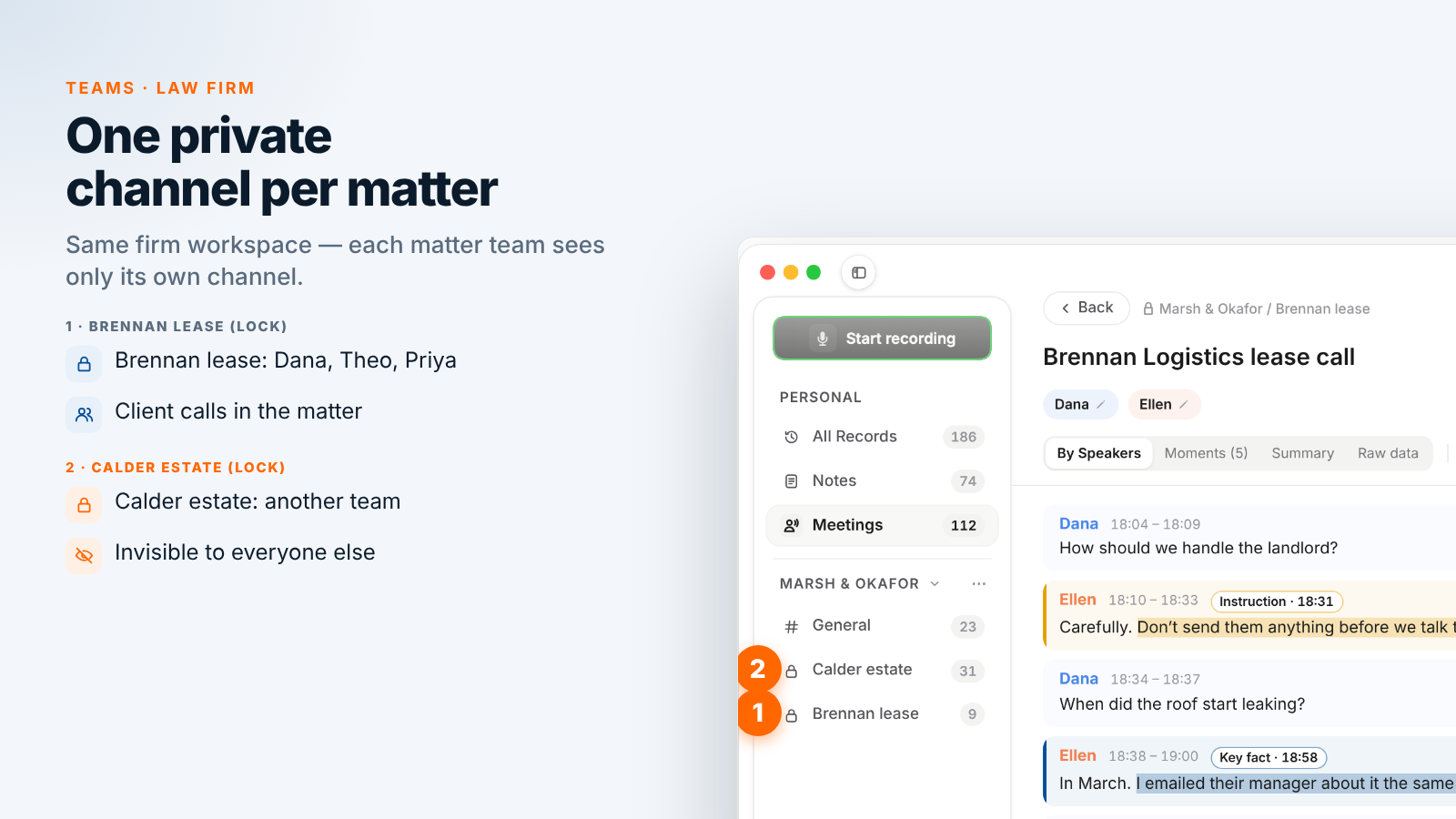
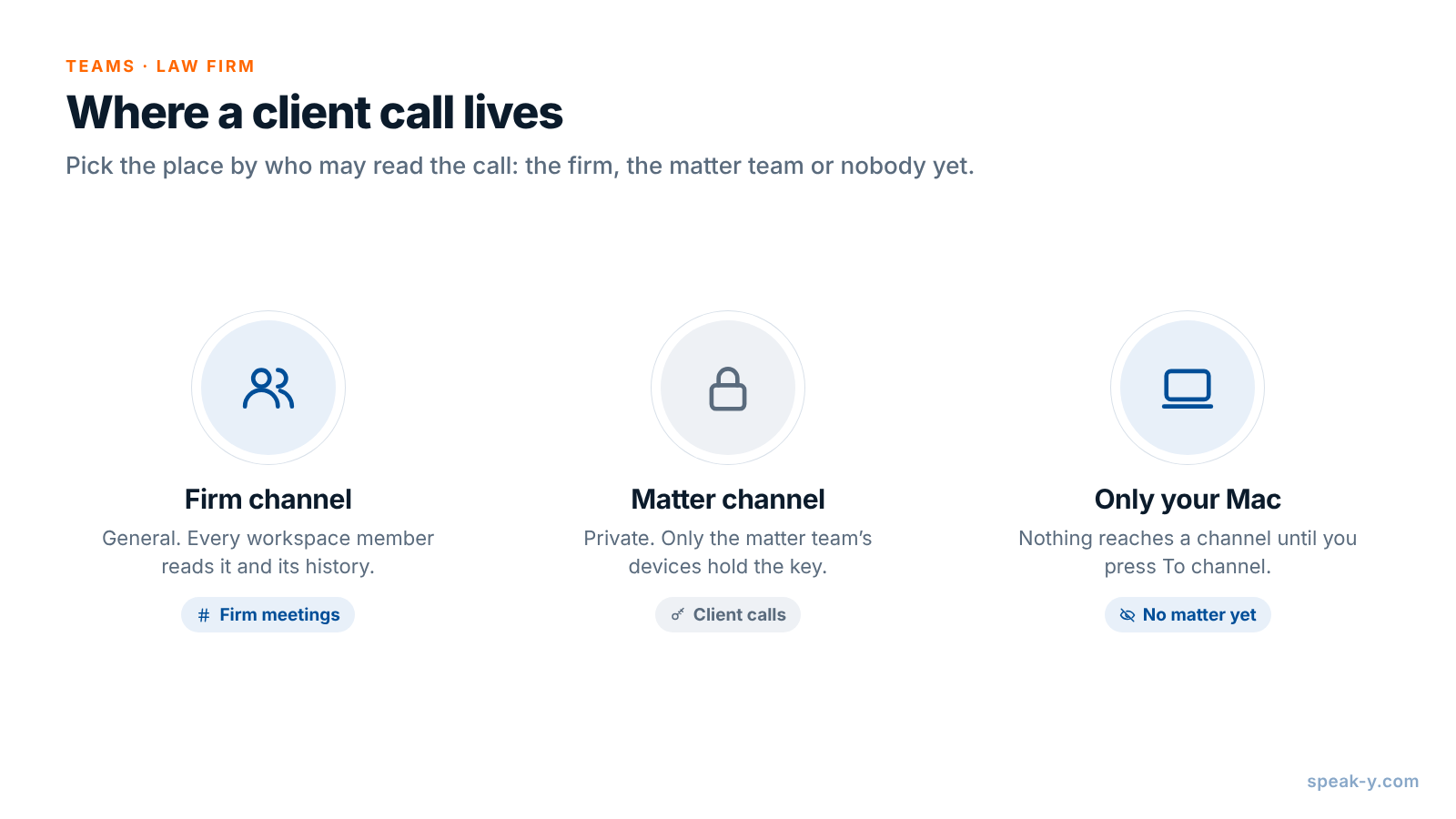
El espacio de trabajo de Marsh & Okafor tiene un canal público General para las reuniones del despacho y un canal privado por cada asunto activo: Brennan lease para Dana, Theo y Priya, Calder estate para otro equipo. Cada miembro de un espacio de trabajo ve todos los canales públicos y su historial; un canal privado solo aparece para sus miembros. Crear un espacio de trabajo requiere Pro o superior, y los compañeros que invite se unen con cualquier plan, incluido Free. Configurar un espacio de trabajo de equipo explica los primeros pasos.
Los miembros del canal reciben la transcripción con los nombres de los hablantes y el resumen; el audio se queda en su Mac. Sus marcas siguen siendo privadas en una grabación compartida hasta que decida mostrarlas en ese canal.
Quién puede ver un canal de asunto
Cree el canal al abrir el asunto: en el menú ⋯ del espacio de trabajo, elija Nuevo canal, cambie el tipo a Privado, marque al equipo del asunto en Quién puede ver este canal y haga clic en Crear canal. Antes de confiar en él, conviene conocer tres reglas:
- Solo para miembros. Un canal privado no aparece para nadie más del espacio de trabajo, ni siquiera para el propietario. Cada canal se cifra con su propia clave, que solo tienen los dispositivos de sus miembros; el servidor almacena texto cifrado y no puede leer las transcripciones ni siquiera el nombre del canal.
- Quien lo crea controla los miembros. Solo quien creó el canal puede después quitar a un miembro o cambiar su tipo, y un canal público nunca puede volverse privado, porque todos tienen ya su historial. Cree los canales de asunto como privados desde el principio.
- El Recovery Kit también es una llave. El Recovery Kit del espacio de trabajo, el archivo que se guardó al crearlo, puede volver a emitir la clave de un canal privado para un miembro. Guárdelo con el socio director, no en una unidad compartida, y nunca en manos de alguien apartado de un asunto.
Una grabación no llega a ningún canal hasta que pulsa Al canal, así que una llamada que aún no pertenece a ningún asunto, como una primera consulta antes de la comprobación de conflictos, puede quedarse simplemente en su Mac.
Encontrar lo que dijo el cliente
Meses después, antes de una declaración o de una reunión para negociar un acuerdo, la etiqueta de asunto hace la recopilación:
- La lista de grabaciones filtra por etiqueta:
brennan-leasele da todas las llamadas del asunto, y la pestaña Momentos de cada una muestra solo las intervenciones marcadas, cada una con su tipo, como Instruction. - Buscar todo… (⌘K) encuentra el texto de todas las grabaciones y los nombres de sus etiquetas, y muestra cada resultado con su fecha y la línea en torno a la coincidencia: «tejado» encuentra la gotera de marzo con las propias palabras del cliente.
- Un asistente de IA conectado a través del servidor MCP de Speak-Y lee sus grabaciones y las compartidas en sus canales, filtradas por etiqueta y fecha. «Enumera todos los Instruction y Key fact de las llamadas con la etiqueta brennan-lease, con fechas y horas» le da al asociado una cronología que cotejar con los documentos. Antes de confiar en un asistente en la nube, compruebe que sus condiciones encajan con su deber de confidencialidad, y reproduzca cada momento antes de citarlo.
Lo que Speak-Y no sustituye
Speak-Y guarda la conversación, no el asunto. Las comprobaciones de conflictos, el expediente, los documentos, la agenda procesal, las horas registradas y la facturación siguen en su software de gestión del despacho; Speak-Y no registra horas ni le envía nada. Trate una grabación como cualquier otro material del asunto: se le aplican la política de conservación de su despacho y cualquier obligación de conservación por litigio, y una transcripción es un registro de lo que se dijo, no un sustituto de la hoja de encargo ni de las notas de reunión que exija su despacho.
Cuando se cierre un asunto, decida qué pasa con el canal según su política de conservación. Cuando un abogado deje el despacho, quítelo del espacio de trabajo: la app rota las claves de los canales, así que las nuevas grabaciones ya no le llegan. Lo que su app ya había descargado se queda en su Mac, como cualquier archivo que alguien ya ha abierto. Para eliminar una llamada, quítela en el feed del canal, lo que la elimina del canal para todos, y elimine su propia copia en Reuniones; espera 30 días en Eliminados recientemente, así que bórrela también allí.
Un asunto, un canal privado, una etiqueta: el equipo del asunto lee cada llamada con el cliente, y nadie más en el despacho. La página de Teams explica en un solo lugar los espacios de trabajo, los canales privados y el cifrado.
FAQ
¿Puede un abogado grabar una llamada con un cliente sin que se una un bot?
Sí, en un Mac. Speak-Y graba la llamada a partir del audio de su ordenador y nunca se une a Zoom, Microsoft Teams ni Google Meet, así que el cliente no ve ningún participante de más. Nadie anuncia la grabación por usted, así que pida el consentimiento al inicio de la llamada; la ABA Formal Opinion 01-422 desaconseja grabar a un cliente sin que lo sepa.
¿Cómo hago que cada asunto de un cliente solo lo vean quienes trabajan en él?
Cree un canal privado por asunto en el espacio de trabajo de Speak-Y del despacho y marque solo al equipo del asunto, por ejemplo la socia, el asociado y la paralegal. Un canal privado no aparece para nadie más del espacio de trabajo, y sus grabaciones se cifran con una clave que solo tienen los dispositivos de sus miembros.
¿Puede el servidor de Speak-Y leer llamadas confidenciales compartidas en un canal?
No. Las grabaciones de los canales se cifran de extremo a extremo en el Mac de quien las envía; el servidor almacena texto cifrado que no puede abrir, y el audio nunca sale del Mac que lo grabó. El despacho sigue decidiendo quién está en cada canal y deja el Recovery Kit del espacio de trabajo en manos de un socio de confianza, porque el Kit puede restaurar el acceso a un canal privado.
¿Cómo encuentro todo lo que dijo un cliente sobre un tema?
Ponga en todas las llamadas del asunto una misma etiqueta de asunto, como brennan-lease, y marque las frases clave con un atajo durante la llamada. La lista de grabaciones filtra por etiqueta, Buscar todo… (⌘K) encuentra el texto de las transcripciones, y un asistente de IA conectado a través del servidor MCP de Speak-Y puede listar sus marcas por etiqueta y fecha.
¿Sustituye Speak-Y al software de gestión del despacho o de control de horas?
No. Las fichas de los asuntos, las comprobaciones de conflictos de interés, los documentos, los plazos, las horas registradas y la facturación siguen en su software de gestión del despacho. Speak-Y conserva lo que se dijo en las llamadas, por hablante y con horas, para que el equipo del asunto trabaje con las propias palabras del cliente.