Reuniones de departamento en el colegio: grábelas en un canal
Un departamento de un colegio decide mucho en su reunión semanal: cuándo es el examen común de la unidad, quién lo redacta, qué práctica de laboratorio cambia este trimestre. Casi todo vive solo en la memoria de los profesores que estaban en la sala, y a cada compañero nuevo se lo cuentan de segunda mano en el pasillo. En Speak-Y graba la reunión de departamento en su Mac sin bot, marca decisiones y siguientes pasos con una tecla mientras la gente habla y comparte la transcripción en un canal Dept meetings que lee todo el departamento. Un profesor nuevo que se une al espacio de trabajo recibe el historial de ese canal en lugar de un resumen de memoria, y las conversaciones entre el jefe de estudios o el jefe de departamento y un profesor van a un canal privado con dos miembros.
Esta guía sigue a un departamento: Daniel Reyes es jefe del departamento de ciencias de un centro de secundaria, con cinco profesores, entre ellos Maya, que está en su primer año. El departamento se reúne los martes después del último timbre en el aula 214. El centro y sus miembros son inventados. Los detalles del producto se comprobaron en la app Speak-Y para macOS, versión 1.17.35, el 18 de noviembre de 2026.
Por qué una reunión de departamento va en un canal
Una reunión de departamento es una conversación de grupo con un largo recorrido. La fecha que se acuerda en noviembre es la que alguien necesita en diciembre, y «el mismo examen, la misma rúbrica en los cuatro grupos» importa a cada profesor que lo pone. Cuando la grabación está en un solo portátil, solo su dueño puede buscar en ella. Cuando se comparte en un canal del espacio de trabajo del departamento, cada profesor lee la misma transcripción con los nombres de los hablantes, el resumen y los momentos marcados, y los vuelve a encontrar por etiqueta.
El canal también se encarga de la incorporación. Cada miembro de un espacio de trabajo ve todos los canales públicos y su historial, así que un profesor que llega a mitad de curso lee las reuniones del otoño a su ritmo, en lugar de reconstruirlas entre clase y clase.
Antes de la reunión: consentimiento, nada de datos de alumnos, marcas
Pregunte primero a la sala. Speak-Y graba en su ordenador y nunca se une a la llamada, así que nadie anuncia la grabación por usted. Algunos lugares exigen el consentimiento de todas las personas grabadas: en California, el Penal Code § 632 exige el consentimiento de todas las partes para grabar una conversación confidencial. Su centro o su distrito escolar también puede tener su propia política. Diga en el primer minuto que la reunión se graba, que la transcripción va al canal del departamento y que cualquiera puede pedir una pausa. ¿Es legal grabar reuniones? repasa las normas por país.
Deje a los alumnos fuera de la grabación. Una reunión de departamento trata del currículo, no de un alumno concreto. En Estados Unidos, la guía del Departamento de Educación sobre fotos y vídeos según FERPA pone exactamente este ejemplo: un vídeo de una reunión de profesores en la que se comentan las notas de un alumno concreto está directamente relacionado con ese alumno, y una grabación que conserva el centro puede pasar a formar parte de su expediente académico. Acuerden una regla sencilla: ni nombres, ni notas, ni comportamiento de alumnos en la grabación. Cuando haya que hablar de un caso, detenga la grabación o llévelo a la reunión que corresponda.
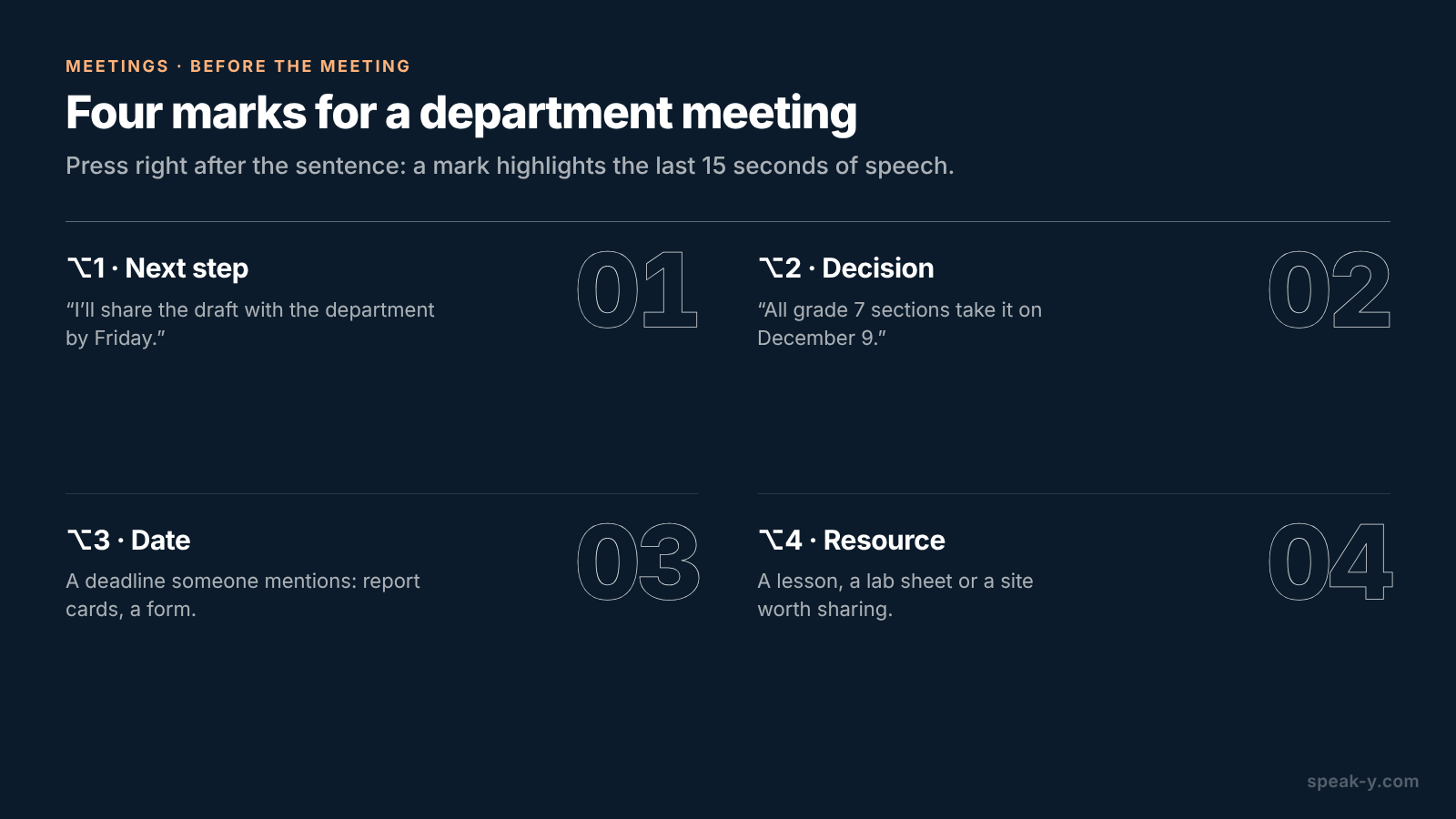
Ponga nombre a sus marcas. Abra Configuración → Notas. En Tipos de notas, cambie el nombre del tipo predeterminado Marcar el momento y haga clic en Añadir tipo de nota para el resto; Asignar atajo le da a cada uno su propia combinación. Cuatro tipos encajan en una reunión de departamento:
- ⌥1 Next step (siguiente paso) — quién hace qué antes de la semana que viene: «Comparto el borrador con el departamento antes del viernes».
- ⌥2 Decision (decisión) — lo que acordó el departamento: «Todos los grupos de séptimo lo hacen el 9 de diciembre».
- ⌥3 Date (fecha) — un plazo que alguien menciona: los boletines de notas, la autorización de una excursión.
- ⌥4 Resource (recurso) — una lección, una ficha de laboratorio o un sitio web que merece la pena compartir.
Cada pulsación fija una marca de ese tipo en la transcripción y resalta las
palabras de los últimos 15 segundos, así que se pulsa justo después de la
frase, no antes. Por último, elija una etiqueta — Daniel usa dept-meeting —
y póngala en todas las reuniones de departamento, para que la lista de
grabaciones las filtre con un clic.
En la sala: un clic, dos teclas
Una reunión en un aula no tiene una app de llamadas que Speak-Y pueda reconocer, así que iníciela usted: pulse su atajo de Speak-Y en modo manos libres, pase el cursor sobre el botón de grabación y haga clic en la marca de verificación de ¿Grabar como reunión?. Las voces llegan a la app por el micrófono del Mac, así que ponga el portátil en el centro de las mesas, no delante junto a la pizarra. Si un compañero se conecta desde casa, Zoom, Microsoft Teams, Webex y otras apps de llamadas se reconocen en cuanto están abiertas, y Speak-Y pregunta ¿Grabar como reunión? por sí solo. Para que aparezca la pregunta, Configuración → Interfaz y comportamiento → Modo reunión debe estar en Manual o Auto.
Después, escuche. Cuando alguien asuma una tarea, pulse ⌥1; cuando el departamento cierre algo, ⌥2. Speak-Y graba las voces, no la pizarra, así que lea las fechas en voz alta — «séptimo, los cuatro grupos, 9 de diciembre» — y quedan en la transcripción, junto a su marca.
Después de la reunión: nombres, la etiqueta y el canal del departamento
Abra la grabación desde Reuniones. Los hablantes se numeran en el orden en que hablaron; usted suele ser Speaker 1. Si Speak-Y ya ha puesto nombre a un hablante, compruebe que es correcto.
- Haga clic en el chip de cada hablante, escriba el nombre de la persona y pulse Intro. El feed del canal, las citas copiadas y lo que un asistente de IA lea más tarde usan esta etiqueta.
- Haga clic en Etiquetas y añada
dept-meeting. - Pulse Al canal bajo la transcripción y elija Dept meetings.
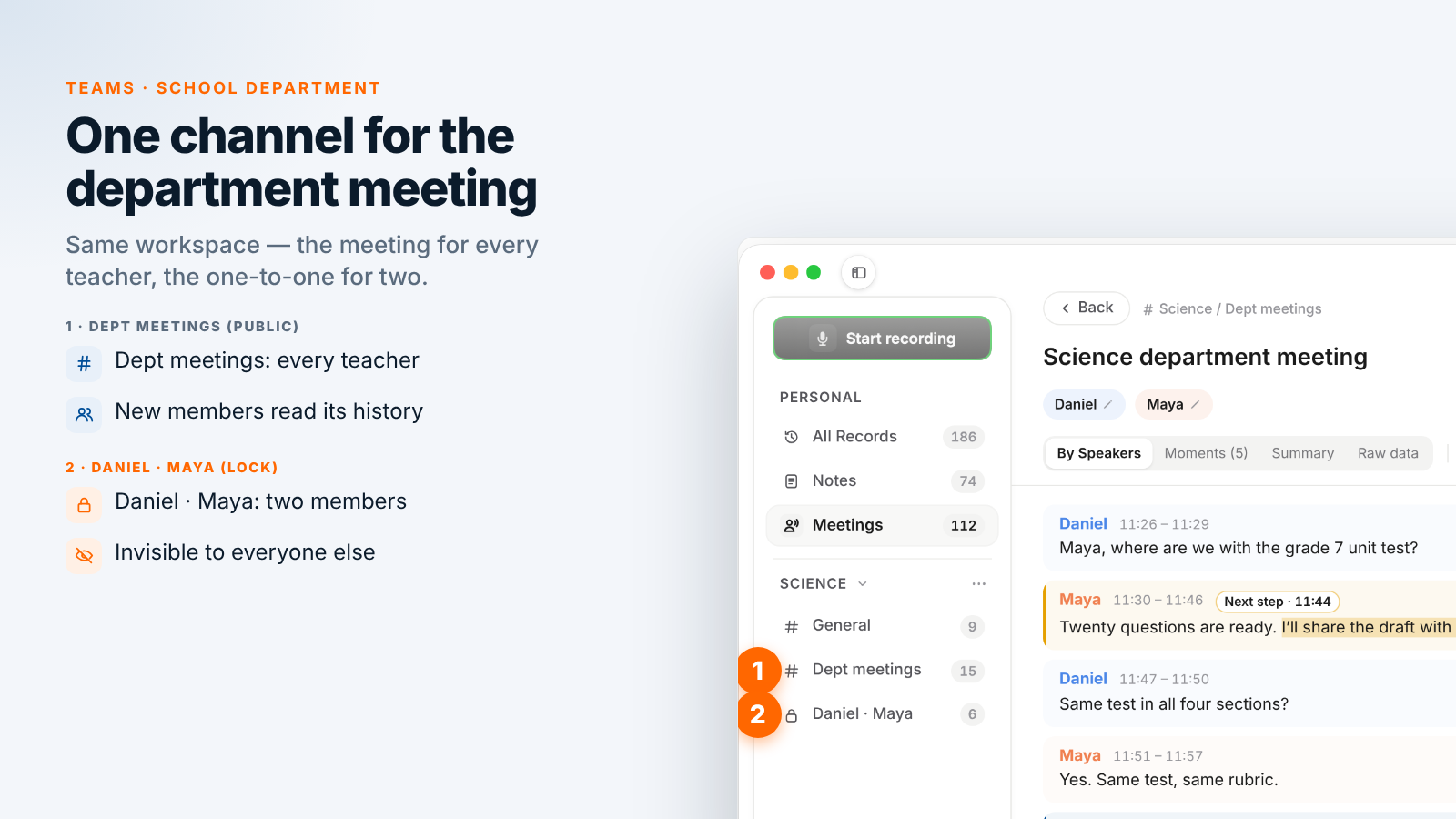
Los miembros del canal reciben la transcripción con los nombres de los hablantes y el resumen; el audio se queda en su Mac. Sus marcas siguen siendo privadas en una grabación compartida hasta que decida mostrarlas en ese canal, y en una reunión de departamento merece la pena: cada profesor ve entonces cada Decision y cada Next step en el feed.
Crear un espacio de trabajo requiere Pro o superior, y las personas que invite se unen con cualquier plan, incluido Free, así que sus compañeros no necesitan una cuenta de pago para leer el canal. Configurar un espacio de trabajo de equipo explica los primeros pasos.
Un profesor nuevo: el historial del canal en lugar de un relato
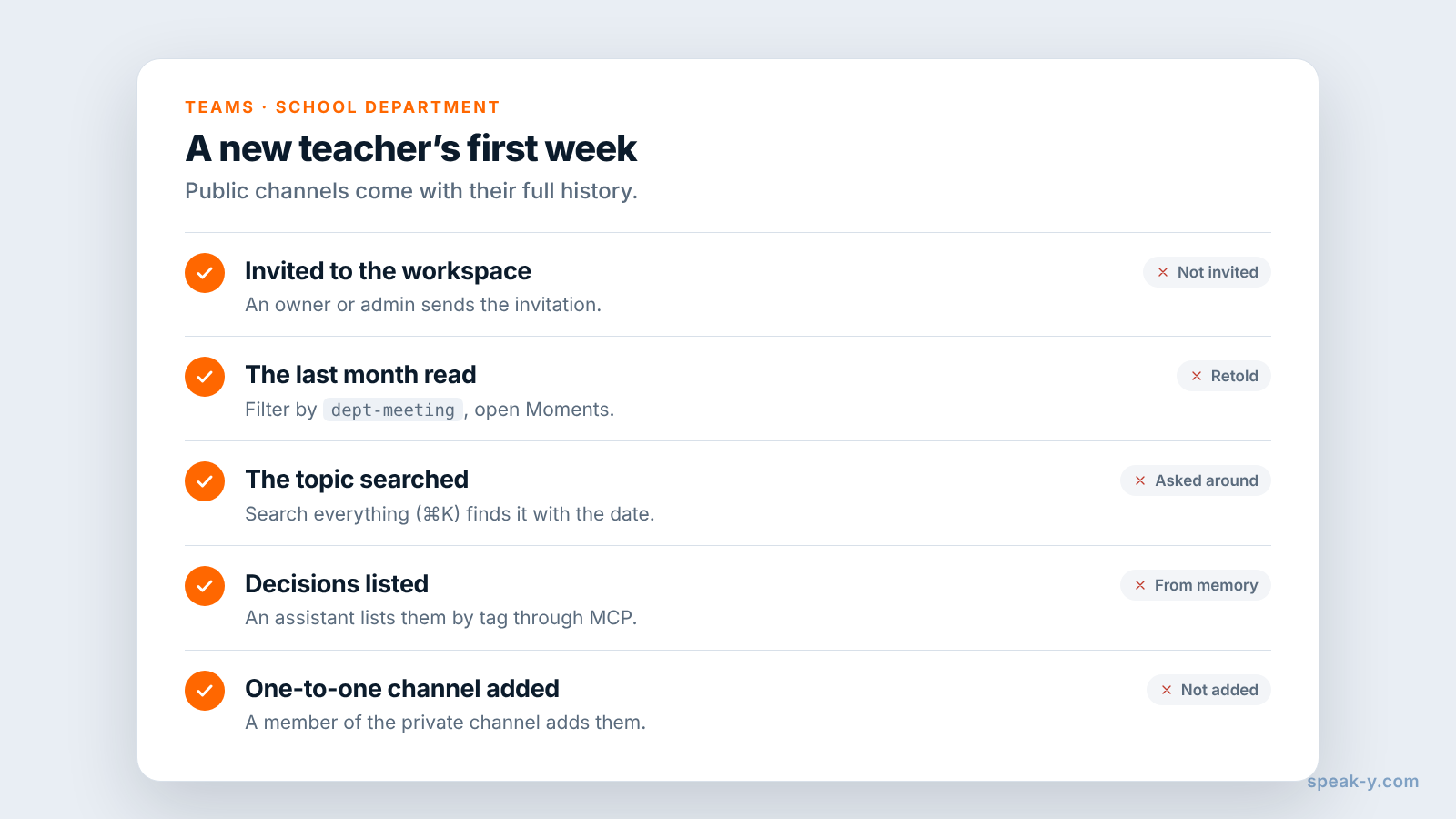
Cuando un profesor se incorpora al departamento, un propietario o administrador del espacio de trabajo lo invita. Un nuevo miembro recibe las claves actuales y ve todo el historial de los canales públicos del espacio de trabajo: cada reunión compartida en Dept meetings desde que se creó el canal, con nombres, resúmenes y los momentos que usted hizo visibles. La primera semana puede ser así:
- Leer el último mes. Filtre las grabaciones por
dept-meetingy lea cuatro reuniones en orden; la pestaña Momentos de cada una muestra solo las líneas marcadas. - Buscar el tema. Buscar todo… (⌘K) encuentra el texto de las transcripciones, así que «examen común» localiza cada vez que el departamento habló de ello, con la fecha.
- Preguntar a un asistente. Con el servidor MCP de Speak-Y conectado, un asistente de IA lee las grabaciones compartidas en sus canales, filtradas por etiqueta y fecha: «Enumera todas las Decision de las reuniones con la etiqueta dept-meeting desde septiembre, con fechas» le da al recién llegado las decisiones del departamento en una página. Reproduzca un momento antes de apoyarse en él.
Los canales privados son distintos: un nuevo miembro no los ve hasta que un miembro de ese canal lo añade.
Reuniones individuales: un canal privado con dos miembros
La devolución de una observación de clase o una charla sobre la carga de trabajo no son para todo el departamento. Para cada pareja de este tipo — el jefe de estudios y un profesor, o el jefe de departamento y un profesor de primer año —, cree un canal en el menú ⋯ del espacio de trabajo: elija Nuevo canal, cambie el tipo a Privado, marque al compañero en Quién puede ver este canal y haga clic en Crear canal. Daniel tiene Daniel · Maya para el primer año de Maya.
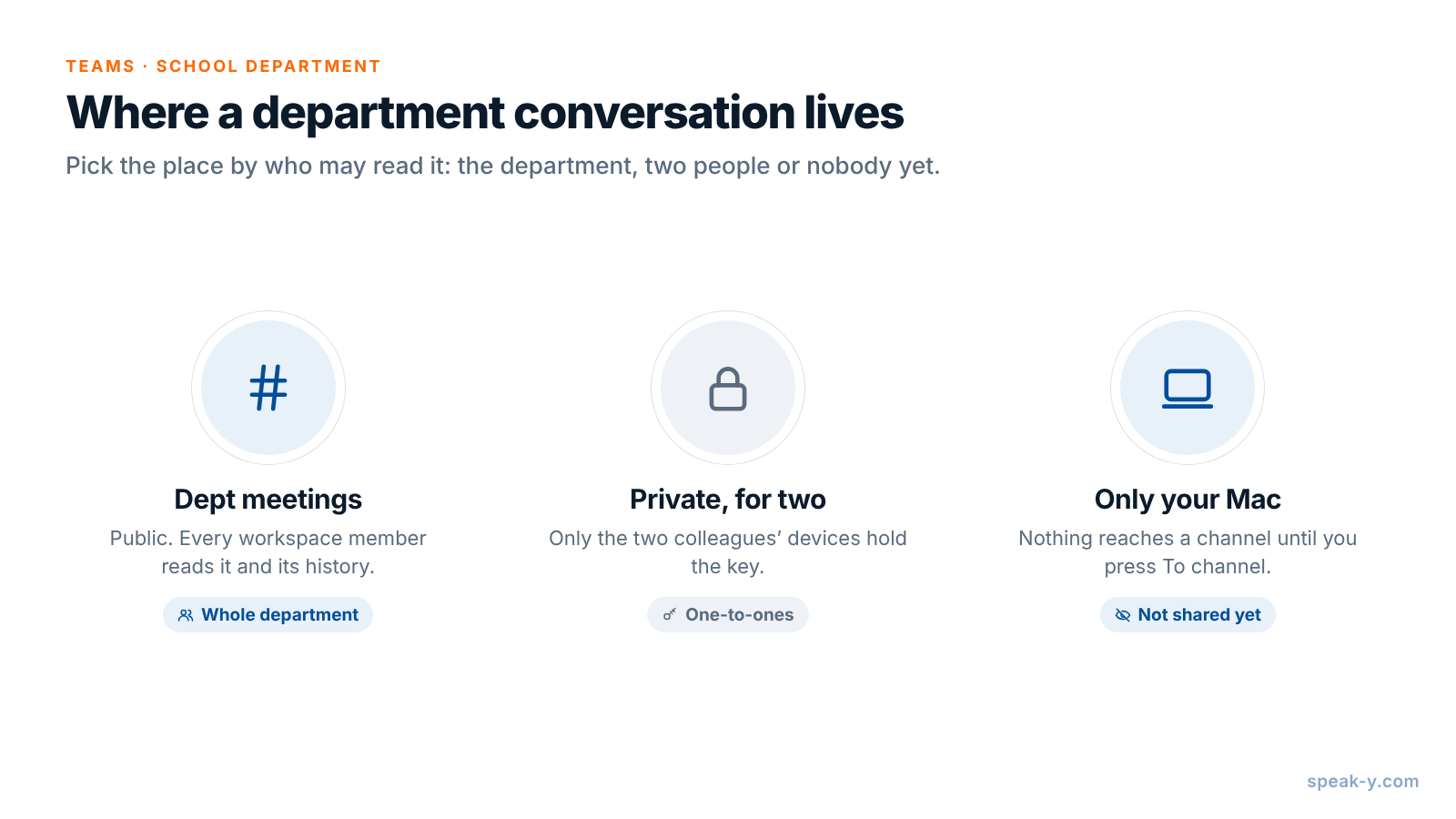
- Solo para miembros. Un canal privado no aparece para nadie más del espacio de trabajo, ni siquiera para el propietario. Se cifra con su propia clave, que solo tienen los dispositivos de sus miembros; el servidor no puede leer ni sus transcripciones ni su nombre.
- Quien lo crea controla los miembros. Cualquier miembro puede añadir a alguien, pero solo quien creó el canal puede quitar a un miembro; al quitarlo, se rota la clave del canal.
- Privado desde el principio. Un canal público nunca puede volverse privado, porque todos tienen ya su historial.
- La misma regla sobre los alumnos. Un canal privado limita quién lee una grabación; no convierte en buena idea grabar una conversación sobre un alumno con nombre y apellidos.
Una grabación no llega a ningún canal hasta que pulsa Al canal, así que una conversación que aún no es de nadie puede quedarse simplemente en su Mac.
Lo que Speak-Y no sustituye
Speak-Y guarda la conversación, no los registros del centro. Las notas, la asistencia y todo lo que se refiera a alumnos concretos siguen en el cuaderno de calificaciones y en el sistema de gestión escolar que use su centro, bajo sus normas sobre quién puede verlos. Las programaciones y los materiales compartidos siguen en la unidad compartida o en la plataforma educativa que el departamento ya usa; Speak-Y no se sincroniza con ninguna de las dos.
Cuando un profesor deja el centro, quítelo del espacio de trabajo: la app rota las claves del espacio de trabajo, de sus canales públicos y de los canales privados en los que usted está, así que las nuevas grabaciones ya no le llegan. Lo que su app ya había descargado se queda en su Mac, como cualquier archivo que alguien ya ha abierto.
Un espacio de trabajo, un canal público para la reunión de departamento, un canal privado por cada pareja que lo necesite: el departamento comparte su memoria, y un profesor nuevo empieza por el historial. Un grupo de investigación puede usar la misma configuración, como muestra grabar las reuniones de laboratorio en un canal; la página de Teams explica en un solo lugar los espacios de trabajo, los canales privados y el cifrado.
FAQ
¿Puede Speak-Y grabar una reunión presencial de departamento sin un bot?
Sí, en un Mac. Inicie una grabación con su atajo de Speak-Y en modo manos libres, pase el cursor sobre el botón de grabación y haga clic en la marca de verificación de ¿Grabar como reunión?. Las voces de la sala llegan a la app por el micrófono del Mac, y una reunión híbrida en Zoom o Microsoft Teams se reconoce como una llamada. Nada se une a la reunión, así que nadie anuncia la grabación por usted.
¿Cómo se pone al día un profesor nuevo con las reuniones de departamento anteriores?
Invítelo al espacio de trabajo de Speak-Y del departamento. Un nuevo miembro recibe las claves actuales y ve todo el historial de los canales públicos del espacio de trabajo, así que cada reunión compartida en el canal Dept meetings desde su creación está ahí para leerla, con nombres de los hablantes, resúmenes y momentos marcados.
¿Conviene hablar de alumnos concretos en una reunión de departamento grabada?
No. Deje fuera de la grabación los nombres, las notas y el comportamiento de los alumnos. En Estados Unidos, la guía del Departamento de Educación sobre FERPA dice que un vídeo de una reunión de profesores en la que se comentan las notas de un alumno concreto está directamente relacionado con ese alumno, y que una grabación que conserva el centro puede pasar a formar parte de su expediente académico. Pause la grabación o trate el caso en otro lugar.
¿Dónde van las conversaciones entre el jefe de estudios y un profesor?
En un canal privado con dos miembros. Un canal privado solo aparece para sus miembros y se cifra con su propia clave, que solo tienen sus dispositivos. Créelo como privado desde el principio, porque un canal público nunca puede volverse privado.
¿Puede Speak-Y sustituir al cuaderno de calificaciones o al sistema de gestión escolar?
No. Las notas, la asistencia y los expedientes de los alumnos siguen en el cuaderno de calificaciones y en el sistema de gestión escolar que use su centro. Speak-Y conserva lo que dijeron los profesores en la reunión, por hablante y con horas, para que las decisiones puedan rastrearse hasta la conversación.