De nota de voz a borrador estructurado: pensar en voz alta en Mac
La forma más rápida de superar la página en blanco no es escribir el primer borrador, sino decirlo. En Speak-Y para Mac, pulse ⌥ Space una vez, cuente la idea en el orden en que le venga y vuelva a pulsar ⌥ Space. La nota se guarda en Notas. Ábrala, pulse Proceso IA, pida la estructura que necesita — «convierte esto en el esquema de una propuesta de una página» — y pulse Aplicar. ⋯ → Copiar texto deja el esquema en el portapapeles para su documento.
Hablar lleva un par de minutos, la IA unos segundos y revisar el resultado otro minuto o dos: unos cinco minutos desde la nada hasta un borrador con encabezados. Esta guía sigue un solo ejemplo, una nota de voz deshilvanada sobre un problema de onboarding de clientes, y usa las etiquetas de la aplicación para Mac a 30 de septiembre de 2026.
¿Por qué hablar antes de escribir?
Escribir obliga a decidir qué se piensa y a ordenarlo al mismo tiempo. Hablar solo pide lo primero: se puede empezar por la mitad, corregirse en voz alta y dejar preguntas abiertas, porque el orden se fija después.
La velocidad también cuenta. En un estudio de Stanford (Ruan et al., 2016), la entrada de voz llegó a 153 palabras por minuto, frente a 52 con el teclado del teléfono. Dos minutos hablando dan unas 300 palabras de materia prima, más de lo que la mayoría teclea antes de atascarse. Lo que sale es desordenado — cómo funciona la conversión de voz a texto explica por qué los nombres y las palabras poco comunes son el punto débil — y no pasa nada, porque el siguiente paso consiste precisamente en darle forma.
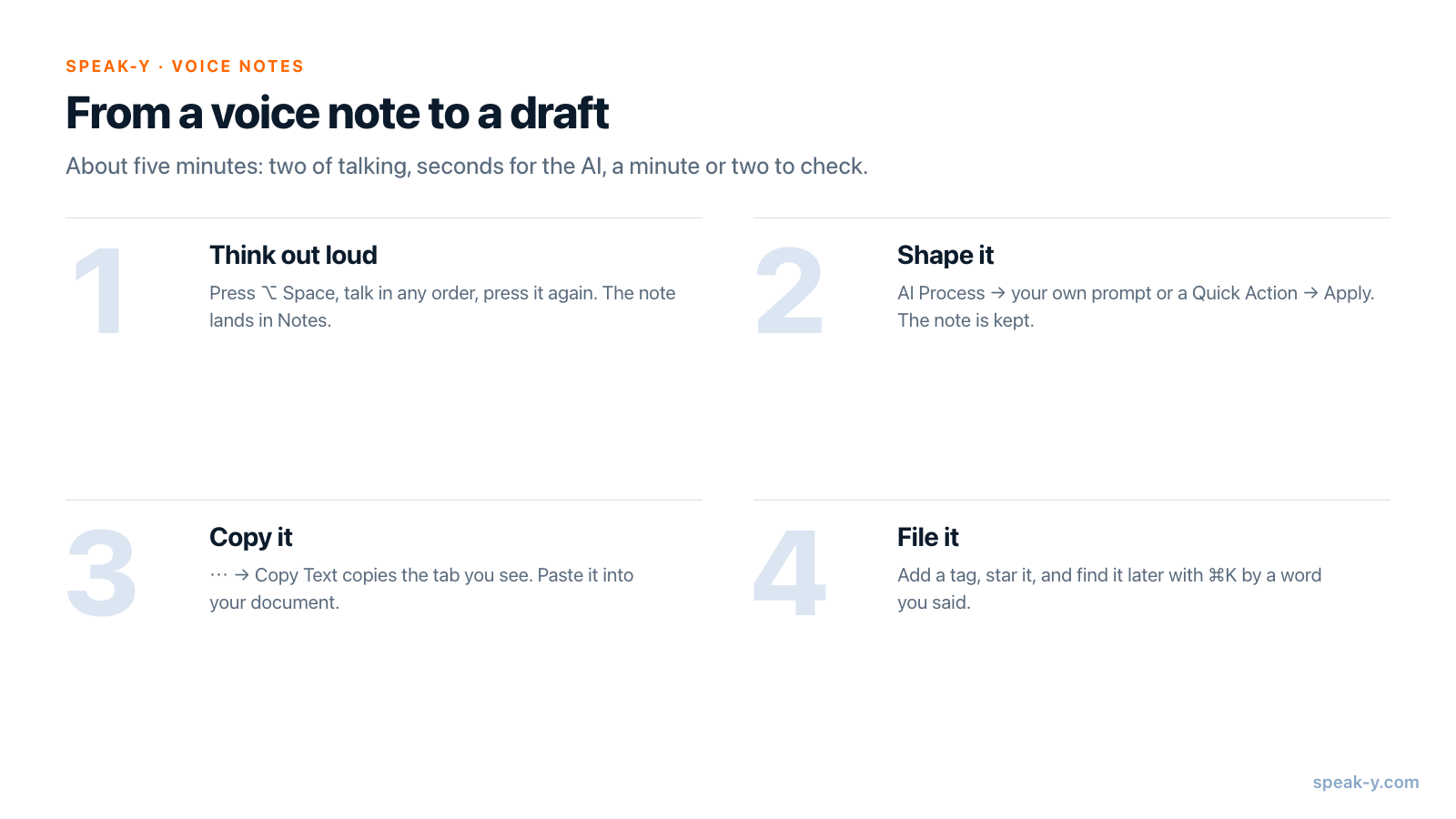
Paso 1. Pensar en voz alta, sin manos
Para cualquier cosa más larga que una frase, use la grabación manos libres en lugar de mantener pulsada una tecla. Hay tres formas de iniciarla:
- La Tecla de alternancia. ⌥ Space por defecto (Configuración → General). Una pulsación para empezar, otra para parar.
- Una doble pulsación de la tecla de mantenimiento. Pulsar dos veces seguidas la ⌘ derecha pasa la grabación a manos libres; vuelva a pulsarla para parar.
- Iniciar grabación en la parte superior de la barra lateral de la ventana de Speak-Y.
No hace falta un campo de texto. Si el cursor está en uno, Speak-Y pega el texto ahí como siempre. Si no, el botón de grabación ofrece ¿Copiar al portapapeles? con un botón Copiar; puede ignorarlo. En cualquier caso, cada dictado se guarda en Notas, en la ventana de Speak-Y.
Una grabación puede durar hasta 30 minutos en el plan Free y 4 horas en los planes de pago. Cinco minutos antes del límite, el botón de grabación muestra La sesión termina en con una cuenta atrás.
Tres hábitos mejoran el paso de la IA:
- Nombre las partes sobre la marcha. «El problema es…», «lo que yo haría…», «pregunta abierta…». Esas frases se convierten luego en encabezados.
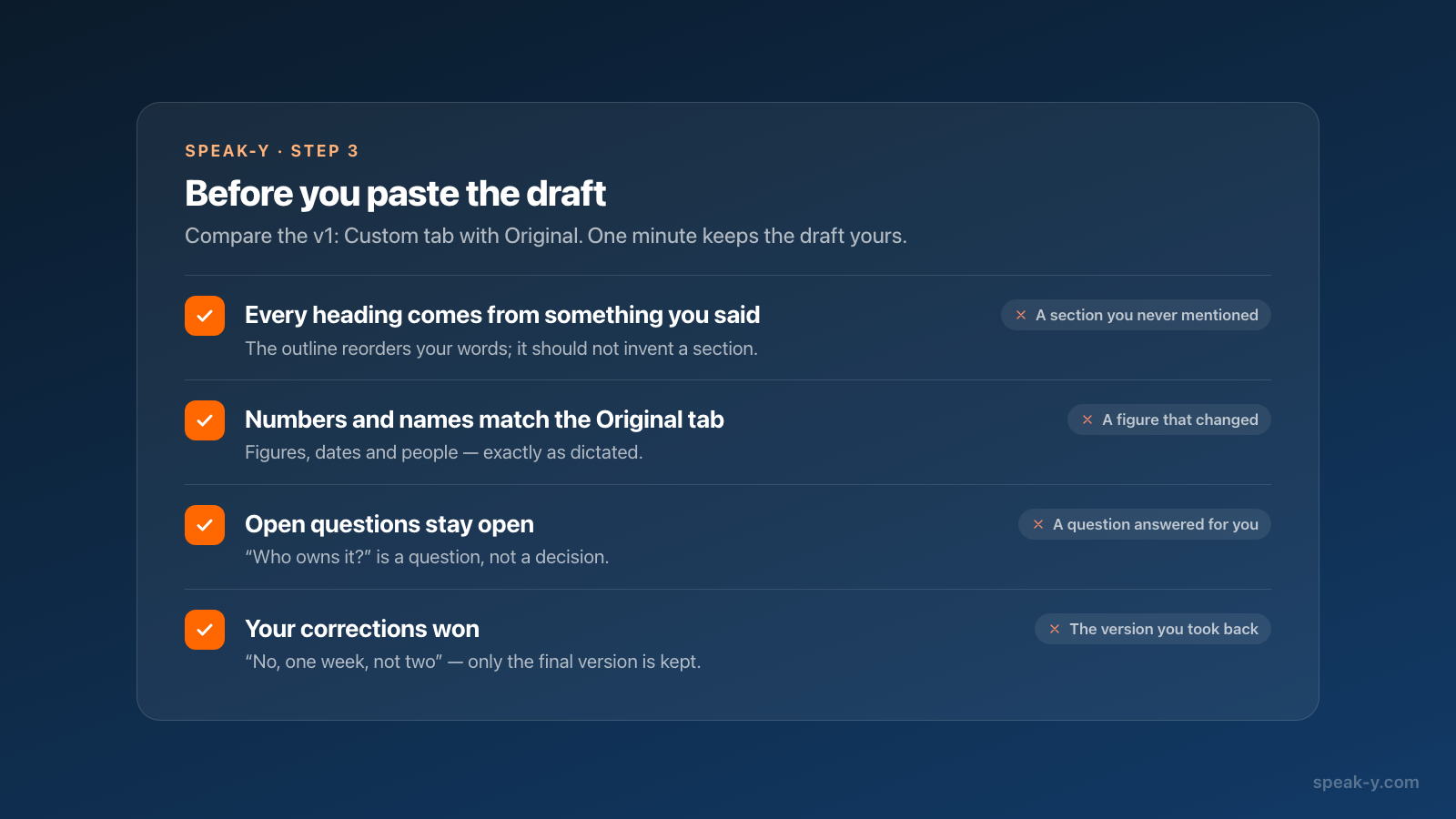
- Diga las cifras y los nombres con claridad, una vez. La IA conserva lo que dijo; no puede corregir una cifra que nunca oyó.
- Corríjase en voz alta. «No, dos semanas no, una semana» basta; el prompt pedirá a la IA que se quede solo con la versión final.
Paso 2. Convertir el discurso en un esquema con Proceso IA
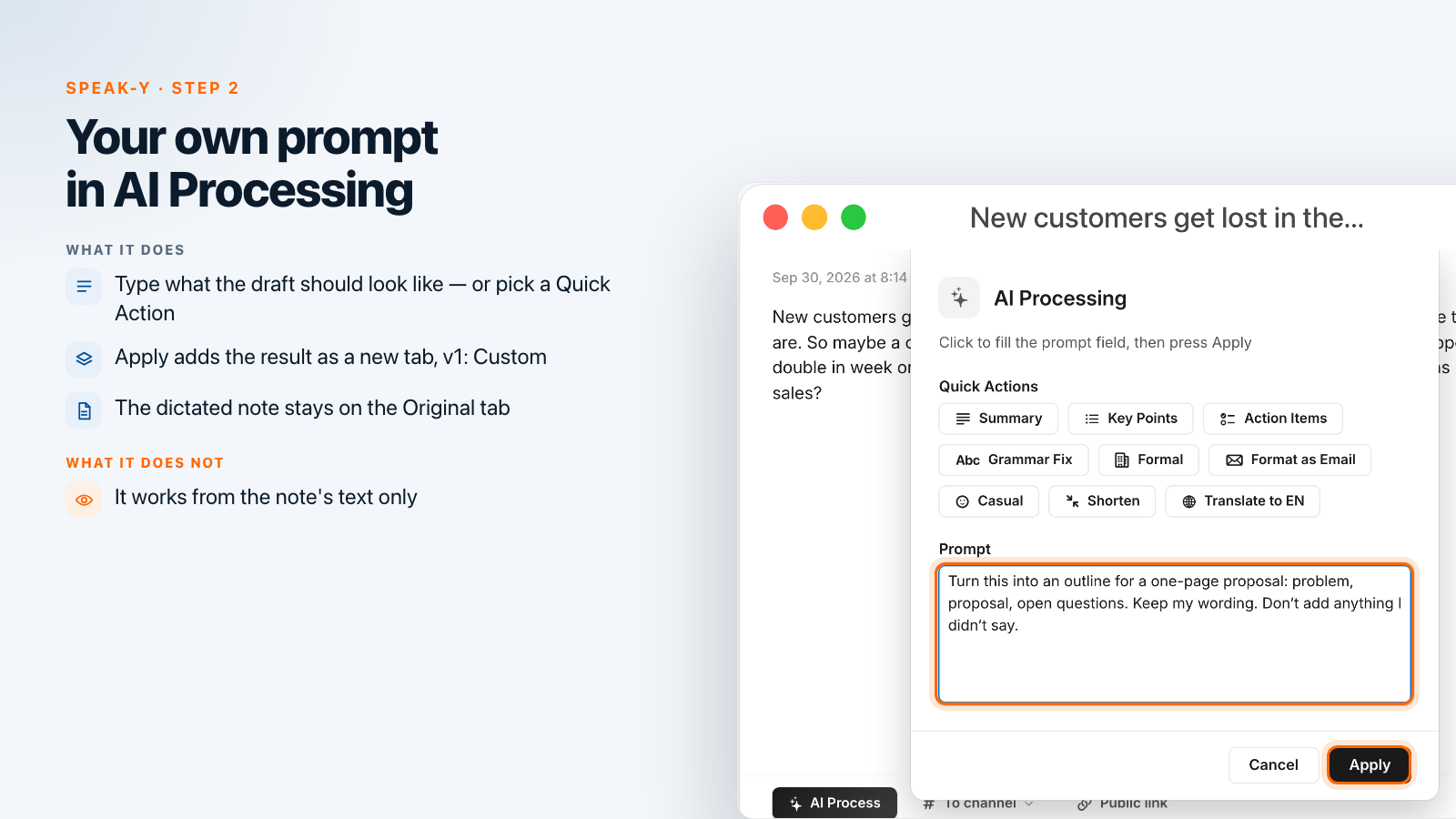
Abra Notas en la barra lateral, haga clic en la nota y pulse Proceso IA en la barra bajo el texto. La ventana Procesamiento IA tiene dos partes:
- Acciones rápidas — nueve botones que rellenan un prompt ya preparado: Resumen, Puntos clave, Elementos de acción, Corrección gramática, Formal, Formatear como correo, Informal, Acortar y Traducir a EN.
- Prompt — un campo donde escribe su propia instrucción o edita la que ha rellenado una acción rápida.
Para un borrador, un prompt propio suele ser la mejor opción, porque solo usted sabe cómo debe quedar el documento. El ejemplo de esta guía usa:
Convierte esto en el esquema de una propuesta de una página: problema, propuesta, preguntas abiertas. Mantén mis palabras. No añadas nada que yo no haya dicho.
Pulse Aplicar. Aparece una pestaña nueva, v1: Personalizado, junto a Original, con su prompt encima del resultado. El dictado original no cambia, así que puede ejecutar un segundo prompt — por ejemplo, Puntos clave para un informe de estado — y obtener v2: Personalizado al lado. Cada pestaña se puede editar directamente; pulse Guardar al terminar.
Prompts que vale la pena guardar para este tipo de trabajo:
| Necesita | Prompt o acción rápida |
|---|---|
| El esqueleto de un documento | «Convierte esto en un esquema con encabezados para …. Mantén mis palabras.» |
| Un párrafo limpio, con las mismas palabras | Corrección gramática: elimina las muletillas y conserva el sentido y el tono |
| Una lista de próximos pasos | Elementos de acción |
| Lo esencial para otra persona | Resumen (3–5 frases) o Puntos clave |
| Una publicación o un correo | Un prompt propio con el público y la extensión, o Formatear como correo |
Si usa el mismo prompt cada semana, conviértalo en un comando de voz con una frase activadora, como se describe en responder mensajes por voz; los comandos de voz están disponibles en Pro y planes superiores.
Paso 3. Copiar el borrador en su documento
Con la pestaña v1: Personalizado abierta, haga clic en ⋯ al final de la barra y elija Copiar texto. Copia la pestaña que está viendo, así que al portapapeles va el esquema, no el dictado en bruto. Péguelo en Google Docs, Notion, Pages, Word o un correo con ⌘V y siga escribiendo a partir de ahí.
La IA trabaja solo con el texto de la nota; por eso el prompt dice «no añadas nada que yo no haya dicho», y por eso vale la pena una revisión de un minuto.
Paso 4. Notas fáciles de encontrar: etiquetas, favoritos y ⌘K
Las notas de voz se acumulan rápido, así que archive cada una en cuanto termine con ella. La aplicación para Mac no tiene carpetas para las notas personales; en su lugar ofrece tres herramientas más ligeras:
- Etiquetas. Abra la nota y haga clic en Etiquetas. Elija una etiqueta existente o escriba un nombre nuevo en Buscar o crear… y elija Crear nueva etiqueta. Speak-Y también añade automáticamente como etiqueta la aplicación en la que dictó.
- Favoritos. Haga clic en la estrella de la nota o elija Añadir a favoritos en el menú ⋯. Las notas con estrella aparecen en Favoritos en la barra lateral.
- ⌘K. En la ventana de Speak-Y, pulse ⌘K y escriba en Buscar todo…. Encuentra etiquetas por nombre y notas por una palabra del texto dictado, así que busque algo que dijo, no una frase de la versión de la IA.
Para una búsqueda más amplia, la lupa sobre la lista busca en todos los días a la vez y se puede acotar con un filtro Etiqueta. Cuando una nota tiene que llegar a los compañeros, To channel bajo el texto la comparte en un canal de equipo de un espacio de trabajo de Speak-Y.
Capturar en el iPhone, terminar en el Mac
Las ideas rara vez llegan en el escritorio. La aplicación de Speak-Y para iPhone graba notas del mismo modo: toque el botón del micrófono, hable y toque stop. Puede deslizar el panel de grabación hacia abajo y seguir hablando mientras hace otra cosa.
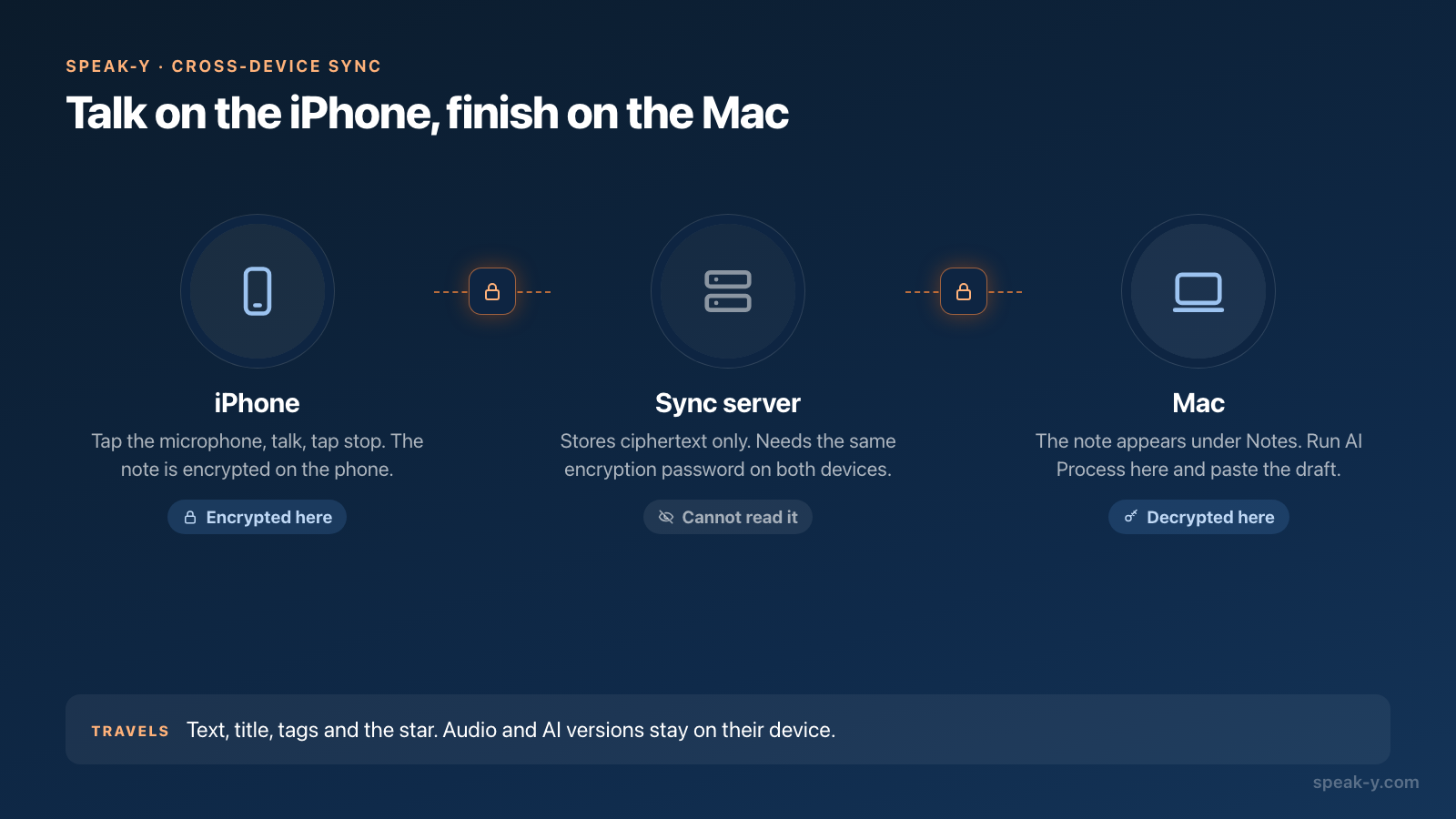
Para llevar esa nota al Mac, active la Sincronización entre dispositivos en los dos dispositivos: inicie sesión, acepte las condiciones de tratamiento de datos y cree una contraseña de cifrado en el primer dispositivo (Configuración → Sync en el Mac, Configuración → Sincronización entre dispositivos en el iPhone); después, introduzca la misma contraseña en el segundo. Las notas se cifran en el dispositivo antes de subirse, y el servidor solo guarda texto cifrado.
Qué viaja: el texto de la nota, el título, las etiquetas y la estrella de favorito. Qué no: el audio y las versiones de IA. Así que el reparto práctico es hablar en el iPhone y ejecutar Proceso IA en el Mac, donde de todos modos se va a pegar el borrador. La aplicación para iPhone tiene su propio botón IA con una lista de prompts más corta, por si quiere un resumen rápido en el momento.
¿En qué planes y plataformas funciona?
A 30 de septiembre de 2026 (precios):
- El dictado funciona en todos los planes. Free incluye 2000 palabras a la semana en el Mac y 1000 en el iPhone; Pro, Pro+ y Max son ilimitados. Una nota de voz de dos minutos son unas 300 palabras.
- La duración de la grabación llega a 30 minutos por grabación en Free y a 4 horas en los planes de pago.
- Proceso IA usa una solicitud de IA por cada pulsación de Aplicar: 50 a la semana en Free, 200 en Pro, ilimitadas en Pro+ y Max.
- Reconocimiento mejorado (Configuración → General) está disponible en Pro y planes superiores. Ofrece más precisión en los idiomas compatibles, envía el audio a un servicio de voz de terceros y pide consentimiento la primera vez.
- Plataformas. La aplicación para Mac funciona en macOS 14.2 y posterior; es la que describe esta guía. La aplicación para Windows tiene el mismo botón Proceso IA en las notas. La aplicación para iPhone graba notas y las sincroniza como se describe arriba.
Cuando sus ideas ya viven en Speak-Y, también pueden alimentar a un asistente de IA: el servidor MCP gratuito permite que Claude o ChatGPT lean sus notas localmente en el Mac, así que puede pedirle que una tres notas de voz en un solo brief. Para convertir una respuesta hablada en un correo después de una llamada, consulte de la llamada con el cliente al correo de seguimiento.
FAQ
¿Cómo se dicta una nota larga en Mac sin mantener pulsada una tecla?
En Speak-Y, pulse una vez la Tecla de alternancia (⌥ Space por defecto), hable y vuelva a pulsarla para parar. También puede pulsar dos veces seguidas la tecla de mantenimiento (⌘ derecha) o hacer clic en Iniciar grabación en la parte superior de la barra lateral de Speak-Y. No hace falta que haya un campo de texto activo: cada dictado se guarda en Notas.
¿Cómo se convierte una nota dictada en un esquema?
Abra la nota en Notas, pulse Proceso IA, escriba lo que quiere en el campo Prompt — por ejemplo, «Convierte esto en el esquema de una propuesta de una página. Mantén mis palabras» — o elija una acción rápida como Puntos clave, y pulse Aplicar. El resultado aparece en una pestaña nueva, v1: Personalizado, y la nota original queda como estaba. ⋯ → Copiar texto copia la pestaña que está viendo.
¿Se pueden organizar las notas de Speak-Y en carpetas?
La aplicación para Mac no tiene carpetas para las notas personales. Use etiquetas en su lugar: abra una nota, haga clic en Etiquetas y escriba un nombre para crear una. Marque con una estrella las notas importantes para reunirlas en Favoritos, y pulse ⌘K en la ventana de Speak-Y para buscar en todo por una palabra que dijo o por el nombre de una etiqueta.
¿Se puede grabar una nota en el iPhone y terminarla en el Mac?
Sí, con la Sincronización entre dispositivos. Inicie sesión en los dos dispositivos y configure la sincronización con la misma contraseña de cifrado: Configuración → Sync en el Mac, Configuración → Sincronización entre dispositivos en el iPhone. El texto y las etiquetas de la nota se sincronizan con cifrado de extremo a extremo, y la nota aparece en Notas en el Mac. El audio y las versiones de IA se quedan en el dispositivo donde se crearon.
¿Cuántas veces se puede usar Proceso IA?
Cada pulsación de Aplicar es una solicitud de IA. A 30 de septiembre de 2026, Free incluye 50 solicitudes de IA a la semana, Pro 200, y Pro+ y Max son ilimitados. El dictado en sí son 2000 palabras a la semana en Free para Mac e ilimitado en los planes de pago.