Briefings de turno de voluntarios: grábelos en un canal de equipo
Una organización sin ánimo de lucro pequeña funciona gracias a su briefing previo al turno: qué puesto va corto de gente hoy, qué ha cambiado desde la semana pasada, qué norma de seguridad es nueva. El briefing dura diez minutos, lo oye la mitad de los voluntarios y el turno siguiente recibe un relato de quien se acuerde. En Speak-Y graba el briefing en su Mac sin bot, marca asignaciones y cambios con una tecla mientras habla y comparte la transcripción en un canal Shift briefings que lee cada voluntario. Un voluntario nuevo que se une al espacio de trabajo recibe el historial de ese canal en lugar de un resumen de memoria, y las conversaciones sobre un voluntario concreto van a un canal privado para los coordinadores.
Esta guía sigue a una organización: Rosa Alvarez coordina a los voluntarios de un banco de alimentos de barrio que hace dos turnos de reparto los sábados, con unos treinta voluntarios habituales y algunos nuevos cada mes. El briefing es a las 8:30 en el almacén, antes de abrir las puertas. El banco de alimentos y sus miembros son inventados. Los detalles del producto se comprobaron en la app Speak-Y para macOS, versión 1.17.36, el 19 de noviembre de 2026.
Por qué un briefing de turno va en un canal
Un briefing es corto, pero su contenido dura más que el turno. «Esta semana el reparto empieza a las 10» importa también a quienes estén en el turno del sábado siguiente, y la norma sobre la transpaleta importa a cualquiera que entre alguna vez en el almacén. Cuando la grabación está en el portátil del coordinador, solo el coordinador puede buscar en ella. Cuando se comparte en un canal del espacio de trabajo de la organización, cada voluntario lee la misma transcripción con los nombres de los hablantes, el resumen y los momentos marcados, y los vuelve a encontrar por etiqueta.
El canal también se encarga de la incorporación. Cada miembro de un espacio de trabajo ve todos los canales públicos y su historial, así que un voluntario que empieza en marzo lee en casa los briefings de febrero, en lugar de ir preguntando en su primer turno.
Antes del briefing: consentimiento, nada de datos de usuarios, marcas
Avise primero a la sala. Speak-Y graba en su ordenador y nunca se une a una llamada, así que nadie anuncia la grabación por usted. Algunos lugares exigen el consentimiento de todas las personas grabadas: en California, el Penal Code § 632 exige el consentimiento de todas las partes para grabar una conversación confidencial. Diga en el primer minuto que el briefing se graba, que la transcripción va al canal de los voluntarios y que cualquiera puede pedir una pausa. ¿Es legal grabar reuniones? repasa las normas por país.
Deje a las personas atendidas fuera de la grabación. Un briefing trata de puestos, horarios y seguridad, no de un usuario concreto. Según el RGPD de la UE y del Reino Unido, los datos sobre la salud, las creencias religiosas o el origen étnico de una persona son categorías especiales de datos, que solo pueden tratarse en condiciones más estrictas, y un banco de alimentos o un albergue conoce justo ese tipo de detalles sobre las personas a las que ayuda. Un briefing no necesita ninguno. Acuerden una regla sencilla: ni nombres, ni direcciones, ni datos de salud, ni situación migratoria de los usuarios en la grabación. Cuando haya que hablar de un caso, detenga la grabación y hable con el coordinador en persona.
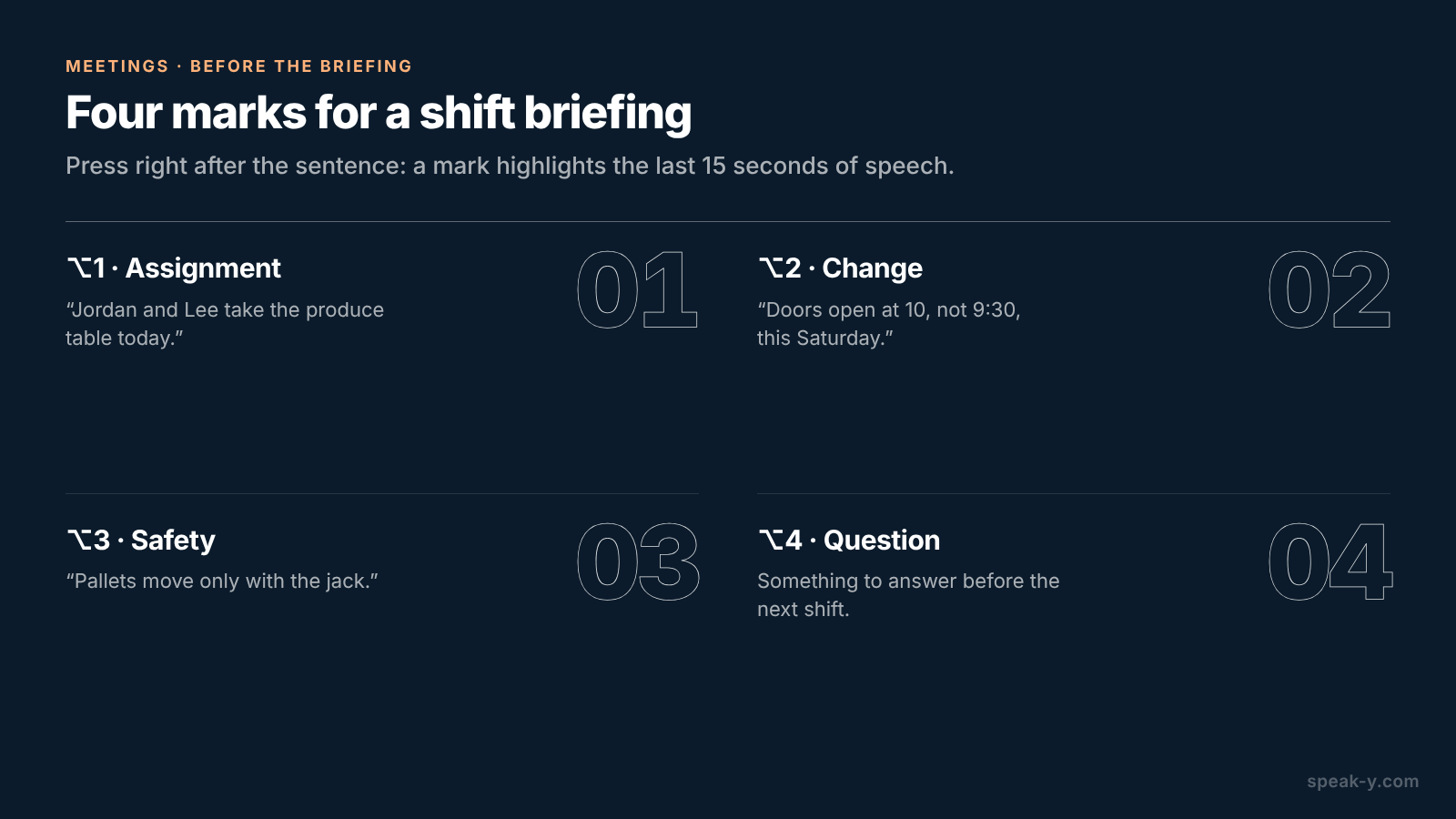
Ponga nombre a sus marcas. Abra Configuración → Notas. En Tipos de notas, cambie el nombre del tipo predeterminado Marcar el momento y haga clic en Añadir tipo de nota para el resto; Asignar atajo le da a cada uno su propia combinación. Cuatro tipos encajan en un briefing de turno:
- ⌥1 Assignment (asignación) — quién se encarga de qué puesto: «Jordan y Lee llevan hoy la mesa de fruta y verdura».
- ⌥2 Change (cambio) — qué es distinto de la última vez: «Este sábado se abre a las 10, no a las 9:30».
- ⌥3 Safety (seguridad) — una norma que todos deben oír: «Los palés solo se mueven con la transpaleta».
- ⌥4 Question (pregunta) — algo que hay que resolver antes del próximo turno.
Cada pulsación fija una marca de ese tipo en la transcripción y resalta las
palabras de los últimos 15 segundos, así que se pulsa justo después de la
frase, no antes. Por último, elija una etiqueta — Rosa usa shift-briefing —
y póngala en todos los briefings, para que la lista de grabaciones los filtre
con un clic.
En el almacén: un clic, dos teclas
Un briefing en un almacén no tiene una app de llamadas que Speak-Y pueda reconocer, así que inícielo usted: pulse su atajo de Speak-Y en modo manos libres, pase el cursor sobre el botón de grabación y haga clic en la marca de verificación de ¿Grabar como reunión?. Las voces llegan a la app por el micrófono del Mac, así que ponga el portátil en una mesa en medio del grupo, lejos de los ventiladores de la cámara frigorífica y de la puerta de carga. Si un responsable de turno se conecta desde casa, Zoom, Microsoft Teams, Webex y otras apps de llamadas se reconocen en cuanto están abiertas, y Speak-Y pregunta ¿Grabar como reunión? por sí solo. Para que aparezca la pregunta, Configuración → Interfaz y comportamiento → Modo reunión debe estar en Manual o Auto.
Después, hable. Cuando asigne un puesto, pulse ⌥1; cuando algo haya cambiado desde la semana pasada, ⌥2. Speak-Y graba las voces, no la pizarra con el plan de puestos, así que lea en voz alta las líneas importantes — «fruta y verdura: Jordan y Lee; recepción: Sam» — y quedan en la transcripción, junto a su marca.
Después del briefing: nombres, la etiqueta y el canal de los voluntarios
Abra la grabación desde Reuniones. Los hablantes se numeran en el orden en que hablaron; usted suele ser Speaker 1. Si Speak-Y ya ha puesto nombre a un hablante, compruebe que es correcto.
- Haga clic en el chip de cada hablante, escriba el nombre de la persona y pulse Intro. El feed del canal, las citas copiadas y lo que un asistente de IA lea más tarde usan esta etiqueta.
- Haga clic en Etiquetas y añada
shift-briefing. - Pulse Al canal bajo la transcripción y elija Shift briefings.
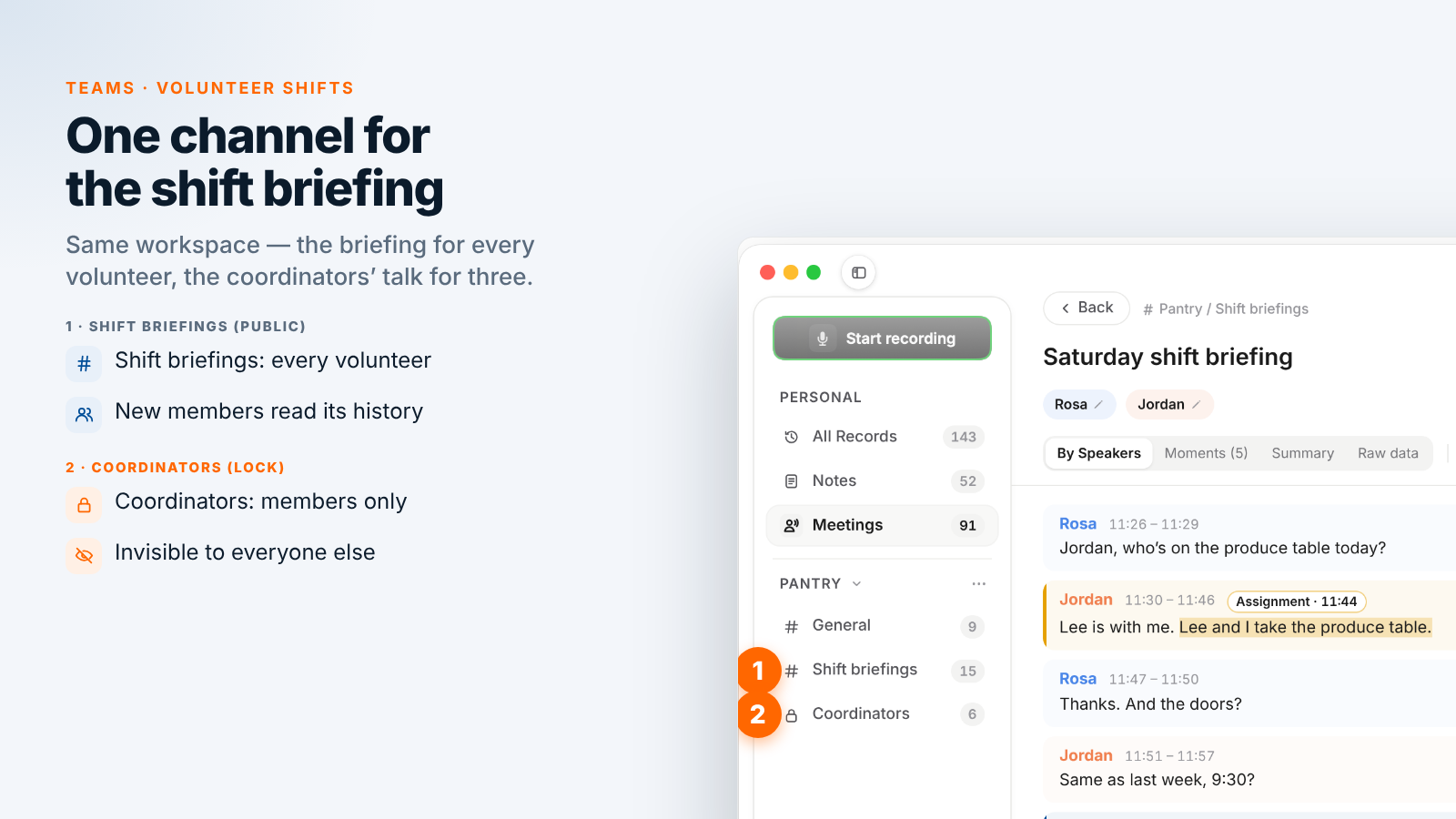
Los miembros del canal reciben la transcripción con los nombres de los hablantes y el resumen; el audio se queda en su Mac. Sus marcas siguen siendo privadas en una grabación compartida hasta que decida mostrarlas en ese canal, y en un briefing merece la pena: cada voluntario ve entonces cada Assignment y cada Change en el feed.
Crear un espacio de trabajo requiere Pro o superior, y las personas que invite se unen con cualquier plan, incluido Free, así que los voluntarios no necesitan una cuenta de pago para leer el canal. Configurar un espacio de trabajo de equipo explica los primeros pasos.
Un voluntario nuevo: el historial del canal en lugar de un relato
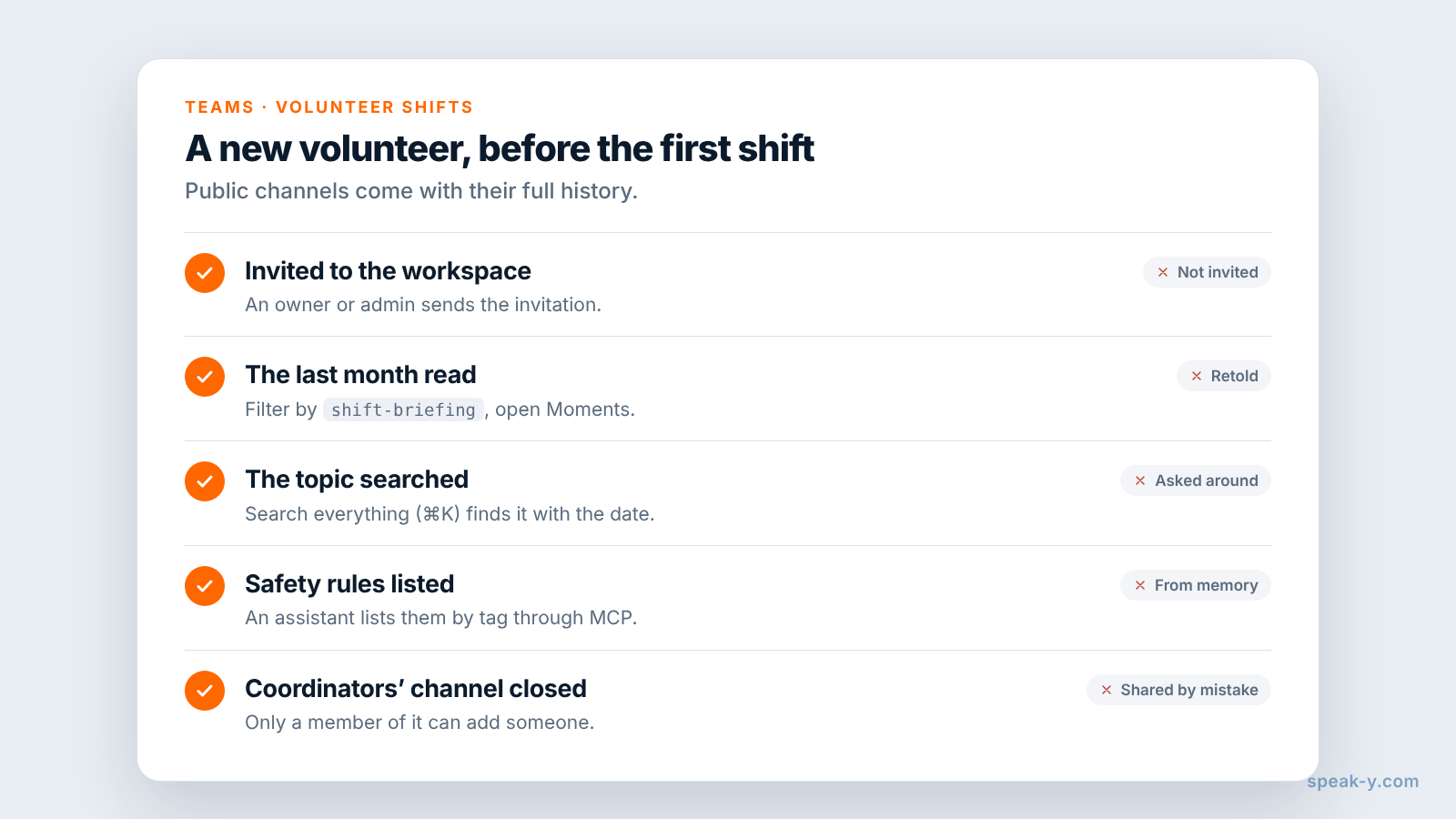
Cuando alguien empieza como voluntario, un propietario o administrador del espacio de trabajo lo invita. Un nuevo miembro recibe las claves actuales y ve todo el historial de los canales públicos del espacio de trabajo: cada briefing compartido en Shift briefings desde que se creó el canal, con nombres, resúmenes y los momentos que usted hizo visibles. Antes de su primer turno, un voluntario nuevo puede:
- Leer el último mes. Filtrar las grabaciones por
shift-briefingy leer cuatro briefings en orden; la pestaña Momentos de cada uno muestra solo las líneas marcadas. - Buscar el tema. Buscar todo… (⌘K) encuentra el texto de las transcripciones, así que «transpaleta» localiza cada vez que salió la norma, con la fecha.
- Preguntar a un asistente. Con el servidor MCP de Speak-Y conectado, un asistente de IA lee las grabaciones compartidas en sus canales, filtradas por etiqueta y fecha: «Enumera todas las marcas Safety de las grabaciones con la etiqueta shift-briefing desde septiembre, con fechas» le da al recién llegado las normas del almacén en una página. Reproduzca un momento antes de apoyarse en él.
Los canales privados son distintos: un voluntario nuevo no ve el canal de los coordinadores, y nadie entra en él salvo que un miembro lo añada.
Hablar de un voluntario: un canal privado para los coordinadores
Un voluntario que falta a menudo a sus turnos, un conflicto entre dos personas en la mesa de recepción, una referencia que alguien ha pedido: nada de esto es para todo el equipo. Cree un canal en el menú ⋯ del espacio de trabajo: elija Nuevo canal, cambie el tipo a Privado, marque a los demás coordinadores en Quién puede ver este canal y haga clic en Crear canal. Rosa tiene Coordinators con los dos responsables de turno.
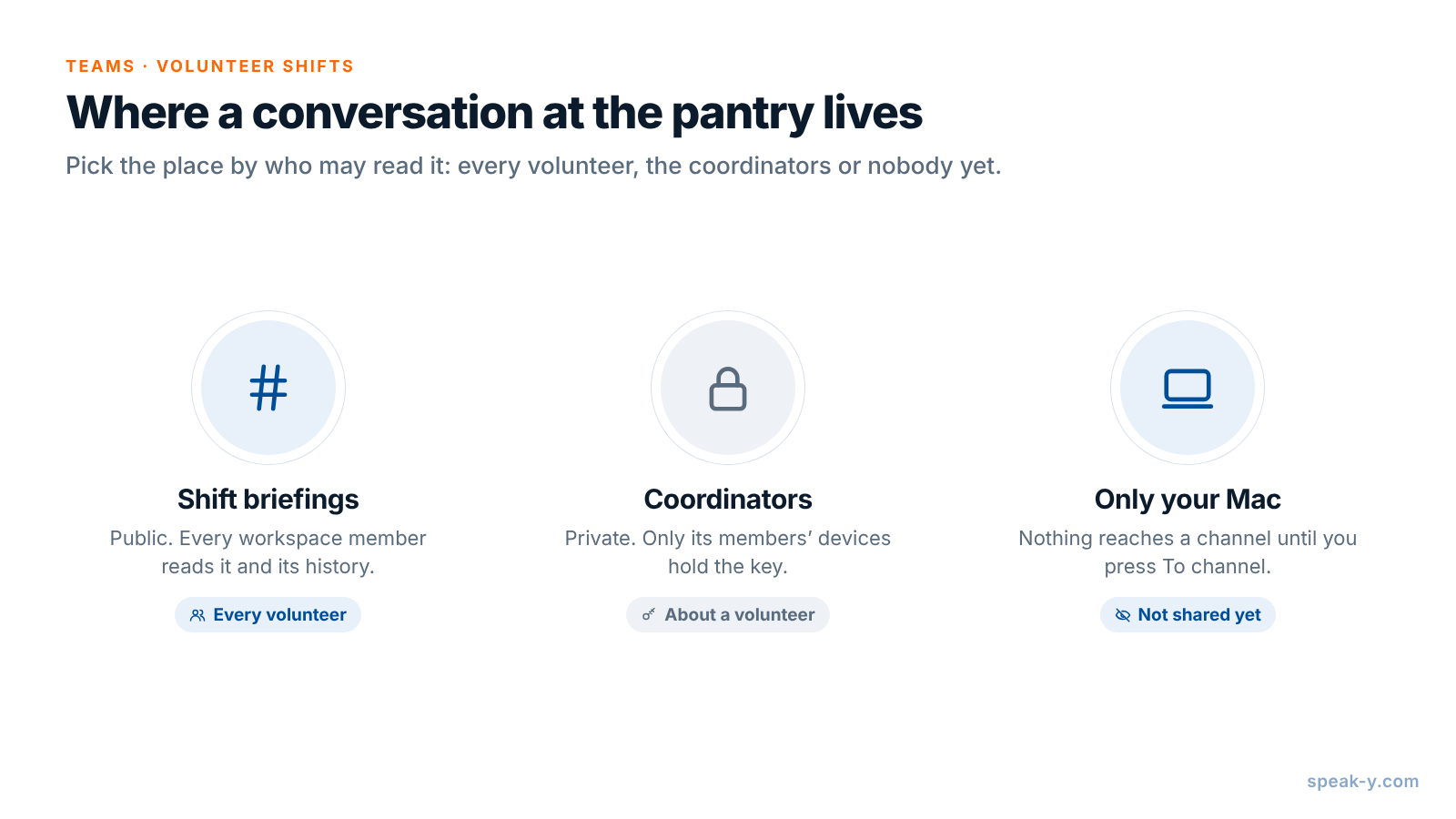
- Solo para miembros. Un canal privado no aparece para nadie más del espacio de trabajo, ni siquiera para el propietario. Se cifra con su propia clave, que solo tienen los dispositivos de sus miembros; el servidor no puede leer ni sus transcripciones ni su nombre.
- Quien lo crea controla los miembros. Cualquier miembro puede añadir a alguien, pero solo quien creó el canal puede quitar a un miembro; al quitarlo, se rota la clave del canal.
- Privado desde el principio. Un canal público nunca puede volverse privado, porque todos tienen ya su historial.
- La misma regla sobre los usuarios. Un canal privado limita quién lee una grabación; no convierte en buena idea grabar una conversación sobre un usuario con nombre y apellidos.
Una grabación no llega a ningún canal hasta que pulsa Al canal, así que una conversación que aún no es de nadie puede quedarse simplemente en su Mac.
Lo que Speak-Y no sustituye
Speak-Y guarda la conversación, no los registros de la organización. Las inscripciones a turnos, las horas de voluntariado, las comprobaciones de antecedentes y el registro de usuarios siguen en la herramienta de gestión de voluntarios, la hoja de cálculo o la base de datos de usuarios que ya use, bajo sus normas sobre quién puede verlos. Speak-Y no se sincroniza con ninguna de ellas y no cuenta las horas de nadie.
Cuando un voluntario se va, quítelo del espacio de trabajo: la app rota las claves del espacio de trabajo, de sus canales públicos y de los canales privados en los que usted está, así que las nuevas grabaciones ya no le llegan. Lo que su app ya había descargado se queda en su Mac, como cualquier archivo que alguien ya ha abierto.
Un espacio de trabajo, un canal público para el briefing, un canal privado para los coordinadores: cada turno oye lo mismo, y un voluntario nuevo empieza por el historial. Un departamento escolar puede usar la misma configuración, como muestra grabar las reuniones de departamento en un canal; la página de Teams explica en un solo lugar los espacios de trabajo, los canales privados y el cifrado.
FAQ
¿Puede Speak-Y grabar un briefing presencial de voluntarios sin un bot?
Sí, en un Mac. Inicie una grabación con su atajo de Speak-Y en modo manos libres, pase el cursor sobre el botón de grabación y haga clic en la marca de verificación de ¿Grabar como reunión?. Las voces de la sala llegan a la app por el micrófono del Mac. Nada se une al briefing, así que nadie anuncia la grabación por usted: dígalo usted mismo en el primer minuto.
¿Cómo se pone al día un voluntario nuevo con los briefings anteriores?
Invítelo al espacio de trabajo de Speak-Y de la organización. Un nuevo miembro recibe las claves actuales y ve todo el historial de los canales públicos del espacio de trabajo, así que cada briefing compartido en el canal Shift briefings desde su creación está ahí para leerlo, con nombres de los hablantes, resúmenes y momentos marcados.
¿Conviene hablar de las personas atendidas en un briefing grabado?
No. Deje fuera de la grabación los nombres, las direcciones, los datos de salud y la situación migratoria de los usuarios. Según el RGPD de la UE y del Reino Unido, los datos sobre salud, creencias religiosas u origen étnico son categorías especiales de datos con condiciones más estrictas, y un briefing no necesita ninguno de ellos. Pause la grabación o trate el caso en otro lugar.
¿Dónde deben hablar los coordinadores de un voluntario concreto?
En un canal privado para los coordinadores. Un canal privado solo aparece para sus miembros y se cifra con su propia clave, que solo tienen sus dispositivos. Créelo como privado desde el principio, porque un canal público nunca puede volverse privado.
¿Puede Speak-Y sustituir nuestro cuadrante de turnos o el registro de horas de voluntariado?
No. Las inscripciones a turnos, las horas y las comprobaciones de antecedentes siguen en la herramienta de gestión de voluntarios o en la hoja de cálculo que ya use. Speak-Y conserva lo que se dijo en el briefing, por hablante y con horas, para que un cambio o una norma de seguridad pueda rastrearse hasta la conversación.