Rapport de bug à la voix : de l’appel QA au ticket dans Cursor
Un rapport de bug perd ses détails entre l’appel et le ticket. Le testeur vous déroule cinq étapes, vous hochez la tête, et une heure plus tard le ticket dit « l’export est cassé en staging ». Avec Speak-Y pour Mac, le chemin est plus court : enregistrer l’appel avec la QA comme réunion, appuyer sur un raccourci après chaque étape de reproduction, puis demander à Cursor — connecté à Speak-Y via MCP — de rédiger le rapport à partir de la transcription et de vos marques, dans la session même où il lit le code. Quand il n’y a pas d’appel, dictez le rapport directement dans l’outil de suivi : cliquez dans la description, maintenez ⌘ droite, parlez, relâchez.
Speak-Y ne crée pas le ticket et n’enregistre pas l’écran ; il vous donne les mots, avec une heure à côté de chacun. Ce guide suit un seul exemple — un appel de vingt minutes avec Dana, de la QA, à propos d’un export CSV qui ignore le filtre de dates — et reprend les libellés de l’application Mac au 8 octobre 2026.
De quoi un rapport de bug a-t-il besoin que l’appel contient déjà ?
La plupart des modèles de ticket demandent les quatre mêmes choses : les étapes de reproduction, le résultat attendu, le résultat obtenu et l’environnement. Pendant l’appel, le testeur dit les quatre à voix haute — dans l’ordre, avec les valeurs exactes. Ce qui arrive dans le ticket, c’est en général un résumé écrit de mémoire, et la mémoire garde la conclusion et laisse tomber les étapes.
Une transcription garde les étapes. Les marques permettent de les retrouver : une marque Étape de reproduction sur chacune des étapes de Dana, c’est déjà la liste numérotée du rapport, et une marque Obtenu, c’est la phrase où elle a lu le mauvais chiffre à l’écran.
Avant l’appel : trois types de notes, un raccourci chacun
Speak-Y est livré avec un seul type de note, Marquer le moment, sur ⌥1. Ajoutez les trois dont un rapport de bug a besoin dans Paramètres → Notes :
- Cliquez sur Ajouter un type de note, saisissez « Étape de reproduction » dans Nom du type et appuyez sur Enregistrer. Le nouveau type reçoit la prochaine couleur libre.
- Cliquez sur Définir le raccourci sur sa ligne, appuyez sur ⌥2, puis appuyez une seconde fois sur la combinaison pour que Speak-Y confirme qu’elle atteint l’application par-dessus la fenêtre d’appel. Appuyez sur Terminé.
- Répétez pour « Attendu » sur ⌥3 et « Obtenu » sur ⌥4.
Activer les notes de réunion, en haut de la page, doit être activé. Ce réglage se fait une fois : les types restent en place pour tous les appels suivants.
Pendant l’appel : une touche après chaque étape
Quand l’appel démarre, Speak-Y demande Enregistrer comme réunion ? au-dessus du bouton d’enregistrement ; cliquez sur la coche. Il enregistre votre micro et le son que votre Mac diffuse, donc Zoom, Google Meet et Microsoft Teams fonctionnent de la même façon et aucun bot ne rejoint l’appel — prévenez Dana que vous enregistrez.
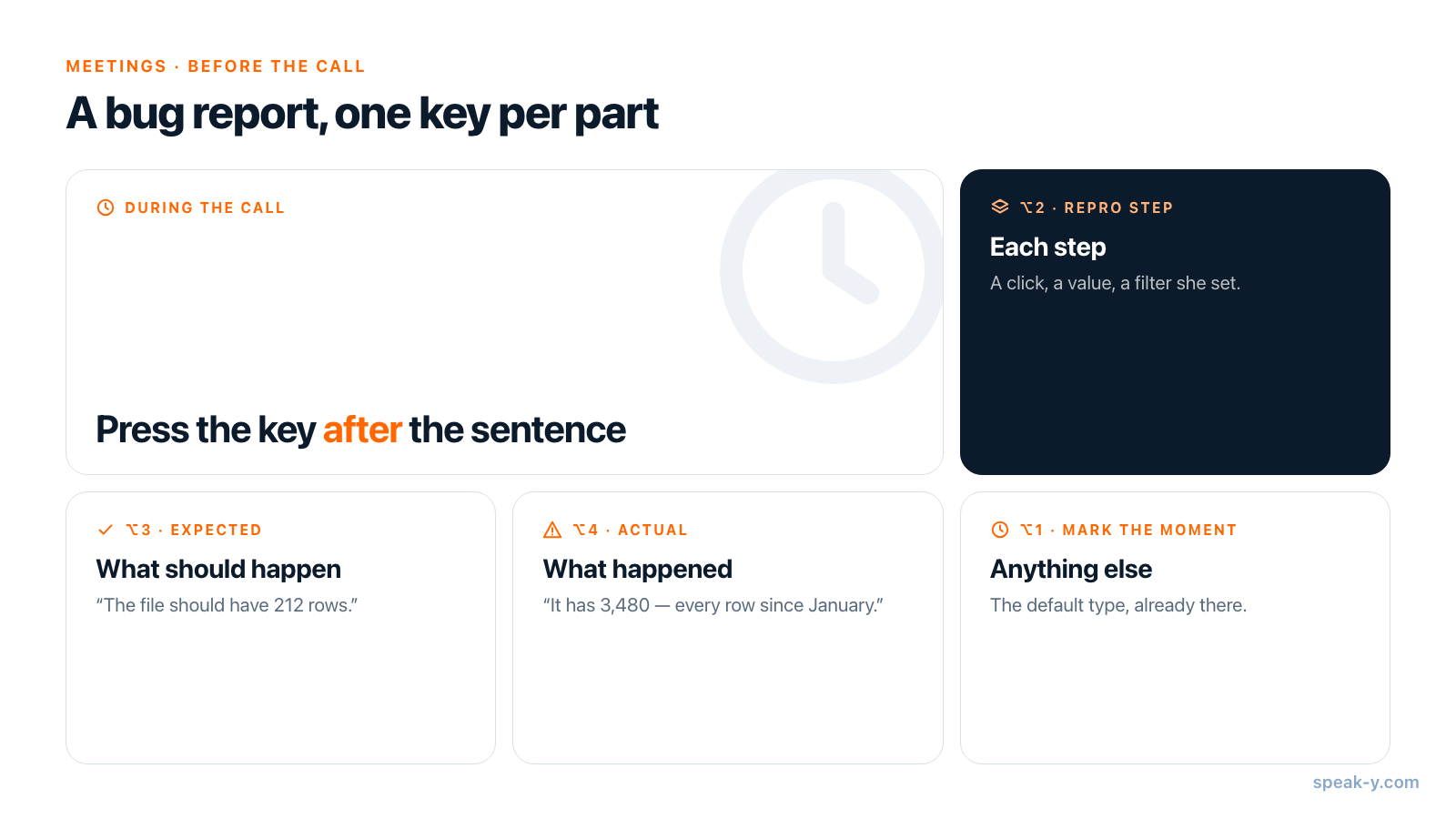
Demandez-lui ensuite de reproduire le bug en disant à voix haute chaque clic et chaque valeur. Appuyez sur la touche juste après la phrase :
- « J’ouvre Reports et je règle le filtre de dates sur septembre » — ⌥2, Étape de reproduction.
- « Je clique sur Export CSV » — ⌥2 de nouveau.
- « Le fichier devrait contenir les 212 lignes que je vois à l’écran » — ⌥3, Attendu.
- « Il en contient 3 480 — toutes les lignes depuis janvier » — ⌥4, Obtenu.
Chaque appui marque les 15 dernières secondes sous ce type ; le bouton affiche brièvement 15 dernières s marquées. La marque couvre ce qui vient juste d’être dit, c’est pourquoi on appuie après la phrase, pas avant. Speak-Y entend l’appel, il ne le voit pas : une étape que Dana effectue en silence n’est pas dans la transcription. Répétez-la donc vous-même à voix haute — « donc tu as choisi CSV, pas XLSX » — et marquez cette phrase.
Après l’appel : parcourir les étapes
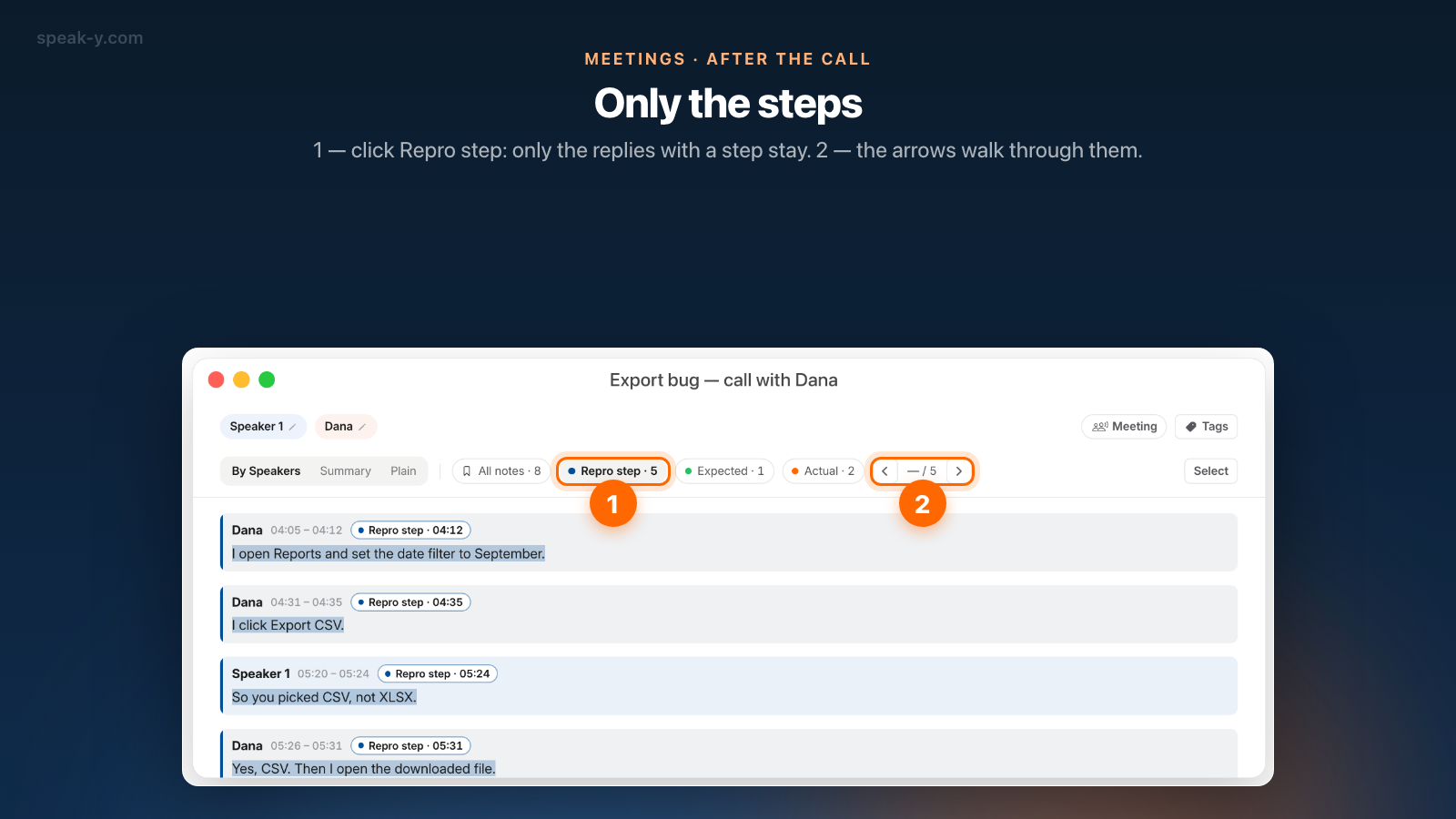
Ouvrez l’enregistrement depuis Réunions. Cliquez sur Speaker 2 au-dessus de la transcription et saisissez « Dana », pour que le rapport dise qui a vu quoi. Ensuite, dans l’onglet Par intervenants, servez-vous de la rangée de pastilles : Toutes les notes avec le total, puis une pastille par type — Étape de reproduction · 5, Attendu · 1, Obtenu · 2. Cliquez sur Étape de reproduction et il ne reste que les répliques contenant une étape ; les flèches à côté des pastilles passent de l’une à la suivante.
Cela prend deux minutes et répond à une seule question : les étapes sont-elles complètes ? S’il en manque une, faites un clic droit sur la réplique où Dana l’a dite, choisissez Ajouter une note et sélectionnez le type. Enfin, cliquez sur Tags et créez un tag, par exemple export-bug, pour qu’un prochain appel sur le même bug se range à côté de celui-ci.
Le brouillon : demandez-le à Cursor via MCP
Le serveur MCP de Speak-Y est inclus dans toutes les formules et tourne sur votre Mac. Connectez Cursor une fois dans Paramètres → Intégrations — cliquez sur Installer à côté de Cursor et redémarrez-le ; le contexte des réunions dans Cursor via MCP donne les détails. Côté Cursor, la page des tarifs mentionne « MCPs, skills, and hooks » dans la formule Individual à 20 $ et pas dans la formule gratuite Hobby (vérifié le 8 octobre 2026). Demandez ensuite dans le chat de l’agent :
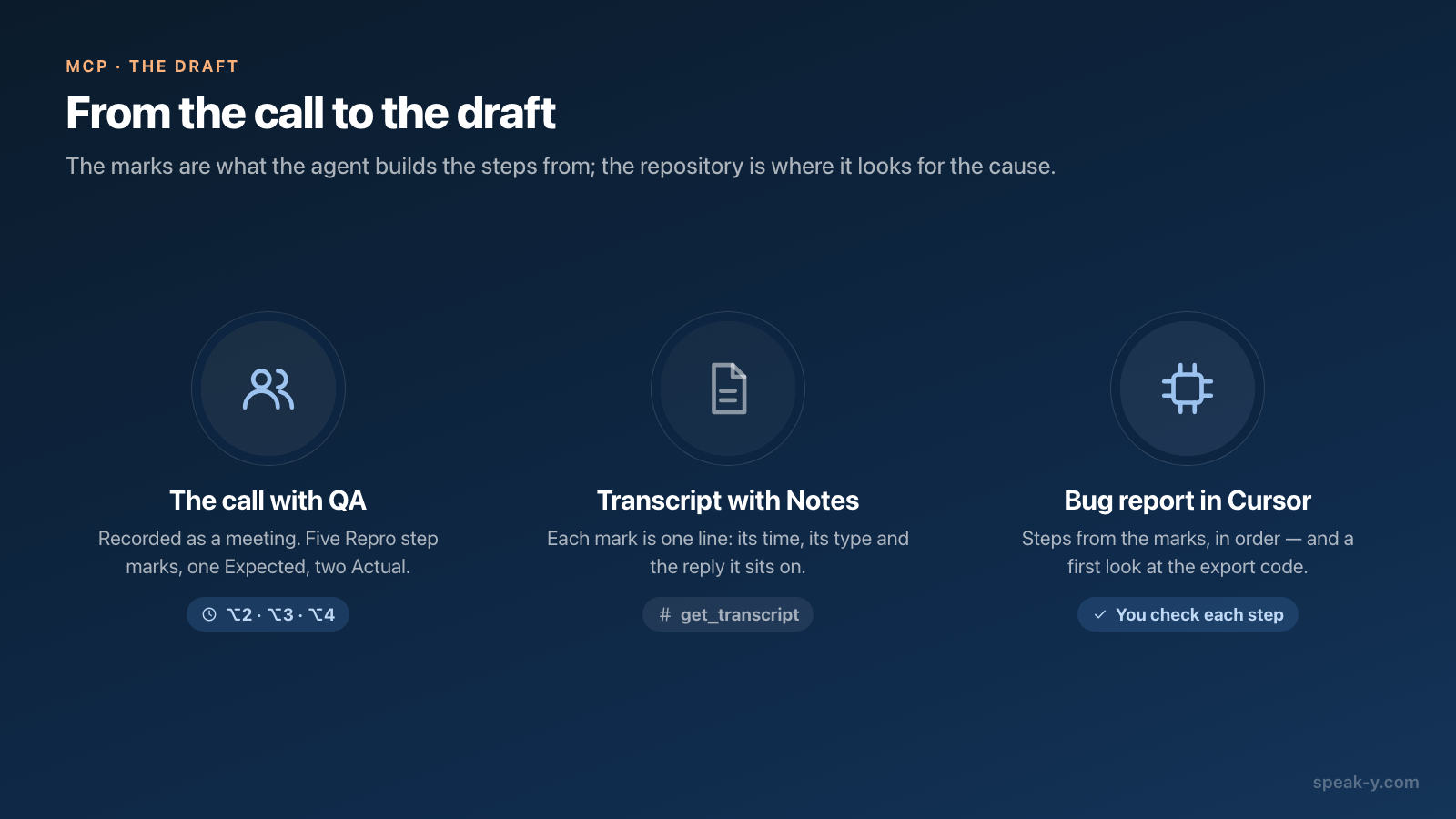
À partir de mon enregistrement « Export bug — call with Dana », rédige un rapport de bug : Résumé, Étapes de reproduction, Résultat attendu, Résultat obtenu, Environnement. Construis les étapes uniquement à partir des marques Étape de reproduction, dans l’ordre, avec l’heure de chacune. N’ajoute aucune étape qui n’a pas été dite. Ensuite, trouve le code qui génère l’export CSV et dis-moi où le filtre de dates pourrait se perdre.
L’agent appelle search_recordings pour trouver l’enregistrement et get_transcript pour le lire. Il reçoit la transcription en blocs attribués à chaque intervenant avec les heures, le résumé, et une section Notes où chaque marque tient sur une ligne : son heure, son type, l’intervenant et les premiers mots de la réplique. Une ligne ressemble à - 04:12 · Étape de reproduction — [Dana — 04:05]: “I open Reports and set the date filter…”. Les étapes numérotées viennent de vos appuis sur ⌥2, pas de la lecture que fait le modèle d’une conversation de vingt minutes — et comme le même agent peut ouvrir le dépôt, le rapport et la première hypothèse arrivent dans une seule réponse.
La lecture est locale, depuis la bibliothèque Speak-Y de votre Mac. Ce que l’agent lit entre dans la conversation et part vers le modèle, exactement comme votre code.
Pas d’appel ? Dictez le rapport dans l’outil de suivi
Quand vous avez trouvé le bug vous-même, passez-vous de la réunion. Cliquez dans le champ de description du nouveau ticket — Jira, Linear, GitHub Issues —, maintenez ⌘ droite, dites le rapport, relâchez. Au-delà de quelques phrases, appuyez une fois sur ⌥ Space, parlez, puis appuyez de nouveau. Speak-Y colle le texte à l’endroit du curseur et n’envoie pas le formulaire. La ponctuation est ajoutée automatiquement.
Dites le modèle à voix haute et la structure tient : « Étapes de reproduction. Un, ouvrir Reports. Deux, régler le filtre de dates sur septembre. Trois, cliquer sur Export CSV. Attendu : 212 lignes. Obtenu : 3 480 lignes. » La même touche fonctionne dans le champ de chat de Cursor, où une description dite à voix haute contient souvent ce qu’une description tapée laisse de côté — ce que vous avez essayé, ce que vous avez écarté, pourquoi vous soupçonnez le filtre. Coder à la voix avec des assistants IA porte sur cette habitude.
La dictée dans n’importe quelle application fonctionne dans toutes les formules ; Free inclut 2 000 mots par semaine, ce qui fait beaucoup de rapports de bug.
Qui crée le ticket ?
Vous, ou l’agent via le serveur de l’outil de suivi — pas Speak-Y. Speak-Y n’a d’intégration ni avec Jira, ni avec Linear, ni avec GitHub : le chemin simple consiste donc à copier le brouillon de Cursor dans le ticket.
L’autre chemin, c’est un second serveur MCP dans le même Cursor. Linear en documente un, avec des outils pour trouver, créer et mettre à jour des tickets, et le serveur MCP Rovo d’Atlassian crée et met à jour des tickets Jira ; les deux citent Cursor parmi leurs clients (vérifié le 8 octobre 2026). Une fois l’un d’eux connecté, « crée ça comme bug dans le projet Reports » devient un appel d’outil. Par défaut, l’agent de Cursor demande une approbation avant d’utiliser un outil MCP — lisez le texte du ticket dans cette demande, car c’est le dernier moment où il est encore un brouillon.
Avant de créer le ticket
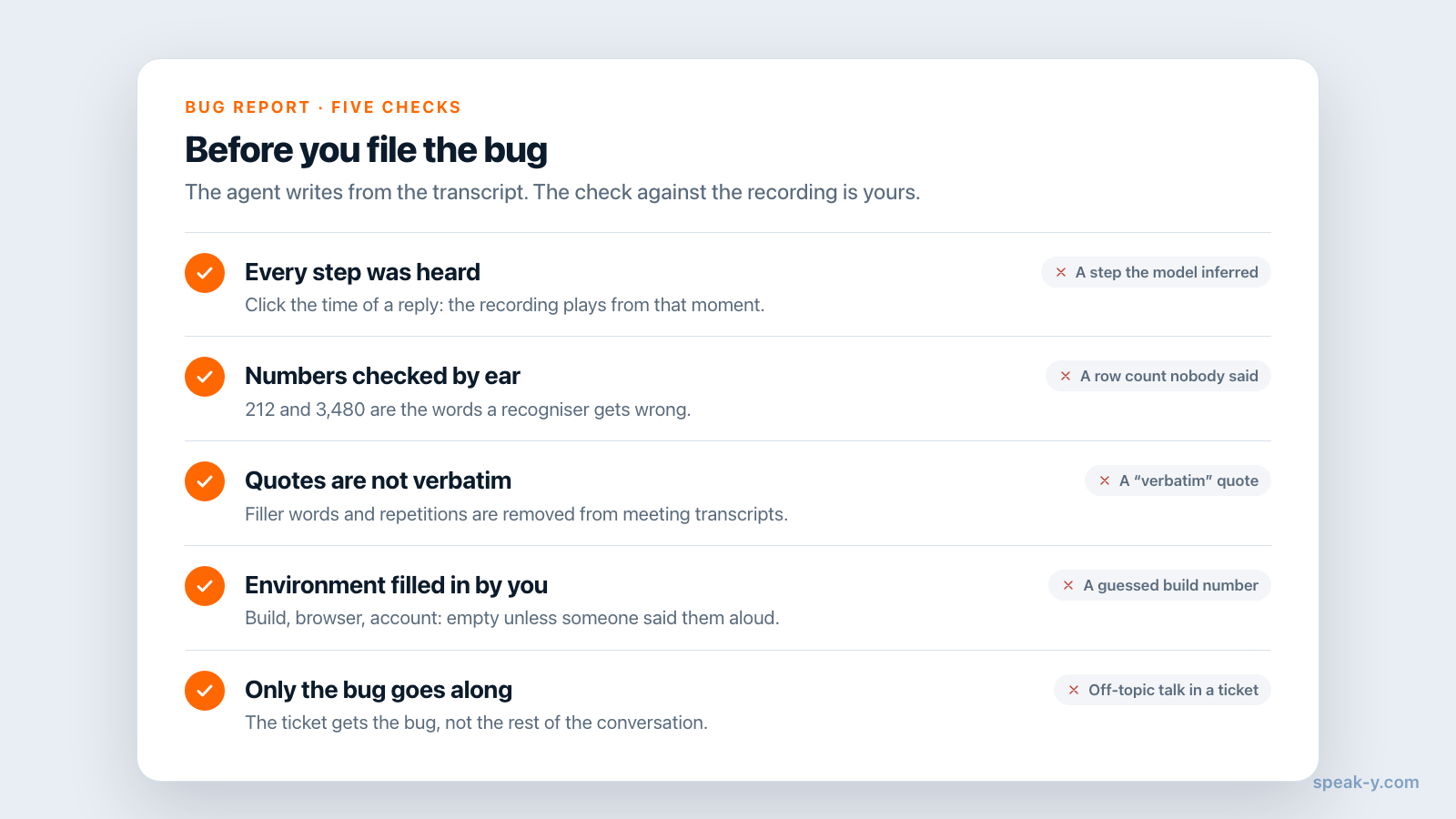
- Chaque étape a été entendue, pas seulement lue. Cliquez sur l’heure d’une réplique pour lire l’enregistrement à partir de ce moment. Une étape déduite par le modèle, c’est celle qui rend le bug « non reproductible ».
- Les chiffres se vérifient à l’oreille. 212 et 3 480 sont exactement le genre de mots qu’une reconnaissance vocale peut mal entendre.
- Les citations ne sont pas mot à mot. Speak-Y retire les mots de remplissage et les répétitions des transcriptions de réunion, donc une phrase citée est plus propre que ce qui a été dit.
- L’environnement est renseigné. Numéro de build, navigateur, compte — si personne ne les a dits pendant l’appel, ils ne sont pas dans la transcription, et l’agent doit laisser la ligne vide plutôt que deviner.
- Rien de privé ne part avec. Un appel avec la QA digresse ; le ticket reçoit le bug, pas le reste de la conversation.
Sur quelles formules et plateformes cela fonctionne-t-il ?
Au 8 octobre 2026 (tarifs), un enregistrement de réunion s’arrête à la limite par réunion de la formule : 30 minutes avec Free, 60 avec Pro, 240 avec Pro+ et Max. Un appel de vingt minutes sur un bug tient dans Free, dans la limite de ses 2 heures de réunions par mois. Les types de notes, les marques, le résumé et le serveur MCP sont disponibles dans toutes les formules.
Ce guide décrit l’application Mac (macOS 14.2 et ultérieur). L’application Windows dicte dans n’importe quel champ et enregistre les réunions avec les noms des intervenants et les tags, mais sans marques. Si le correctif tourne à la discussion de conception, les mêmes marques construisent un autre document — voir de la discussion produit au brouillon de PRD — et un canal d’équipe garde l’appel à côté de tous ceux qui suivront sur le même bug.
FAQ
Comment rédiger un rapport de bug à la voix ?
Cliquez dans le champ de description du ticket, maintenez la touche ⌘ droite (le raccourci par défaut de Speak-Y sur Mac pour parler en maintenant la touche), dites les étapes, ce que vous attendiez et ce qui s’est produit, puis relâchez. Speak-Y colle le texte à l’endroit du curseur et n’envoie rien. Pour un rapport long, appuyez une fois sur ⌥ Space, parlez, puis appuyez de nouveau. La même touche fonctionne dans Jira, Linear, GitHub et dans le champ de chat de Cursor.
Cursor peut-il rédiger un rapport de bug à partir d’un appel avec la QA ?
Oui, si l’appel est enregistré dans Speak-Y et si Cursor est connecté au serveur MCP de Speak-Y. L’agent trouve l’enregistrement et le lit avec get_transcript : les répliques attribuées à chaque intervenant avec les heures, le résumé, et une section Notes qui liste chaque marque avec son heure et son type. Demandez-lui de construire les étapes de reproduction uniquement à partir des marques de ce type, puis vérifiez chaque étape contre l’enregistrement.
Comment marquer les étapes de reproduction pendant un appel ?
Créez un type de note nommé Étape de reproduction dans Paramètres → Notes → Ajouter un type de note et attribuez-lui un raccourci, par exemple ⌥2. Pendant que Speak-Y enregistre l’appel comme réunion, appuyez sur la touche juste après que le testeur a fini de décrire une étape : Speak-Y marque les 15 dernières secondes sous ce type. Une étape manquée peut être marquée plus tard : faites un clic droit sur la réplique et choisissez Ajouter une note.
Speak-Y crée-t-il le ticket dans Jira ou Linear ?
Non. Speak-Y n’a pas d’intégration avec les outils de suivi : il vous donne le texte, par la dictée ou par la transcription que lit votre assistant. Vous collez le rapport vous-même, ou vous laissez l’agent créer le ticket via le serveur MCP de l’outil de suivi — Linear et Atlassian en publient chacun un (vérifié le 8 octobre 2026) —, que vous connectez et autorisez séparément.
Speak-Y enregistre-t-il l’écran du testeur ?
Non. Speak-Y n’enregistre que le son : votre micro et le son que votre Mac diffuse, donc la voix du testeur dans Zoom, Google Meet ou Microsoft Teams. Ce qui se passe sur l’écran partagé n’est pas capturé. Demandez au testeur de dire à voix haute chaque clic et chaque valeur, et joignez au ticket une capture d’écran ou la vidéo de la plateforme si le bug est visuel.