De l’appel client à l’e-mail de suivi en cinq minutes avec Speak-Y
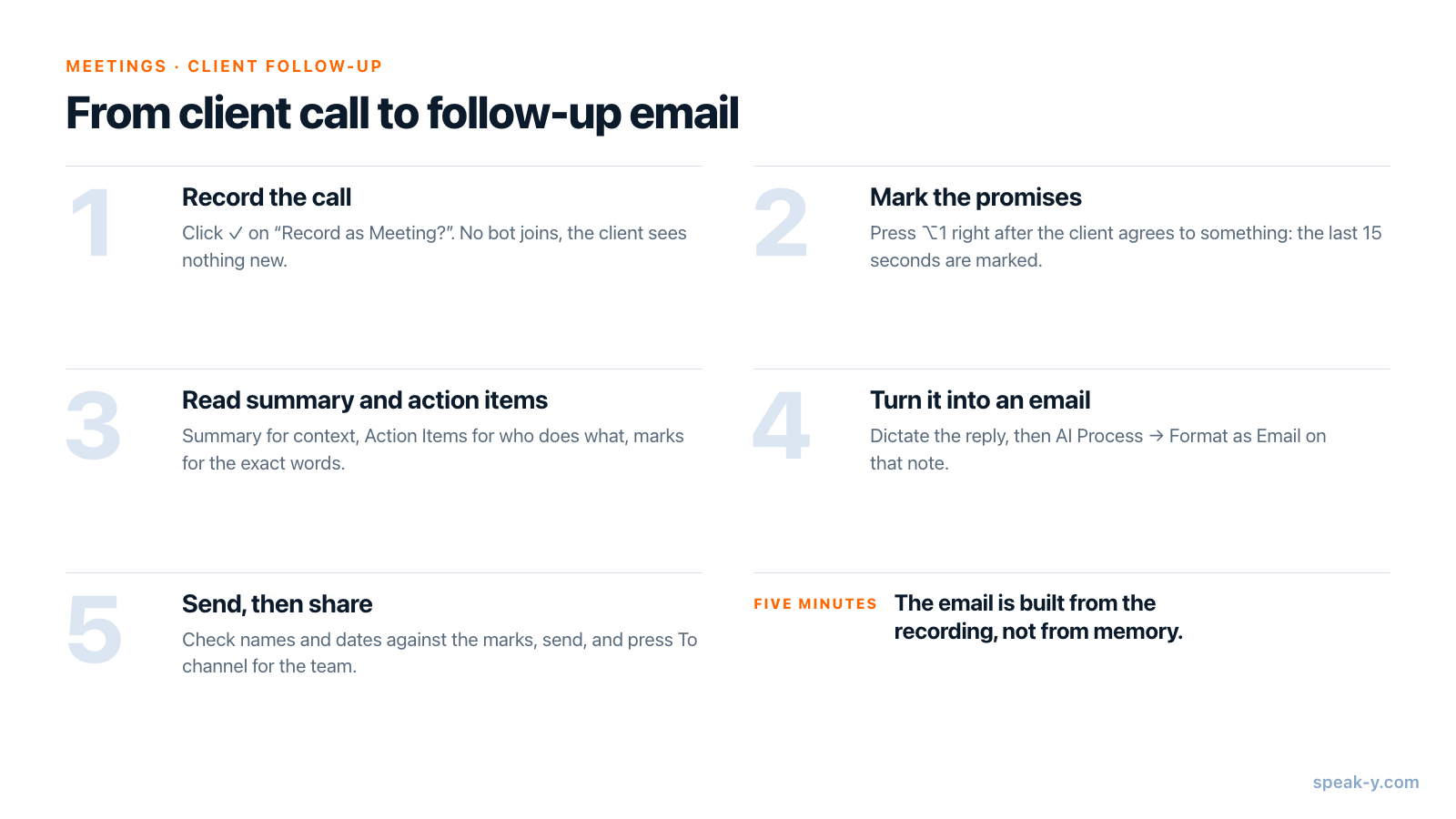
Dans Speak-Y, le chemin le plus rapide d’un appel client à l’e-mail de suivi tient en cinq étapes : enregistrer l’appel comme réunion, appuyer sur ⌥1 chaque fois que le client donne son accord sur un point, ouvrir le Résumé et les Actions à suivre de l’enregistrement à la fin de l’appel, en faire un e-mail avec Traitement IA → Mettre en forme comme e-mail, puis l’envoyer. Si votre équipe travaille dans un espace de travail Speak-Y, un clic de plus — To channel — transmet les mêmes engagements à vos collègues sans les mettre en copie de l’e-mail.
Le temps passe à lire et à vérifier, c’est-à-dire là où votre attention compte vraiment. Ce guide décrit l’app macOS au 30 septembre 2026 et suit un appel ordinaire : 40 minutes de cadrage avec Anna, de chez Acme, qui se terminent sur trois engagements et une échéance.
La routine en un coup d’œil
Speak-Y se charge de l’écoute ; vous faites deux petites choses pendant l’appel et trois après. Ce qui ramène le travail à cinq minutes au lieu de trente, c’est que vous ne reconstituez jamais l’appel de mémoire. Tout ce dont l’e-mail a besoin — qui a promis quoi, pour quand, avec les mots du client — se trouve déjà dans l’enregistrement.
Avant l’appel : un réglage et une phrase
Speak-Y enregistre les appels quand le Mode réunion est activé : Paramètres → Interface & Behavior → Mode réunion, avec Off, Manual (« The app detects meetings and asks before recording », l’app détecte les réunions et demande avant d’enregistrer) et Auto. Les nouvelles installations démarrent sur Auto. Rien ne rejoint l’appel : Speak-Y capte votre micro et le son que lit votre Mac, si bien que Zoom, Microsoft Teams, Google Meet et un appel dans le navigateur fonctionnent tous de la même façon, et aucun bot n’apparaît dans la liste des participants.
L’enregistrement de réunions est inclus dans toutes les offres. Avec l’offre Free, au 30 septembre 2026, une réunion peut durer jusqu’à 30 minutes, dans la limite de 2 heures par mois ; Pro autorise une heure par réunion et 10 heures par mois. Mettre en forme comme e-mail, à l’étape 4, consomme l’une des requêtes IA hebdomadaires de votre offre.
La phrase, elle, s’adresse au client : « J’enregistre l’appel pour ne rien oublier dans le compte rendu. » Comme aucun bot n’apparaît, la plateforme n’annoncera pas l’enregistrement à votre place. Quant à savoir s’il vous faut aussi un consentement, cela dépend de l’endroit où vous vous trouvez, vous et le client — enregistrer une réunion est-il légal passe les règles en revue.
Étape 1. Laisser Speak-Y enregistrer l’appel
Quand l’appel commence, Speak-Y le détecte et affiche Enregistrer comme réunion ? au-dessus du bouton d’enregistrement. Cliquez sur la coche. Si vous avez masqué le bouton d’enregistrement, la même question arrive sous la forme d’une bannière Réunion détectée avec un bouton Démarrer l’enregistrement. Avec un calendrier connecté et l’option Start recording automatically activée, un appel confirmé par votre calendrier lance l’enregistrement tout seul, sans aucune question.
Étape 2. Marquer les engagements au moment où ils sont pris
C’est l’étape qui rendra l’e-mail rapide ensuite. Chaque fois que le client donne son accord sur quelque chose — une date, un périmètre, une prochaine étape —, appuyez sur ⌥1. Speak-Y marque les 15 dernières secondes de l’appel : le bouton au-dessus du bouton d’enregistrement affiche brièvement 15 dernières s marquées et compte vos marques. Vous n’arrêtez pas d’écouter et vous ne notez rien ; la marque est épinglée à la transcription à cet instant.
Quelques détails utiles :
- Le panneau des marques apparaît au-dessus du bouton d’enregistrement au début de la réunion et se masque au bout de quelques secondes ; survolez le bouton d’enregistrement pour le faire revenir. Le raccourci fonctionne dans les deux cas.
- La marque couvre ce qui vient d’être dit : appuyez juste après la phrase, pas avant.
- La marque par défaut s’appelle Marquer le moment. Dans Paramètres → Notes, vous pouvez ajouter vos propres types, comme « Engagement » ou « Risque », chacun avec sa couleur et son raccourci.
- Les boutons de marque à côté du bouton d’enregistrement sont masqués pendant que vous partagez votre écran : le client ne les voit jamais.
Dans l’appel d’exemple, trois marques finissent dans l’enregistrement : Anna qui demande la proposition pour vendredi, le périmètre convenu du pilote et la date du prochain appel.
Étape 3. Lire le résumé et les actions à suivre
À la fin de l’appel, Speak-Y sépare les intervenants et rédige le résumé IA et les actions à suivre (le réglage Résumé de réunion, activé par défaut). Ouvrez l’enregistrement depuis Réunions. Les onglets du haut sont Par intervenants, Résumé, Actions à suivre et Texte brut.
- Résumé vous donne le contexte du premier paragraphe de l’e-mail : de quoi parlait l’appel et ce qui a été décidé.
- Actions à suivre est une liste de qui fait quoi — l’ossature de tout e-mail de suivi.
- Vos marques se trouvent dans la transcription. Dans l’onglet Par intervenants, une bande de filtres commence par Toutes les notes et leur nombre, avec des flèches qui sautent d’une marque à la suivante. Relisez les moments marqués dans les mots du client : c’est là que « vendredi » et « fin de la semaine prochaine » cessent d’être la même chose.
L’e-mail ne sera jamais plus exact que ce que vous tirez de cet écran.
Étape 4. En faire un e-mail
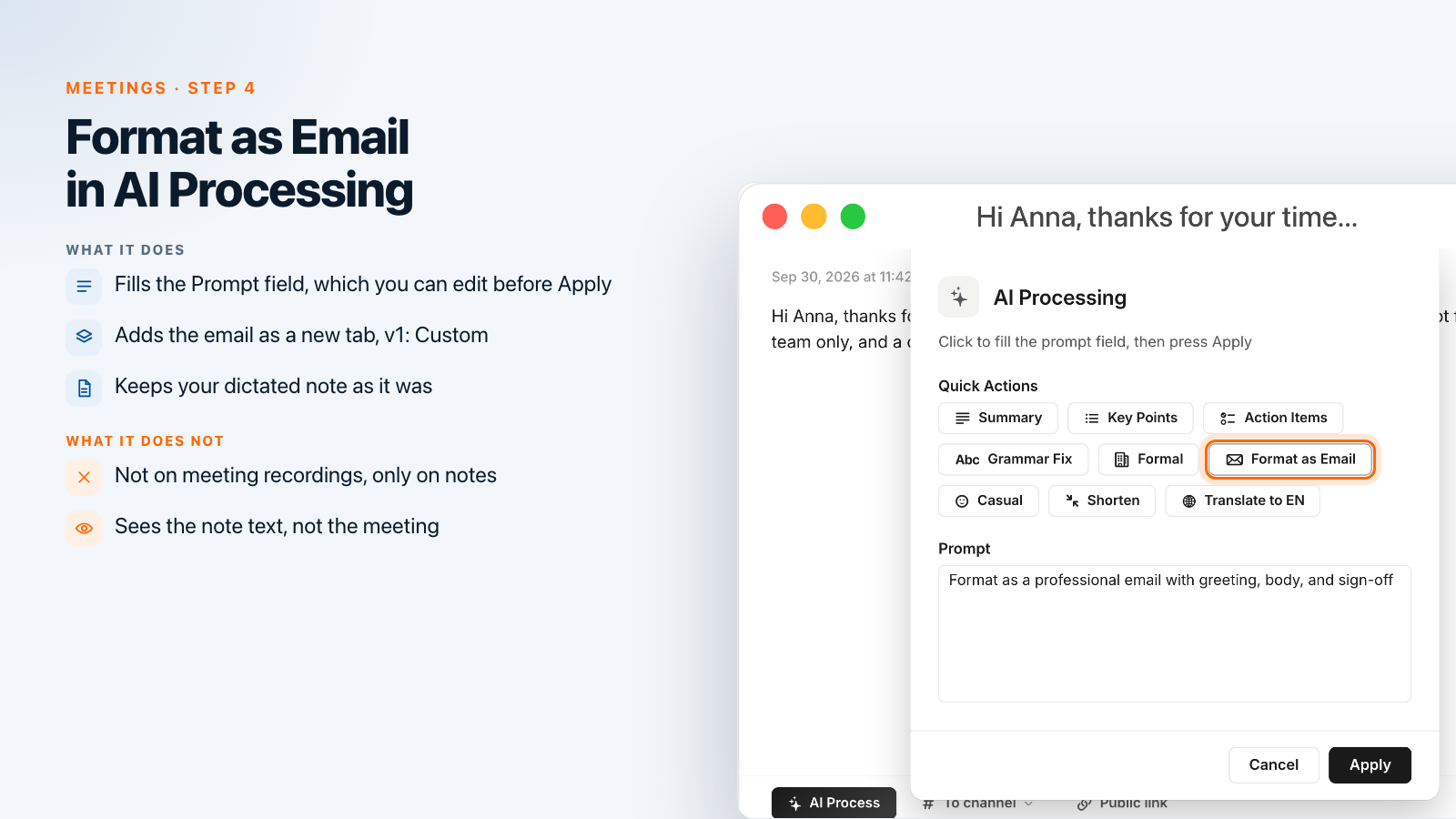
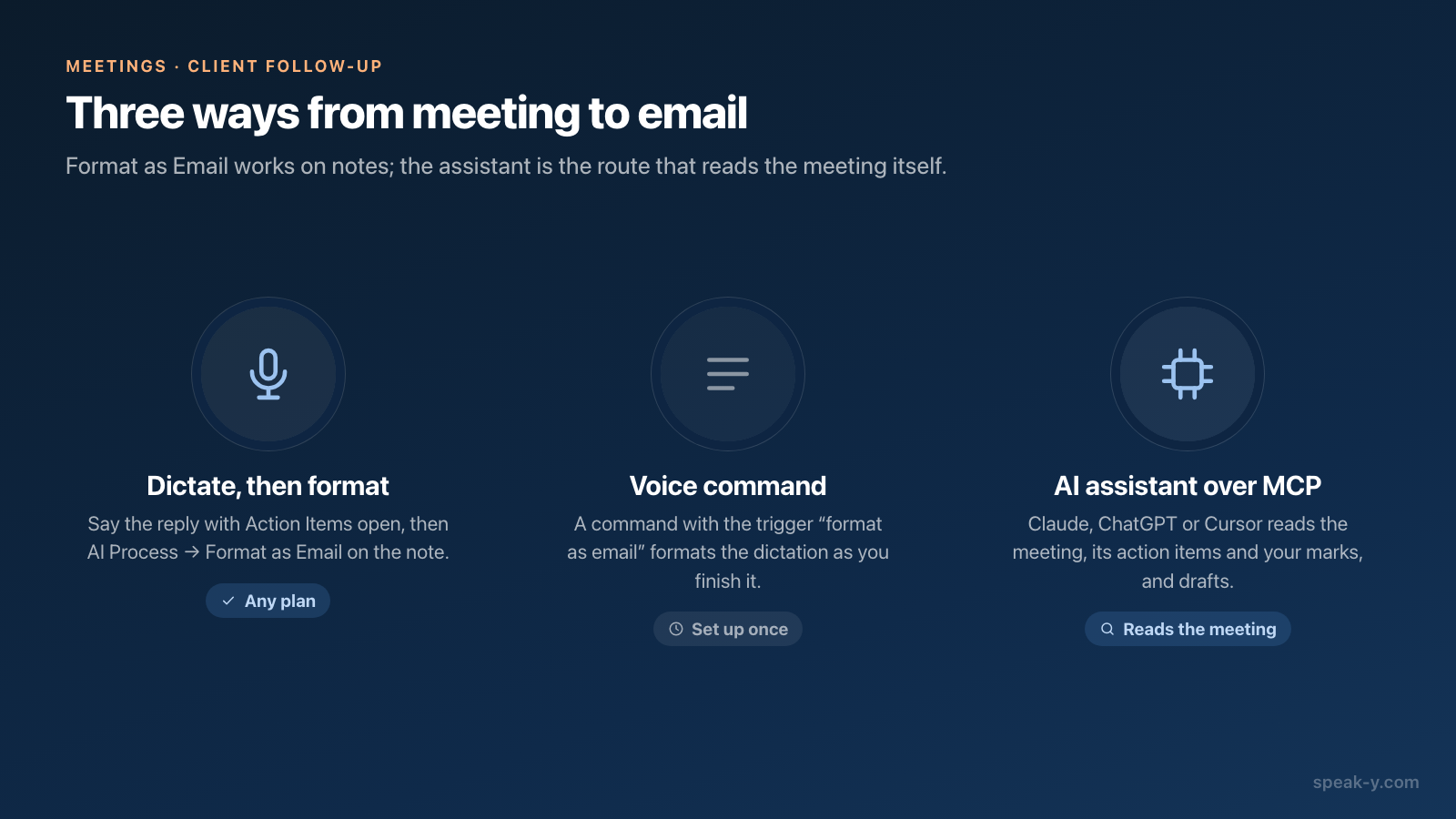
Mettre en forme comme e-mail est l’une des actions rapides de Traitement IA — et Traitement IA fonctionne sur les notes, le texte que vous dictez, pas sur les enregistrements de réunion. Une réunion a déjà son résultat IA dans Résumé et Actions à suivre. Le chemin est donc : dire l’e-mail, puis laisser l’IA le mettre en forme.
- Ouvrez un nouvel e-mail dans votre messagerie, placez le curseur dans le corps du message et maintenez Right ⌘. L’onglet Actions à suivre sous les yeux, dites la réponse avec vos propres mots : remerciez Anna, énumérez les trois points convenus, proposez le prochain appel. Inutile que ce soit propre. Relâchez la touche — le texte arrive dans le brouillon et il est aussi enregistré dans Notes dans Speak-Y.
- Ouvrez cette note dans Speak-Y et appuyez sur Traitement IA sous le texte.
- Dans la fenêtre Traitement IA, cliquez sur Mettre en forme comme e-mail sous Actions rapides. Le champ Prompt se remplit avec « Format as a professional email with greeting, body, and sign-off » (mettre en forme comme un e-mail professionnel, avec formule d’appel, corps et formule de politesse). Vous pouvez modifier le prompt avant de l’appliquer — par exemple, ajoutez « Pas plus de 150 mots, et termine par une question sur le prochain appel. » Appuyez sur Appliquer.
- L’e-mail apparaît dans un nouvel onglet à côté d’Original, intitulé v1: Personnalisé, avec le prompt affiché au-dessus du texte. Votre dictée reste intacte. Corrigez ce que vous voulez directement dans le texte, puis choisissez ⋯ → Copier le texte et collez-le à la place du premier jet.
L’IA ne voit que la note, pas la réunion. Ce que vous n’avez pas dit ne sera pas dans l’e-mail : c’est pour cela qu’on dicte avec les actions à suivre sous les yeux.
Quand cela devient une habitude hebdomadaire, faites-en une commande vocale : Paramètres → Mode commande → Ajouter une commande, avec la phrase de déclenchement « mets en forme en e-mail » et votre prompt d’e-mail. Dites la phrase à la fin de la dictée, et l’e-mail mis en forme arrive directement dans le brouillon — les étapes 2 à 4 disparaissent.
Ou laisser votre assistant IA le rédiger à partir de la réunion
Si Claude, ChatGPT ou Cursor est connecté à Speak-Y via le serveur MCP, l’assistant peut lire la réunion elle-même : la transcription, le résumé, les actions à suivre et les moments que vous avez marqués. Demandez-le-lui directement : « Rédige un e-mail de suivi pour Anna à partir de mon dernier appel. Utilise les actions à suivre et les moments que j’ai marqués, et ne dépasse pas 150 mots. » La lecture se fait localement, depuis la bibliothèque de votre Mac. L’assistant rédige ; c’est toujours vous qui relisez et envoyez. Des prompts pour interroger l’IA sur vos réunions propose d’autres demandes de ce genre.
Étape 5. L’envoyer, puis informer l’équipe
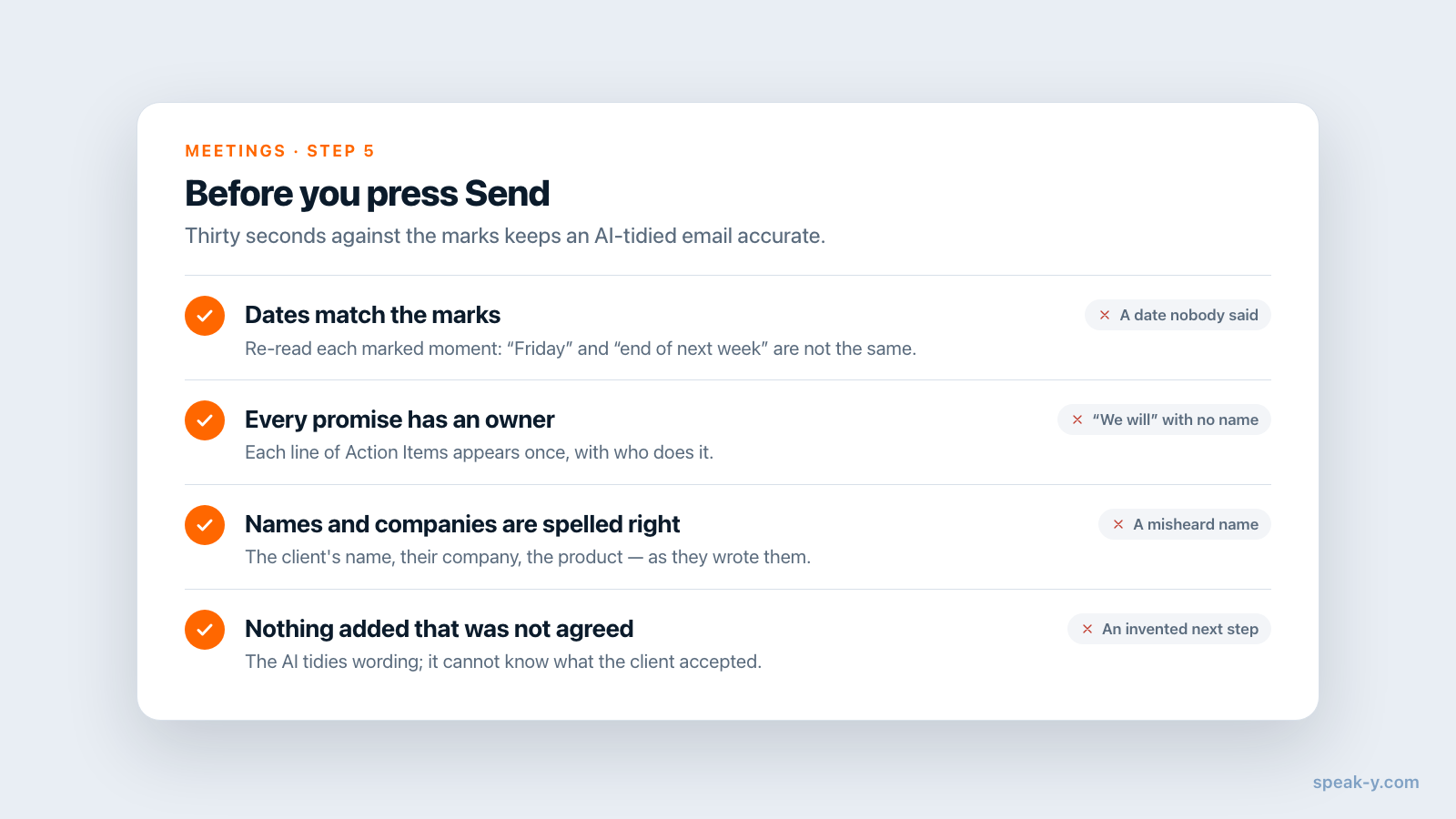
Collez l’e-mail dans votre messagerie et relisez-le une fois en regard des marques avant de l’envoyer. L’IA soigne la formulation ; elle ne sait pas quelle date le client a réellement donnée. Vérifiez les noms, les dates, et que chaque engagement de l’e-mail a bien été pris par quelqu’un.
Ensuite, si votre équipe utilise un espace de travail Speak-Y, appuyez sur To channel dans la barre d’actions sous la transcription et choisissez le canal du client — par exemple Northwind Sales / Client Calls. Vos collègues reçoivent la transcription avec les noms des intervenants, le résumé et les actions à suivre, chiffrés de bout en bout. L’audio reste sur votre Mac, et vos notes de réunion restent privées, sauf si vous choisissez de les afficher. L’e-mail part chez le client ; le canal sert au collègue qui doit livrer le pilote la semaine prochaine et ne devrait pas avoir à vous demander ce qui a été convenu. Partager une réunion dans un canal d’équipe détaille exactement ce qui part et comment le reprendre.
Où passent les cinq minutes
Enregistrer et marquer ne coûtent rien pendant l’appel. Lire le résumé, les actions à suivre et les marques prend une à deux minutes, dicter la réponse moins d’une minute, la mise en forme quelques secondes, et la vérification finale encore une minute. Le partage dans le canal tient en un clic — et c’est le début d’un canal où chaque appel client se range à côté des autres. La page Teams donne une vue d’ensemble des espaces de travail, des canaux et du chiffrement.
FAQ
Comment rédiger un e-mail de suivi après un appel client avec Speak-Y ?
Enregistrez l’appel comme réunion et appuyez sur ⌥1 chaque fois que le client donne son accord sur un point. Après l’appel, ouvrez les onglets Résumé et Actions à suivre de l’enregistrement, dictez un premier jet de réponse, ouvrez cette note, appuyez sur Traitement IA, choisissez Mettre en forme comme e-mail, puis Appliquer. Copiez le résultat dans votre messagerie, vérifiez les noms et les dates, et envoyez.
Puis-je utiliser Mettre en forme comme e-mail directement sur l’enregistrement d’une réunion ?
Non. Traitement IA, où se trouve Mettre en forme comme e-mail, est disponible sur les notes dictées, pas sur les enregistrements de réunion ; une réunion a son propre Résumé et ses propres Actions à suivre. Dictez la réponse et mettez cette note en forme, ou demandez à un assistant IA connecté en MCP de rédiger l’e-mail à partir de la réunion elle-même.
Que fait Marquer le moment pendant un appel ?
Appuyer sur ⌥1, ou sur le bouton Marquer le moment au-dessus du bouton d’enregistrement, marque les 15 dernières secondes de la réunion. La marque est épinglée à la transcription à cet endroit, et après l’appel vous pouvez passer d’une marque à la suivante. Les boutons de marque sont masqués pendant que vous partagez votre écran.
Le client voit-il que j’enregistre l’appel ?
Pas via la plateforme de réunion. Speak-Y enregistre sur votre Mac et ne rejoint jamais l’appel, donc rien n’apparaît dans la liste des participants. C’est précisément pour cela qu’il faut dire au client que vous prenez des notes ; quant à savoir s’il vous faut aussi son consentement, cela dépend de l’endroit où vous vous trouvez, vous et lui.
Comment mes collègues savent-ils ce qui a été convenu sans être en copie de l’e-mail ?
Appuyez sur To channel sur l’enregistrement et choisissez un canal de votre espace de travail Speak-Y. Vos collègues reçoivent la transcription, le résumé et les actions à suivre, chiffrés de bout en bout. L’audio n’est pas partagé, et vos notes de réunion restent privées, sauf si vous choisissez de les afficher.