Partager une transcription de réunion dans un canal d’équipe Speak-Y
Pour partager une réunion avec votre équipe dans Speak-Y, ouvrez l’enregistrement, appuyez sur To channel dans la barre d’actions sous la transcription et choisissez un canal. La transcription, le résumé IA et les actions à suivre apparaissent dans le fil de ce canal pour toutes les personnes qui y ont accès, chiffrés de bout en bout : seuls leurs Mac peuvent les lire. L’audio reste sur le vôtre.
C’est toute l’opération. Ce qui mérite d’être compris avant de cliquer, c’est ce que le canal reçoit, ce qu’il ne reçoit pas, et ce qui se passe si vous changez d’avis — car une réunion partagée est lue par d’autres personnes, et « annuler le partage » n’efface pas ce qui a été lu. Ce guide décrit l’app macOS au 30 septembre 2026 ; si vous n’avez pas encore d’espace de travail, commencez par en créer un.
Partager un enregistrement en un clic
Ouvrez n’importe quel enregistrement depuis Tous les enregistrements ou Réunions. Sous la transcription se trouve une courte barre d’actions : To channel, Lien public et un menu ⋯ qui regroupe Télécharger, Copier le texte et le reste. To channel n’apparaît que si vous appartenez à au moins un espace de travail ; son info-bulle précise ce qu’il fait : partager l’enregistrement dans un canal de l’espace de travail, chiffré de bout en bout.
Appuyez dessus : un menu liste chaque canal où vous pouvez publier, sous la forme espace de travail / canal, si bien que « Northwind Sales / Client Calls » ne peut pas être confondu avec un canal du même nom dans un autre espace de travail. Tout en bas se trouve New channel, qui crée un canal et y partage l’enregistrement en une seule fois — pratique quand le premier appel avec un nouveau client arrive avant que quiconque ait créé son canal.
Après le partage, le bouton n’affiche plus « To channel » mais le nom du canal, et la ligne d’état confirme « Shared to # Client Calls ». Sur n’importe quel enregistrement, vous voyez d’un coup d’œil où il se trouve.
Ce qui part dans le canal, et ce qui reste sur votre Mac
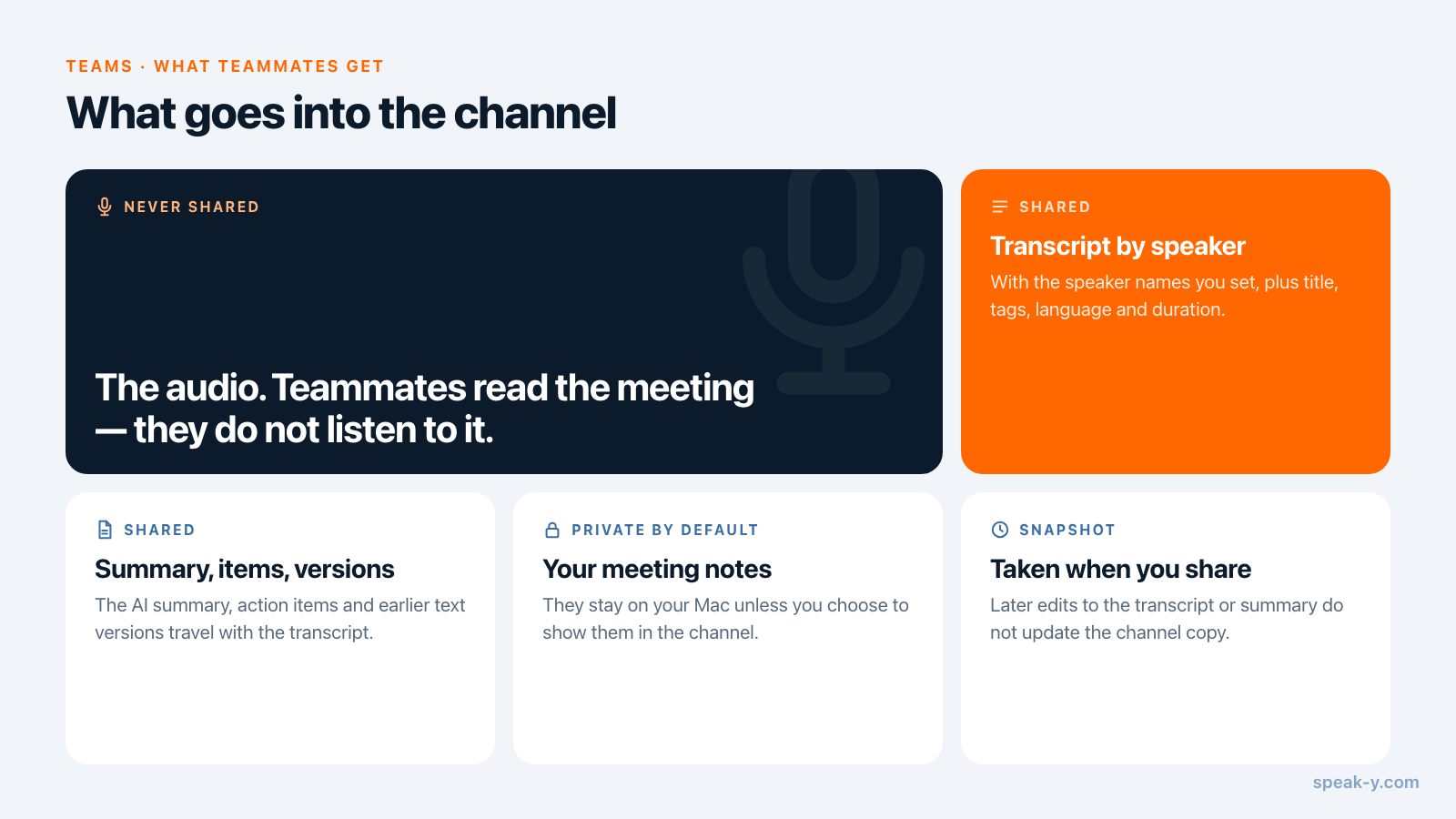
Le canal reçoit un compte rendu complet et lisible de la réunion, pas un lien vers votre machine :
- la transcription, découpée par intervenant, avec les noms que vous avez définis et les horodatages ;
- le résumé IA et les actions à suivre ;
- le titre, les tags et la langue, ainsi que la durée, le nombre de mots et l’app depuis laquelle la réunion a été enregistrée ;
- les versions antérieures du texte : la transcription brute avant nettoyage et les réécritures IA que vous avez enregistrées, avec les instructions utilisées pour les produire.
Trois choses ne voyagent pas. L’audio n’est jamais partagé — vos collègues lisent la réunion, ils ne l’écoutent pas. Vos notes de réunion restent privées par défaut ; une fois l’enregistrement dans un canal, un menu à côté d’elles, réglé sur Privées, propose « Afficher dans # Client Calls — les membres du canal les verront » pour les publier délibérément. Et tout le reste de votre bibliothèque n’est pas touché : partager une réunion n’ouvre pas l’accès aux autres.
Impossible de choisir les champs à la main — la transcription part avec son résumé et ses versions antérieures, ou pas du tout. Si une ancienne réécriture IA dit quelque chose que vous ne publieriez pas, supprimez cette version avant de partager. Si une réunion contient un passage que le canal ne doit pas lire, c’est que cette réunion a sa place ailleurs, pas dans une copie expurgée.
Un enregistrement, un canal
Un enregistrement vit dans un seul canal à la fois. Choisir un autre canal via To channel le déplace : il quitte le premier fil et apparaît dans le second. C’est voulu — une réunion présente dans trois canaux, ce sont trois endroits à corriger plus tard.
Quand deux groupes ont besoin du même appel, placez-le dans un canal que les deux peuvent voir. Si le second groupe est entièrement extérieur à votre espace de travail, utilisez plutôt un lien public (voir plus bas).
Pour reprendre une réunion, rouvrez To channel sur l’enregistrement et choisissez Retirer de # Client Calls. Aucune boîte de confirmation ne s’affiche, l’enregistrement reste dans votre propre bibliothèque, et la ligne d’état indique « Retiré de # Client Calls ». Passez par ce chemin plutôt que par le fil du canal : retirer une réunion depuis le fil envoie aussi votre propre copie dans Récemment supprimés. Ce que le retrait ne peut pas faire, c’est effacer la mémoire des personnes qui l’ont déjà lue.
Ce que voient vos collègues
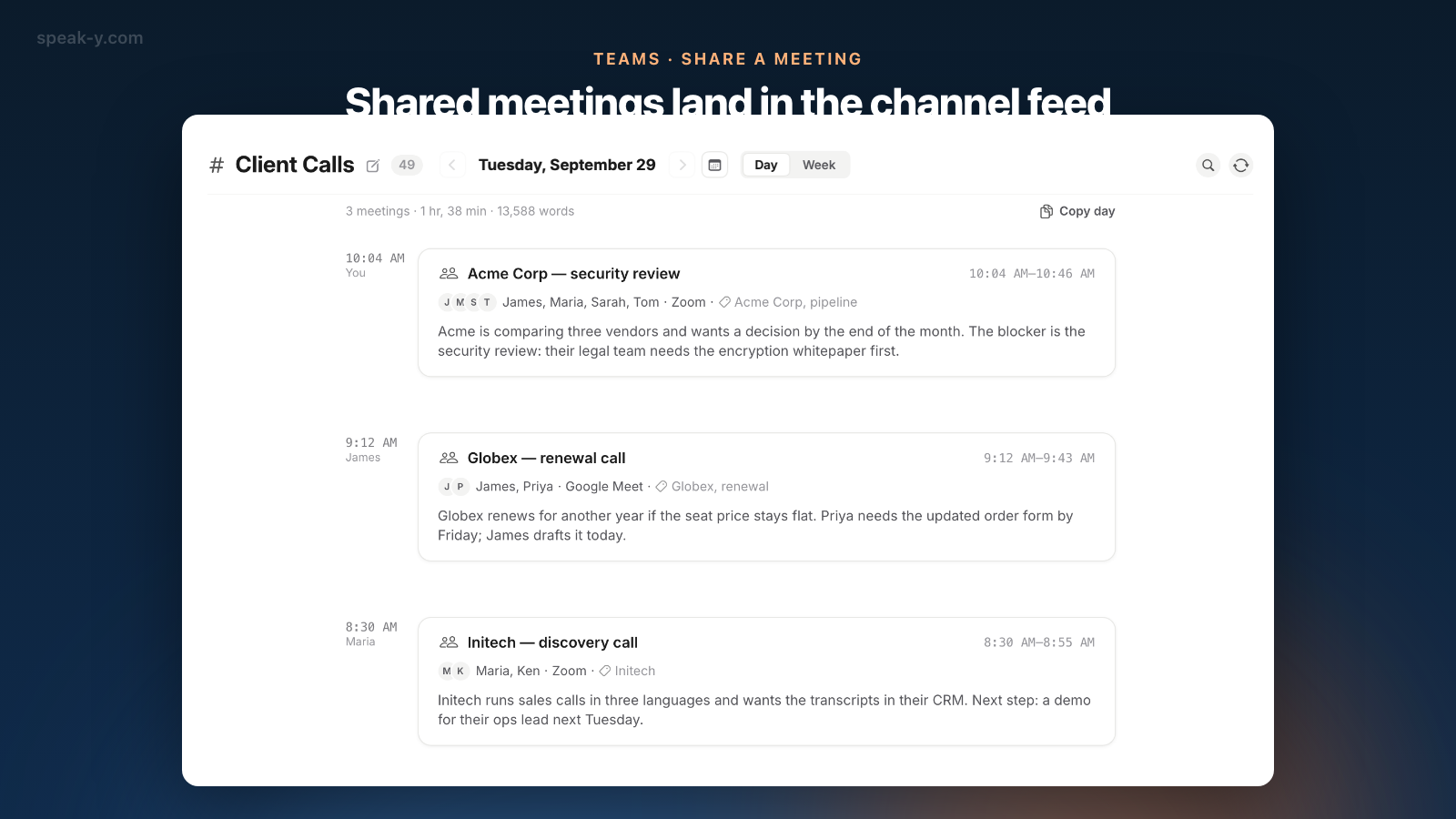
Dans le canal, chaque réunion partagée est une carte du fil : titre et heure, intervenants, tags et auteur, avec les premières lignes du résumé IA. En l’ouvrant, on accède à la transcription complète et au résumé. Seuls les membres de ce canal la voient — pour un canal public, c’est tout l’espace de travail, pour un canal privé, uniquement les personnes qui y ont été ajoutées ; qui voit quoi dans les canaux d’équipe détaille la différence.
Un nouveau collègue qui a rejoint l’espace mais dont l’appareil n’a pas encore reçu la clé du canal voit « En attente de la clé du canal » à la place du fil. C’est le chiffrement qui fait son travail, pas une erreur : la clé arrive d’un membre qui la possède déjà.
Dans l’app, seul l’auteur peut retirer une réunion d’un canal. La supprimer du fil va plus loin que la retirer, et la confirmation le dit clairement : l’enregistrement est retiré du canal pour tout le monde et supprimé de votre Mac — il passe dans Récemment supprimés, d’où vous pouvez encore le restaurer.
Modifications après le partage
Le canal conserve un instantané pris au moment du partage. Si vous corrigez ensuite un nom d’intervenant dans la transcription ou régénérez le résumé, la copie du canal ne se met pas à jour d’elle-même. Les notes que vous avez choisi d’afficher dans le canal font exception : les modifier republie l’enregistrement entier tel qu’il est à ce moment-là, y compris les autres modifications faites depuis.
La bonne habitude tient en une phrase : d’abord mettre au propre les noms des intervenants et le résumé, ensuite partager. Si vous avez déjà partagé et que la version corrigée doit figurer dans le canal, retirez l’enregistrement et partagez-le à nouveau.
Partager en dehors du canal
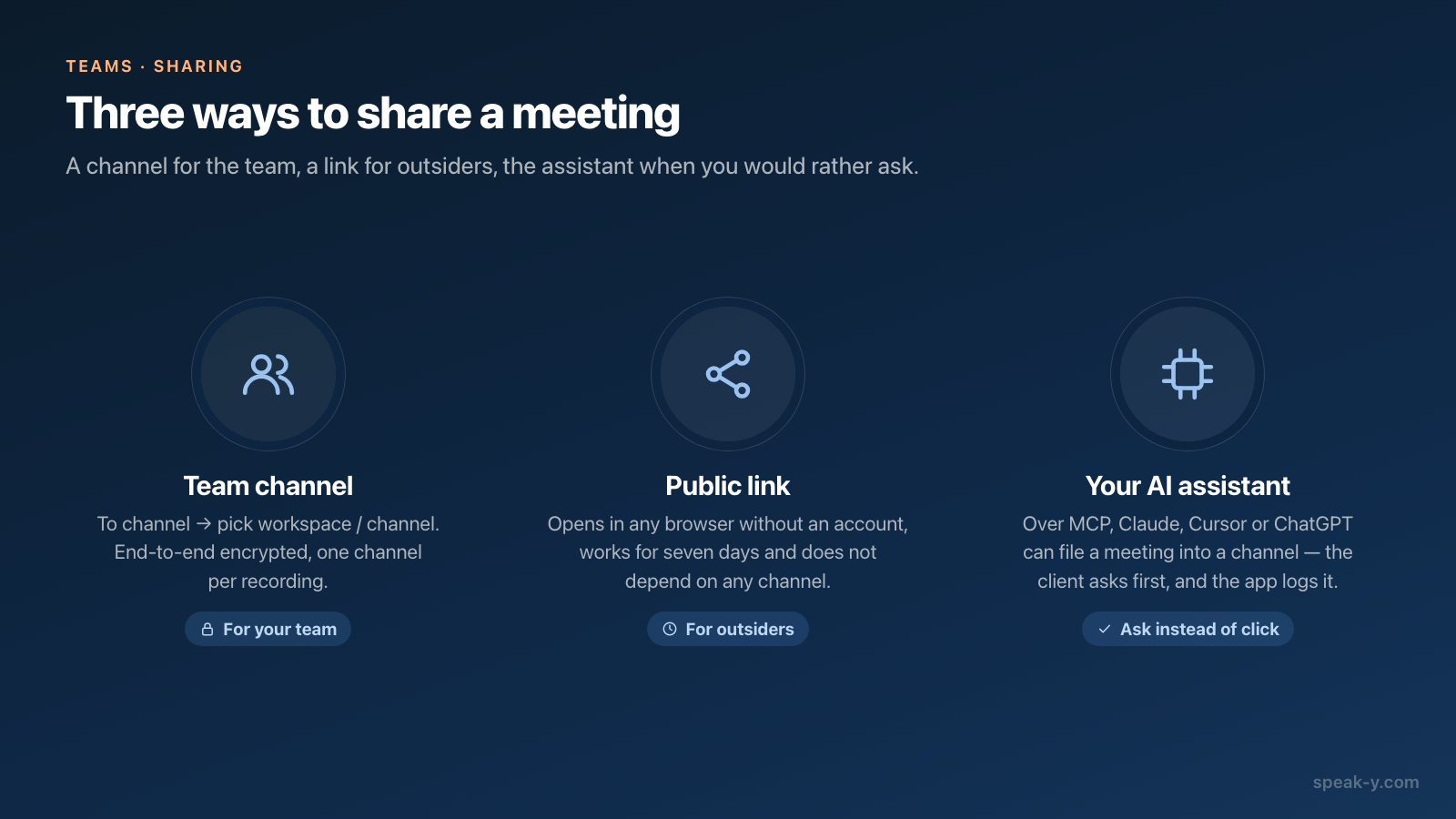
Deux autres portes valent la peine d’être connues, car elles résolvent des problèmes différents.
Lien public. À côté de To channel, Lien public copie un lien vers cet enregistrement précis. Il reste valide sept jours, s’ouvre dans n’importe quel navigateur sans compte et ne dépend d’aucun canal — le bon outil pour un client ou un candidat, pas pour votre équipe.
Votre assistant IA. Avec le serveur MCP de Speak-Y connecté, Claude, Cursor ou ChatGPT peuvent classer une réunion dans un canal à votre place — « partage l’appel Acme d’hier dans Client Calls ». Le partage est marqué comme une action qui modifie des données : le client de l’assistant vous demande donc de confirmer avant qu’elle ait lieu, sauf si vous lui avez donné une autorisation permanente, et l’action est consignée dans l’app.
Un bon premier partage
Le premier enregistrement d’un canal fixe ce que les gens s’attendent à y trouver. Choisissez une réunion à laquelle la plupart des membres du canal ont assisté, vérifiez les noms des intervenants et le résumé, puis partagez-la. Une fois quelques réunions accumulées, le canal cesse d’être un fil et devient un endroit où l’on cherche — transformer vos réunions en base de connaissances d’équipe traite de cette deuxième étape, et la page Teams donne une vue d’ensemble des espaces de travail, des canaux et du chiffrement.
FAQ
Comment partager une réunion dans un canal d’équipe avec Speak-Y ?
Ouvrez l’enregistrement, appuyez sur To channel dans la barre d’actions sous la transcription, puis choisissez un canal dans la liste, affiché sous la forme espace de travail / canal, ou choisissez New channel pour en créer un et y partager l’enregistrement d’un seul coup. Le bouton affiche ensuite le nom du canal.
Que voient exactement mes collègues quand je partage une réunion ?
La transcription avec les noms des intervenants et les horodatages, le résumé IA, les actions à suivre, le titre, les tags, la langue et des métadonnées de base comme la durée. Les versions antérieures du texte partent aussi, y compris la transcription brute et les éventuelles réécritures IA. L’audio n’est pas partagé, et vos notes de réunion privées restent privées, sauf si vous choisissez de les afficher dans le canal.
Si je modifie la transcription après le partage, la copie du canal est-elle mise à jour ?
Pas de lui-même. Le canal conserve un instantané de l’enregistrement au moment du partage. Modifier les notes que vous avez choisi d’afficher dans le canal republie l’enregistrement entier tel qu’il est à ce moment-là, autres modifications comprises. Sinon, pour publier une transcription ou un résumé corrigé, retirez l’enregistrement du canal et partagez-le à nouveau.
Un enregistrement peut-il se trouver dans deux canaux à la fois ?
Non. Un enregistrement vit dans un seul canal à la fois ; choisir un autre canal via To channel l’y déplace. Si deux groupes ont besoin de la même réunion, placez-la dans le canal que les deux peuvent voir, ou envoyez à l’autre groupe un lien public.
Comment partager une réunion avec quelqu’un d’extérieur à l’équipe ?
Utilisez Lien public sur l’enregistrement plutôt qu’un canal. Il copie un lien qui s’ouvre dans n’importe quel navigateur sans compte, reste valide sept jours et ne dépend d’aucun canal.