Créer un espace de travail d’équipe dans Speak-Y, étape par étape
Un espace de travail Speak-Y est un espace privé réservé à une équipe, avec ses propres canaux et ses propres membres, où les transcriptions de réunions, les résumés et les action items sont partagés avec un chiffrement de bout en bout. Sa mise en place tient en quatre étapes dans l’appli macOS : créer l’espace de travail depuis la barre latérale, définir votre mot de passe de chiffrement d’équipe, enregistrer le Recovery Kit et envoyer des liens d’invitation à vos collègues.
Les règles en bref : la création d’un espace de travail commence avec la formule Pro, les coéquipiers rejoignent gratuitement depuis n’importe quelle formule, Free comprise, et l’appli n’envoie aucun e-mail à votre place — chaque lien d’invitation, c’est vous qui le transmettez. Tout ce qui suit décrit l’appli macOS actuelle, vérifiée le 30 septembre 2026.
Si vous voulez d’abord comprendre la logique du modèle de chiffrement, le fonctionnement du partage en équipe de bout en bout explique les clés ; ce guide, lui, décrit les clics.
Avant de commencer
Il vous faut trois choses, et l’appli vous arrêtera poliment s’il en manque une :
- Un compte Speak-Y connecté, avec une adresse e-mail. La clé d’équipe est liée à l’e-mail de votre compte : une session anonyme ne peut donc pas en créer.
- Une formule qui inclut les espaces de travail. Pro ou supérieure, ou la période d’essai. Avec une formule qui ne les inclut pas, la barre latérale propose à la place « Join with a code » et un bouton pour passer à une formule supérieure.
- L’appli macOS. Les espaces de travail ne sont pas encore dans les applis Windows et iOS.
Vos collègues ont besoin d’encore moins : un compte avec un e-mail, sur n’importe quelle formule.
Étape 1 : créer l’espace de travail
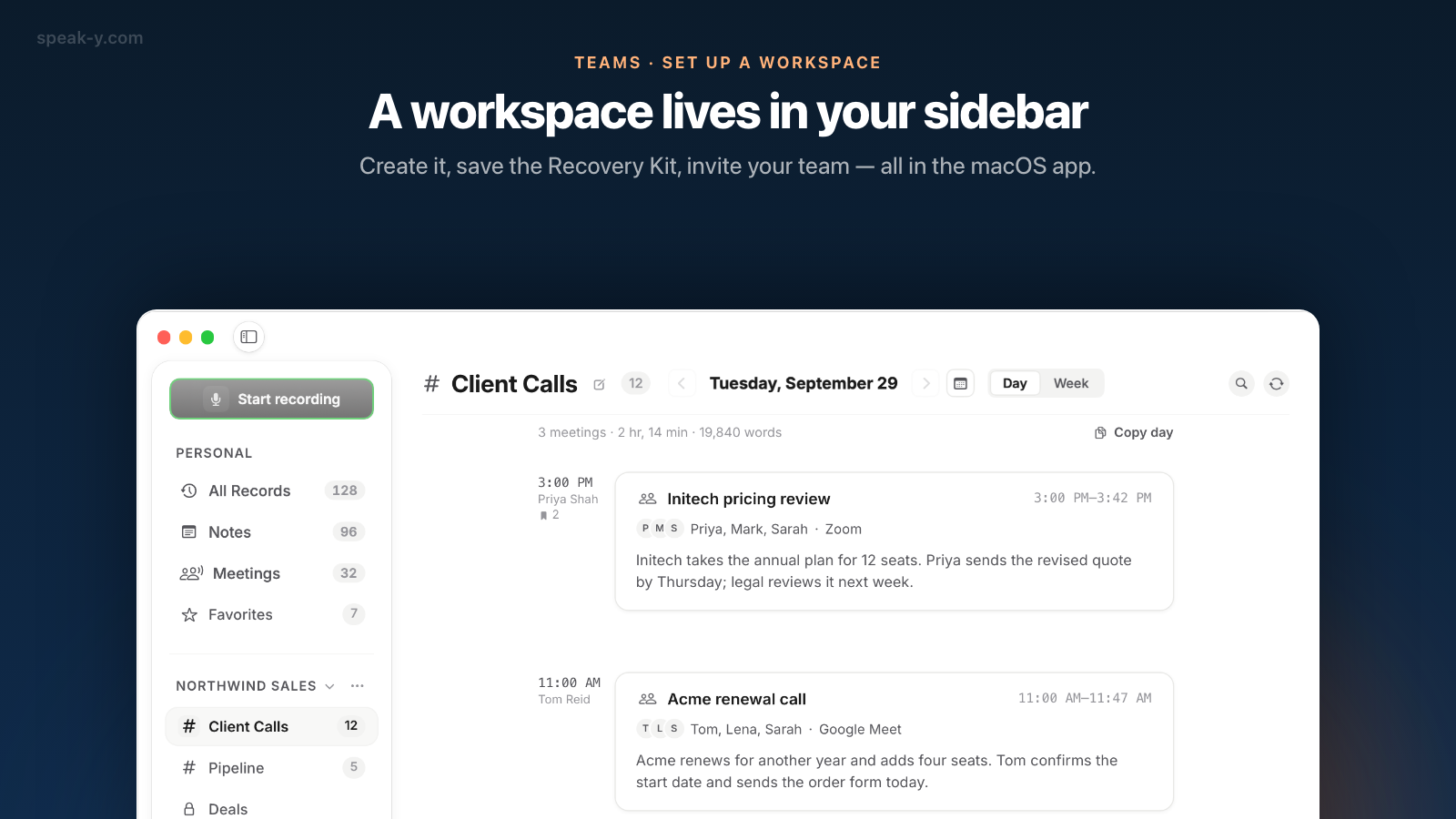
Les espaces de travail se trouvent dans la barre latérale, pas dans les Paramètres. Sous vos sections personnelles, vous trouverez l’en-tête Workspaces. Si vous n’en avez encore aucun, il indique « Create a workspace or join one with an invite code. » Ouvrez le menu ⋯ à côté et choisissez New workspace.
La fenêtre ne demande qu’une chose : un nom. Reprenez le nom que votre équipe se donne déjà — « Northwind Sales », « Platform team » — car c’est ce que les personnes invitées verront dans leur propre barre latérale.
La première fois que vous créez ou rejoignez un espace de travail sur un Mac, la même fenêtre ajoute un bloc Team encryption key : un mot de passe de chiffrement, saisi deux fois, d’au moins huit caractères. Il crée votre clé d’équipe sur cet appareil et ne le quitte jamais. Ce n’est pas le mot de passe de votre compte, et il vaut la peine de le noter : le Recovery Kit de l’étape suivante existe précisément parce que c’est celui-là qu’on oublie.
Appuyez sur Create. L’espace de travail apparaît dans la barre latérale avec son propre menu ⋯, où vous trouverez ensuite New channel et Edit workspace.
Étape 2 : enregistrer le Recovery Kit
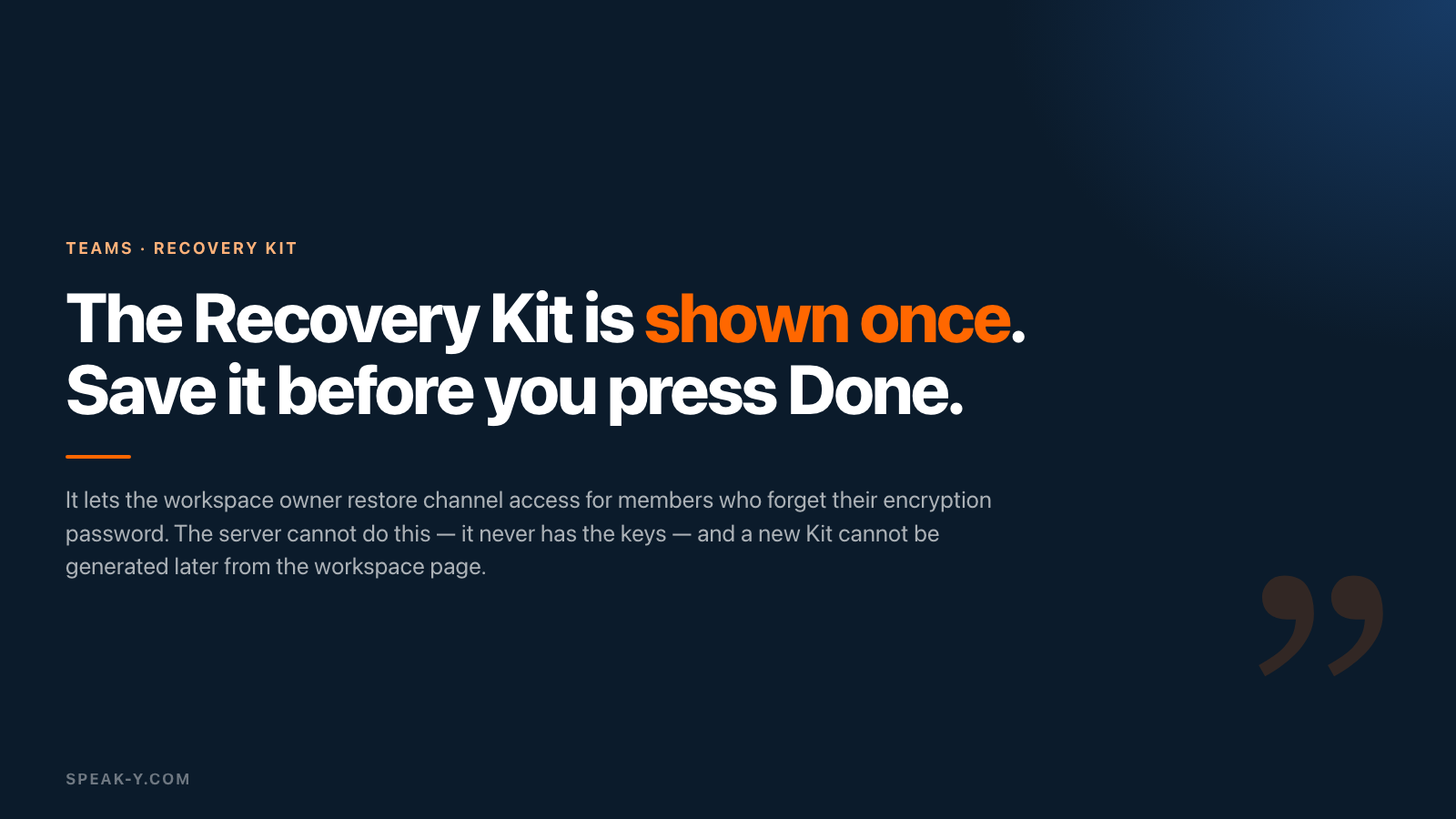
Juste après la création de l’espace de travail, Speak-Y affiche le Workspace Recovery Kit, avec un avertissement à prendre au pied de la lettre : « Shown once — save it now. »
Le Kit est un fichier qui permet au propriétaire de restaurer l’accès aux canaux d’un membre qui a oublié son mot de passe de chiffrement. Le serveur ne peut pas le faire à votre place : il n’a jamais les clés. L’appli fait donc de l’enregistrement du Kit une étape impossible à sauter. Save Recovery Kit… ouvre une fenêtre d’enregistrement classique ; ce n’est qu’une fois le fichier enregistré que vous pouvez cocher « I saved the Recovery Kit in a safe place », et ce n’est qu’alors que Terminé devient disponible. Il n’y a pas de bouton Annuler.
Traitez ce fichier comme un double des clés du bureau. Rangez-le ailleurs que sur le Mac qui l’a créé — dans les pièces jointes d’un gestionnaire de mots de passe ou sur un disque chiffré — car un Kit qui disparaît avec l’ordinateur portable ne restaure rien. Et notez ce qu’il ne couvre pas : « Personal recordings are never covered by the Kit. » Il ne concerne que les canaux d’équipe.
Étape 3 : créer un premier canal
Un espace de travail vide ne donne rien à ouvrir aux personnes invitées : créez donc au moins un canal avant d’envoyer les liens. Dans le menu ⋯ de l’espace de travail, choisissez New channel, donnez-lui un nom et sélectionnez Public — visible par tout l’espace de travail — ou Private, visible uniquement par vous et les membres que vous choisissez.
Commencez par un canal public pour chaque série de réunions que les gens recherchent réellement par la suite : un client, un projet, la planification hebdomadaire. La façon de découper les canaux et de décider qui voit quoi est une question de conception à part entière, traitée dans qui voit quoi dans les canaux d’équipe.
Étape 4 : inviter vos collègues
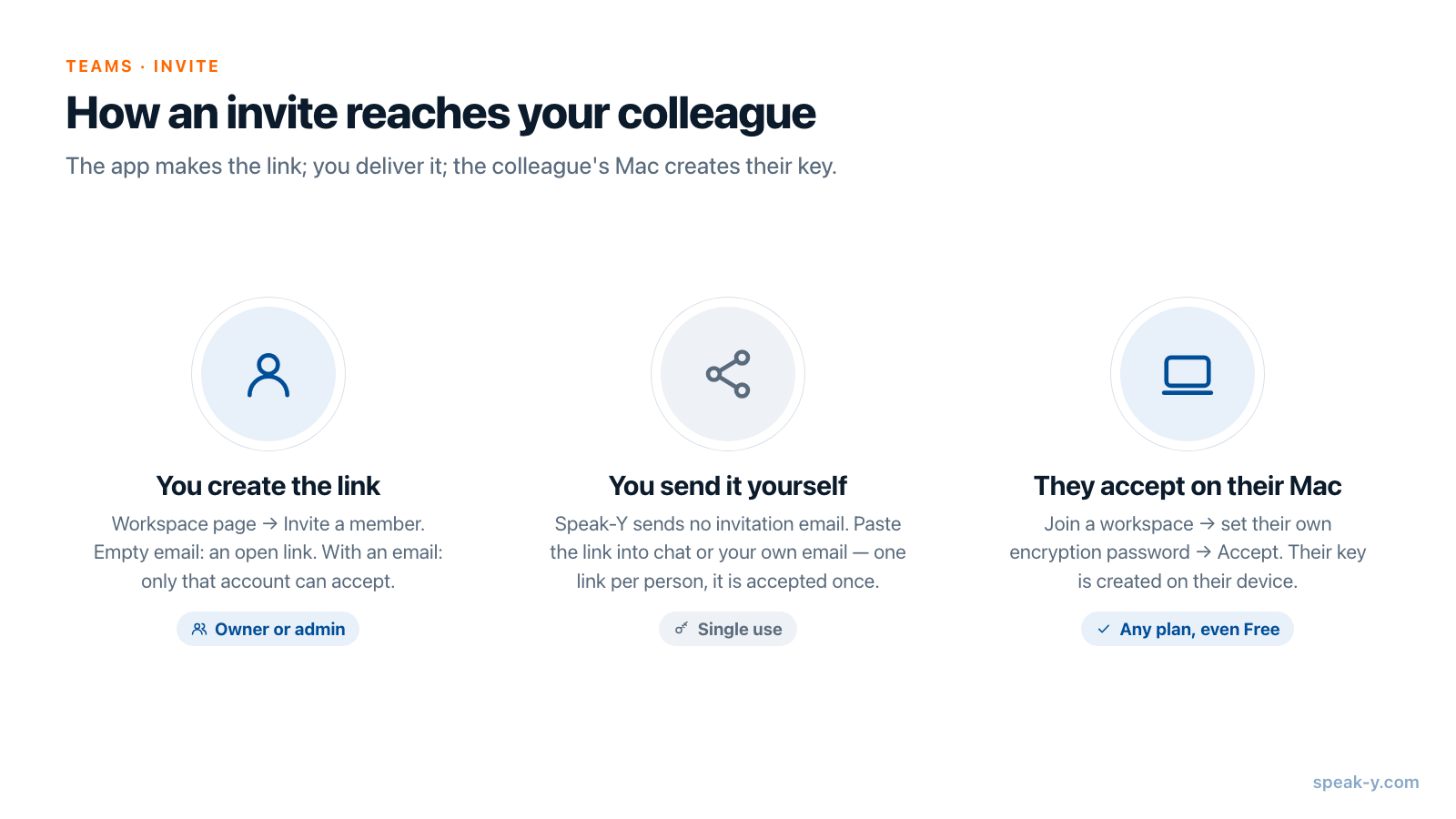
Ouvrez la page de l’espace de travail (⋯ → Edit workspace) et ouvrez l’onglet Members. Sous la liste des membres se trouve Invite a member, avec un seul champ, pour un e-mail, et un bouton dont le libellé en dépend :
- Laissez le champ vide et le bouton affiche Create link : vous obtenez un lien d’invitation ouvert, qu’utilisera la première personne qui l’accepte.
- Saisissez un e-mail et le bouton affiche Invite : le lien ne fonctionne alors que pour un compte connecté avec exactement cette adresse.
Dans les deux cas, le résultat est le même — « Share this invite link: » avec un bouton de copie — et la suite vous revient. Speak-Y n’envoie pas d’e-mail d’invitation. Collez le lien dans Slack, dans un chat Teams ou dans un e-mail que vous rédigez vous-même.
Trois propriétés du lien sont bonnes à connaître avant de le coller dans un canal très fréquenté. Chaque lien ne peut être accepté qu’une fois : créez-en donc un par personne. Les liens n’expirent pas d’eux-mêmes. Et dans la version actuelle, 1.17.14, tout le monde rejoint l’espace en tant que Member ; inviter est l’affaire du propriétaire de l’espace de travail ou d’un administrateur.
Ce que voit votre collègue
Un clic sur le lien ouvre Speak-Y sur une fenêtre Join a workspace. S’il a reçu le lien sous forme de texte — certaines messageries ne le rendent pas cliquable —, Join with a code dans le menu ⋯ de la barre latérale accepte ce même lien ou ce code.
La fenêtre affiche le nom de l’espace de travail, son rôle et la personne qui l’a invité. Si ce Mac n’a pas encore de clé d’équipe, il définit sur place son propre mot de passe de chiffrement — celui-ci crée sa clé sur son appareil, exactement comme pour vous. Puis Accept, et l’appli répond « You're in » : l’espace de travail apparaît dans sa barre latérale.
Un détail fait souvent trébucher. Seuls les membres de l’espace de travail peuvent être ajoutés à un canal privé : une personne qui n’a pas encore accepté l’invitation n’apparaît donc pas encore dans la liste, et un membre sans clé d’équipe apparaît grisé avec la mention « n'a pas encore activé le chiffrement ». Invitez d’abord, ajoutez aux canaux privés ensuite.
Les dix premières minutes
Tant qu’aucun canal n’existe, la page de l’espace de travail affiche aux propriétaires et aux administrateurs une courte liste Get started : créer votre clé d’équipe, créer un canal, inviter des personnes. Une fois le canal créé, l’étape qui compte est le partage d’un enregistrement — un canal vide n’apprend à personne à l’ouvrir.
Partagez une vraie réunion dès le premier jour, idéalement une à laquelle tout le monde a assisté, pour que la première chose que voit chaque invité soit quelque chose qu’il reconnaît. Depuis n’importe quel enregistrement, To channel envoie sa transcription, son résumé et ses action items dans un canal ; partager une réunion dans un canal d’équipe détaille ce qui part exactement et ce qui reste sur votre Mac.
La vue d’ensemble de ce à quoi sert un espace de travail — une mémoire d’équipe consultable, avec des clés de canal qui n’existent que sur les appareils de votre équipe — se trouve sur la page Speak-Y Teams.
FAQ
Quelle formule Speak-Y faut-il pour créer un espace de travail d’équipe ?
La création d’un espace de travail commence avec la formule Pro et reste possible pendant la période d’essai. Les personnes que vous invitez n’ont pas besoin d’une formule payante : rejoindre un espace sur invitation fonctionne avec n’importe quelle formule, Free comprise, si bien que le coût n’augmente pas avec la taille de l’équipe.
Speak-Y envoie-t-il l’invitation par e-mail à mon collègue ?
Non. Speak-Y crée un lien d’invitation et c’est vous qui l’envoyez, par messagerie ou par e-mail. Si vous saisissez l’e-mail du collègue avant de créer le lien, seul un compte connecté avec cette adresse pourra l’accepter. Chaque lien ne peut être accepté qu’une fois.
Qu’est-ce que le Recovery Kit et faut-il vraiment l’enregistrer ?
C’est un fichier affiché une seule fois, juste après la création d’un espace de travail, qui permet au propriétaire de restaurer l’accès aux canaux des membres ayant oublié leur mot de passe de chiffrement. L’appli ne vous laisse pas terminer tant que vous ne l’avez pas enregistré et confirmé qu’il est en lieu sûr, et aucun nouveau Kit ne peut être généré plus tard depuis la page de l’espace de travail.
Le mot de passe de chiffrement d’équipe est-il le même que celui de mon compte ?
Non. C’est un mot de passe distinct qui crée votre clé d’équipe sur ce Mac, et il ne quitte jamais l’appareil. Si vous activez plus tard la synchronisation entre appareils, utilisez-y le même mot de passe pour que vos appareils partagent une seule clé.
Peut-on créer un espace de travail Speak-Y sous Windows ou sur iPhone ?
Pas encore. Les espaces de travail, les canaux et le partage vers ces canaux se trouvent dans l’appli macOS. Les transcriptions partagées dans un canal se lisent également dans l’appli macOS ; pour une personne extérieure à l’équipe, un lien public vers un enregistrement précis s’ouvre dans n’importe quel navigateur.