Un espace de travail par client : cloisonner les appels clients
Si vous travaillez comme consultant pour plusieurs clients et que vous enregistrez vos appels dans Speak-Y, donnez à chaque client son propre espace de travail. Un espace de travail a ses propres canaux, ses propres membres et son propre Recovery Kit : l’équipe du client voit les appels de ce client et rien d’autre — ni vos autres clients, ni vos enregistrements personnels, ni même les noms des personnes avec qui vous travaillez ailleurs. Un seul compte Pro peut posséder plusieurs espaces de travail, et les personnes du client les rejoignent gratuitement, quelle que soit leur formule.
Ce guide suit un cas : Nadia Rao, consultante indépendante en opérations, qui accompagne trois clients à la fois — Harbor Foods, Alder Health et, depuis cette semaine, Brightline Energy. Il explique pourquoi un espace de travail partagé entre tous les clients est une erreur d’accès, comment préparer un espace de travail pour un nouveau client, comment inviter l’équipe du client et que faire à la fin de la mission. Les détails produit ont été vérifiés dans l’appli Speak-Y pour macOS, version 1.17.26, le 19 octobre 2026.
Pourquoi un seul espace de travail pour tous les clients est-il une erreur ?
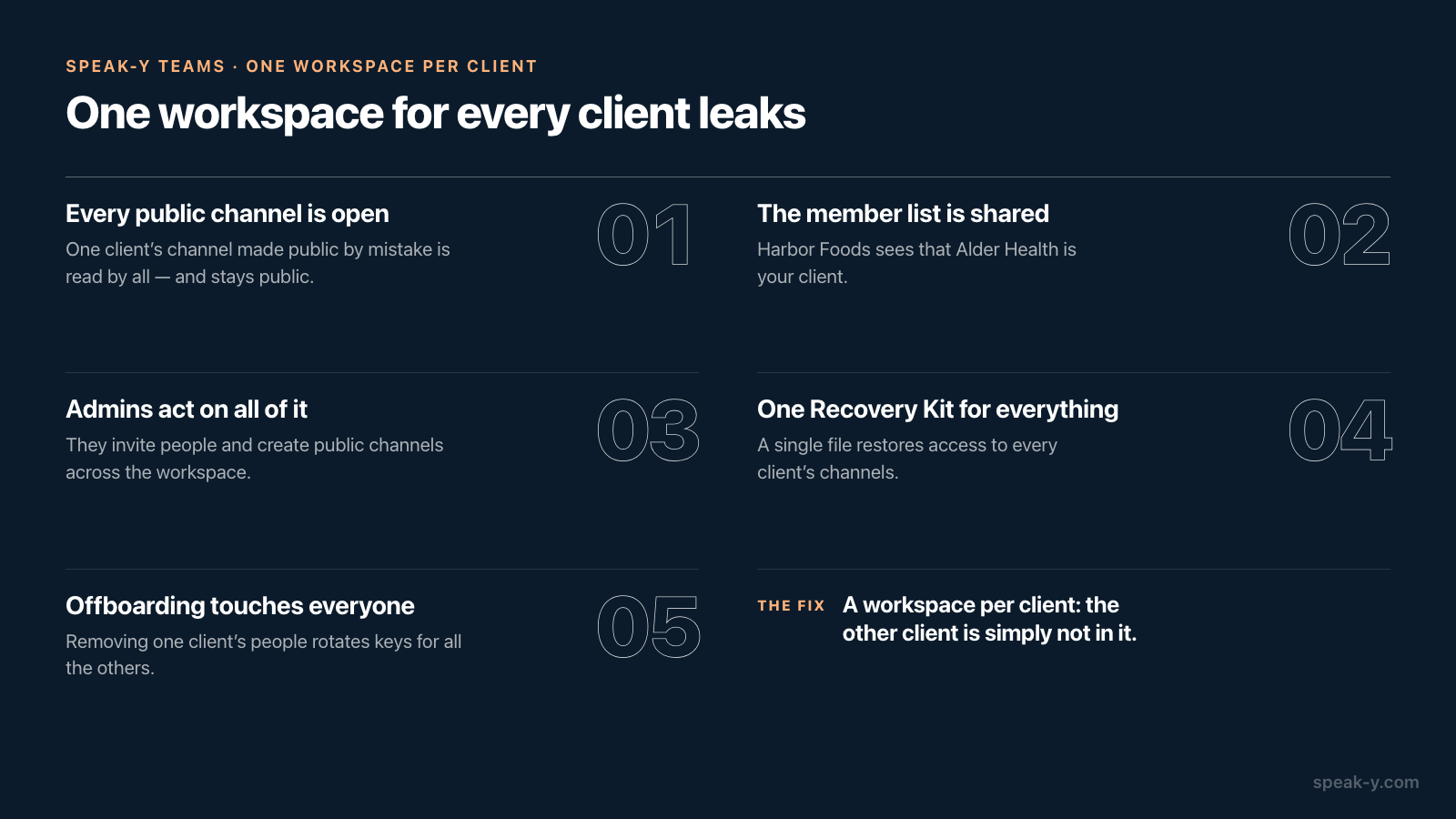
Parce qu’un espace de travail est une frontière de confiance, pas un dossier. Le premier réflexe, c’est un espace de travail appelé « Clients » avec un canal par client. Pendant une semaine, cela paraît bien rangé, puis les fuites commencent, et elles sont difficiles à réparer :
- Tout le monde voit chaque canal public. Un canal public est ouvert à tous les membres de son espace de travail. Rendez public par erreur le canal d’un client, et l’équipe d’un autre client le lit — et un canal public ne peut pas redevenir privé, puisque tout le monde a déjà son historique.
- La liste des membres est commune. Chaque membre voit qui d’autre fait partie de l’espace de travail : Harbor Foods apprend ainsi qu’Alder Health est votre client.
- Les administrateurs agissent sur tout. Un administrateur peut inviter des personnes et créer des canaux publics dans tout l’espace de travail, pas seulement pour « son » client.
- Un seul Recovery Kit couvre tous les canaux. Le Kit restaure l’accès aux canaux de l’espace de travail : un seul fichier ouvre désormais tous vos clients.
- La fin d’une mission touche tout le monde. Retirer les personnes d’un client fait tourner les clés de l’espace de travail et de ses canaux publics pour tous les autres membres aussi.
Des espaces de travail séparés règlent chacun de ces points : il n’y a aucun canal à rendre public par erreur, puisque l’autre client n’est tout simplement pas dans l’espace de travail.
De quoi a-t-on besoin pour un espace de travail par client ?
De moins qu’on ne le croit. La création d’un espace de travail demande la formule Pro ou supérieure, ou la période d’essai ; au 19 octobre 2026, Pro coûte 10 $ par mois, et le même compte peut posséder autant d’espaces de travail que vous avez de clients. Les personnes que vous invitez ont seulement besoin d’un compte Speak-Y avec une adresse e-mail, sur n’importe quelle formule, Free comprise. Les espaces de travail, les canaux et le partage se trouvent dans l’appli macOS.
Ce modèle de prix compte davantage pour les consultants que pour quiconque. Dans les outils conçus autour d’une seule équipe partagée, les invités coûtent généralement des sièges : le centre d’aide de Fireflies, consulté le 19 octobre 2026, indique que chaque coéquipier ajouté est facturé comme un siège supplémentaire au niveau de formule de l’administrateur. Dans Speak-Y, la facture reste une seule formule Pro, quel que soit le nombre de personnes du client que vous invitez.
Comment préparer un espace de travail pour un nouveau client ?
Le premier appel de Nadia avec Brightline Energy a lieu jeudi. D’ici là, elle prépare l’espace de travail en quatre étapes, les mêmes que celles décrites en détail dans créer un espace de travail d’équipe :
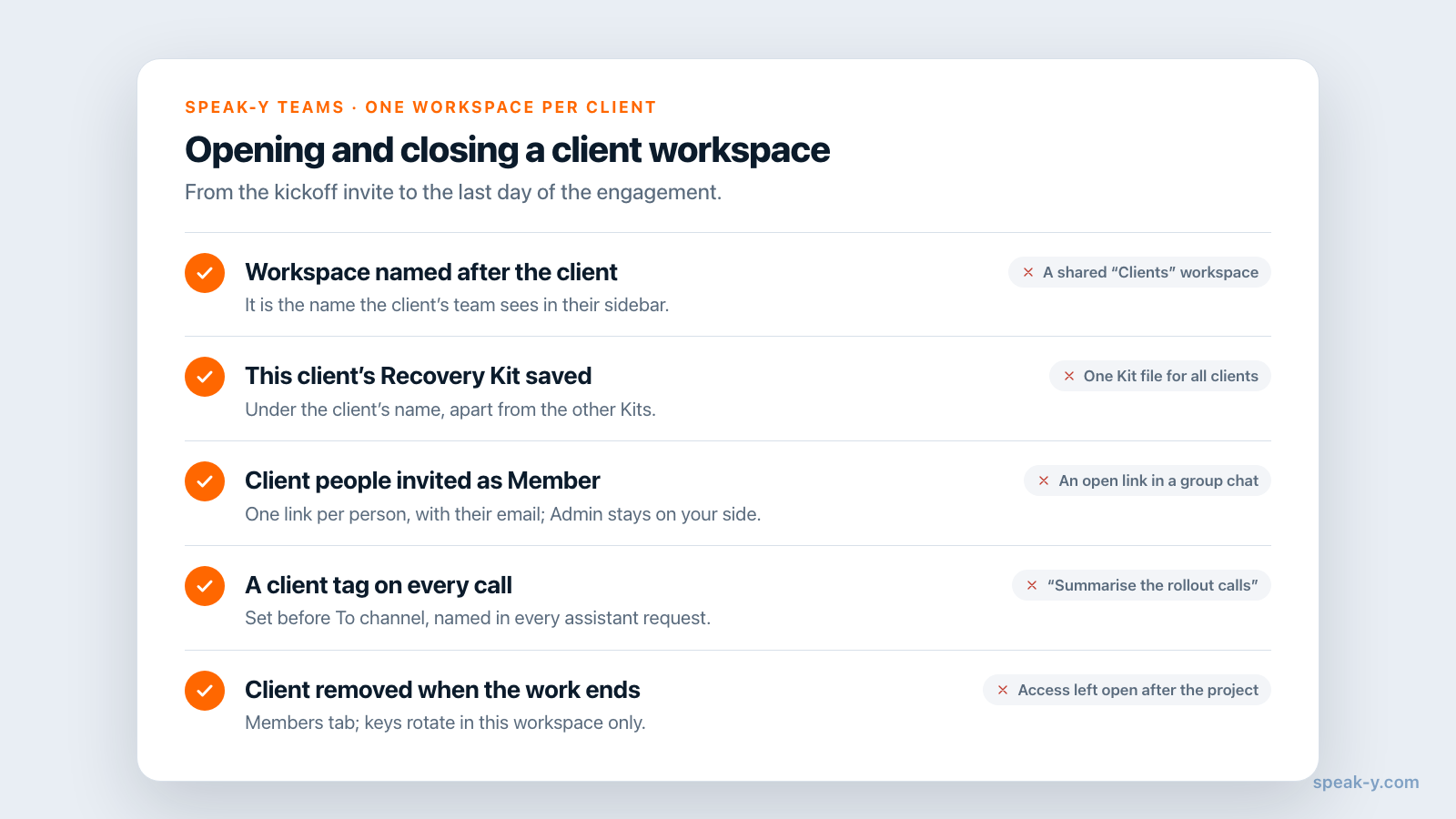
- Créer l’espace de travail. Dans la barre latérale, ouvrez ⋯ à côté de n’importe quel espace de travail existant (ou de l’en-tête Workspaces si vous n’en avez encore aucun) et choisissez New workspace. Donnez-lui le nom du client — « Brightline Energy » —, car c’est le nom que l’équipe du client verra dans sa propre barre latérale. Le mot de passe de chiffrement d’équipe n’est demandé que la première fois que vous créez ou rejoignez un espace de travail sur un Mac ; le deuxième et le troisième client réutilisent la clé déjà présente sur l’appareil.
- Enregistrer le Recovery Kit de ce client. Le Kit s’affiche une seule fois, juste après la création de l’espace de travail, et il est propre à chaque espace. Enregistrez-le sous le nom du client et rangez-le à part des Kits des autres clients. Le Recovery Kit expliqué détaille ce qu’il peut restaurer et ce qu’il ne peut pas.
- Créer le premier canal. Dans le menu ⋯ de l’espace de travail, New channel. Un canal public pour la mission (« Brightline Project ») suffit pour commencer. N’ajoutez un canal privé que pour les appels réservés à un groupe plus restreint, comme une discussion tarifaire avec le sponsor.
- Taguer vos appels avec le nom du client. Choisissez un tag court par
client —
brightline— et posez-le sur chaque appel avant d’appuyer sur To channel. Les canaux séparent les personnes ; les tags sont ce par quoi votre assistant IA filtrera plus tard.
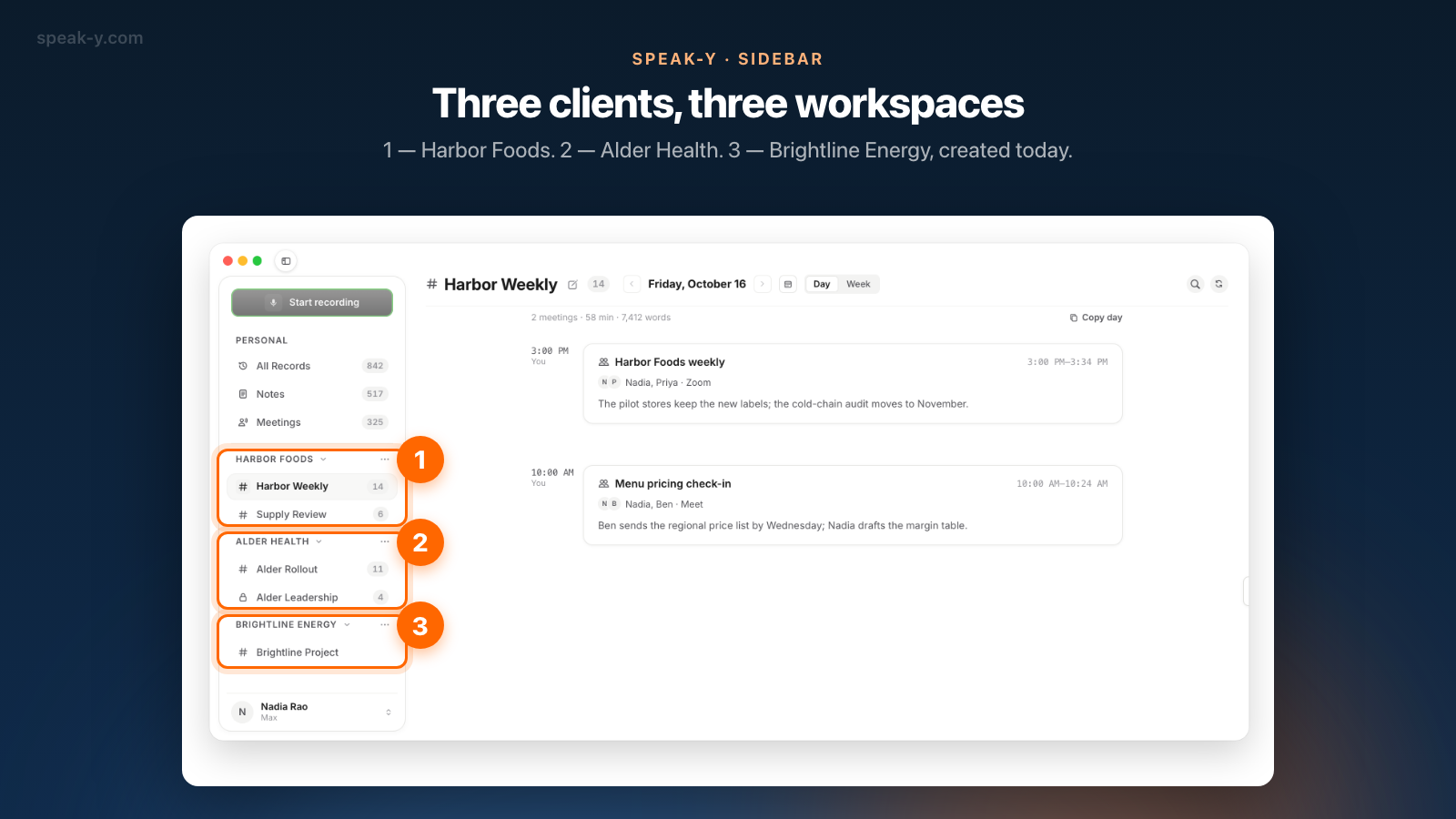
Ensuite, la barre latérale affiche trois espaces de travail, chacun avec ses propres canaux, et un appel ne peut être partagé que dans un seul canal à la fois.
Comment inviter l’équipe du client ?
Ouvrez la page de l’espace de travail en cliquant sur son nom dans la barre latérale, allez dans Members et appuyez sur Invite. L’invitation comporte deux champs :
- Email (optional). Saisissez l’adresse de la personne côté client — Nadia saisit celle d’Omar chez Brightline — et le lien ne fonctionnera que pour un compte connecté avec cet e-mail. Laissez le champ vide, et la première personne qui ouvre le lien peut l’utiliser, ce qui convient mal au travail avec un client.
- Role. Le propriétaire choisit Member ou Admin. Invitez les personnes du client en tant que Member : elles peuvent lire les canaux, partager leurs propres enregistrements dans les canaux publics et partir, mais elles ne peuvent inviter personne ni retirer qui que ce soit.
L’appli crée le lien ; elle n’envoie pas d’e-mail. Collez-le dans votre propre message au client. Chaque lien ne fonctionne qu’une fois et expire au bout de 7 jours : créez-en un par personne et envoyez-le peu avant la réunion de lancement.
Gardez le rôle Admin pour votre côté. Si vous faites venir un associé sur un projet, nommez-le administrateur de l’espace de travail de ce client uniquement : il aide sur ce client et ne voit jamais les deux autres.
Que voit le client invité ?
Quand Omar ouvre le lien, Speak-Y affiche Join a workspace avec le nom de l’espace de travail, son rôle et la personne qui l’a invité. Il définit son propre mot de passe de chiffrement si c’est son premier espace de travail, appuie sur Accept, et Brightline Energy apparaît dans sa barre latérale.
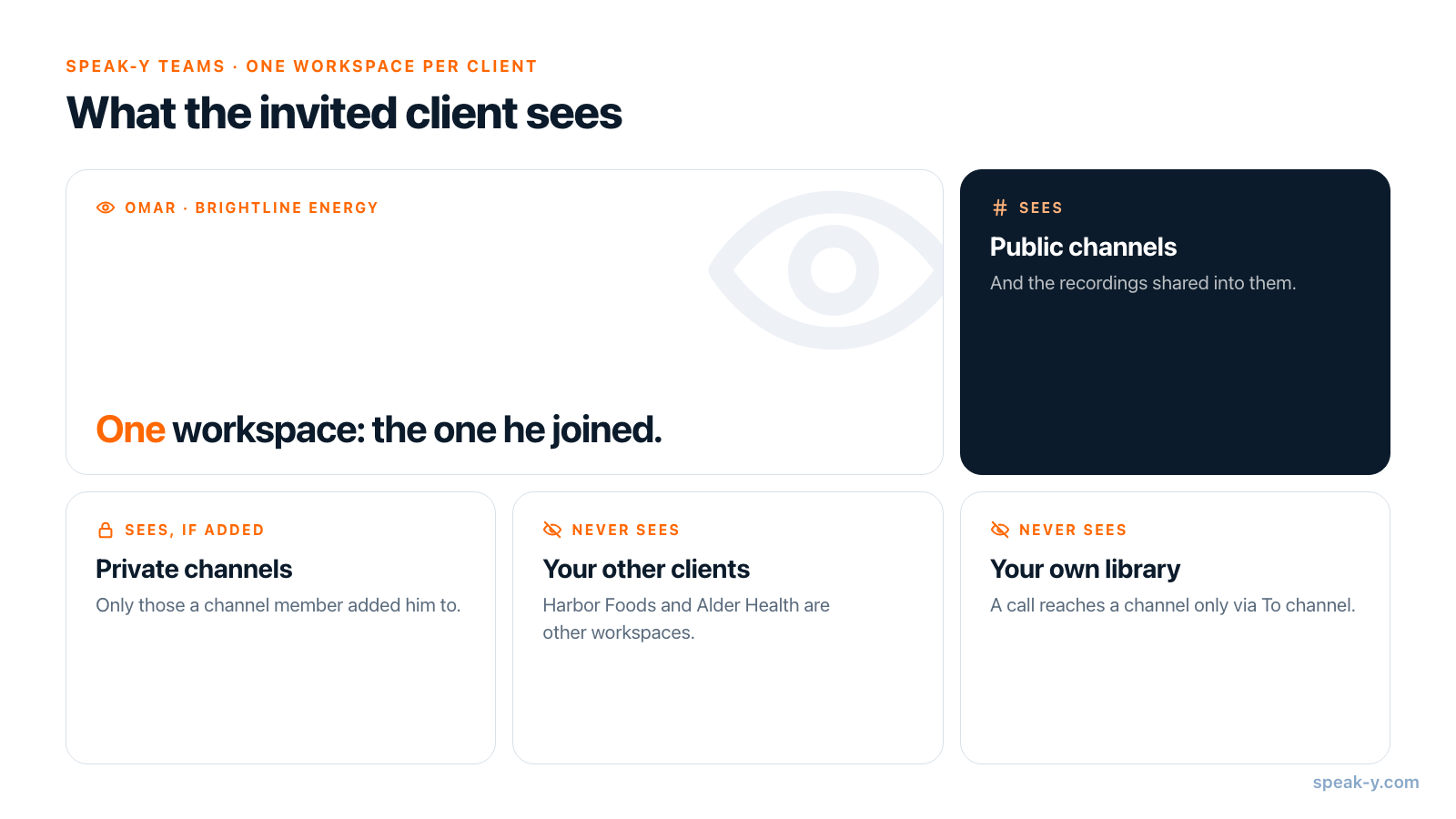
Dès lors, il voit exactement un espace de travail :
- ses canaux publics et les enregistrements qui y sont partagés ;
- des canaux privés uniquement si un membre de ce canal l’y a ajouté ;
- la liste des membres de l’espace de travail, qui ne contient plus que des personnes de Brightline et vous.
Il ne voit ni Harbor Foods ni Alder Health, et il ne voit pas vos enregistrements personnels : un appel n’arrive dans un canal que lorsque vous appuyez sur To channel. C’est la vraie réponse à la question « mon client peut-il voir les appels de mes autres clients ? » — non pas un réglage, mais le fait qu’ils n’ont jamais été dans le même espace de travail.
Votre assistant IA sépare-t-il les clients ?
Seulement si vous le lui demandez. Le serveur MCP de Speak-Y permet à Claude, ChatGPT ou Cursor de lire vos enregistrements à partir de la copie présente sur votre Mac, et il lit tout ce que vous pouvez voir : vos propres enregistrements ainsi que ceux partagés dans chaque canal de chaque espace de travail dont vous êtes membre. Il filtre par date et par tag, pas par espace de travail.
C’est pourquoi l’étape 4 ci-dessus compte. Avec un tag par client, « résume les
action items ouverts des appels tagués brightline depuis le 1er octobre » ne
lit que les appels de Brightline. Sans le tag dans la demande, un assistant
interrogé sur « le déploiement » peut citer Alder Health dans un brouillon pour
Brightline. L’habitude ne coûte presque rien : taguez avant de partager, et
nommez le tag dans chaque demande qui concerne un client.
Que se passe-t-il à la fin de la mission ?
Quand le projet Brightline est terminé, retirez les personnes du client de l’espace de travail dans l’onglet Members. Leur accès prend fin immédiatement et les clés des canaux sont renouvelées : elles ne peuvent rien lire de ce qui sera partagé ensuite ; ce qu’elles ont déjà téléchargé ou copié reste chez elles, comme pour n’importe quel document partagé. Ce que perd et garde un coéquipier retiré détaille tout cela.
Le propriétaire ne peut pas quitter son propre espace de travail : l’espace et son historique restent donc chez vous, avec son Recovery Kit. Et comme les autres clients vivent dans leurs propres espaces de travail, la fin d’une mission ne fait pas tourner une seule clé chez eux.
Speak-Y Teams a été conçu précisément pour ce genre de frontière : les clés de canal n’existent que sur les appareils des personnes de cet espace de travail. La vue d’ensemble se trouve sur la page Speak-Y Teams.
FAQ
Un consultant doit-il utiliser un seul espace de travail Speak-Y pour tous ses clients ou un par client ?
Un par client. Chaque membre d’un espace de travail voit ses canaux publics et sa liste de membres, et le Recovery Kit du propriétaire couvre tous ses canaux. Un espace de travail distinct par client donne à chacun ses propres canaux, ses propres membres et son propre Recovery Kit : les personnes d’un client n’apparaissent jamais à côté des appels d’un autre.
Faut-il un abonnement Speak-Y distinct pour chaque espace de travail client ?
Non. La création d’espaces de travail demande la formule Pro ou supérieure, ou la période d’essai, et un même compte peut en posséder plusieurs. Au 19 octobre 2026, Pro coûte 10 $ par mois. Les personnes du client rejoignent l’espace sur invitation avec n’importe quelle formule, Free comprise : inviter l’équipe d’un client n’ajoute aucun siège à votre facture.
Que voit un client invité dans mon installation Speak-Y ?
Uniquement l’espace de travail auquel il a été invité : ses canaux publics, les canaux privés auxquels quelqu’un l’a ajouté et les enregistrements partagés dans ces canaux. Il ne voit ni vos autres espaces de travail, ni vos enregistrements personnels, ni les canaux privés dont il ne fait pas partie.
Faut-il nommer le responsable côté client administrateur de l’espace de travail ?
En général, non. Un administrateur peut inviter des personnes, créer des canaux publics et retirer des membres ordinaires : la liste de ceux qui peuvent lire vos appels cesse alors de dépendre de vous. Invitez les personnes du client en tant que Member et réservez le rôle Admin à un collègue de votre côté, si vous en avez un.
Mon assistant IA peut-il mélanger les appels de différents clients ?
Oui, si vous le laissez faire. Le serveur MCP de Speak-Y lit tous les enregistrements qui vous sont visibles, dans tous vos espaces de travail, et filtre par tag et par date, pas par espace de travail. Posez un tag client sur chaque appel et nommez ce tag dans chaque demande : l’assistant ne lira que les appels de ce client.